
Построение точки по координатам
Продолжительность: 1урок (45 минут).
Класс: 6 класс
Технологии:
- мультимедийная презентация Microsoft Office PowerPoint, Notebook;
- применение интеративной доски;
- раздаточный материала для учащихся созданный с помощью Microsoft Office Word и Microsoft Office Excel .
Аннотация:
На тему «Координаты» в тематическом планировании отводится 6 часов. Это четвёртый урок по теме «Координаты». На момент проведения урока учащиеся уже познакомились с понятием «координатная плоскость» и правилами построения точки. Актуализация знаний проводится в форме фронтального опроса. На уроках повторения все ученики включены в различные виды деятельности. При этом используются все каналы восприятия и воспроизведения материала.
Усвоение теории проверяется также в ходе устной работы (задание разгадай кроссворд, в какой четверти находится точка). Для сильных учеников предусмотрены дополнительные задания.
На уроке используется мультимедийное оборудование и интерактивная доска для демонстрации презентации и заданий в Microsoft Office PowerPoint и Notebook. Для создания тестовых заданий и раздаточного материала были использованы: Microsoft Office Excel, Microsoft Office Word.
Использование интерактивной доски расширяет возможности подачи материала. В программе Notebook ученики могут самостоятельно передвигать объекты в нужное место. В программе Microsoft Office PowerPoint есть возможность задать движение объектам, поэтому предусмотрено проведение физминутки для глаз.
На уроке используются:
- проверка домашнего задания;
- фронтальная работа;
- индивидуальная работа учащихся;
- представление доклада обучающегося;
- выполнение устных и письменных упражнений;
- работа обучающихся с интерактивной доской;
- самостоятельная работа.
Конспект урока.
Цель: закрепить навыки нахождения координат отмеченных точек и строить точки по заданным координатам.
Задачи урока:
образовательные:
- обобщение знаний и умений учащихся по теме «Координатная плоскость»;
- промежуточный контроль знаний и умений учащихся;
- развитие коммуникативной компетенции учащихся;
- развитие вычислительных навыков обучающихся;
- развитие логического мышления;
- развитие интереса учащихся к предмету посредством нетрадиционной формы ведения урока;
- развитие математически грамотной речи, кругозора учащихся;
- развитие умения самостоятельной работы с учебником и дополнительной литературой;
- развитие эстетических чувств учащихся;
- воспитание дисциплинированности при организации работы на уроке;
- воспитание познавательной активности, чувства ответственности, культуры общения;
- воспитание аккуратности при выполнении построений.
Ход урока.
Приветствие учащихся. Сообщение темы и цели урока. Проверка готовности класса к уроку. Ставится задача: повторить, обобщить, систематизировать знания по объявленной теме.
2. Актуализация знаний.
Устный счёт.
1) Индивидуальная работа: несколько человек выполняют работу на карточках.
Как построить в ворде график
Здравствуйте, друзья! Сегодня я поделюсь с вами информацией, как построить в ворде график функции. В Интернете много примеров построения диаграмм с использованием ворда и экселя, но данные приемы не всегда могут соответствовать конечному результату. Например, чтобы построить график функции по точкам, нужно заполнить таблицу данными, затем построить диаграмму типа График. Далее необходимо провести кучу дополнительных настроек, чтобы привести этот график к нужному виду.
И скажите, зачем столько трудностей, когда нужен всего-то рисунок этого графика для иллюстрации функции. Следовательно, проще взять и нарисовать этот график средствами векторного редактора, встроенного в Word.
Итак, на примере параболы разберем, как построить в ворде график этой функции. Если быть кратким, то сначала нарисуем график, а потом сохраним его как картинку и вставим в нужный документ. Я использую версию Word 2010, но все шаги вполне применимы и в последней версии Word 2016, так как отличия в интерфейсе минимальны.
Как построить в ворде график функции по точкам
Создадим новый документ (Файл – Создать — Новый документ – Создать).
Для рисования графика по точкам, хорошо бы воспользоваться сеткой. Влючаем её.
На вкладке Вид в разделе Показать ставим галочку напротив пункта Сетка. Теперь гораздо проще будет рисовать координатные оси и сам график.
Рисуем оси координат
На вкладке Вставка в разделе Фигуры-Линии выбираем Стрелку. Курсор примет вид креста. При нажатой левой кнопке мыши растягиваем стрелку до нужной длины.
При выделенной фигуре, на ее концах есть кружки. Потянув за любой из них, при нажатой левой кнопке мыши, можно изменить длину или направление стрелки.
Для рисования второй оси проделываем шаги, описанные выше.
Далее определяем на нашей сетке единичный отрезок и обозначаем его с помощью надписи (Вставка – Надпись – Нарисовать надпись). Растягиваем небольшой прямоугольник и вписываем в него цифру 1. Теперь убираем заливку и контур у надписи (фигура Надпись должна быть выделена). В ленте меню выбираем Средства рисования –Формат и в разделе Стили фигур выбираем для Заливки фигуры – Нет заливки, а для Контура фигуры – Нет контура. Теперь контур и заливка станут прозрачными.
Остается только перенести цифру поближе к нужному месту.
Если скопировать эту надпись и вставить несколько раз, то можно будет заменив единичку, подписать оси координат, указать начало координат и расставить еще несколько значений на осях.
Ну, вот, координатная плоскость задана.
Рисуем график параболы у=х 2
В фигурах выбираем Кривая и на нашей координатной плоскости делаем одним кликом первую точку(-3,9), следующий клик в точке(-2,4), следующий в точке (-1,1) и так далее. На последней точке делаем двойной клик, чтобы завершить рисование кривой. Желательно постараться проставить все нужные точки графика за один проход.
Но если не получилось, не беда, все можно поправить. Кликните на вашу кривую правой кнопкой мыши и в контекстном меню вы берите пункт Начать изменение узлов.
Ваши узловые точки будут доступны для перемещения, можно скорректировать кривизну или длину кривой. Используя контекстное меню для кривой, узлы можно добавить или удалить.
Изменить цвет графика и его толщину можно в ленте меню Средства рисования – Формат и в разделе Стили фигур.
Помните! Режим сетки распространяется на все страницы документа. После его отключения, сетка на графике тоже исчезнет.
Совет! Делайте графики в отдельном документе, в целевой текст вставляйте скриншоты. Так у вас будет возможность исправить неточности и поменять рисунок.
Теперь, когда график готов, нужно сделать его скриншот и вставить в нужный документ.
Как сделать скриншот в ворде
Изменяем масштаб страницы так, чтобы рисунок графика занял максимальную область экрана. На клавиатуре нажимаем кнопку PrintScreen(PrtSc). Затем идем в нужный документ указываем место для вставки и даем команду Вставить из вкладки Главная на ленте инструментов или из контекстного меню. Вставится все содержимое экрана с ненужными нам частями.
Выполним обрезку. Кликаем по рисунку. На вкладке Работа с рисунками – Формат в разделе Размер выбираем инструмент Обрезка. Изменяем размер видимой области с помощью черных угловых маркеров и нажимаем кнопку Enter на клавиатуре для применения обрезки. Увеличить полученное изображение можно, потянув за угловые кружочки. Пример использования инструмента Обрезка можно посмотреть в статье Как изменить рисунок в ворде
Спасибо, что дочитали до конца. Теперь вы знаете — как построить в ворде график. Этот способ я часто использую для рисования графиков или несложных рисунков в ворде. Надеюсь, в вашей копилке знаний он тоже не будет лишним. Вы можете поделиться с друзьями полученной информацией. Кнопочки социальных сетей ниже.
- Строим график в Microsoft Excel
- Программа для создания скриншотов
- Как уменьшить размер файла c рисунком
PS: Интересные факты

Дорогой читатель! Вы посмотрели статью до конца. Получили вы ответ на свой вопрос? Напишите в комментариях пару слов. Если ответа не нашли, укажите что искали или откройте содержание блога.
ОЧЕНЬ ВАЖНО! Оцени лайком или дизлайком статью!
12 75 456 views
Вам также может быть интересно

Рисунки в Microsoft Word 11 16 016 views
Для улучшения читабельности текстовых документов помимо форматирования текста можно добавить наглядные объекты, такие как

Рисунки в Microsoft Word 0 14 023 views
Привет, дорогой читатель! А тебе приходилось вставлять рисунок в ворде? Без картинки тексты мало

Это интересно! 2 509 views
Как сообщает поставщик телекоммуникационного оборудования LANart (https://lan-art.ru), сотрудники Гётеборгского техуниверситета им. У. Чалмерса совместно

Microsoft Excel 1 7 476 views
Привет всем читателям блога. В этой статье продолжаем знакомиться с основами работы в электронных
Комментарии: 12
Катя 08.02.2018 в 20:46

Здравствуйте! В поисках простого решения нарисовать в ворде график с параболой зашла на Ваш сайт. Огромное спасибо за подробное и пошаговое объяснение! Желаю Вам больших успехов! С уважением к Вам)
Сергей Фомин (автор) 08.02.2018 в 20:49
Спасибо за благодарность! Заходите еще.
Нина 27.04.2018 в 18:39

Доброго времени суток! А как отметить просто точки в этой координатной плоскости
Сергей Фомин (автор) 27.04.2018 в 23:36
Нина, я бы поступил так: сделал бы скриншот осей координат с сеткой в программе Picpick и уже там расставил бы точки кистью. В самом Word точки поставить проблематично. Даже если использовать маленькие кружочки из фигур. Они не ставятся точно на пересечение линий сетки, а располагаются в углу клетки.
Олег 04.10.2018 в 06:56
Спасибо автору . Ворд хорошая штука, но пока найдешь то, что надо замучаешься.
Эльвира 24.03.2019 в 21:10
Отличный блог. Лучший (более понятный) из тех, что находила раньше. Подходит и для продвинутых, и для начинающих бабушек, к коим отношу себя. Но в мои задачи входит подняться до высот программирования. Спасибо автору.
Сергей Фомин (автор) 24.03.2019 в 22:04
Спасибо за похвалу. Интересно узнать, какой язык программирования вы осваиваете?
Марина 27.05.2019 в 16:38
Здравствуйте. Помогите пожалуйста построить график методом сплайнов, вообще не понимаю как это сделать
Сергей Фомин (автор) 27.05.2019 в 22:51
Посмотрите видео про сплайны https://youtu.be/eGKT4AR5oxc А построить график в ворде можно также по точкам, как описано в статье построение параболы.
Геннадий 28.05.2019 в 13:10
Гениально, я долго искал информацию о том, как строить графики функции в ворде исходя из массива данных и, кажется, нашёл!  Но, как это не удивительно, не здесь, потому что строить примитивный график, тыкая по кнопкам в разных вкладках и собственноручно рисуя, довольно тупо и совсем не подходит для работы.
Сергей Фомин (автор) 28.05.2019 в 21:29
Геннадий, не нужно быть голословным. Покажите ваш вариант построения графика, именно средствами Word. А мы оценим.
Ирина 13.01.2020 в 00:48

Спасибо огромное. Легко и просто помогли в осуществлении поставленной задачи. Автору респект
Как в ворде сделать координатную плоскость
Построение графиков в Excel стало очень простым занятием в Excel 2010 и Excel 2013 – для этого достаточно сделать 3 движения мышкой. Но при построении двух графиков в одной координатной оси может возникнуть сложность, если значения для графиков сильно отличаются.
Для примера возьмем таблицу с показателями продаж и эффективностью и создадим для них график.
Как создать график в Excel?
Выделяете область, для которой хотите построить график, заходите в риббоне в закладку «Вставка», выбираете понравившийся график (Рис.1)
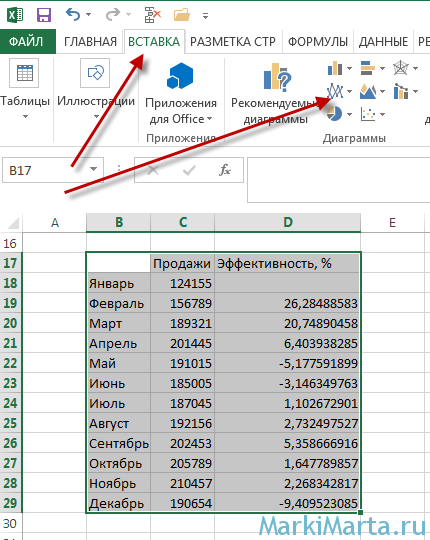
Рис.1. Как построить график в Excel
Если этим ограничиться, то результат вряд ли вас удовлетворит (Рис.2), т.к. график эффективности получился прямой линией. Это не удивительно, поскольку значения колонок «Продажи» и «Эффективность» отличаются на несколько порядков.
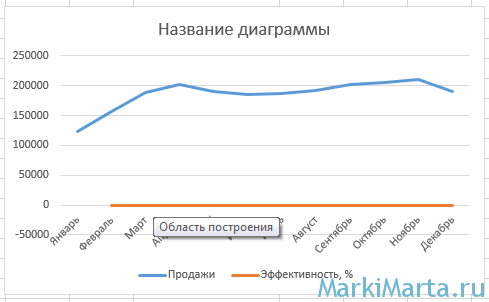
Рис.2. Неудовлетворительный вид графика
Чтобы в одной координатной плоскости Excel было отображено 2 графика с принципиально разными значениями, нужно добавить для одного из графиков так называемую «вспомогательную ось». Для этого нажмите правой кнопкой мыши на прямой график (на рисунке 2 – оранжевый график), в выпадающем меню выберите пункт «Формат ряда данных» и в открывшейся справа боковой колонке установите галочку около пункта «По вспомогательной оси» (см. анимацию ниже).
Построение двух графиков по разным осям в Excel
Координатная плоскость
МОУ «СОШ п. Знаменский Ивантеевского района Саратовской области» Урок – путешествие по теме: «Координатная плоскость». Урок подготовлен для ЕМД в районе по теме: «Развитие ключевых компетенций на уроках». Учитель: Хованская Людмила Александровна ноябрь. Показать больше
МОУ «СОШ п. Знаменский Ивантеевского района Саратовской области» Урок – путешествие по теме: «Координатная плоскость». Урок подготовлен для ЕМД в районе по теме: «Развитие ключевых компетенций на уроках». Учитель: Хованская Людмила Александровна ноябрь 2009 год. Спрятать
- Похожие публикации
- Поделиться
- Код вставки
- Добавить в избранное
- Комментарии