
Как в Discord включить радио бота
Сервис Дискорд дает пользователям возможность устанавливать боты с различными функциями. Большинство из них предназначены для выполнения автоматических задач или несложных действий. Наибольшим спросом пользуется бот, который позволяет слушать радиостанции. Рассмотрим сегодня вопрос о том, как выключить радио бота на Discord.
Функции и возможности бота в мессенджере Discord
Бот в своей конфигурации имеет множество функциональных возможностей. Среди них есть и уникальные, которые отличают бота от аналогичных вариантов.
- Применяя специальные команды можно менять канал радиостанции;
- Воспроизведение музыки доступно круглосуточно;
- Бот воспроизведет не только радио, но также треки из социальных сетей и прямых трансляций.

Все вышеперечисленные возможности доступны в базовой комплектации бесплатной версии. Если вам этого недостаточно, то можно приобрести платную подписку и тогда вам станут доступны расширения:
- Высокое качество звука по сравнению с бесплатной версией;
- Возможность бесконечно повторять понравившуюся композицию;
- Бот сможет проигрывать целые плейлисты из YouTube;
- Повышает объем управления сервером.
Список преимуществ постоянно расширяется за счет разработок и внедрения новых функций.

Как выключить радио бота в Дискорде: инструкция
Отключение бота происходит путем набора простой команды «mb leave». Если же вы приняли решение окончательно избавиться от бота, то сделать это можно активировав кнопку «Забанить». Лучше воспользоваться именно этим способом, чтобы закрыть все потенциальные каналы для возврата бота обратно на сервер.
Настройка работы бота происходит через применение команд управления. Список команд можно найти, набрав комбинацию «mb help». Ниже приведем примеры часто употребляемых команд:
- «Mb streamlinks» — бот предоставит ссылки на радиостанции, которые доступны для проигрывания;
- «Mb play» и далее ссылка на YouTube или радио – активирует ссылку и начинает проигрывать эфир.
Полный список поддерживаемых ссылок можно узнать, набрав команду «mb help» или посетив сайт разработчика бота. Какой бы способ вы не выбрали, в любом случае вы получите полную информацию о тех или иных командах, вариантов их применения, а также подробное написание возможных проблем при использовании.

Как добавить бота на канал Discord
Для добавления потребуется выполнить ряд простых манипуляций, которые мало чем отличаются от добавления других помощников ботов. Во-первых, зайдите на официальный сайт разработчика бота и найдите кликабельную кнопку «Invite». После нажатия на нее раскроется меню в отдельном окне. Вам будет предложено выбрать определенный сервер для добавления бота. Далее, необходимо предоставить список разрешений, которыми будет наделен бот. Чаще всего требуемые разрешения выглядят следующим образом:
- Возможность отправки сообщений;
- Чтение входящих текстовых посланий;
- Возможность подключаться к голосовым чатам;
- Включать «активацию по голосу»;
- Отправлять реакцию на сообщения.

Список доступа может менять в зависимости от технических особенностей бота. После того, как все желаемые разрешения получены, нажимаем «Авторизация» и проходим проверку от роботов – капчу.
Если все действия выполнены корректно, то на канале в разделе уведомлений появится информация о добавлении бота на сервер. Однако, даже после появления бота на канале он все еще является неактивным. Для его активации потребуется ввести команду «mb play». Бот случайным образом выберет радиостанцию и начнет воспроизводить музыку. После этого вы можете выбрать и настроить музыкальный поток в соответствии с вашими пожеланиями.
Частые вопросы:
- Как выключить или удалить бота в Discord
- Как в мессенджере Discord включить бота
- Как удалить бота в Discord на сервере
- Как в Discord правильно настроить созданного бота
Воспроизведение музыки через бота в Discord
Большинство участников Discord проводят время на серверах через программу на компьютере, параллельно играя, да и просто потому, что она превосходит в плане функциональности мобильное приложение. Это же относится и к управлению серверами — легче всего это делать на компьютере, например, включая воспроизведение музыки при помощи бота.
Шаг 1: Добавление музыкального бота
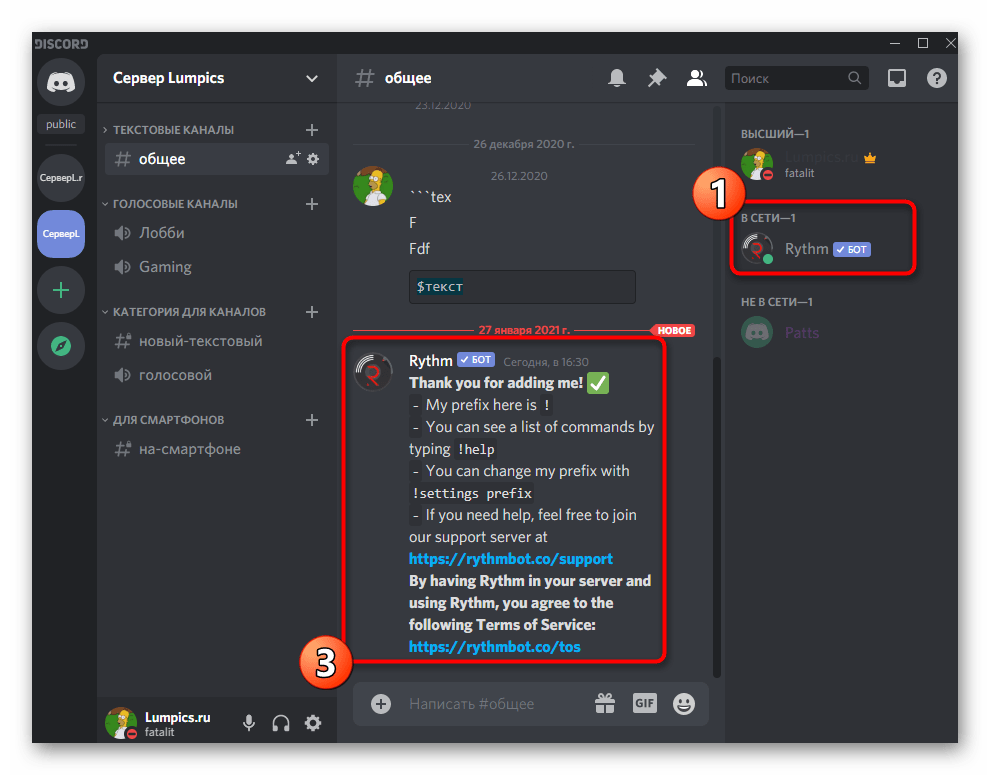
Основная задача — добавление музыкального бота на сервер, который и будет использован для воспроизведения треков. Для этого вы должны обладать правами администратора или быть создателем сервера. Выбор бота зависит исключительно от ваших предпочтений и интересов, поскольку подобных инструментов много и все они функционируют примерно одинаково с небольшими различиями в плане синтаксиса и доступных команд. Детальнее о том, как происходит добавление выбранного бота, читайте в статье по следующей ссылке.
Шаг 2: Выбор голосового канала
Воспроизведение музыки осуществляется на одном из доступных голосовых каналов сервера. Все желающие должны подключиться к нему, а вы — запустить проигрывание выбранного трека или плейлиста. У каждого юзера есть возможность изменять громкость бота или вовсе отключить его, но только для себя. Если голосовой канал уже создан, просто подключитесь к нему и приступайте к следующему шагу.
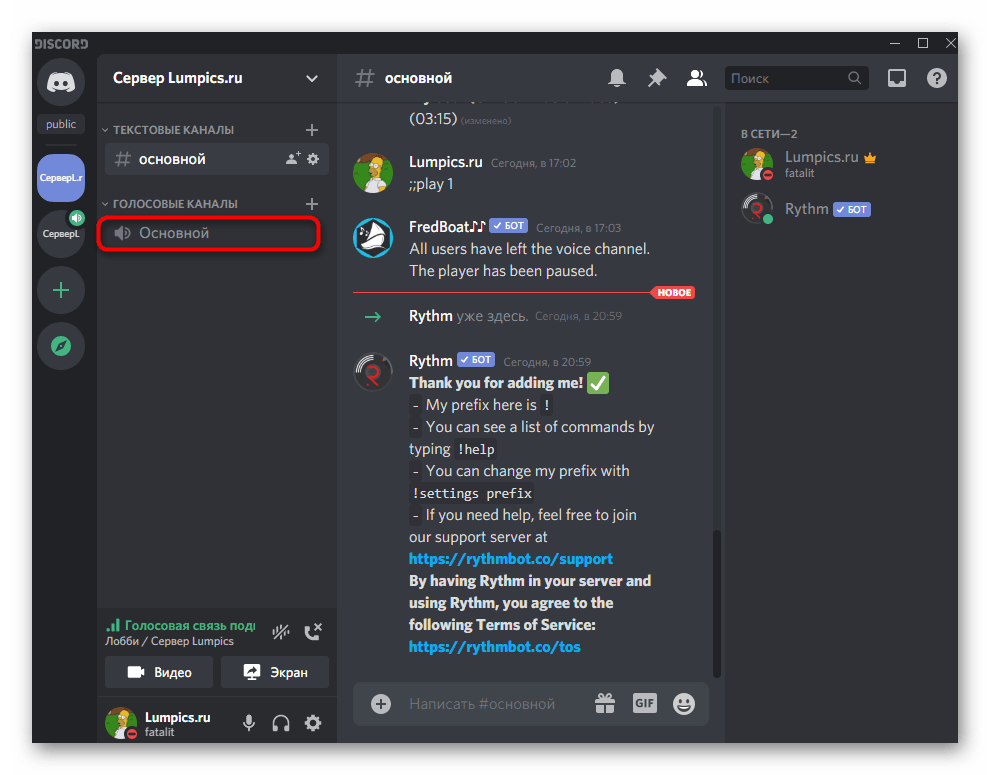
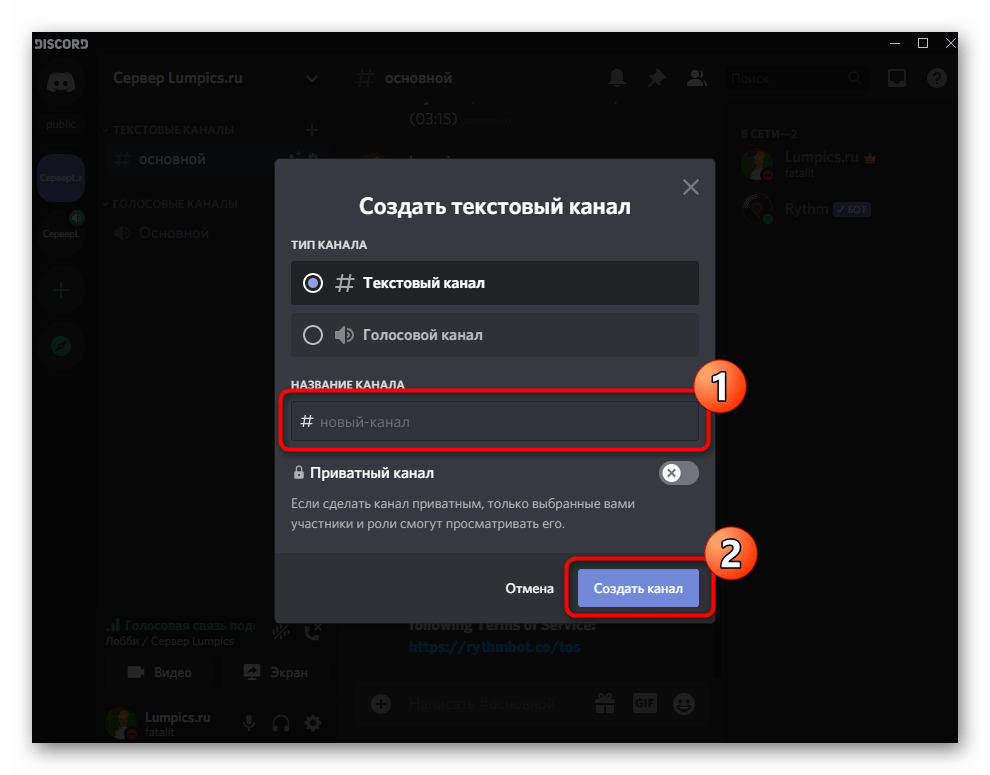
В случае когда имеющийся голосовой канал не подходит для заданной цели, понадобится создать новый, специально для трансляции музыки.
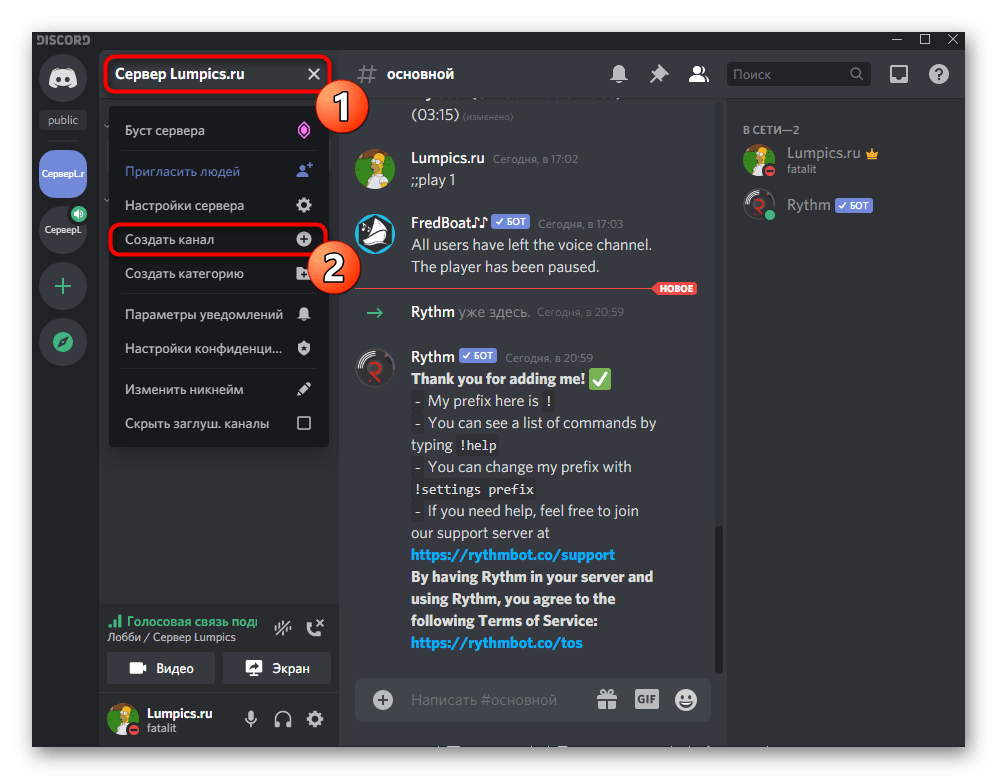
- Нажмите по названию сервера и выберите пункт «Создать канал» из появившегося списка.
- В блоке «Тип канала» отметьте маркером «Голосовой канал».
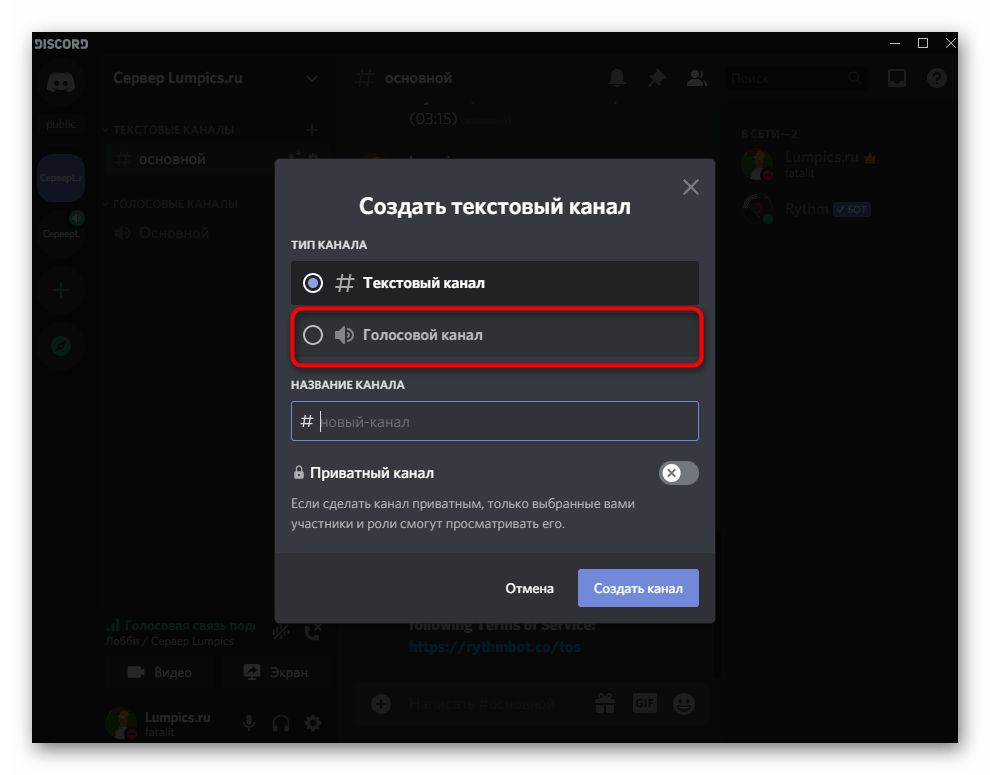
- Задайте для него соответствующее название и подтвердите создание.
- Подключитесь к новому каналу, щелкнув по нему левой кнопкой мыши.
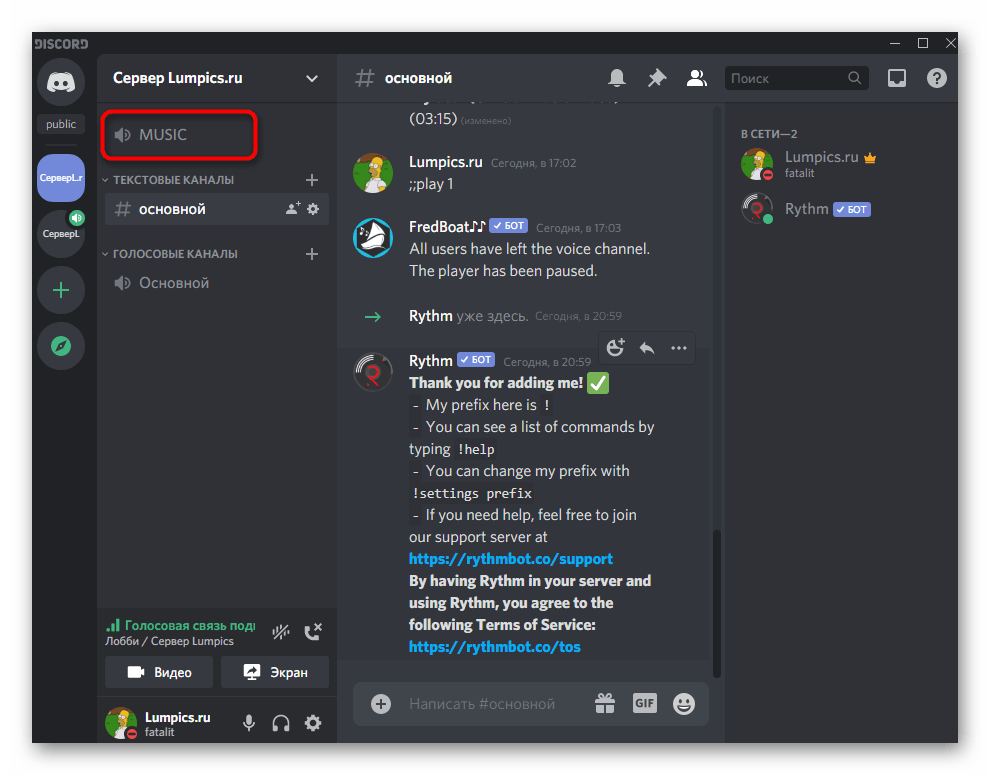
На нашем сайте есть отдельное руководство, посвященное взаимодействию с каналами сервера в Discord. Там вы найдете информацию о том, как распределять их по категориям, если каналы с трансляциями желаете видеть отдельным блоком.
Шаг 3: Воспроизведение музыки и управление ботом
Все предварительные действия завершены, значит, можно приступать к включению музыки через добавленного бота. На этом же этапе разберем основные принципы взаимодействия с данным ботом, но только на одном примере.
- После подключения к голосовому каналу откройте текстовый чат, куда бот прислал первое сообщение. При таком переходе голосовой канал не отключается.

- Введите команду !help или ее измененный вид в зависимости от синтаксиса добавленного бота. Обычно он отображается в первом сообщении с общей информацией, поэтому разобраться с данным аспектом взаимодействия понадобится самостоятельно.

- За пример нами был взят бот Rythm. При вводе команды помощи появляется ссылка на официальный сайт, где расположен перечень всех команд. Другие боты просто выводят строки с доступными командами и их расшифровкой.
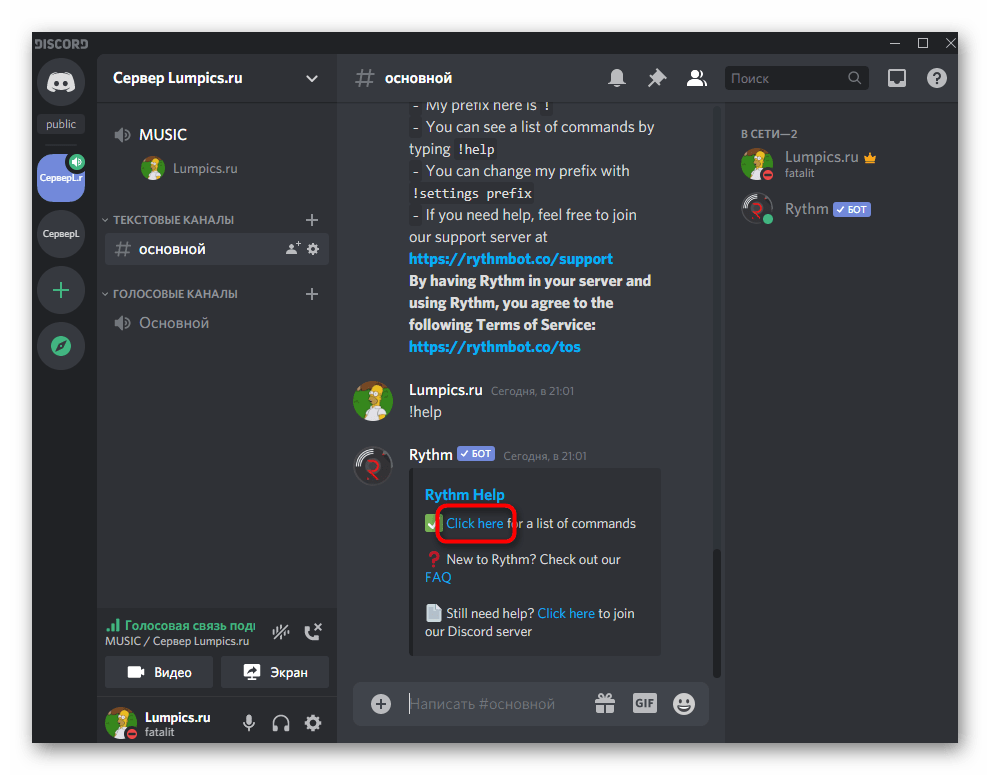
- Если вы переходите на сторонний веб-ресурс, подтверждайте это действие в Дискорде, иначе сайт попросту не откроется.
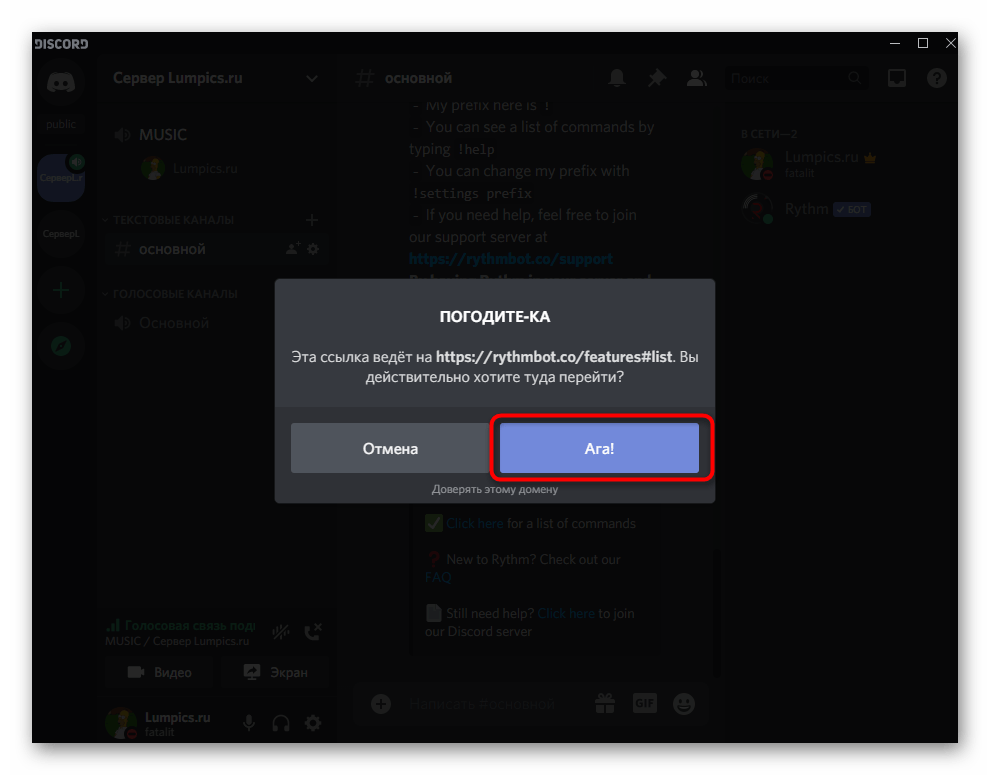
- Ознакомьтесь со списком команд и запомните основные, которые в обязательном порядке применяются при воспроизведении музыки.

- Вернитесь в Дискорд и убедитесь в том, что вы подключены к необходимому голосовому каналу, ведь именно туда подключается бот при его активации.

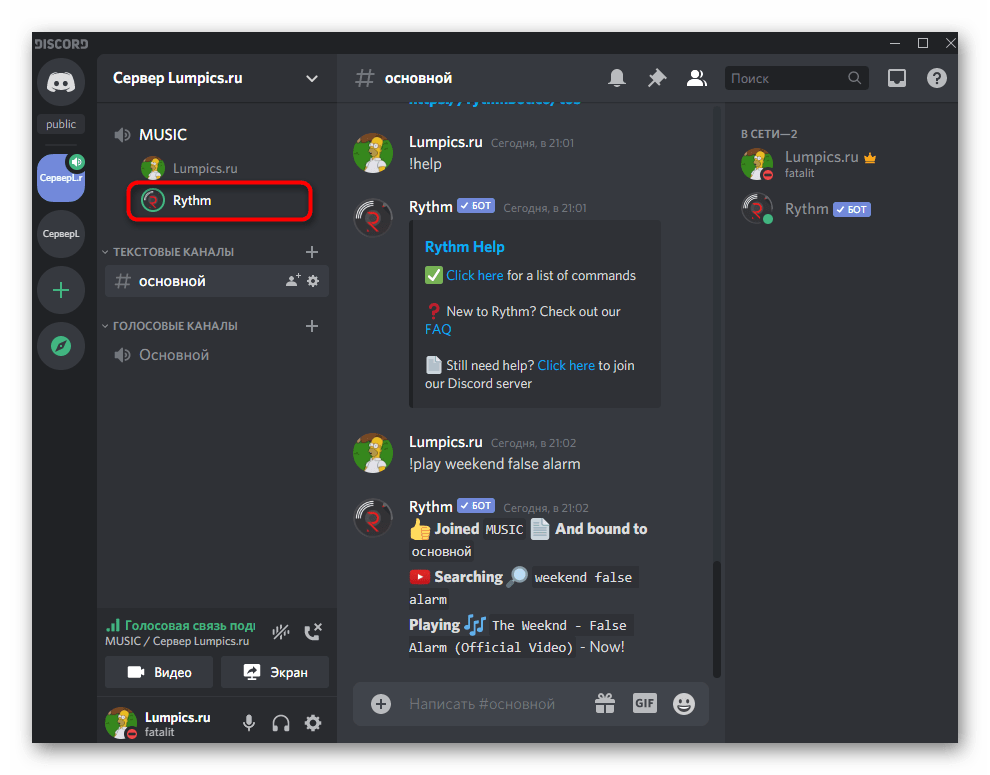
- Большинство музыкальных ботов поддерживают автоматический поиск трека через YouTube или, например, SoundCloud, поэтому введите !play и название композиции (команда воспроизведения может быть другой).

- Вы будете уведомлены о начале поиска песни и ее дальнейшем транслировании.

- Бот автоматически подключается к голосовому каналу и теперь все его участники слышат воспроизводимую композицию. Однако это не относится к вашему профилю, поскольку песня проигрывается от имени этого профиля.
- Для проверки попросите своего друга прослушать трек или переключитесь на другой аккаунт в веб-версии мессенджера.

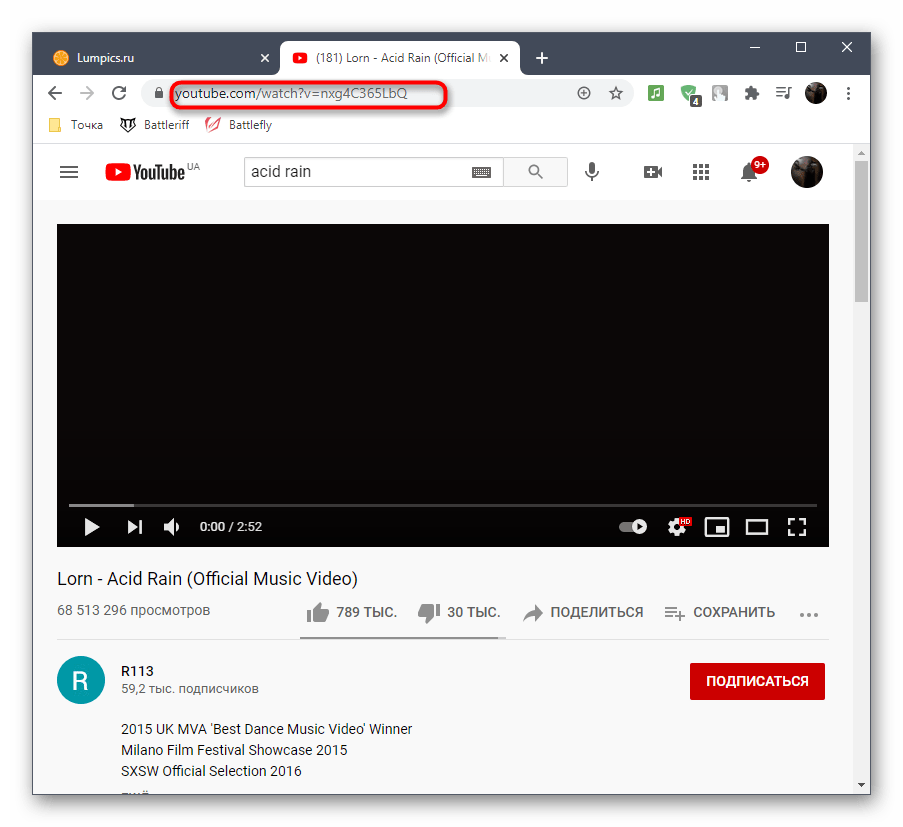
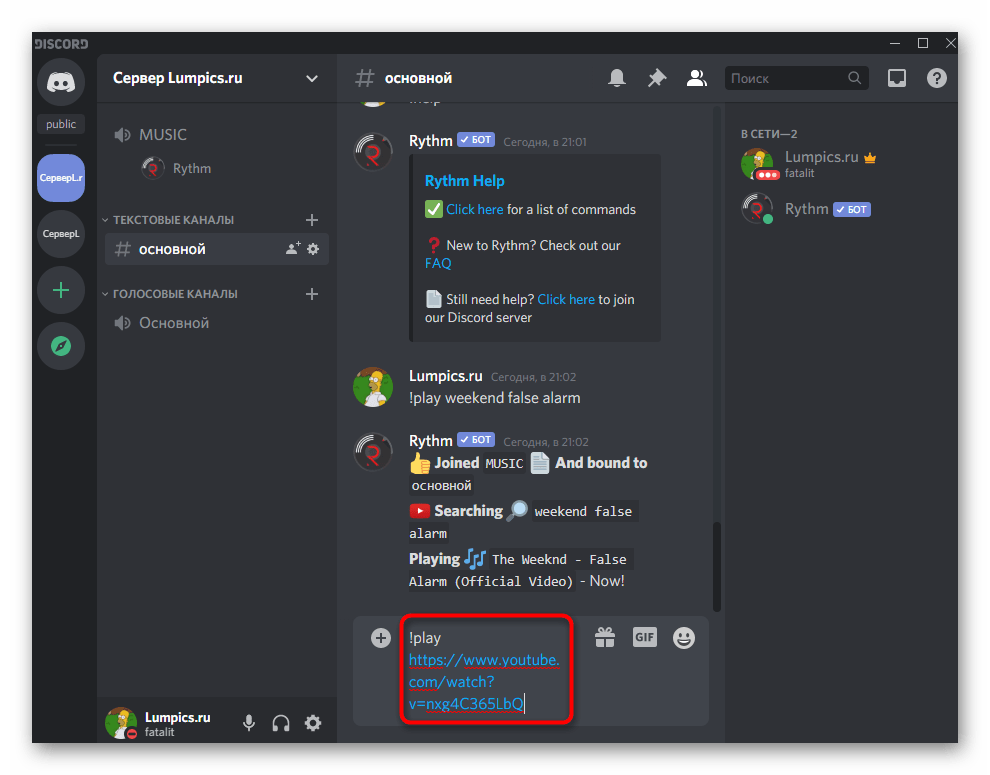
- Все музыкальные боты поддерживают трансляцию и по ссылке, если вариант с поиском не принес должного результата. Тогда ее нужно скопировать в браузере.
- Используйте ту же команду !play , но после нее вставляйте ссылку, а не пишите название трека.
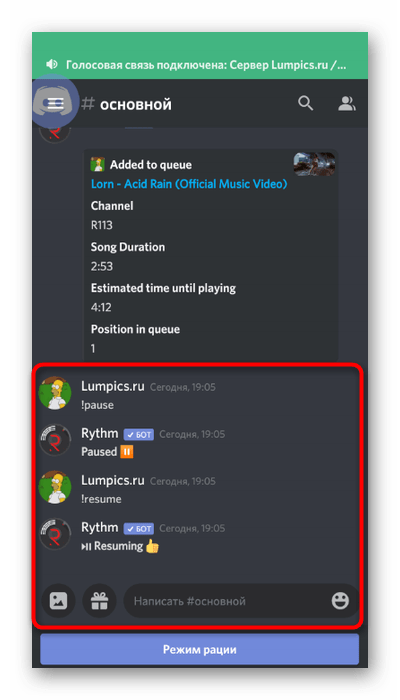
- В случае с нашим ботом за приостановку воспроизведения отвечает команда !pause .
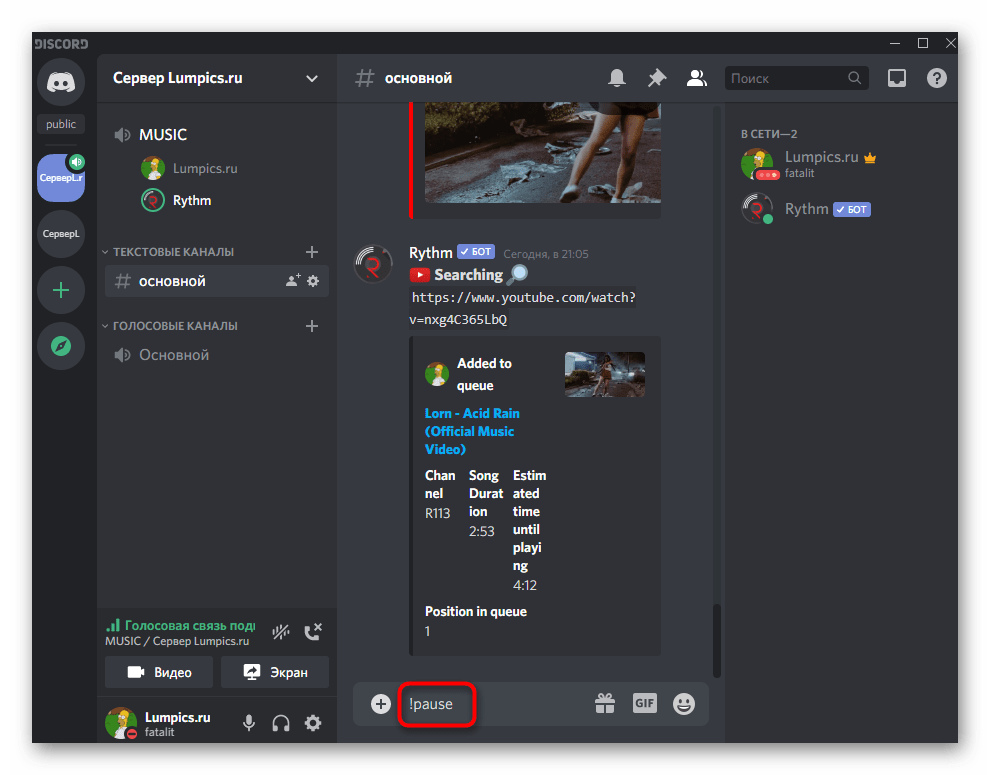
- Продолжите через !resume . Каждое действие сопровождается сообщением от бота, поэтому вы можете быть уверены в том, что делаете все правильно.
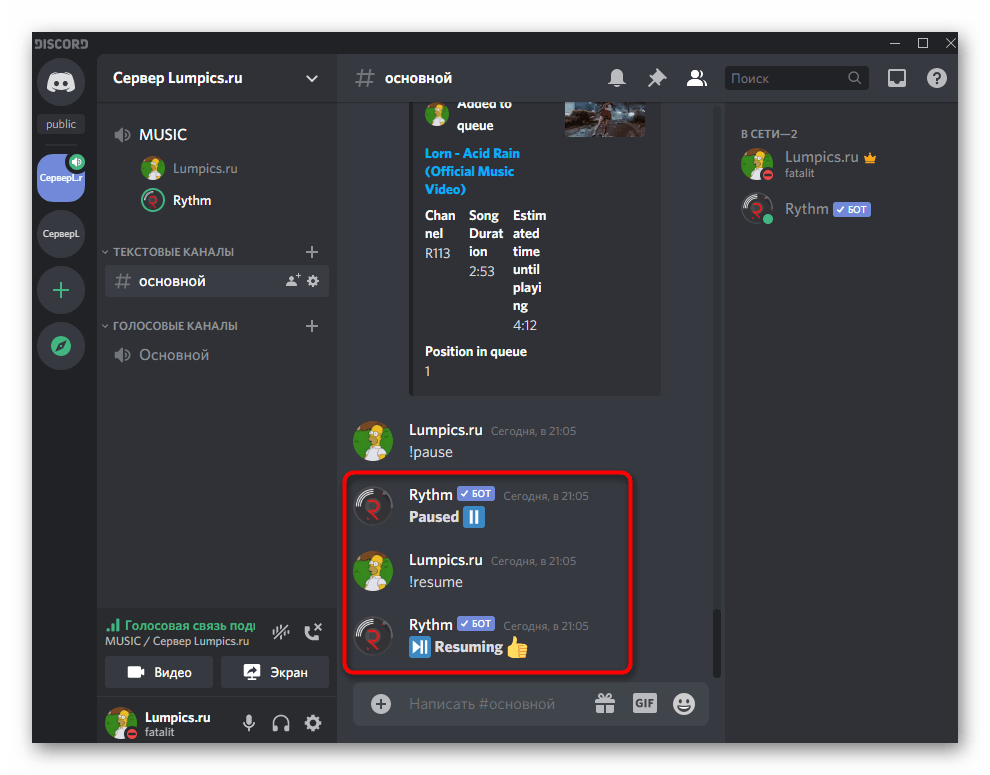
По тому же примеру проигрываются целые плейлисты — тогда для команды !play нужно указать ссылку на весь плейлист. Большинство популярных музыкальных ботов поддерживают пропуск треков из плейлиста, чаще всего для этого применяется команда !skip .
Шаг 4: Приглушение или отключение бота
В завершение первого варианта вкратце разберем, как любой участник голосового канала может приглушить бота, а администратор или создатель сервера — отключить его, когда воспроизведение музыки больше не требуется.
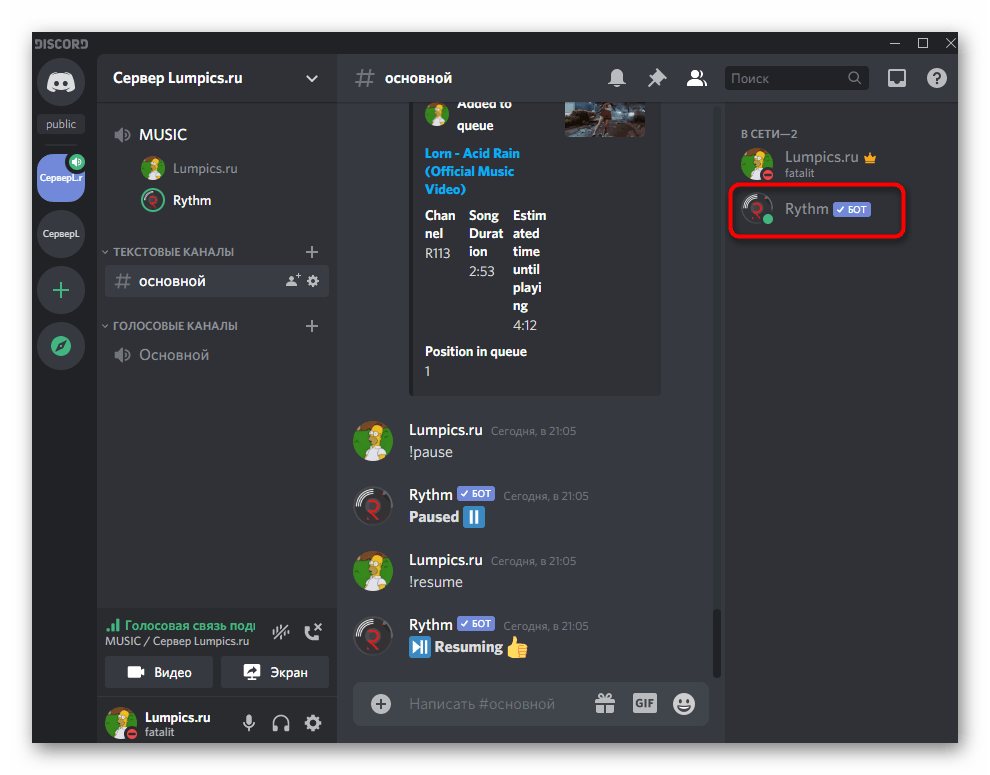
- Бот отображается справа в списке участников сервера и имеет соответствующий маркер, определяющий его как бота. Вам необходимо отыскать его и сделать клик правой кнопкой мыши.
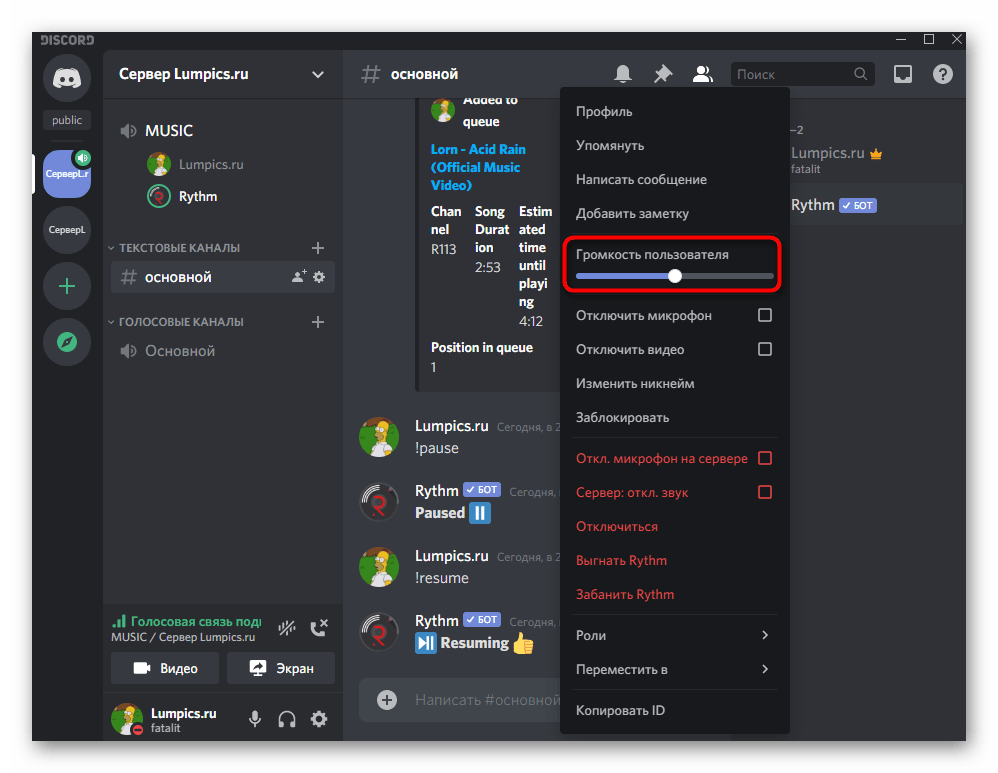
- Появится контекстное меню, в котором есть ползунок «Громкость пользователя». Передвигая его, вы меняете только громкость бота только для себя, без действия этой настройки на остальных участников. Они могут регулировать громкость таким же образом.
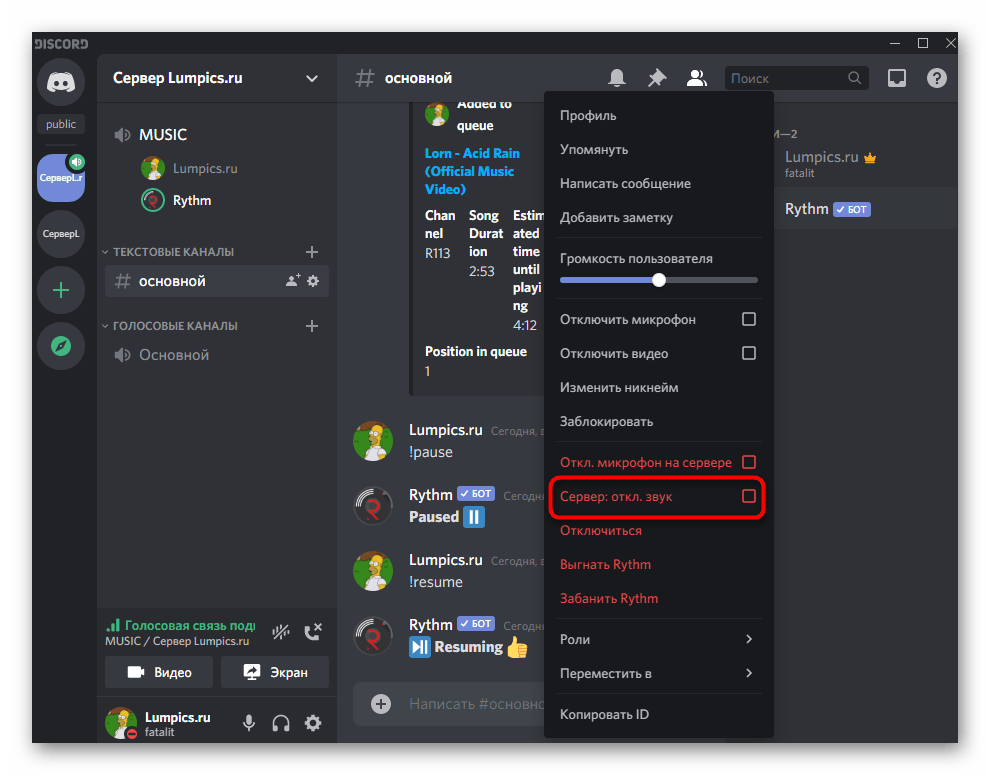
- Администраторы могут отключать звук, выгонять бота или временно удалять его из голосового канала, когда это понадобится. В том же контекстном меню за действия на сервере отвечают строки, отмеченные красным цветом.
В рамках этой пошаговой инструкции мы рассказали только об основных аспектах воспроизведения музыки через бота, и, конечно, такие инструменты обладают гораздо большим набором функций: отображением текста текущего трека, установкой таймера, зацикливанием одной композиции и многое другое. Всем желающим использовать подобных ботов на постоянной основе мы рекомендуем ознакомиться с разделом помощи, выучить все команды и узнать о нюансах, о которых обязательно рассказывают разработчики на своей странице в сети или прямо в первом сообщении от бота.
Вариант 2: Мобильное приложение
Обладатели мобильного приложения Discord тоже могут добавить музыкального бота и транслировать через него неограниченное количество композиций, но сделать это будет немного сложнее из-за особенностей работы данной платформы. Впрочем, давайте рассмотрим каждый шаг более детально, а вы самостоятельно решите, удобно ли использовать такой вариант.
Шаг 1: Добавление бота на сервер
В первом шаге Варианта 1 мы предоставили ссылку на полноформатный материал, посвященный добавлению музыкального бота на сервер. Там вы найдете инструкцию, которая подойдет обладателям мобильных устройств, не имеющих доступа к компьютеру, чтобы выполнить данное действие.

Добавьте любого понравившегося бота, после чего приступайте к реализации следующих шагов по настройке воспроизведения.
Шаг 2: Выбор канала для транслирования музыки
Воспроизведение музыки осуществляется на одном из голосовых каналов сервера, соответственно, вам понадобится подключиться к нему. Для этого откройте список доступных каналов и тапните по необходимому.
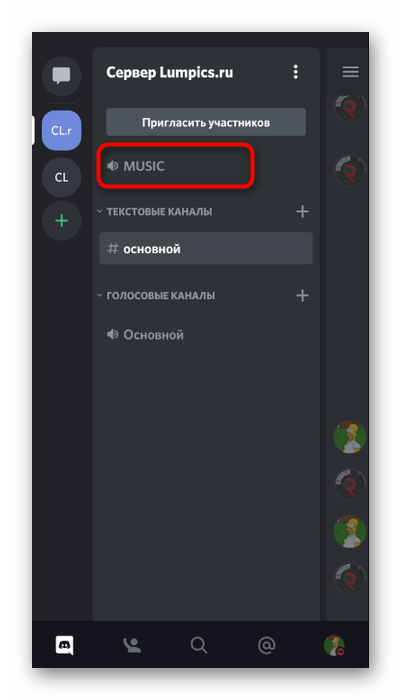
Если же такой отсутствует, сперва придется создать его. Кратко покажем пример добавления нового голосового канала, который в будущем будет использован для трансляции треков.
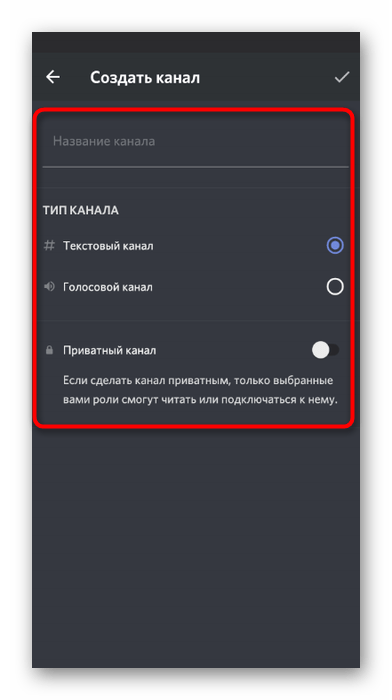
- Нажмите по названию своего сервера, чтобы на экране появилось меню управления, где вас интересует пункт «Создать канал».

- Введите название канала и отметьте маркером «Голосовой канал». Если хотите сделать его приватным, активируйте отведенную для этого опцию, но сначала прочитайте уведомление о том, что дает эта функция.
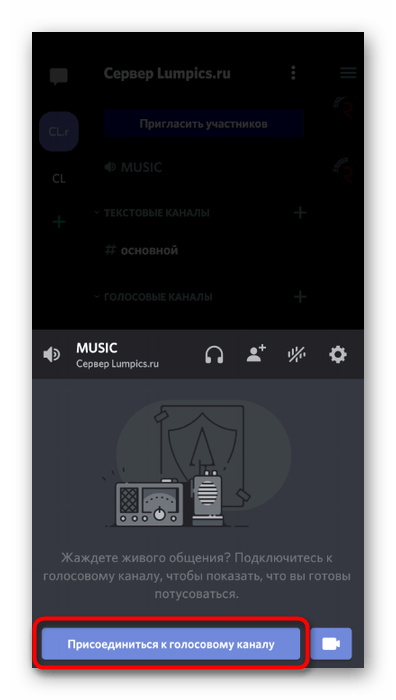
- После выбора канала нажмите на «Присоединиться к голосовому каналу».
Шаг 3: Воспроизведение музыки и управление ботом
В качестве последнего шага инструкции по мобильному приложению Дискорд разберем вариант взаимодействия с добавленным ботом, чтобы каждый пользователь понял, как ему воспроизвести музыку и управлять ей в режиме реального времени.
- После присоединения к голосовому каналу откройте текстовый чат, куда ранее ботом было отправлено автоматическое сообщение.
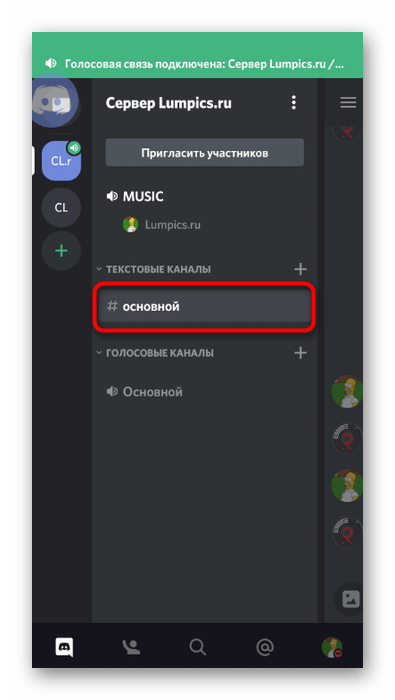
- Введите команду !help (или другую команду помощи, о которой идет речь в первом сообщении бота).
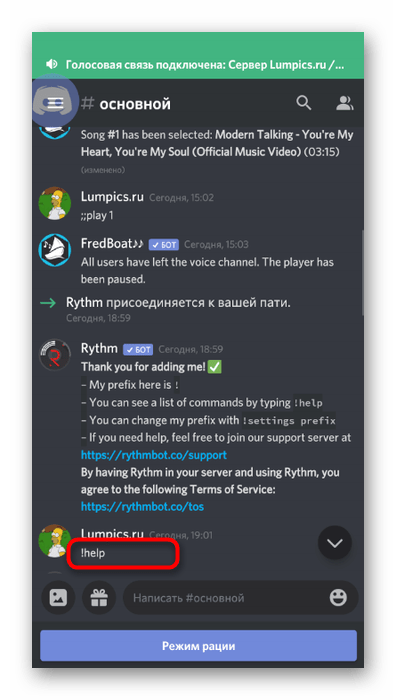
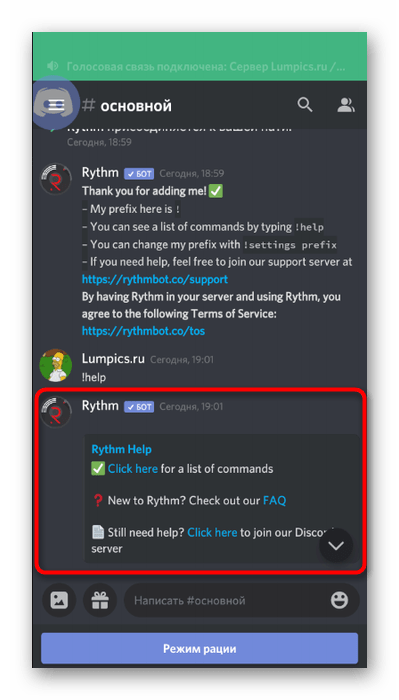
- Ознакомьтесь с общими командами для трансляции музыки и прочтите остальную информацию от разработчиков.
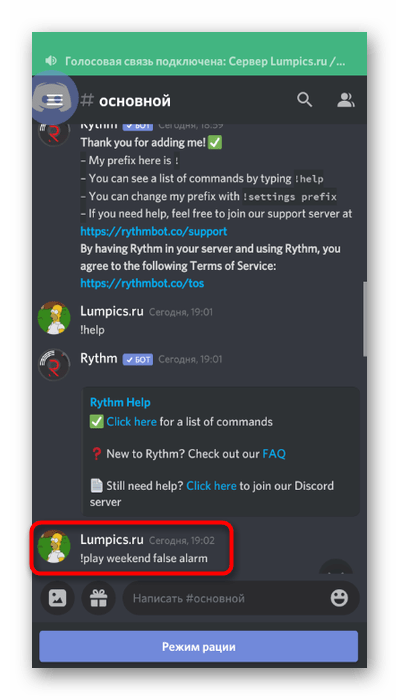
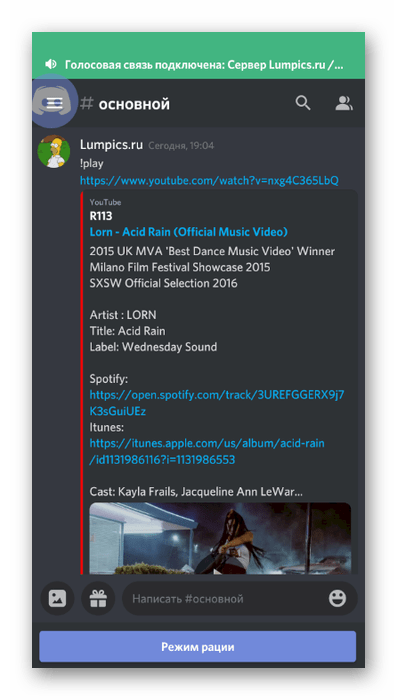
- Введите !play и укажите название песни, которую хотите воспроизвести. В зависимости от установленного бота команда запуска проигрывания меняется, что учитывайте во время ее ввода.
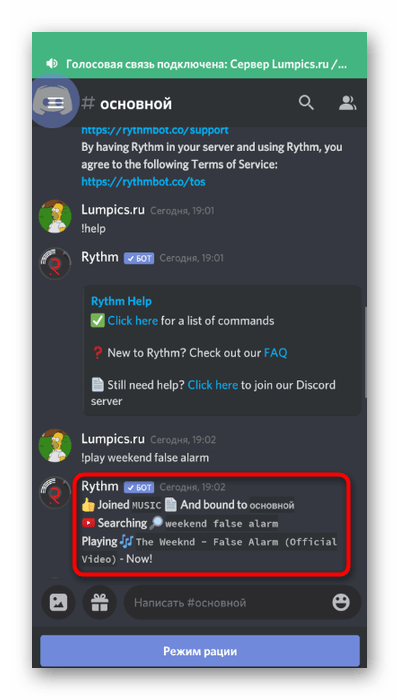
- Вы будете уведомлены об успешном поиске и запуске проигрывания заданной композиции.
- Точно так же происходит воспроизведение трека, когда его поиск осуществляется не по названию, а вводом ссылки, например с YouTube.
- Попробуйте остановить проигрывание и заново запустить его при помощи встроенных в бота команд. Вы увидите появление сообщений об успешном выполнении поставленных задач. Теперь можете без проблем управлять ботом прямо через мобильное приложение или переключаться к нему, когда это будет необходимо.
Исправить звук на дискорд-боте Ритм.
В данный момент в боте Rythm наблюдаются ошибки. Звук больше не работает, и я расскажу вам, что нужно сделать, чтобы решить все проблемы бота!
Проблема со звуком у ритм-бота?
Если у вас возникли проблемы, вы не одиноки! Особенно в настоящее время.
Чтобы узнать, как исправить бота, я создал туториалы в своем Discord : DISCORD ALUCARE.FR
Канал = Поддержка дискорда ритма
Попрошу только об одном, после того как ваша проблема будет решена, написать в комментарии под этой страницей «Спасибо, это работает» �� (и если хотите даже ссылку на приглашение в ваш дискорд, не волнуйтесь :)).
Если проблема не исчезнет после выполнения инструкции, обращайтесь ко мне в дискорд.
Обратите внимание, что вы находитесь в 1% случаев из 99%, когда он снова работает.
Если вы обнаружили, что Rythm не воспроизводит ни одного звука, выполните следующие проверки по порядку:
1. Убедитесь, что Rythm не отключен. Если щелкнуть правой кнопкой мыши на Rythm, когда он находится в голосовом канале, убедитесь, что следующие опции не отмечены:
- Отключить звук на сервере
- и заглушить
2. Убедитесь, что громкость Rythm не установлена на 0. Если щелкнуть правой кнопкой мыши на Rythm, когда он находится в музыкальном канале, убедитесь, что ползунок User Volume не установлен на 0.
N.B: Для доноров: используйте команду !vol для проверки того, что объем сервера не установлен в 0.
3. Отключитесь от голосового канала и подключитесь снова.
4. Проверьте сервер Rythm Bot Discord, набрав !prompt и выбрав опцию Official Discord, затем проверьте канал #outages, чтобы увидеть, есть ли у Rythm в настоящее время какие-либо известные проблемы.
5. Проверьте параметры вывода в пользовательских параметрах Discord.
Настройки пользователя > Голос и видео > Устройство вывода и громкость вывода
6. Проверьте системный объем компьютера.
7. Попробуйте переподключить Rythm к голосовому каналу с помощью команд !dc и !summon.
8. Попробуйте несколько раз изменить регион вашего сервера, пока не найдете регион, в котором Rythm воспроизводит музыку.
Настройки сервера > Обзор > Регион сервера
9. Убедитесь, что музыка не прерывается. Проверить это можно с помощью функции !pause. Если бот отвечает «Проигрыватель уже поставлен на паузу», используйте функцию !resume для перезапуска музыки.
10. Пригласите Rhythm на голосовой канал и, пока он находится на канале, удалите канал. Затем создайте новый голосовой канал и попробуйте воспроизвести музыку нового канала.
11. Попробуйте вызвать Ритм из другого текстового канала.
Надеюсь, это вам помогло �� .
Смотрите список наших уроков:
- Наше полное руководство по Discord
- Discord Alucare.co.uk
Понравилось? Поделитесь!
Пост на сайте Фейсбук
Поделиться на сайте LinkedIn
Pin на сайте Pinterest
Поделиться на сайте Икс
Отправить через WhatsApp
16 комментарии on «Ремонт звука на боте дискорд Ритм.»
Привет,
Я установил Rythm на прошлой неделе, и всю неделю он работал без проблем. Однако сегодня Ритм указан как «отключенный» и нет возможности его подключить.
В результате ни на какие команды не реагирует.
Я выкинул его и переустановил, но он снова отключается.
Аналогично проверял на другом дискорде, работает без проблем. Короче, если есть способ протянуть мне руку.
Заранее спасибо. Ответить
Как поставить в дискорде, сменить сервер (Европа -> США) Ответить
Спасибо.
При смене сервера должно переподключаться напрямую или нет?
Потому что пока это не меняет ситуацию. Ответить
это зависит от того, что есть много мелочей, которые нужно попробовать, я сделал резюме по своему раздору ^^ Ответить
Перепробовал все сервера, не хочет. Я в отчаянии, мне это нужно для моих уроков.
Так что я присоединяюсь к вашему раздору, чтобы разблокировать это.
Цена за курсы?
Мистер Сэм
Большое спасибо Alucare, кроме того, у меня было право на прямой ответ на ваш разногласие, чтобы решить проблему идеально �� Ответить
маркетолог
Здравствуйте, у меня проблема с ритмом. Я попробовал то, что вы сказали, но звук все еще не работает. Мои друзья на сервере слышат бота, но я могу выключить звук, снова включить, переключить голосовые каналы с ботом, у меня все равно не работает. Если вы знаете, как я могу решить эту проблему, не могли бы вы сказать мне, пожалуйста?
заранее спасибо Ответить
Я понятия не имею, если это только что пришло от вас �� Ответить
Кенни Бойз
1441привет 41
Я установил ритм бота на 3 дня, он все еще работал прошлой ночью, и я снова подключился, и он отключен и не отвечает ни на какие команды, и, кроме того, я проверил разные точки, если выше, но ничего не работает Ответить
ты сделал как описано в дискорде? �� Ответить
лунасианец
привет, мы больше не можем изменить регион в нашем дискорде, есть ли другой способ повторно активировать бота? Ответить
Нажми на дискорд Ответить
Доброе утро ! У меня есть небольшая проблема, когда я делаю !join или !play с URL-адресом, ритм не присоединяется к моему вокалу. Ответить
Вы проверили его права? Ответить
Опубликовать комментарий Отменить ответ
Присоединяйтесь к нашей группе Discord
Более 14 400 пользователей ждут вас для обсуждения любимых тем:
Компания Alucare пригласила Вас присоединиться к
Discord Официальный представитель Alucare .fr
Воспользуйтесь приглашением
Alucare, стример и любитель видеоигр, являюсь партнером Plarium с 2020 года. Я даю много советов по игре Raid Shadow Legends, потому что играю в нее с 29 декабря 2019 года почти в режиме FreeToPlay. Мы быстро стали французским эталоном по RSL, я потратил более 2 000H на то, чтобы высказать свое мнение по каждому чемпиону. Учебники на сайте посвящены играм, в которые я играл и которые мне были интересны. Таким образом, эти руководства созданы специально для того, чтобы помочь таким же пользователям, как я, которые искали решение своих проблем. Цель — помочь вам с играми как можно лучше. Мы высказываем свое мнение о продуктах, которые протестировали сами (сам, например, с маркой Holy и ее промокод Святая Энергия).
- О
- Наша политика конфиденциальности
- Соглашение о cookie
- Автор
- Официальное уведомление
- Наши редакторы
- Контакт

Pedantix дня #560 : подсказка и решение
24 ноября 2023 г.

Топ-10 самых сексуальных женщин в Zelda
24 ноября 2023 г.

Мероприятие «Монополия Go! DINDS RACE
24 ноября 2023 г.

Кто самые милые покемоны?
24 ноября 2023 г.

��Holy Energy обзор + промокод Holy -10%
24 ноября 2023 г.
Следуйте за нами
Электронная книга RSL бесплатно
Нажмите на изображение, чтобы бесплатно получить электронную книгу и приступить к игре.
(В качестве бонуса получите все промокоды игры по электронной почте!)
Copyright ©Alucare.fr 2023 — Перепечатка без прямого согласия запрещена
Как отключить или удалить бота в мессенджере Дискорд, инструкция
Мессенджер Discord предоставляет пользователям возможность добавлять различный функционал к опциям главной программы. В некоторых случаях может потребоваться процедура деактивации установленного элемента. В таком случае игроку нужно знать, как отключить действующего бота в утилите Дискорд. Существуют разные варианты, важно учитывать особенности методов и рекомендации мастеров.
Зачем нужно удалять ботов с Дискорда?
Программа предназначена для того, чтобы объединять пользователей по интересам – игры, контент, обучение, обмен опытом. Взаимодействие осуществляется через отдельные каналы или серверы, часть работы по которым передается роботизированным помощникам. Иногда может потребоваться отключение или деактивация бота. Например:
- юзер больше не интересуется функционалом установленного приложения;
- если после сравнения нескольких похожих утилит предпочтение отдается одной из активированных;
- больше не устраивает набор опций, предлагаемых приложением.
Внимание! Причины различны – пользователи преследуют неодинаковые цели, поэтому унифицировать процесс невозможно. Необходимо определить – будет отключение или полное удаление файлов.
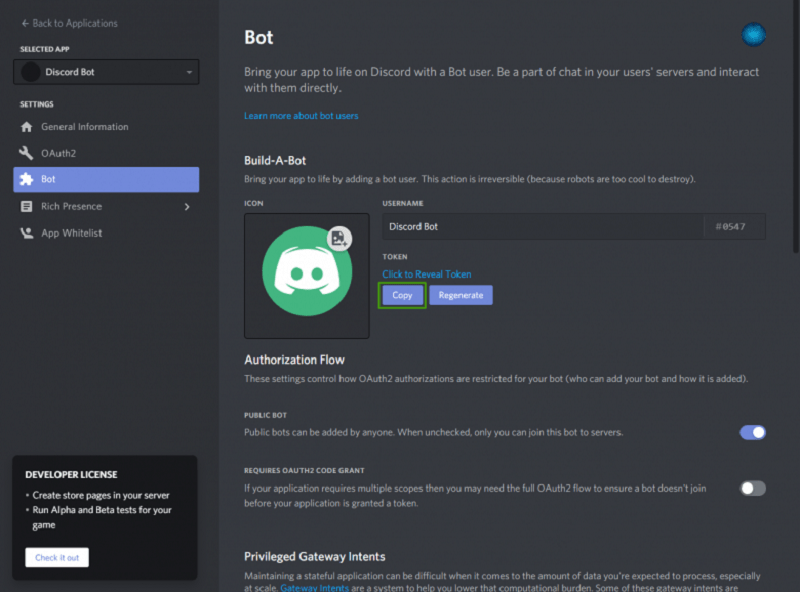
Способы выключения
Способы деактивации зависят от того, на какой период времени нужно выключить элемент. Существует три способа обработки объектов:
- наложение временного бана на определенный функционал;
- заглушка действия бота;
- приостановка работы и удаление файлов с выбранного сервера.

Для того чтобы заглушить бота, нужно сделать следующие шаги:
- зайти в Дискорд, ввести логин и пароль;
- по наименованию робота кликнуть правой клавишей мышки, вызвать контекстное меню;
- нажать на соответствующую строку.
На данном этапе потребуется определить промежуток, в течение которого объект не будет функционировать – 1 или 8 часов. Впоследствии пользователь может выбрать вариант решения вопроса (стереть информацию полностью или активировать).
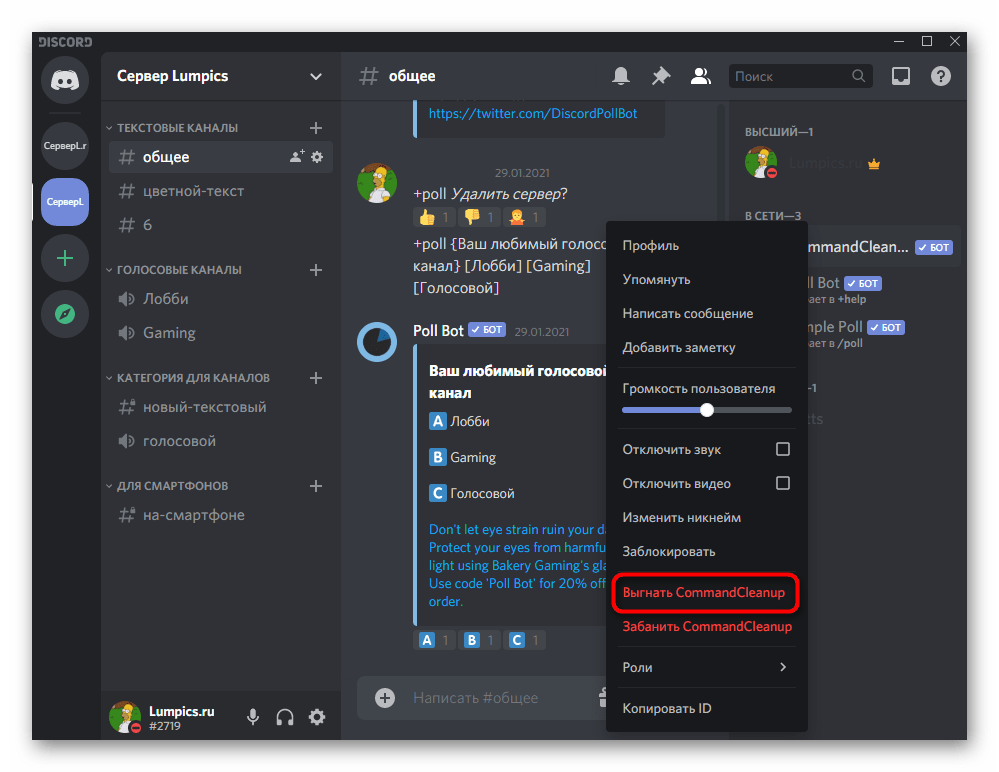
Второй способ взаимодействия с ботом – забанить объект на некоторое время. Опция не позволит утилите выполнять любые операции на сервере (этот пункт дает возможность проверить работоспособность сервера без установленного софта). Перевести элемент в бан можно следующим образом:
- перейти в учетную запись юзера;
- выбрать нужное дополнение, кликнуть правой клавишей, чтобы вызвать контекстное меню;
- нажать на строку «Настройки».
В выпавшем списке вариантов действий активировать соответствующий пункт. На мониторе появится уточняющее сообщение, в ответ на которое нужно подтвердить выбранный способ обработки данных.

Полное удаление
Если в процессе использования софта пользователь принимает решение удалить установленного ранее помощника, следует выполнить следующие этапы:
- войти в личный кабинет программы Дискорд (ввести данные по логину и паролю);
- в открывшемся окне выбрать сервер, для которого юзер активировал роботизированного помощника;
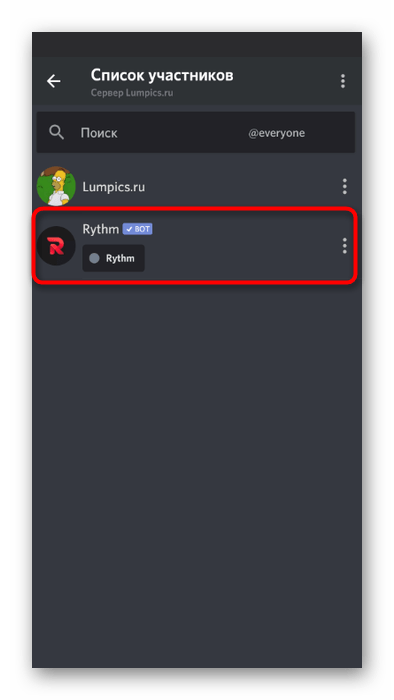
- перейти к списку сообщений, найти бота;
- кликнуть по выбранному элементу правой кнопкой мыши;
- нажать на вариант действия «Выгнать».
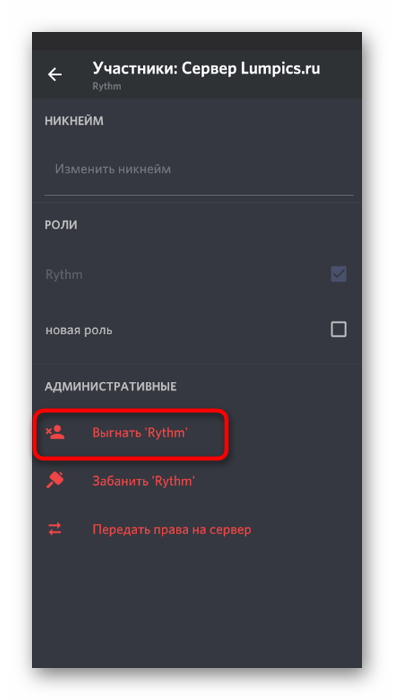
Внимание! После подтверждения выбранной операции вернуть или воспользоваться функционалом бота будет невозможно. Мастера рекомендуют вначале использовать опцию бана или заглушки (инструкции описаны в предыдущих пунктах).
Использование дополнительных элементов в рамках одного сервера позволяет расширить возможности пользователей и участников (независимо от предоставленной игроку роли). Приложение можно заглушить, забанить или удалить – в зависимости от того, насколько функционал необходим администратору.