
[Беспроводное устройство] Как войти на страницу настроек роутера (WEB UI)?
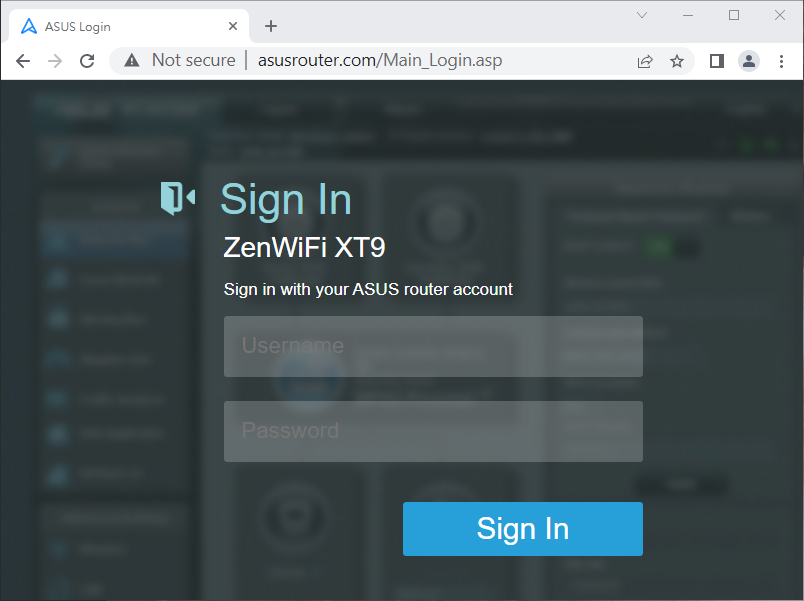
3.Для входа на страницу нстроек введите имя пользователя и пароль.
Если открываете меню настроек роутера впервые или выполнили сброс настроек роутера на заводские, необходимо будет авторизоваться для входа.
Примечание: На некоторых моделях и версиях программного обеспечения базовые имя пользователя и пароль: [admin].
Примечание :
a. Имя пользователя и пароль для входа в настройки — это не то же самое что название точки доступа(SSID) и ключ от сети (Wi-Fi).
b. Если Вы забыли имя пользователя и/или пароль, выполните сброс настроек роутера на заводские.
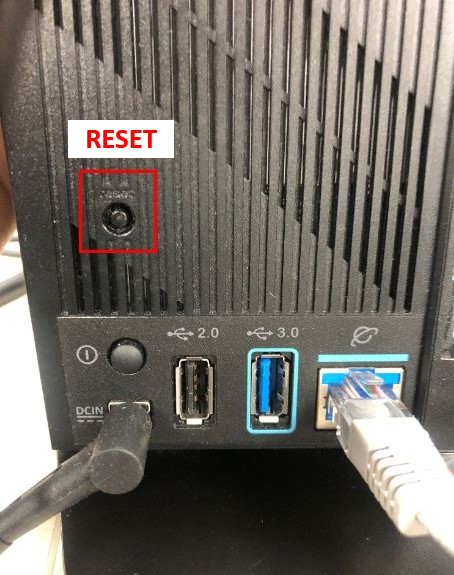
Нажмите и удерживайте нажатие кнопку сброса около 5 секунд, пока индикатор питания не начнёт мигать.
Найти кнопку сброса можно, опираясь на пример ниже. В качестве примера взяли модель [RT-AC68U].
(Различные модели могут отличаться. Если возникнут вопросы — изучите руководство пользователя.)
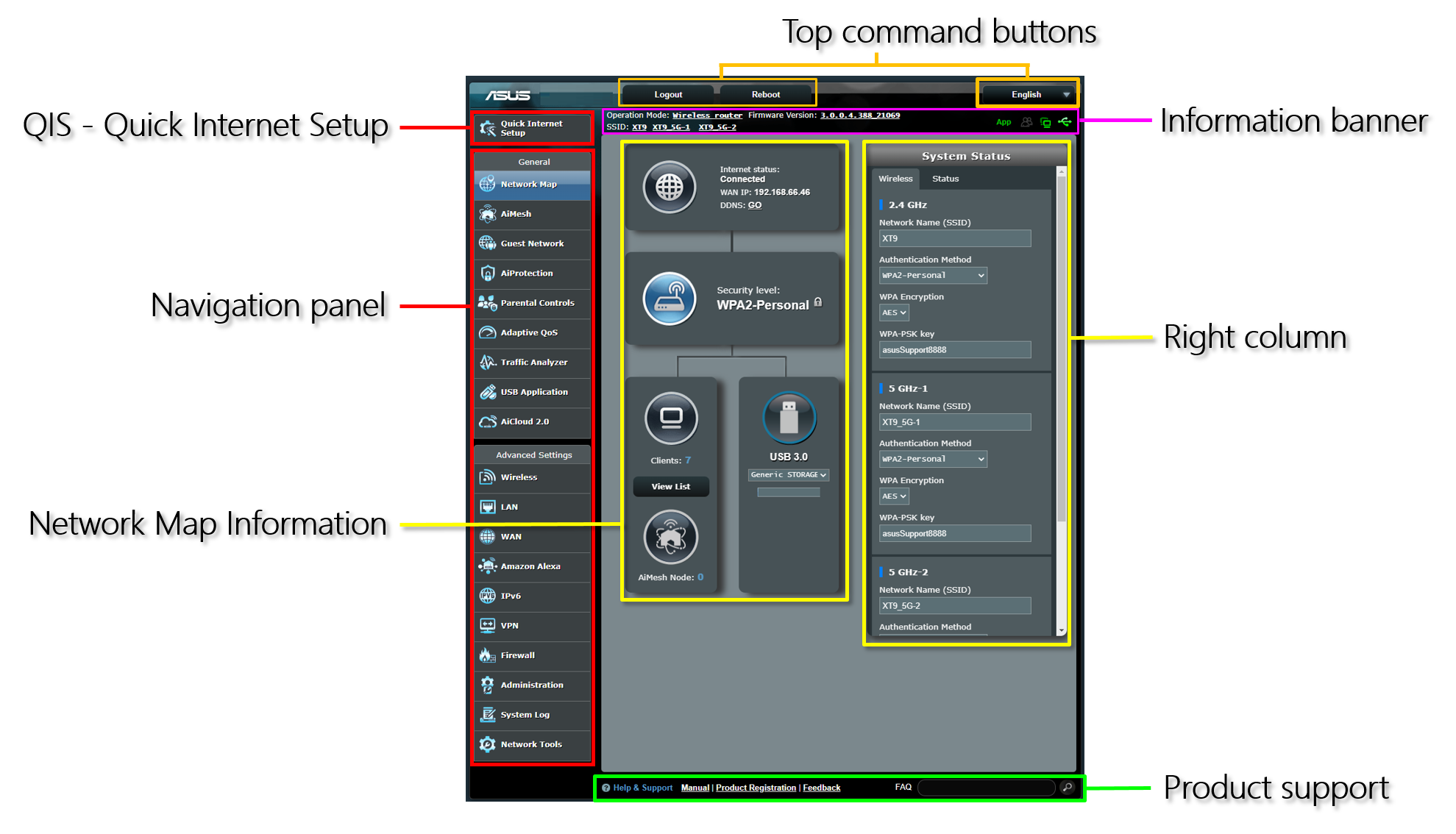
4. Теперь Вам доступна настройка роутера ASUS через его графическое меню.
※ Примечание: Некоторый функционал может отличаться в зависимости от моделей и версий прошивок.
Как получить утилиту / прошивку?
Последние версии драйверов, программного обеспечения, прошивок и руководств пользователя можно скачать в Центре загрузок ASUS .
Подробную информацию о Центре загрузок ASUS можно получить, перейдя по ссылке.
Список паролей ASUS по умолчанию

Список паролей ASUS по умолчанию был обновлен в Январь 2021 г. Если вы только что настроили сетевое устройство модем-маршрутизатор или сбросили его для повторной установки, вы можете найти информацию, необходимую для входа в систему, выполнив поиск по номеру модели из этого списка. Порядок списка — AZ.
| Model | Username | Password | IP Address |
|---|---|---|---|
| 4G-AC55U | admin | admin | http://192.168.1.1 |
| 4G-AC68U | admin | admin | http://192.168.1.1 |
| 4G-N12 | admin | admin | http://192.168.1.1 |
| AAM6020VI-FI | root | admin | http://192.168.1.1 |
| BRT-AC828/M2 | admin | admin | http://192.168.1.1 |
| Blue Cave | admin | admin | http://192.168.1.1 |
| CM-16 | admin | admin | http://192.168.1.1 |
| CM-32 | admin | admin | http://192.168.1.1 |
| DSL-AC52U | admin | admin | http://192.168.1.1 |
| DSL-AC56U | admin | admin | http://192.168.1.1 |
| DSL-AC68U | admin | admin | http://192.168.1.1 |
| DSL-G31 | admin | admin | http://192.168.1.1 |
| DSL-N10 | admin | admin | http://192.168.1.1 |
| DSL-N11 | admin | admin | http://192.168.1.1 |
| DSL-N12U | admin | admin | http://192.168.1.1 |
| DSL-N12U | admin | admin | http://192.168.1.1 |
| DSL-N13 | admin | admin | http://192.168.1.1 |
| DSL-N17U | admin | admin | http://192.168.1.1 |
| DSL-N17U B1 | admin | admin | http://192.168.1.1 |
| DSL-N55U | admin | admin | http://192.168.1.1 |
| DSL-N55U C1 | admin | admin | http://192.168.1.1 |
| DSL-N66U | admin | admin | http://192.168.1.1 |
| EA-AC87 | admin | admin | http://192.168.1.1 |
| EA-N66 | admin | admin | http://10.0.1.1 |
| GT-AC5300 | admin | admin | http://192.168.1.1 |
| GT-AC9600 | admin | admin | http://192.168.1.1 |
| GT-AX11000 | admin | admin | http://192.168.1.1 |
| Internet Radio (AIR) | admin | admin | http://192.168.1.1 |
| Internet Radio 3 (AIR3) | admin | admin | http://192.168.1.1 |
| Lyra | admin | admin | http://192.168.1.1 |
| Lyra Mini | admin | admin | http://192.168.1.1 |
| Lyra Trio | admin | admin | http://192.168.72.1 |
| Lyra Voice | admin | admin | http://192.168.1.1 |
| PL-AC56 | admin | admin | http://ap.asus.com |
| PL-N12 | admin | admin | http://ap.asus.com |
| RP-AC52 | admin | admin | http://repeater.asus.com |
| RP-AC53 | admin | admin | http://192.168.1.1 |
| RP-AC55 | admin | admin | http://192.168.1.1 |
| RP-AC56 | admin | admin | http://192.168.1.1 |
| RP-AC68U | admin | admin | http://192.168.1.1 |
| RP-AC87 | admin | admin | http://192.168.1.1 |
| RP-N12 | admin | admin | http://192.168.1.1 |
| RP-N14 | admin | admin | http://192.168.1.1 |
| RP-N53 | admin | admin | http://repeater.asus.com |
| RT-AC1200 | admin | admin | http://192.168.50.1 |
| RT-AC1200G | admin | admin | http://192.168.1.1 |
| RT-AC1200GP | admin | admin | http://192.168.1.1 |
| RT-AC1200GU | admin | admin | http://192.168.50.1 |
| RT-AC1200HP | admin | admin | http://192.168.1.1 |
| RT-AC1750 | admin | admin | http://192.168.1.1 |
| RT-AC1900 | admin | admin | http://192.168.1.1 |
| RT-AC1900P | admin | admin | http://192.168.1.1 |
| RT-AC3100 | admin | admin | http://192.168.1.1 |
| RT-AC3200 | admin | admin | http://192.168.1.1 |
| RT-AC42U | admin | admin | http://192.168.50.1 |
| RT-AC51U | admin | admin | http://192.168.1.1 |
| RT-AC52U | admin | admin | http://192.168.1.1 |
| RT-AC52U B1 | admin | admin | http://192.168.1.1 |
| RT-AC53 | admin | admin | http://192.168.1.1 |
| RT-AC5300 | admin | admin | http://192.168.1.1 |
| RT-AC53U | admin | admin | http://192.168.1.1 |
| RT-AC54U | admin | admin | http://192.168.1.1 |
| RT-AC55U | admin | admin | http://192.168.1.1 |
| RT-AC55UHP | admin | admin | http://192.168.1.1 |
| RT-AC56S | admin | admin | http://192.168.1.1 |
| RT-AC56U | admin | admin | http://192.168.1.1 |
| RT-AC57U | admin | admin | http://192.168.1.1 |
| RT-AC58U | admin | admin | http://192.168.1.1 |
| RT-AC65U | admin | admin | http://192.168.1.1 |
| RT-AC66U | admin | admin | http://192.168.1.1 |
| RT-AC66U B1 | admin | admin | http://192.168.50.1 |
| RT-AC68P | admin | admin | http://192.168.1.1 |
| RT-AC68U | admin | admin | http://192.168.1.1 |
| RT-AC68U Extreme | admin | admin | http://192.168.1.1 |
| RT-AC68UF | admin | admin | http://192.168.1.1 |
| RT-AC750 | admin | admin | http://192.168.1.1 |
| RT-AC750GF | admin | admin | http://192.168.1.1 |
| RT-AC85U | admin | admin | http://192.168.1.1 |
| RT-AC86U | admin | admin | http://192.168.1.1 |
| RT-AC87U | admin | admin | http://192.168.1.1 |
| RT-AC88U | admin | admin | http://192.168.1.1 |
| RT-ACRH13 | admin | admin | http://192.168.50.1 |
| RT-ACRH17 | admin | admin | http://192.168.50.1 |
| RT-AX88U | admin | admin | http://192.168.1.1 |
| RT-AX92U | admin | admin | http://192.168.1.1 |
| RT-AX95U | admin | admin | http://192.168.1.1 |
| RT-G32 | admin | admin | http://192.168.1.1 |
| RT-N10 rev A1 | admin | admin | http://192.168.1.1 |
| RT-N10E | admin | admin | http://192.168.1.1 |
| RT-N10E B1 | admin | admin | http://192.168.1.1 |
| RT-N10P | admin | admin | http://192.168.1.1 |
| RT-N10P V2 | admin | admin | http://192.168.1.1 |
| RT-N10U | admin | admin | http://192.168.1.1 |
| RT-N10U B | admin | admin | http://192.168.1.1 |
| RT-N11 | admin | admin | http://192.168.1.1 |
| RT-N11P | admin | admin | http://192.168.1.1 |
| RT-N11P B1 | admin | admin | http://192.168.1.1 |
| RT-N12 | admin | admin | http://192.168.1.1 |
| RT-N12+ B1 | admin | admin | http://192.168.1.1 |
| RT-N12+B1 | admin | admin | http://192.168.1.1 |
| RT-N12E | admin | admin | http://192.168.1.1 |
| RT-N12E B1 | admin | admin | http://192.168.1.1 |
| RT-N12E C1 | admin | admin | http://192.168.1.1 |
| RT-N12HP | admin | admin | http://192.168.1.1 |
| RT-N12HP B1 | admin | admin | http://192.168.1.1 |
| RT-N12K | admin | admin | http://192.168.1.1 |
| RT-N12VP | admin | admin | http://192.168.1.1 |
| RT-N13 | admin | admin | http://192.168.1.1 |
| RT-N13U | admin | admin | http://192.168.1.1 |
| RT-N13U B1 | admin | admin | http://192.168.1.1 |
| RT-N14U | admin | admin | http://192.168.1.1 |
| RT-N14UHP | admin | admin | http://192.168.1.1 |
| RT-N15 | admin | admin | http://192.168.1.1 |
| RT-N15U | admin | admin | http://192.168.1.1 |
| RT-N16 | admin | admin | http://192.168.1.1 |
| RT-N18U | admin | admin | http://192.168.1.1 |
| RT-N300 | admin | admin | http://192.168.1.1 |
| RT-N300 B1 | admin | admin | http://192.168.1.1 |
| RT-N53 | admin | admin | http://192.168.1.1 |
| RT-N54U | admin | admin | http://192.168.1.1 |
| RT-N56U | admin | admin | http://192.168.1.1 |
| RT-N56U B1 | admin | admin | http://192.168.1.1 |
| RT-N600 | admin | admin | http://192.168.1.1 |
| RT-N65U | admin | admin | http://192.168.1.1 |
| RT-N66U | admin | admin | http://192.168.1.1 |
| RT-N66U C1 | admin | admin | http://192.168.50.1 |
| RT-N66W | admin | admin | http://192.168.1.1 |
| RT-N800HP | admin | admin | http://192.168.1.1 |
| RX3041 | admin | admin | http://192.168.1.1 |
| TM-AC1900 | admin | password | http://192.168.29.1 |
| WL-300 | — | asus | http://192.168.39.130 |
| WL-300g | admin | admin | http://192.168.1.1 |
| WL-320gP | admin | admin | http://192.168.1.1 |
| WL-330 | admin | admin | http://192.168.1.1 |
| WL-330N3G | admin | admin | http://192.168.1.1 |
| WL-330g | admin | admin | http://192.168.1.1 |
| WL-330gE | admin | admin | http://192.168.1.1 |
| WL-500 | admin | admin | http://192.168.1.1 |
| WL-500W | admin | admin | http://192.168.1.1 |
| WL-500b | admin | admin | http://192.168.1.1 |
| WL-500g | admin | admin | http://192.168.1.1 |
| WL-500g Deluxe | admin | admin | http://192.168.1.1 |
| WL-500gP v1 | admin | admin | http://192.168.1.1 |
| WL-500gP v2 | admin | admin | http://192.168.1.1 |
| WL-520g | admin | admin | http://192.168.1.1 |
| WL-520gC | admin | admin | http://192.168.1.1 |
| WL-520gU | admin | admin | http://192.168.1.1 |
| WL-530g | admin | admin | http://192.168.1.1 |
| WL-530gV2 | admin | admin | http://192.168.1.1 |
| WL-550gE | admin | admin | http://192.168.1.1 |
| WL-566gM | admin | admin | http://192.168.1.1 |
| WL-600g | admin | admin | http://192.168.1.1 |
| WL-700gE | admin | admin | http://192.168.1.1 |
| WL-HDD2.5 | admin | admin | http://192.168.1.220 |
| WMP-N12 | admin | admin | http://192.168.1.1 |
| WMVN25E2+ | admin | admin | http://192.168.1.1 |
| Zenbo | admin | admin | http://192.168.1.1 |
[Беспроводной маршрутизатор] Как изменить имя и пароль беспроводной сети (Wi-Fi) в маршрутизаторе ASUS?
Отсканируйте QR-код, чтобы открыть эту страницу на вашем смартфоне.
[Беспроводной маршрутизатор] Как изменить имя и пароль беспроводной сети (Wi-Fi) в маршрутизаторе ASUS? [Беспроводной маршрутизатор] Как изменить имя и пароль беспроводной сети (Wi-Fi) в маршрутизаторе ASUS? Роутеры ASUS позволяют Вашим устройствам подключаться к Интернету через беспроводную сеть (Wi-Fi). Регулярная смена названия и пароля беспроводной сети поможет повысить её безопасность и предотвратить подключение к ней несанкционированных устройств. Если у вас есть несколько роутеров в одном месте, изменение имени беспроводной сети может быть простым для вас.
Можно изменить имя беспроводной сети и пароль через приложение ASUS Router APP или веб-интерфейс роутера ASUS (страница веб-настроек). Имя сети: имя SSID также является именем Wi-Fi беспроводной сети. Введение A. Используйте приложение ASUS Router B. Используйте веб-интерфейс маршрутизатора ASUS (страница веб-настроек). С. Часто задаваемые вопросы Подготовка: 1. Сначала установите приложение маршрутизатора ASUS на свой смартфон. Убедитесь, что у вас установлена последняя версия приложения ASUS Router. Подробнее в статьях: [Беспроводное устройство] Как настроить ASUS Wi-Fi роутер через приложение ASUS Router? Как управлять несколькими ASUS роутерами через приложение ASUS router? 2. Обновите прошивку роутера до последней версии. Подробнее в статье: [Беспроводное устройство] Как обновить прошивку роутера до последней версии через приложение ASUS Router? [Беспроводное устройство] Как обновить прошивку на роутере ASUS до последней версии? (ASUSWRT) 3. Как подключиться к беспроводной сети Wi-Fi с помощью вашего устройства. Подробнее в статье: [Windows 11/10] Подключение к сети Wi-Fi [ZenFone] Как подключиться к сети Wi-Fi?
A. Используйте приложение ASUS Router для изменения имени и пароля WiFi.
1. Войдите в приложение ASUS Router , откройте[ Настройки ] > [ Wi-Fi ] > [ Настройки беспроводной сети ] > [ Настройки сети ]. 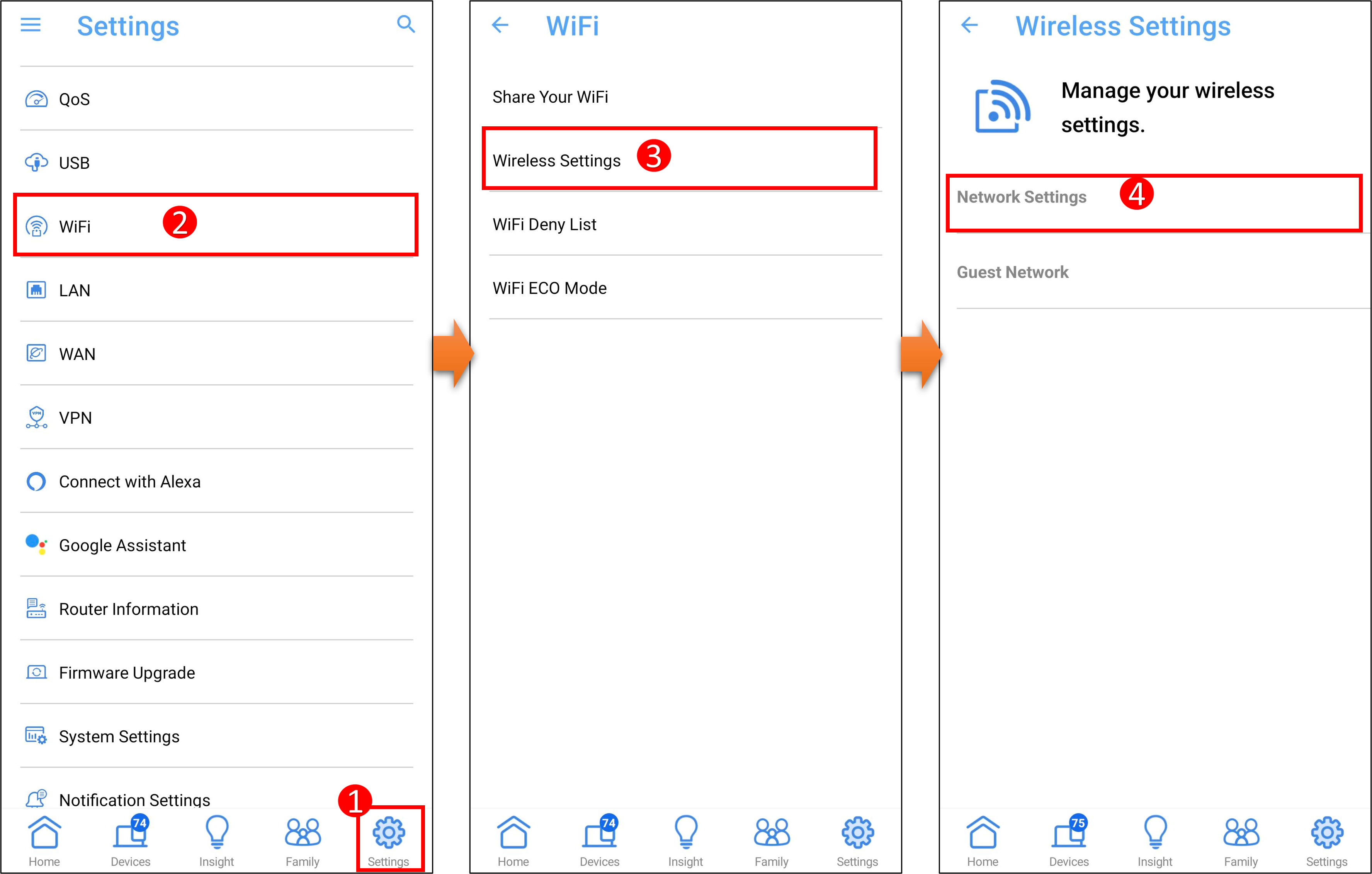 2. Нажмите на имя сети (SSID) и пароль, чтобы изменить его. И нажмите [ Применить ], чтобы сохранить настройки.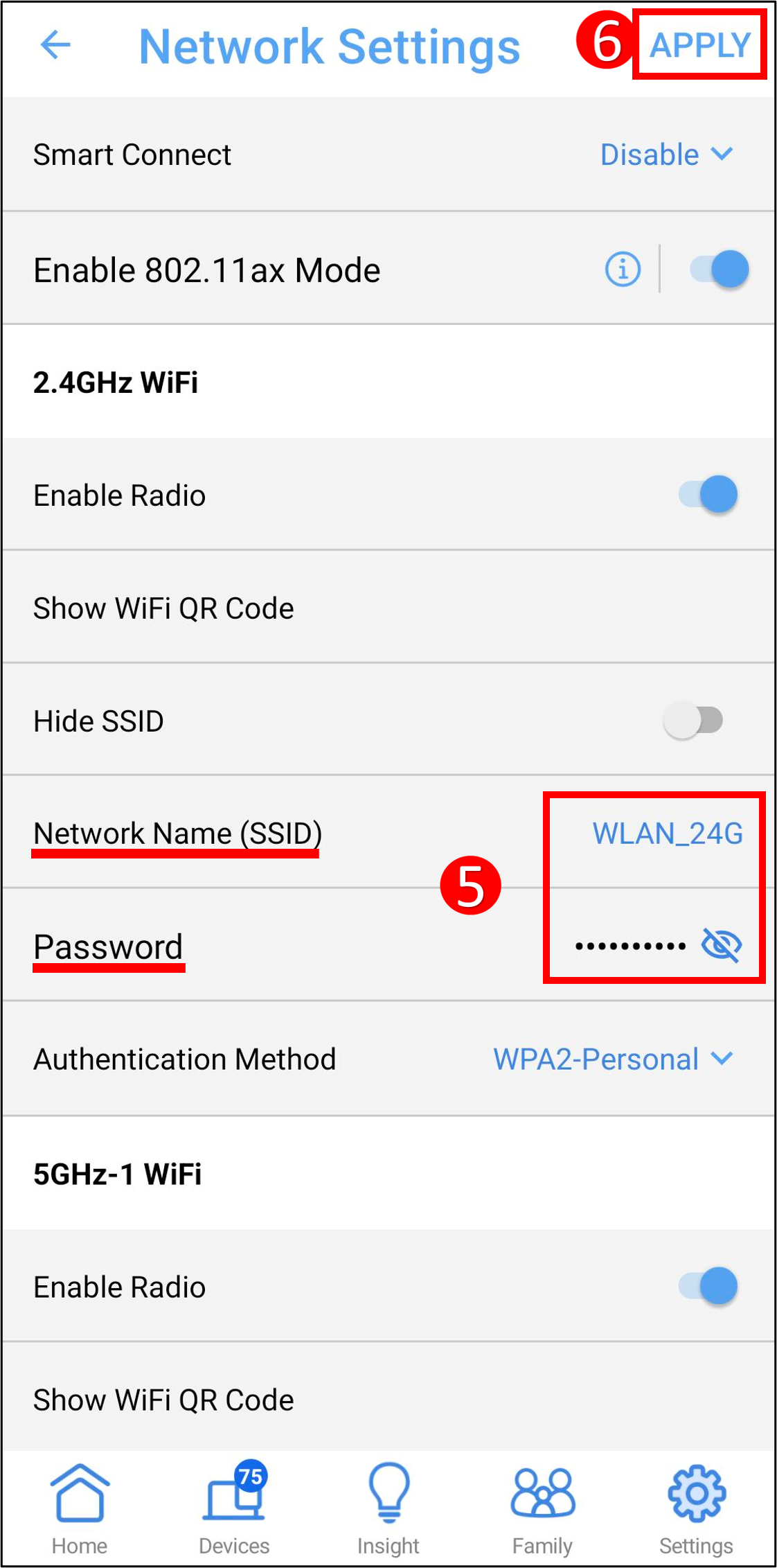
B. Используйте веб-интерфейс маршрутизатора ASUS для изменения имени и пароля беспроводной сети.
Шаг 1. Подключите компьютер к роутеру через проводное соединение или WiFi-и введите IP-адрес роутера в адресной строке браузера или URL-адрес роутера http://www.asusrouter.com в веб-интерфейсе.  Подробнее в статье: [Беспроводное устройство] Как войти на страницу настроек роутера (WEB UI)? Шаг 2. Введите имя пользователя и пароль для входа в систему.
  Примечание: если забыли имя пользователя и/или пароль, выполните сброс его настроек на заводские. Подробнее в статье: [Беспроводное устройство] Как вернуть роутер ASUS к заводским настройкам? Шаг 3. Перейдите в раздел [ Беспроводная сеть ] > [ Общие ], установите имя и пароль беспроводной сети (SSID) для разных частотных диапазонов (2,4 ГГц/5 ГГц/5 ГГц-2/6 ГГц) соответственно. Примечание: роутеры ASUS имеют разные функции в зависимости от модели. Пожалуйста, ознакомьтесь со спецификациями продукта ASUS , чтобы убедиться, что ваш маршрутизатор поддерживает эти диапазоны.
 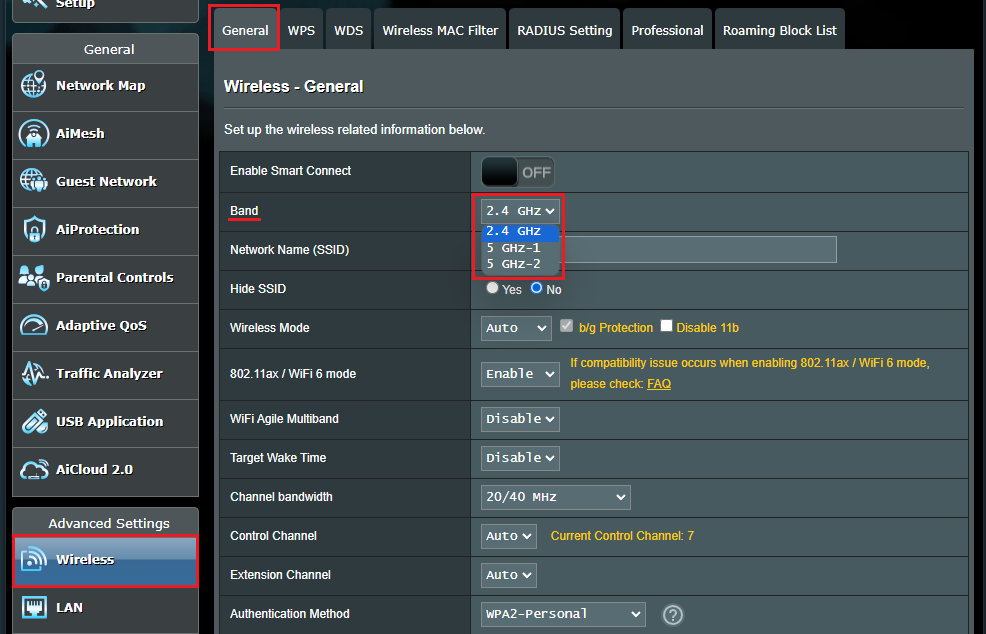 Шаг 4. Выберите Имя сети (SSID) и Пароль, чтобы изменить его. И нажмите [ Применить ], чтобы сохранить настройки. Имя сети (SSID) = Имя беспроводной сети Wi-Fi
Ключ WPA-PSK = Пароль беспроводной сети Wi-Fi 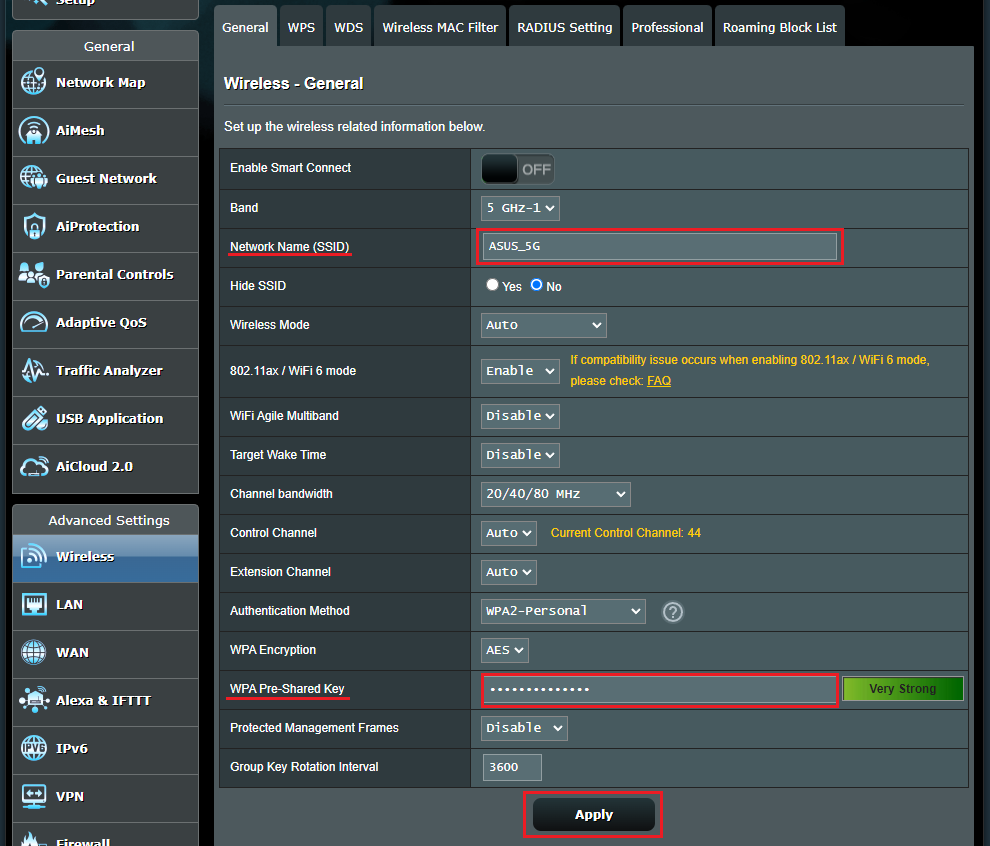
Часто задаваемые вопросы
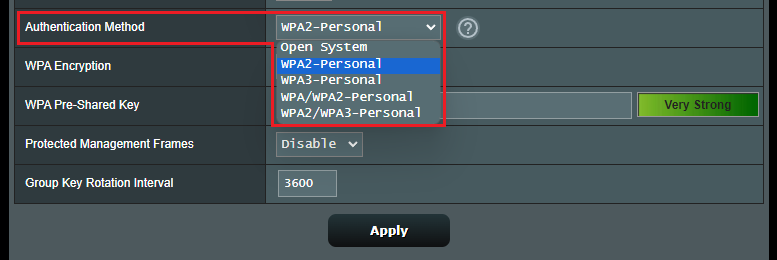
1. Можно ли задать разные имя и пароль сети (Wi-Fi) для каждого диапазона (2,4ГГц/5ГГц/5ГГц-2/6ГГц)? Да, можно. Рекомендуется использовать разные имя пользователя и пароль сети (Wi-Fi) для каждого диапазона, чтобы удобно было ориентироваться в них при подключении клиентских устройств (мобильный телефон/компьютер). 2. Какова максимальная длина имени и пароля Wi-Fi? а. Ограничение имени Wi-Fi беспроводной сети составляет 32 символа (буквы, цифры или смешанные) б. Пароль Wi-Fi должен состоять не менее чем из 8 символов, от 8 до 63 символов (букв, цифр или смешанных) или пароль, состоящий из 64 шестнадцатеричных символов. Если это поле оставить пустым, то в качестве пароля по умолчанию будет назначено [ 00000000 ]. 3. Почему нет возможности ввести пароль при выборе типа [Open System] для [Метода авторизации]? При выборе этого типа не требуется ввод пароля. Метод авторизации по умолчанию — WPA2-Personal. Беспроводные роутеры ASUS имеют разные функции в зависимости от модели. Пожалуйста, ознакомьтесь со спецификациями продукта ASUS , чтобы убедиться, что шифрование Wi-Fi поддерживается вашим роутером. 4. Почему устройство Wi-Fi не может подключиться к сети после установки метода авторизации на WPA3-Personal? WPA3 — это технология шифрования нового поколения, которая может значительно повысить безопасность соединения, но некоторые старые устройства могут быть несовместимы. Если вы выберете режим WPA3-Personal или WPA2/WPA3-Personal, вы не сможете подключиться к сети. Дополнительные инструкции см. в следующих часто задаваемых вопросах: [Беспроводной маршрутизатор] Что такое WPA3? Каковы преимущества использования WPA3 [Беспроводной маршрутизатор] Почему не удается подключиться к WPS на WPA3-Personal Как получить (Утилиту/ Прошивку)? Последние версии драйверов, программного обеспечения, прошивок и руководств пользователя можно скачать через Центр загрузок ASUS Подробную информацию о Центре загрузок ASUS можно узнать, перейдя по ссылке
Какой пароль на роутере asus

Личный кабинет
Теперь наше время пришло.
+ 992 (37) 222 05 50


—>
- Домашний интернет
- Условия подключения
- IP телевидение
- Игровые сервисы
- Родительский контроль
- Выезд менеджера
- Мой кабинет
- Офисы обслуживания
- Домашняя сеть
- Инструкция
—> —> 
 —>
—>
Инструкция по настройке роутера Asus RT-N66U

[Рекомендации]
1. По умолчанию, Логин admin, пароль admin.
2. Курьеры-настройщики должны в настройках изменять пароль на Серийный номер, указанный на коробке (S/N). При перенастройке рекомендуется также использовать в качестве пароля на роутер и wi-fi S/N (серийный номер).
3. Сброс настроек роутера производится путем нажатия и удержания кнопки Reset на задней панели роутера в течении 10 секунд.
[Авторизация]
Для того, что бы попасть в веб-интерфейс роутера, необходимо открыть ваш Интернет браузер и в строке адреса набрать http://192.168.1.1, User Name admin (Имя пользователя) , Password (пароль) – admin (при условии, что роутер имеет заводские настройки, и его IP не менялся).
[Смена заводского пароля]
В целях безопасности рекомендуется сменить заводской пароль. По умолчанию: Логин admin, пароль admin. В интерфейсе роутера необходимо зайти во вкладку «Администрирование», далее Система. В поле «Новый пароль» введите новый пароль, в поле «Повторно введите новый пароль» введите новый пароль ещё раз. Ниже будет кнопка применить.

[Настройка WI-FI на роутере]
В интерфейсе роутера необходимо выбрать вкладку слева «Беспроводная cеть», в открывшемся списке выбираем «Общие». Выставляем параметры следующим образом:
1. Поле «SSID»: вводим название беспроводной сети. Значение в этом поле можно не менять.
2. Метод проверки подлинности: WP2- Personal
3. Шифрование WPA: AES
4. Предварительный ключ WPA: вы должны ввести любой набор цифр, длиной от 8 до 63. Их также необходимо запомнить, чтобы Вы могли указать их при подключении к сети. Рекомендуется использовать в качестве ключа серийный номер устройства (указан на коробке, в виде S/N ########).
Нажимаем ниже кнопку «Применить»

Настройка подключения к Интернет.
В интерфейсе роутера необходимо выбрать вкладку слева «Дополнительные настройки» — «Интернет» — «Подключение».

Настройка PPPoE подключения.
1. Тип WAN-подключения: PPPoE
2. Получить IP адрес WAN автоматически: Yes
3. Имя пользователя: Ваш логин по договору
4. Пароль: Ваш пароль по договору
6. Сохраняем настройки кнопкой «Применить».

NAT при автоматическом получении IP адреса (DHCP).
Тип WAN-подключения: Автоматический IP.
Подключаться к DNS-серверу автоматически: Да.
Нажимаем кнопку «Клонировать MAC»;
Сохраняем настройки кнопкой «Применить».

Для того чтобы ваш роутер получил IP вам необходимо клонировать MAC адрес устройства, закрепленного за вашим договором. Чтобы его узнать, необходимо обратиться в техническую поддержку по номеру 8 (495) 980 24 00.
NAT при статическом IP адресе (без DHCP).
Тип WAN-подключения: Статический IP.
Заполните поля: IP адрес, маска подсети, основной шлюз, DNS сервер 1, DNS сервер 2 (эти данные закреплены за вашим договором).
Чтобы его узнать нужные параметры, необходимо обратиться в техническую поддержку по номеру 8 (495) 980 24 00.
Нажимаем кнопку «Клонировать MAC»;
Сохраняем настройки кнопкой «Применить».

Сохранение/восстановление настроек роутера.
После проведения настройки, рекомендуется сохранить их, чтобы в случае возникновения проблем, можно было их восстановить. Для этого необходимо зайти во вкладку «Дополнительные настройки», меню «Администрирование», вкладка «Управление настройками».
— Для сохранения текущих настроек роутера необходимо нажать кнопку «Сохранить». Файл с настройками будет сохранен в указанное место на жёстком диске.
— Для восстановления настроек настроек из файла, необходимо нажать кнопку «Выберите файл», указать путь к файлу с настройками, затем нажать кнопку «Отправить».
Внимание! Нажатие кнопки «Восстановить» приведет к восстановлению заводских настроек!