
Как исправить «Ожидание скачивания» в Google Play?
Сообщение «Ожидание скачивания» в Google Play является довольно распространенной проблемой среди всех пользователей устройств, работающих на Android. Порой, когда вы в очередной раз зайдете в Google Play, чтобы загрузить нужное приложение или игру, на пути у вас может встать бесконечная подготовка к скачиванию или же сообщение «Ожидание скачивания».
Типичнейшая проблема для Android, которая решается невероятно просто и быстро с помощью нескольких методов. В этой статье мы с вами рассмотрим самые эффективные из способов.
Исправляем проблему с загрузкой приложений в Google Play
Метод №1 Простая перезагрузка устройства
Порой, чтобы разрешить проблему с зависшим сообщением «Ожидание скачивания» в Google Play, вам нужно всего лишь попробовать перезагрузиться. Перезапустите свое устройство на Андроид, а затем снова попробуйте войти в Google Play и скачать что-либо от туда. Такой метод работает довольно редко, но некоторые пользователи утверждают, что порой помогает.
Метод №2 Остановка загрузки в Google Play
Если простая перезагрузка не помогла, то давайте вручную попытаемся остановить зависшую загрузку в Google Play. Для этого, соответственно, запустите приложение Google Play, сделайте свайп справа налево и перейдите в раздел «Мои игры и приложения». Нажмите на загружаемое приложение, а затем нажмите еще раз на крестик рядом с ним, чтобы прекратить его загрузку.
Во идее, сообщение «Ожидание скачивания» в Google Play должно будет исчезнуть, после чего можно будет повторить загрузку еще раз. Однако, отмечаются случаи, когда обычное прекращение загрузки попросту не помогало. Если у вас тот же случай, то давайте двигаться дальше.
Метод №3 Отключиться от сети
Очевидно, что во время загрузки вам нужно подключить свое устройство к сети. Большинство из пользователей используют для своих нужд подключение к Wi-Fi. Пройдите в Google Play, чтобы отследить изменение сообщения «Ожидание скачивания».
Затем отключите свой Wi-Fi модуль. Бесконечное ожидание загрузки должно смениться сообщением о том, что приложение не удалось скачать, а это означает решение проблемы с «Ожидание скачивания» в Google Play. Попробуйте снова загрузить нужное вам приложение.
Если же ситуация повторилась даже после отключения устройства от Интернета, то давайте перейдем к следующим, более радикальным методам решения.
Метод №4 Очистка кэша и данных Play Market/Загрузки
Если все предыдущие метода вам не помогли, то вот этот точно сможет все исправить. Сейчас мы попытаемся остановить попытку загрузить приложение в принудительном порядке, очистив кэш и данные таких приложений в системе Андроид, как Google Play и Загрузки. Как только вы это сделаете, все приложения с сообщением «Ожидание скачивания» должны будут прекратить свою загрузку.
Вот что вам нужно сделать:
- Пройдите в Настройки своего устройства.
- Перейдите в раздел «Приложения» или же «Менеджер приложений».
- Перейдите во вкладку «Все».
- Найдите приложение Google Play и нажмите на него.
- В свойствах Google Play, нажмите на опции «Очистить кэш» и «Удалить данные».
- Тоже самое проверните и для приложения Загрузки.
Ок, теперь зайдите в Google Play и проверьте, не исчезло ли сообщение «Ожидание скачивания» на страничке приложения в магазине.
Подождите или Ожидание скачивания в Google Play Маркет — как исправить?

При скачивании нового приложения в Play Маркет на Android смартфоне или планшете вы можете столкнуться с ситуацией, когда бесконечно отображается «Подождите» или «Ожидание скачивания», при этом загрузка приложения не происходит.
В этой инструкции подробно о том, почему может возникать проблема с ожиданием скачивания в Google Play, как её исправить, скачать и установить нужное приложение.
Фоновое автоматическое обновление приложений

Одна из частых причин сообщений «Подождите» и «Ожидание скачивания» — уже запущенный процесс установки или обновления других приложений в Google Play, начаться который может и автоматически, а необходимое для завершения время может быть продолжительным.
В этом случае вы можете либо дождаться, когда дойдет очередь до вашего приложения, либо использовать следующие шаги:
- На главном экране Play Маркет нажмите по значку профиля и выберите пункт «Управление приложениями и устройством».

- Нажмите по пункту «Обновление приложений».

- Если вы видите, что идёт процесс обновления приложений, по-видимому, проблема с «Подождите» вызвана именно этим. Можно нажать кнопку «Отменить все», чтобы остановить обновления.

- После отмены текущих обновлений или их завершения, загрузка нужного вам приложения должна выполниться без каких-либо проблем.
Разрешение скачивания по мобильной сети и Wi-Fi
Та же проблема может возникнуть, если у вас отключено разрешение скачивания приложений по мобильной сети, а в настоящий момент вы подключены именно к ней — в этом случае «Подождите» будет показываться либо до тех пор, пока вы не подключитесь к Wi-Fi, либо до выполнения следующих шагов:
- В Google Play нажмите по значку профиля, а затем выберите пункт «Настройки».
- Раскройте «Настройки подключения» и нажмите по пункту «Скачивание приложений».

- Выберите «Любая сеть» и нажмите «Готово».

Проверьте, решило ли это проблему.
Использование другой сети или повторное подключение
Один из часто срабатывающих способов исправить проблему с бесконечным ожиданием скачивания — подключить телефон к другой сети: если сейчас он подключен к Wi-Fi, попробовать использовать мобильную сеть и наоборот.
Если вы не можете сменить сеть, можно попробовать другой вариант: отключиться от мобильной сети или Wi-FI (или временно включить режим полета, «Авиа-режим»), а затем вновь подключиться к ней — иногда это срабатывает и приложение начинает загружаться.
Очистка кэша Play Маркет и Сервисы Google Play
Если предыдущие простые варианты не помогли, можно попробовать очистить кэш и данные приложений Play Маркет и «Сервисы Google Play», для этого:

- Откройте «Настройки», а затем — «Приложения». Пункт может называться по-разному, в зависимости от конкретного телефона, например «Приложения и уведомления».
- Откройте список всех приложений, а в нем найдите «Play Маркет», нажмите по нему.
- Откройте параметры памяти или хранилища и кэша для этого приложения, используйте кнопки «Очистить кэш» и «Очистить данные».
- Повторите шаги 2-3 для приложения «Сервисы Google Play».
После выполнения указанных шагов, снова запустите Google Play и попробуйте повторить загрузку приложения.
Установка с play.google.com в браузере
Один из способов, который может сработать — запустить установку нужного приложения не в приложении Play Маркет, а с сайта play.google.com, открытого в браузере, в том числе на компьютере (при этом вы должны использовать тот же аккаунт Google).
Достаточно найти нужное приложение, нажать «Установить» и при необходимости указать целевое устройство из списка добавленных в аккаунт. В результате на самом устройстве должна автоматически запуститься установка выбранного приложения.
Примечание: в настоящий момент указанный сайт не открывается для пользователей из РФ, но можно использовать VPN для получения доступа к нему.
Удаление обновлений Play Маркет
Попробуйте удалить обновления приложения Google Play Маркет:

- Зайдите в Настройки — Приложения, найдите в списке «Play Маркет» и нажмите по нему.
- Откройте меню (обычно — три точки справа вверху).
- Выберите пункт «Удалить обновления».
После удаления обновлений проверьте, получается ли установить нужное приложение теперь.
Удаление и повторный ввод аккаунта Google
Ещё одна возможность, к которой следует отнестись с осторожностью — удаление учетной записи Google в настройках телефона, а затем повторное добавление этой же учетной записи в настройках аккаунта, либо сразу в Play Маркет. Почему следует быть осторожным:
- Если вы не помните пароль от аккаунта Google, снова добавить учетную запись не получится.
- Есть сообщения, что СМС для двухфакторной авторизации могут не приходить пользователям из России.
Если вы решили выполнить эти действия (под свою ответственность), путь будет следующим:

- Зайдите в Настройки — Аккаунты (путь может отличаться, например, на Samsung — «Учетные записи и архивация»).
- Откройте список учетных записей, нажмите по аккаунту Google, а затем — кнопку «Удалить».
- После удаления аккаунта вновь добавьте его в этом же разделе настроек, либо зайдя в приложение Play Маркет, где должен будет появиться запрос о добавлении аккаунта.
Дополнительные варианты
Некоторые дополнительные способы и нюансы, которые в редких случаях могут оказаться полезными:
- Если у вас используются какие-либо VPN-сервисы, попробуйте их отключить.
- В случае, если на телефоне неверно установлены дата, время и часовой пояс, это может приводить к проблемам с загрузкой из Play Маркет.
- Некоторые владельцы смартфонов Samsung сообщают, что проблема возникает при включенном Bluetooth — можно отключить и проверить, повлияло ли это.
- Если у вас давно не обновлялось приложение Play Маркет, можно попробовать его обновить: если это нельзя сделать средствами самого телефона, можно скачать APK последней версии со сторонних сайтов.
- В ситуации, когда приложение нужно обязательно, при этом решить проблему с Play Маркет не удается, можно скачать APK приложения со сторонних источников.
- Убедитесь, что в памяти устройства (во внутренней, а не на карте памяти) достаточно места для скачиваемого приложения, лучше — сильно с запасом.
Видео инструкция
Если один из предложенных способов сработал в вашем случае или нашлось иное решение, буду благодарен вашему комментарию к статье: возможно, он поможет кому-то из читателей.
А вдруг и это будет интересно:
- Лучшие бесплатные программы для Windows
- Отправка конфиденциальных писем в Gmail
- Как убрать всплывающие окна «Войдите в приложение с аккаунтом Google» на сайтах
- Как сделать, чтобы уведомления не включали экран на Android
- ERR UNKNOWN URL SCHEME — что означает и как исправить?
- Устройство перестало отвечать или было отключено при копировании данных iPhone и Android — как исправить?
- Windows 11
- Windows 10
- Android
- Загрузочная флешка
- Лечение вирусов
- Восстановление данных
- Установка с флешки
- Настройка роутера
- Всё про Windows
- В контакте
- Одноклассники
- Живые обои на рабочий стол Windows 11 и Windows 10
- Лучшие бесплатные программы на каждый день
- Как скачать Windows 10 64-бит и 32-бит оригинальный ISO
- Как смотреть ТВ онлайн бесплатно
- Бесплатные программы для восстановления данных
- Лучшие бесплатные антивирусы
- Средства удаления вредоносных программ (которых не видит ваш антивирус)
- Встроенные системные утилиты Windows 10, 8 и 7, о которых многие не знают
- Бесплатные программы удаленного управления компьютером
- Запуск Windows 10 с флешки без установки
- Лучший антивирус для Windows 10
- Бесплатные программы для ремонта флешек
- Что делать, если сильно греется и выключается ноутбук
- Программы для очистки компьютера от ненужных файлов
- Лучший браузер для Windows
- Бесплатный офис для Windows
- Запуск Android игр и программ в Windows (Эмуляторы Android)
- Что делать, если компьютер не видит флешку
- Управление Android с компьютера
- В манифесте указана неизвестная структура в Microsoft Store — варианты решения
- Как добавить комментарии, теги и рейтинги к папке Windows
- Не удается войти в учетную запись Windows — как исправить?
- Некоторые параметры задает системный администратор в параметрах электропитания — как исправить?
- Как удалить Галерею в Windows 11
- Диск разработки в Windows 11
- DISM Ошибка 50 — причины и варианты решения
- PhoneExperienceHost.exe — что это и как отключить?
- Как убрать страницу «Главная» в Параметрах Windows 11
- Как сделать, чтобы ноутбук не выключался при закрытии крышки в Windows 11
- HxTsr.exe — что это за процесс?
- Ноутбук не включается — варианты решения
- Пропали значки на панели задач Windows 11 — как исправить?
- Как переименовать Bluetooth устройство в Windows
- Как отключить ускорение мыши в Windows 11 и 10
- Windows
- Android
- iPhone, iPad и Mac
- Программы
- Загрузочная флешка
- Лечение вирусов
- Восстановление данных
- Ноутбуки
- Wi-Fi и настройка роутера
- Интернет и браузеры
- Для начинающих
- Безопасность
- Ремонт компьютеров
- Windows
- Android
- iPhone, iPad и Mac
- Программы
- Загрузочная флешка
- Лечение вирусов
- Восстановление данных
- Ноутбуки
- Wi-Fi и настройка роутера
- Интернет и браузеры
- Для начинающих
- Безопасность
- Ремонт компьютеров
Бесконечное ожидание скачивания в Play Маркет на Android — как исправить

Одна из распространенных проблем при скачивании приложений в Play Маркет на телефоне или планшете Android — постоянная надпись «Ожидание скачивание», при этом установка приложения не происходит.
- Исправление «Ожидание скачивания» на Android простыми методами
- Дополнительные эффективные способы решения
- Видео инструкция
Простые методы исправить «Ожидание скачивания» в Play Маркет

Прежде чем приступать к манипуляциям с приложениями, кэшем и другими вещами, при появлении проблемы с установкой приложений из Play Маркет, рекомендую попробовать следующие простые методы (при условии, что Интернет на вашем устройстве работает):
- Проверьте, а что произойдет, если в браузере Chrome на Android зайти на play.google.com, в меню выбрать «Приложения» и установить какое-либо приложение оттуда. Иногда после таких действий Play Маркет тоже «оживает».
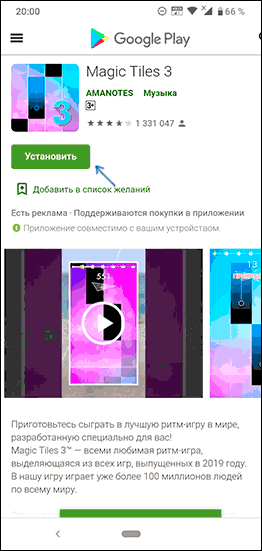
- Если в последнее время устанавливались какие-либо приложения VPN/Прокси, антивирусы, средства очистки памяти или ускорения Интернета, проверьте, а будет ли работать Play Маркет, если перезагрузить Android в безопасном режиме. Если всё заработало, вероятнее всего, загрузке мешает какое-то из недавно установленных вами приложений (обычно, что-то связанное с сетью, антивирусами, оптимизаторами), попробуйте удалить его.
- В настройках приложения Play Маркет (меню — Настройки) в разделе «Скачивание приложения: настройки» попробуйте установить «Любая сеть». Так же в меню Play Маркет зайдите в «Мои приложения и игры» — «Установленные» посмотрите, достаточно ли свободного места во внутренней памяти устройства.

Также ожидание скачивания можно наблюдать в течение длительного времени в случае, когда Play Маркет запустил обновление других приложений: в этом сценарии ваша загрузка ставится в очередь до тех пор, пока все приложения не обновятся. Здесь можно просто дождаться или же отключить автоматическое обновление приложений в настройках Google Play Маркет.
Внимание: если в Play Маркет сообщается «ожидание сети», это другая проблема, которая означает, что с точки зрения приложения нет доступа к нужным серверам Google (например: отсутствует Интернет, доступ каким-то образом заблокирован, используются не работающие прокси или VPN, в настройках включена загрузка приложений только по Wi-Fi, а вы подключены по мобильной сети).
Дополнительные способы исправить проблему со скачиванием приложений
Предыдущие описанные варианты срабатывают лишь в самых простых случаях появления проблемы «Ожидание скачивания». Если ни один из них не помог, по порядку попробуйте следующие варианты решения. Все примеры показаны для чистого Android 10 и 9, но на других телефонах всё будет примерно так же.
Очистка кэша и удаление обновлений Play Маркет
Прежде чем приступать к шагам ниже, не сверните, а полностью закройте приложение Play Маркет на вашем устройстве.
- Зайдите в Настройки — Приложения и уведомления — Показать все приложения (или просто «Приложения»).

- В списке найдите Google Play Маркет, нажмите по приложению, после чего очистите кэш и данные в разделе «Хранилище» (иногда пункты для очистки находятся на главной странице свойств приложения).
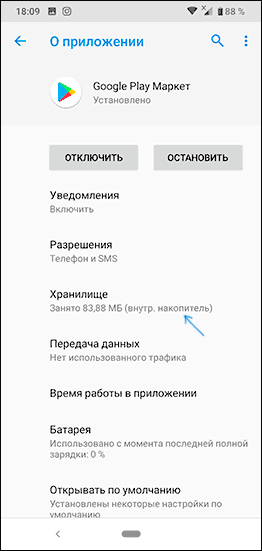
- Повторите то же самое для приложения «Сервисы Google Play» и «Диспетчер загрузки» (или Менеджер загрузки).
- Проверьте, исчезла ли проблема в Play Маркет.
- Если вы все так же наблюдаете «Ожидание скачивания», отключите телефон от Интернета, вернитесь в свойства приложения Play Маркет, нажмите кнопку «Отключить», а на запрос «Установить исходную версию приложения?» нажмите «Ок». После этого снова включите приложение, запустите Play Маркет (без Интернета), в настройках отключите автообновление приложений, подключитесь к Интернету и снова попробуйте скачать нужное вам приложение.

Удаление и повторный ввод аккаунта Google
Для того, чтобы использовать этот способ вам обязательно требуется знать ваши логин и пароль для аккаунта Google и, если используется двухфакторная аутентификация — иметь соответствующий номер или другой метод аутентификации. Сброс аккаунта Google состоит из следующих шагов:
- Закройте все приложения на телефоне, включая Play Маркет.
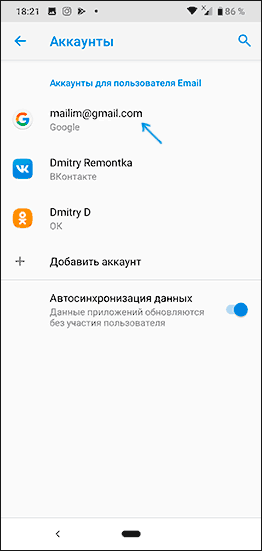
- Откройте Настройки — Аккаунты — Google, выберите вашу учетную запись в Google/Gmail.
- Нажмите «Удалить аккаунт».
- После завершения удаления учетной записи снова добавьте тот же аккаунт Google, запустите Play Маркет и проверьте, удалось ли избавиться от постоянного ожидания скачивания.
Сброс всех параметров приложения, включая разрешения, фоновую передачу данных и другие (без потери данных)
Если ни один из способов до сих пор не помог, попробуйте следующее: зайдите в список всех приложений, нажмите по кнопке меню (три точки) и выберите пункт «Сбросить настройки приложения» (есть не на всех версиях Android и не у любого производителя).

Подтвердите сброс, дождитесь завершения процесса, а затем вновь проверьте, скачиваются ли приложения теперь.
Решение проблемы «Ожидание скачивания» на Android — видео-инструкция
И еще один момент: если у вас старая версия Android, проблема может быть именно в этом — Google постепенно блокирует доступ к своему магазину приложений для таких устройств.
А вдруг и это будет интересно:
- Лучшие бесплатные программы для Windows
- Как сделать, чтобы ноутбук не выключался при закрытии крышки в Windows 11
- Как переименовать Bluetooth устройство в Windows
- Как отключить ускорение мыши в Windows 11 и 10
- Как добавить пункт «Завершить задачу» в панели задач Windows 11
- Как узнать UEFI или Legacy Windows на компьютере
- Windows 11
- Windows 10
- Android
- Загрузочная флешка
- Лечение вирусов
- Восстановление данных
- Установка с флешки
- Настройка роутера
- Всё про Windows
- В контакте
- Одноклассники
-
Валентин 02.02.2020 в 21:27
- Dmitry 14.08.2020 в 10:39
Ожидание скачивания приложения в Play Market — почему пишет и что делать

Очень часто случаются ситуации, когда с Плей Маркетом — официальным магазином приложений для ОС Андроид, пользователи имеют разные проблемы. Одна из таких, это когда программа или игра, которую мы хотим загрузить и установить, по какой-то причине не загружается, а застревает в ожидании загрузки. Тогда система выводит на экран уведомление «Ожидание скачивания приложения». Эта необычная проблема может быть вызвана широким спектром возможных причин. Поэтому устранить ее можно разными способами.
Из статьи вы узнаете
- Способ №1 – Просмотр очереди загрузок
- Способ №2 – Очистка данных хранилища и кеша
- Способ №3 – Перезапуск Плей Маркета на устройстве
- Способ №4 – Удаление последних обновлений
- Дополнительные 4 проверенных способа решения проблемы
- Заключение
Способ №1 – Просмотр очереди загрузок
Этот способ актуален для тех пользователей, которые пытаются скачать из Google Play Market сразу несколько программ или игр, а на экране устройства появилась эта ошибка. Если это не относится к вашей ситуации, сразу переходите ниже к следующим способам.
Из-за недавнего обновления, приложения из Плей Маркета теперь загружаются по одному. Это может быть основной причиной, по которой ваша загрузка долгое время находится в состоянии ожидания. Сервис определяет приоритетность всех загрузок в очереди, прежде чем перейти к последней загрузке.
В этом случае выполните следующие действия, чтобы устранить эту проблему:
-
Запустите Play Market и перейдите к списку очередей загрузки.


Способ №2 – Очистка данных хранилища и кеша
Очистка данных и кеша предусматривает удаление всех настроек, которые были выполнены вами в Плей Маркет за все время использования. Другими словами, эта операция приводит магазин приложений в то состояние, в котором он был при первом запуске смартфона после покупки. Еще удаляются все мусорные файлы, которые собираются в процессе эксплуатации смартфона.
-
Как и в предыдущем методе, перейдите в «Настройки», откройте «Приложения и уведомления» и выберите Google Play Маркет.


Способ №3 – Перезапуск Плей Маркета на устройстве
Если предыдущий вариант решения проблемы не сработал у вас, возможно, поможет перезапуск магазина приложений. Делается это с помощью принудительной остановки приложения в настройках вашего телефона.
Для этого просто следуйте инструкции ниже:
-
Запустите «Настройки» и перейдите к списку всех программ, установленных на вашем устройстве.


Принудительно останавливая работу Плей Маркета, вы заставляете приложение перезапускать себя и потенциально можете решить проблему с ожиданием скачивания. Кстати, этот метод также работает с и другими программами, которые зависают или просто не работают должным образом. После этого запустите магазина Гугл еще раз и попробуйте загрузить ПО, которое желаете установить.
Способ №4 – Удаление последних обновлений
Иногда проблему ожидания скачивания приложений с Плей Маркет решает функция «Удаления обновлений».
-
В разделе «Приложения и уведомления» кликните кнопку «Показать все приложения» и найдите Google Play Market.


Дополнительные 4 проверенных способа решения проблемы
Проанализировав отзывы пользователей на разных форумах и сервисах, мы обнаружили, что многим удалось решить проблему с помощью таких действий:
- Если в «Настройках» устройства доступен пункт «Мобильная передача данных», откройте и выберите «Сетевые приложения». Далее поставьте везде галочки.
- В разделе «Дата и время» проверьте корректность часового пояса и региона. Очень часто на смартфонах китайских производителей часовой пояс установлен неправильно. Пересуньте кнопки напротив «Дата и время» и «Часовой пояс» в активное положение, чтобы данные «подтягивались» из сети.
- Возможно, у вас просто недостаточно места в памяти устройства. Да, и такое случается. В таком случае необходима очистка ненужных файлов, программ, игр.
- Также стоит рассмотреть переустановку приложения магазина Плей Маркет. Заключается данный метод в удалении и повторной установке приложения. При этом можно попробовать скачать из надежных источников более старую версию приложения и установить ее.
Заключение
Как видите, существует множество возможных причин, по которым программы, которые вы пытаетесь загрузить и установить из фирменного магазина, находятся в ожидании скачивания. Надеемся, что описанные варианты помогли вам в решении этой проблемы.
Добавить комментарий Отменить ответ
Для отправки комментария вам необходимо авторизоваться.