
Почему сайт долго загружается
Когда браузер пользователя отправляет серверу запрос на предоставление содержимого страницы, до получения ответа проходит какое-то время. Приемлемым ожиданием принято считать 1–2 секунды. Низкая скорость загрузки сайта (более 3 секунд) может стать причиной потери трафика и позиций в поисковой выдаче. Рассмотрим причины этой проблемы и способы её устранения.
Что влияет на скорость загрузки сайта
На скорость загрузки влияют четыре основных фактора:
- Скорость работы CMS и скриптов сайта. Зависит от архитектуры приложения, качества и оптимизации кода скриптов, а также запросов к базе данных.
- Скорость работы сервера. Зависит от его комплектующих и используемых технологий. Профессиональные хостинг-провайдеры непрерывно обновляют свои сервера, используя более производительные процессоры, быстрые SSD-диски и т.д.
- Скорость интернет-соединения пользователя. Зависит от сетевых точек доступа, расположенных между устройством пользователя и сервером сайта. Этот параметр влияет на загрузку любых файлов сайта, включая скрипты и изображения.
- Скорость генерации сайта в браузере. Чем «тяжелее» сайт, тем больше времени он потребует — это находится в зоне ответственности вебмастера.
Как оптимизировать скорость сайта
Первое, что необходимо сделать – определить тип запросов, которые нуждаются в оптимизации. Они могут быть статическими или динамическими. Последующие шаги зависят от их типа, потому при их загрузке используются разные алгоритмы:
- Все элементы статического сайта уже загружены на сервер, поэтому пользователю необходимо дождаться их загрузки. К ним относятся: изображения, стили, HTML-файлы и др.
- Динамический сайт не отправляет пользователю готовые файлы – он запускает выполнение скриптов на сервере, результат выполнения которых отправляется клиенту. К скриптам относятся, например, файлы .php.
Оптимизация статических элементов
Статические элементы могут загружаться долго по двум причинам: большой размер файлов и использование сторонних серверов.
Первое, что нужно сделать — оптимизировать контент сайта. Измените формат и размер используемых изображений, а также сократите код HTML , CSS и JS. Уже на этом этапе сайт будет загружаться заметно быстрее.
Если вы используете внешние серверы, такие как CDN, то неправильные настройки, высокая загруженность, географическая удаленность — всё это может стать причиной долгой загрузки. В этом случае необходимо выбрать более производительный сервер.
Также может помочь настройка кеширования и сжатия данных. Это делается, как правило, на стороне хостинг-провайдера.
Оптимизация динамических элементов
Крупные порталы или интернет-магазины часто обращаются к базе данных и задействуют в работе много PHP-скриптов, потребляющих серверные ресурсы.
Начните с анализа скриптов и запросов к БД. Если необходимые для оптимизации навыки отсутствуют, то обратитесь за помощью к разработчикам сайта, либо задайте вопрос на тематическом форуме — каждая ситуация индивидуальна. Обратите внимание, что современные версии PHP (7.x) производительнее предыдущих – 5.x.
После этого перейдите к настройке кеширования исполняемого кода. Во всех популярных CMS присутствуют необходимые для этого плагины. К примеру, в Joomla и MODX они поставляются «из коробки», а для WordPress разработан бесплатный плагин WP Super Cache. Кеширование поможет снизить нагрузку на хостинг, а также увеличит скорость загрузки сайта.
Если в своей работе сайт использует сторонние ресурсы, то обращение к ним может занимать слишком много времени. К примеру, если скрипты не могут получить доступ к внешнему ресурсу, то сервер потратит довольно много времени на его ожидание. Мы рекомендуем полностью отказаться от этой практики, потому что контролировать быстродействие и работоспособность чужих серверов очень сложно.
Проверка на вирусы
Часто причиной медленной загрузки сайта становятся вирусы. Вредоносные программы устанавливают удаленные подключения, запускают ресурсоемкие процессы и т. д. Из-за этого сервер перегружается и ему не хватает ресурсов для обслуживания сайта. Чтобы исключить эту причину, проверьте файлы на наличие вирусов.
Переход на VDS, Dedicated или Гибридный сервер
Решением проблемы долгой загрузки также может стать переход на VDS-сервер, физический выделенный сервер или гибридный сервер: они обладают высокой производительностью и подразумевают гибкую настройку программного обеспечения, однако требуют навыков администрирования.
Почему так долго грузится сайт? Проблемы с зависаниями
Существует множество причин, почему так долго грузится сайт — чрезмерное количество HTTP-запросов, неоптимизированные изображения, «грязный код», отсутствие кэширования, множество рекламы, проблемы с хостингом и т. д. Задача вебмастера в том, чтобы найти причину, а уже после приступить к ее решению. Ниже приведем ТОП-7 причин, почему некоторые сайты долго грузятся и не открываются, и что с этим делать.
Ошибки JavaScript
Если JavaScript-код написан неэффективно, а на страницу загружается много файлов, сайт висит. Для ускорения загрузки стоит применить следующие рекомендации:
- Сократите размер JavaScript-файлов, объединив и уменьшив их количество. Это снизит число запросов к серверу и уменьшит время открытия.
- Оптимизируйте код и убедитесь, что он выполняется эффективно и не содержит ненужных операций.
- Используйте асинхронную загрузку JavaScript с помощью атрибутов «async» или «defer» в теге скрипта. Это позволит параллельно загружать другие ресурсы и выполнять Ява Скрипт. Отсутствие такой опции часто объясняет причину, почему все грузится очень долго.
- Анализируйте и удаляйте неиспользуемые зависимости и библиотеки, чтобы сократить объем.
- Размещайте внешние зависимости на надежных и быстрых серверах или используйте Content Delivery Network (CDN), чтобы ускорить загрузку.
- Тестируйте производительность сайта с использованием инструментов разработчика браузера и оптимизируйте узкие места.
Неоптимизированные изображения
Распространенная причина, почему так долго грузится сайт — применение неоптимизированных картинок, имеющих большие размеры. К примеру, картинки форматов PNG или GIF имеют меньшие размеры.
Для решения проблемы сделайте следующее:
- используйте сжатие изображений для уменьшения их размера без существенной потери качества;
- выберите правильный формат картинок в зависимости от содержимого: для фотографий лучше использовать JPEG, а для иллюстраций и логотипов — PNG;
- проверьте размер изображений на интернет-ресурсе и приведите в соответствие;
- примените ленивую загрузку для картинок, которые находятся вне видимой области страницы;
- воспользуйтесь возможностями кэширования браузера для картинок, ведь отсутствие такой опции — одна из причин, почему долго загружается сайт;
- разместите изображения на CDN, чтобы ускорить доставку;
- рассмотрите возможность использования картинок с более низким разрешением для экранов устройств с меньшими размерами.
Нет ZIP-сжатия
Лучший способ ускорить процесс загрузки — сжатие передаваемого трафика. Если стоит вопрос, что делать, когда сайт долго грузится, пройдите следующие шаги:
- убедитесь, что сервис поддерживает ZIP-сжатие, выполните необходимые настройки и установите дополнительные модули;
- включите сжатие через .htaccess и в настройках сервера;
- убедитесь, что функция работает;
- оптимизируйте другие моменты, которые оговариваются в статье.
Множество HTTP-запросов
Причиной, почему медленно загружаются сайты при хорошей скорости интернета могут быть проблемы с HTTP-запросами. Это обусловлено множеством CSS, картинок, Ява Скрипт и других запросов.
Для решения проблемы сделайте следующие шаги:
- сократите количество HTTP-запросов, объединяя файлы одного типа в общий файл (к примеру, все CSS-файлы и JavaScript в один);
- используйте спрайты, которые объединяют несколько изображений в одном файле, а потом укажите отдельные части sprites для отображения на странице;
- воспользуйтесь возможностями кэширования браузера для статических ресурсов, таких как CSS, JavaScript и изображения;
- проанализируйте сайт и удалите неиспользуемые ресурсы, такие как задействованные CSS-стили или JavaScript-файлы;
- используйте асинхронную загрузку для скриптов или ресурсов, которые не блокируют отображение основного контента страницы.
Рассмотренные шаги позволяют решить проблему, если долго грузятся сайты из-за нагромождения HTTP.
Много Flash-контента
Перегрузка Flash считается одной из причин, почему сайт так медленно загружается и зависает. В первую очередь это касается баннеров, которые делают страницу тяжелее и увеличивают ее размеры. Для решения проблемы сделайте следующее:
- используйте вместо Flash современные веб-стандарты, такие как HTML5, CSS3 и JavaScript;
- переходите на мультимедийные форматы с лучшей производительностью и совместимостью: HTML5 Video и HTML5 Audio;
- удалите ненужный флеш-контент, который больше не требуется или не используется;
- оптимизируйте Flash, из-за которого часто долго грузит интернет-ресурс;
- предупреждайте пользователя об использовании флеш-контента;
- учтите, что Flash может не поддерживаться в мобильных устройствах.
Переход к современным веб-стандартам и избавление от флеш-контента позволяет улучшить скорость загрузки и избежать проблемы, когда виснет сайт.
Загруженность рекламой
Распространенное объяснение, почему долго грузятся сайты, а загрузка страницы занимает много времени — множество рекламных объявлений. Таким способом веб-мастер старается заработать больше денег, но действует в ущерб популярности проекта. Для решения проблемы сделайте следующие шаги:
- уменьшите количество рекламных блоков к минимуму;
- оптимизируйте рекламные скрипты и убедитесь, что они работают эффективно и не замедляют загрузку страницы;
- используйте асинхронную или отложенную загрузку рекламных скриптов, чтобы улучшить работу браузера;
- размещайте рекламу после загрузки основного контента;
- используйте кэширование браузера;
- оцените производительность и качество предоставляемых рекламных ресурсов;
- будьте внимательны к пользовательскому опыту и не перегружайте сайт рекламными блоками.
Плохой хостинг
Распространенное объяснение, почему долго грузится и открывается сайт — проблемы с хостингом. Выбор провайдера имеет большое значение, ведь от него напрямую зависит производительность и качество работы с интернет-ресурсом. Для защиты от ошибок следуйте таким шагам:
- Используйте инструменты для проверки скорости загрузки, такие как PageSpeed Insights от Google или GTmetrix. Они помогают оценить производительность хостинга и выявить проблемные места.
- Свяжитесь с провайдером и сообщите о проблеме. Специалисты могут предложить решения или помогают перейти на более надежный и быстрый хостинг.
- Исследуйте альтернативные варианты. Сравните производительность, функциональность и отзывы пользователей. Рассмотрите переход на более надежный и быстрый сервис, который соответствует потребностям интернет-ресурса.
Низкое качество хостинга — одна из главных причин, почему долго грузит или виснет сайт, но скорость хорошая. Для защиты от проблем выбирайте VPS хостинг от VPSville. Мы предоставляем услуги виртуального сервера по цене от 250 рублей в месяц, гарантируем надежность и высокую скорость загрузки. После подключения услуги вопроса, почему сайт плохо или долго грузится, больше не возникает. Дополнительно клиентам доступен cloud-сервер, ВПС-хостинг, приватный сервер VDS и другие полезные опции.
Итоги
Выше приведены основные причины проблемы и рекомендации, что делать, если сайты долго загружаются. Комплексный подход позволяет максимально ускорить загрузку страницы и таким способом привлечь больше постоянных клиентов. При этом начинать рекомендуется с выбора качественного хостинга ВПСвилль.
Виндовс долго загружается
Если на компьютере долго загружается Windows 10, проблема может быть в использовании HDD в качестве системного диска, перегреве ПК, естественном износе основных комплектующих или наличии проблем программного или аппаратного характера. Чтобы понять, что ноутбук или стационарный компьютер грузиться дольше обычно, нужно знать, какое время считается нормой.
Так, если на устройстве установлена 10-я версия Виндоуз, твердотельный накопитель SSD и не активна опция быстрого запуска, то загрузка системы должна занимать не больше 25 секунд. При использовании HDD и прочих равных условиях это время увеличивается до 1,5 минут. Функция «Быстрый запуск» сокращает временной интервал за счет «сброса» системного ядра в отдельный файл, но может вызвать сбой в работе ОС в случае использования технологии Wake-on-LAN или двойной загрузки Windows.
При запуске операционной системы в оперативную память загружается ее ядро, драйвера и программы, которые используются владельцем устройства. Если компьютер стал долго включаться, это указывает на проблемы с самой системой, установленным софтом или аппаратную поломку. Подобная симптоматика может наблюдаться при недостаточном количестве свободного места на жестком диске.
Разберемся, какими способами можно ускорить загрузку компьютера:
- удаление ненужных и временных файлов, неиспользуемых программ;
- выполнение дефрагментации диска, что позволяет отсортировать данные и улучшить их поиск;
- чистка списка автозагрузки;
- установка обновлений системы;
- удаление или отключение программ, работающих в фоновом режиме, если они не используются;
- проверка ПК на вирусы и удаление вредоносного ПО.
Долго грузится Windows 10
Наличие «мусорных» файлов в системе серьезно снижает производительность устройства. Существует 2 способа их очистки – автоматический и ручной. В первом случае речь идет об использовании специальных утилит. Они сделают это быстрее и качественнее, чем встроенный чистильщик Виндоуз. Ниже перечислены программы, которые чаще используются для чистки системы:
- Ускоритель компьютера – позволяет избавиться от ненужных файлов и программ, ошибок в системном реестре, настроить список автозагрузки.
- Advanced SystemCare – многофункциональная утилита для комплексного обслуживания ОС, сочетающая в себе возможности нескольких программ, включая защиту браузера от тулбаров, случайного изменения настроек, рекламы и т.п.
- Wise Care – бесплатное узкоспециализированное приложение для оптимизации работы ПК.
- CCleaner – бесплатная русскоязычная программа, которая может чистить кэш браузеров, «хвосты» от удаленного ПО и многое другое.
Пользование любой из этих программ происходит на интуитивном уровне. Для успешного выполнения задачи достаточно сделать несколько простых манипуляций. После запуска утилиты для начала сканирования требуется нажать кнопку «Старт». В Advanced SystemCare при этом активируется режим AI (искусственного интеллекта). Затем нужно дождаться результатов проверки и нажать «Исправить». Весь процесс занимает не больше 10 минут.
Чистку операционной системы рекомендуется выполнять ежемесячно, при высокой интенсивность работы – дважды в месяц. От регулярности процедуры зависит быстродействие техники.
Перечислим файлы, от переизбытка которых Windows 10 долго загружается:
- серверные логи;
- архивы обновлений ОС;
- Cookie;
- ошибки в дампе памяти;
- файлы антивируса, которые не используются;
- папки и документы временного характера;
- старые отчеты об ошибках в работе ПК;
- вредоносное ПО;
- остатки удаленных приложений;
- игры и программы, которыми редко пользуются.
Чтобы почистить систему от мусора, можно воспользоваться мастером очистки в Виндоуз. Для этого одновременным нажатием клавиш «WIN» и «R» вызываем командную строку и в нем вписываем команду «cleanmqr.exe».
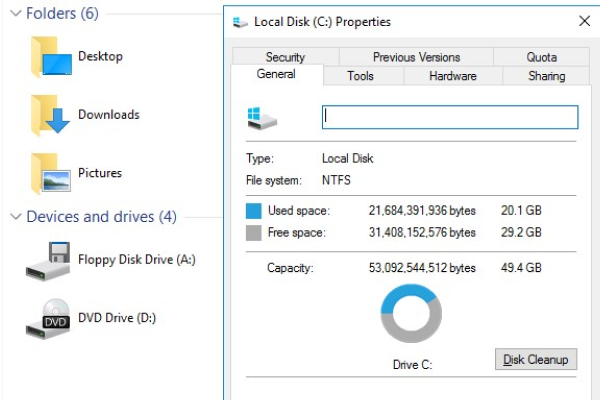
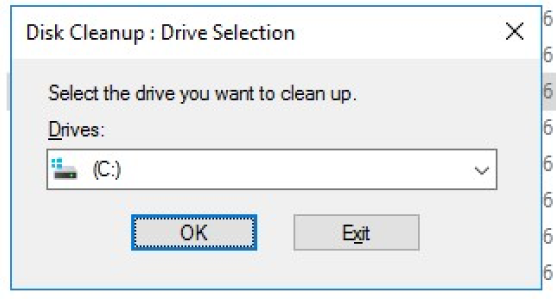
В открывшемся окне выбираем диск «C:/», на которым обычно находится больше всего системного мусора. Сканирование займет меньше минуты, после чего в открывшемся списке нужно вручную отметить галочкой документы для удаления и подтвердить свое намерение.
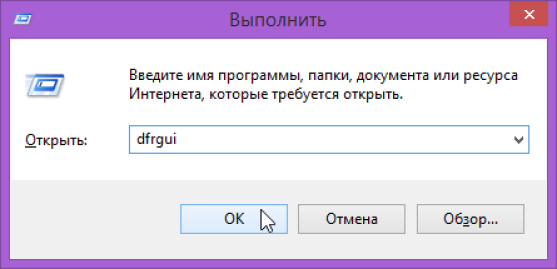
Следующий этап – выполнение дефрагментации диска. Это актуально только для HDD-накопителей, особенно если они имеют файловую систему FAT 32. Для SSD процедура не выполняется. Чтобы запустить процесс, нужно в командной строке ввести значение «dfrgui», в новом окне выбрать нужный диск и нажать «Анализировать».
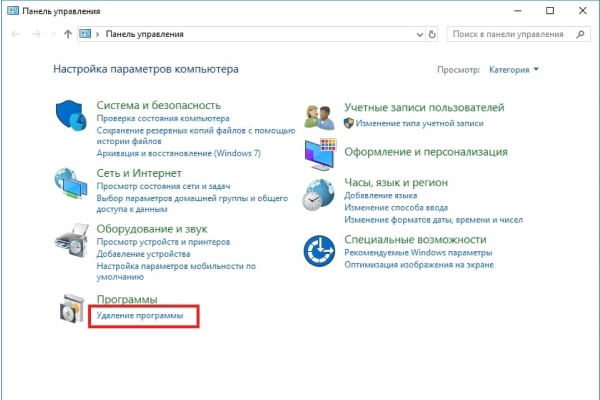
Далее, если долго загружается Windows 10, нужно пересмотреть весь список программ, установленных на ПК, отобрав те, которые не используются, для удаления. Делать это удобно в Панели управления в разделе «Программы» — «Удаление программ». Здесь же доступна сортировка по названию, дате установки и прочим параметрам. Также при помощи антивируса следует удалить вредоносное ПО, которое часто само «прописывается» в автозагрузку или в задания планировщика.
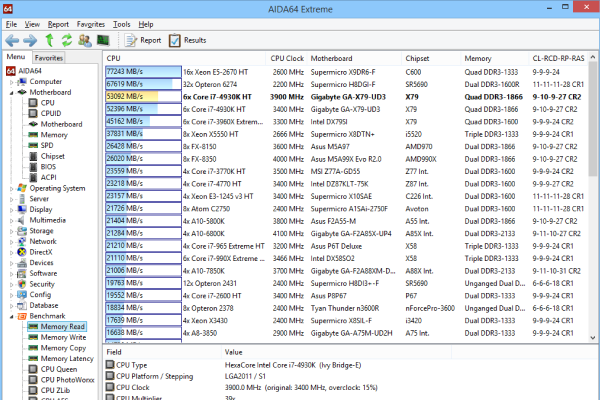
Для изменения или очистки списка автозагрузки нужно найти соответствующую вкладку в «Конфигурации системы» или зайти в «Диспетчер задач». В первом случае пользователи Windows 10 увидят в содержимом вкладки ссылку на Диспетчер. Для программ, которые не нужны при запуске, здесь устанавливается значение «выключено». Из сторонних сервисов для решения вопроса можно воспользоваться утилитой AIDA64.
Удаление кеша браузера
Для удаления браузерного кэша можно воспользоваться утилитой CCleaner, которых по одному нажатию очистить сохраненные страницы во всех используемых браузерах (Chrome, Opera, Firefox, Internet Explorer и пр.). Это удобнее, чем делать процедуру вручную отдельно в каждом веб-обозревателе. Для примера укажем порядок действия для Google Chrome:

1. Браузер Хром.
Открыть Хром.
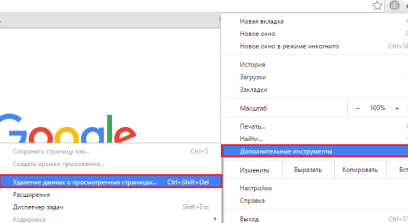
2. Удаление данных.
В правом верхнем углу найти иконку с тремя точками, нажать на нее левой кнопкой мыши и выбрать пункт «Дополнительные инструменты» — «Удаление данных о просмотренных страницах».
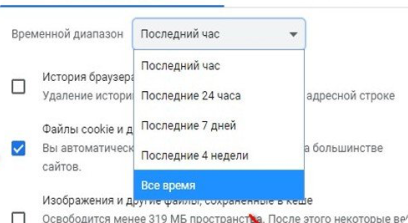
В раскрывающемся списке выбрать период «За все время», проверить, чтобы возле первых 4-х пунктов стояла синяя «галочка» и нажать «Очистить».
Это базовые вещи, которые рекомендуется выполнять регулярно для стабильной работы персонального компьютера.
Медленно загружается Windows 10
Рассмотрим, какие еще меры можно предпринять, чтобы увеличить скорость загрузки компьютера.
Активация опции FastBoot
Чтобы понимать, как работает данная функция, нужно представлять себе процесс загрузки ПК. После нажатия на кнопку включения начинает грузиться БИОС. Он тестирует железо (ОЗУ, видеокарту, материнскую плату и пр. компоненты). После того как ответ от всех комплектующих получен, начинается запуск ОС. Fastboot позволяет пропустить этап проверки и сразу приступить к загрузке Windows. Для активации опции нужно зайти в BIOS. В ноутбуках Lenovo, ASUS это можно сделать многократным нажатием клавиши F2. В редких случаях используются комбинации DEL+F8 и DEL+F9 соответственно. В HP вход в первичную систему осуществляется при помощи кнопок ESC или F10, в Samsung (в зависимости от модели) – F2, F8, F12 или DEL и т.д. 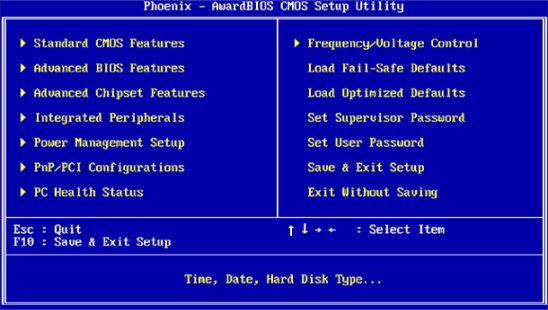 Далее требуется в меню найти раздел «Boot», в нем строку под названием Fast Boot или Quick Boot и задать в ней значение «Enabled» (включено).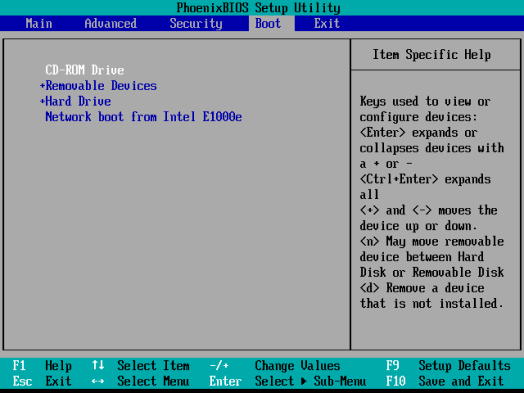
Установка параметров загрузки
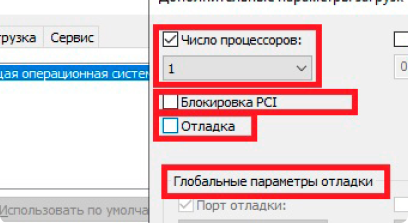
Если долго загружается ПК, можно произвести ручную настройку ОС Windows, позволяющую выделить для работы ПК определенное количество ресурсов ОЗУ и процессора. Для этого нужно воспользоваться следующей инструкцией:
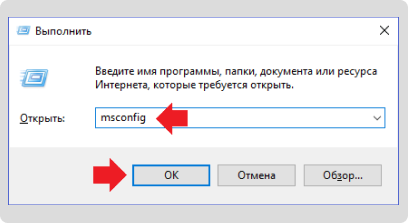
1. Конфигурация системы.
Зайти в конфигурации системы (ввести msconfig в командной строке).
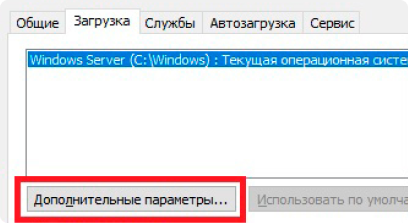
2. Дополнительные параметры.
Во вкладке «Загрузка» зайти в «Дополнительные параметры».
3. Выбор значения.
В поле возле параметра «Число процессоров» поставить галочку, затем в разворачивающемся списке выбрать максимальное значение.
4. Установка значения.
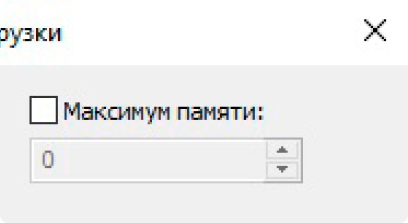
Возле пункта «Максимум памяти» поставить «птичку», значение в ячейке под ним установится автоматически.
5. Окончание настройки.
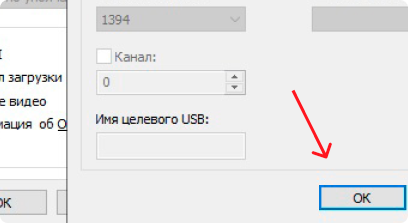
Применить настройки, нажав «OK» внизу окна.
Проверка наличия битых системных файлов
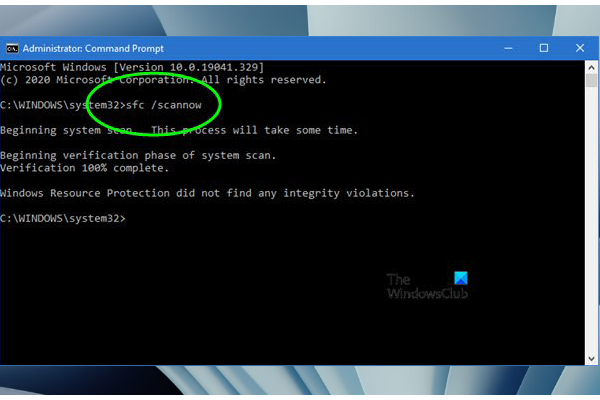
Сканирование системы можно выполнить в режиме Администратора, введя в командной строке sfc/scannow. При обнаружении поломанных или побитых файлов, они автоматически загрузятся (обновятся) из образа или «слепка» ОС.
Отключение служб Windows
Если компьютер не подключен к локальной сети или не использует принтер, на нем можно отключить службы, отвечающие за датчики, наблюдение за ними и контроль полученных данных. Когда Виндоуз 10 долго загружается, может ускорить загрузку также выключение служб поддержки Bluetooth, географического положения, биометрии, телеметрии, X-box Live, маршрутизатора AllJoyn, вторичный вход в систему, факс и другие.
Увеличение быстродействия за счет отключения визуальных эффектов
Показ различной анимации требует много ресурсов. Если ПК устарел или имеет слабые комплектующие, эту функцию рекомендуется отключить:
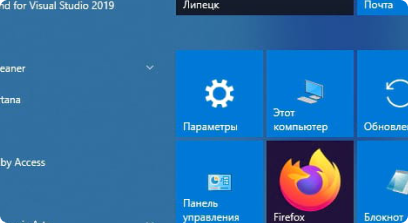
1. Меню «Пуск».
Нажать «Пуск», затем иконку шестеренки (Параметры) и выбрать раздел «Система».
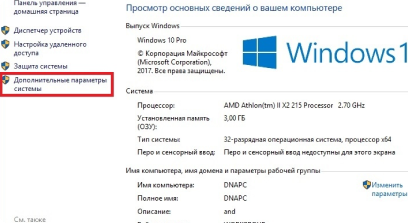
2. Пункт меню «О программе».
Через левое меню открыть пункт «О программе», в нем в колонке справа выбрать «Дополнительные параметры системы».
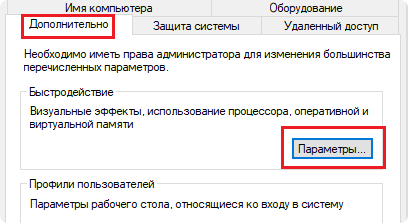
3. Вкладка «Дополнительно».
В открывшемся окне во вкладке «Дополнительно» в пункте «Быстродействие» нажать кнопку «Параметры».
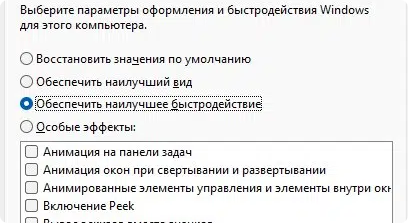
4. Вкладка «Визуальные эффекты».
Откроется окно с вкладкой «Визуальные эффекты», где нужно выбрать третий по счету пункт «Обеспечить наилучшее быстродействие» и подтвердить выбор, нажав «OK».
Выбор схемы питания ноутбука
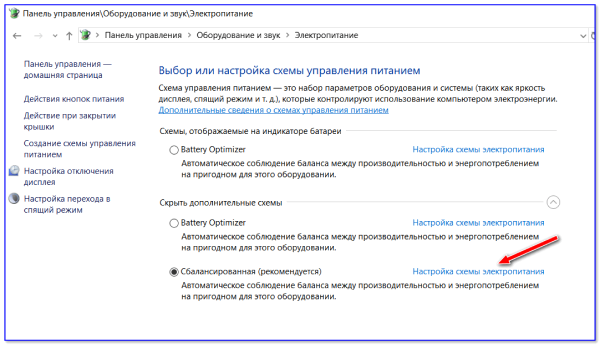
Установить схему №2 «Производительность» можно в разделе «Электропитание» в Панели управления. Вызывается она вводом команды control в командной строке. Данный пункт актуален для ноутбуков, т.к. они работают с аккумулятором.
Способы проверки жесткого диска и исправление ошибок
На быстродействие компьютера по части жесткого диска влияют два фактора: наличие битых секторов и исправность самого накопителя. Первое обстоятельство можно проверить двумя способами:
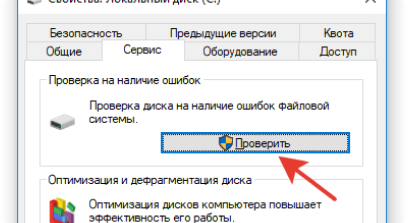
1. Вкладка «Сервис».
Зайти в свойства диска и запустить проверку на наличие ошибок во вкладке «Сервис».
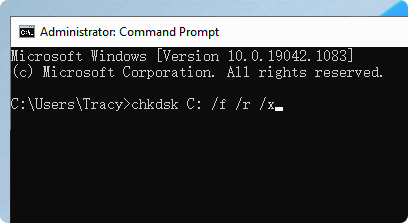
2. Запуск командной строки.
Открыть командную строку от имени администратора и ввести в ней «chkdsk C: /F /R, где:
С – это диск, на котором находятся файлы операционной системы;
F – команда для системы об исправлении ошибок битых секторов в случае их обнаружения;
R – требование восстанавливать найденную поврежденную информацию.
Проверку на необходимость замены HDD или SSD удобно делать при помощи программы Victoria. Она не только помогает выявить проблемные сектора, но и выставляет оценку диска. Если показатель неудовлетворительный, винчестер подлежит замене. При длительной загрузке ПК имеет смысл задуматься о покупке твердотельного накопителя (SSD) и использовать его вместе с основным диском. В этом случае на него рекомендуется установить операционную систему заново (в нашем случае Windows) либо клонировать ее с HDD при помощи одной из специальных утилит (Acronis True Image, Samsung Data Migration, Macrium Reflect и др.)
Обновление, восстановление или переустановка операционной системы
Разработчики постоянно следят за исправлением багов, улучшением функциональности и производительности Виндоуз. Поэтому для ее корректной работы важно вовремя устанавливать подготовленные обновления. Если проблема с загрузкой ПК появилась недавно, можно попробовать восстановить систему на определенную дату. Для этого в разделе «Система» (в Панели управления) нужно в левой колонке выбрать пункт «Защита системы», далее нажать кнопку «Восстановление» или «Настроить», если требуется выбрать отдельные объекты. 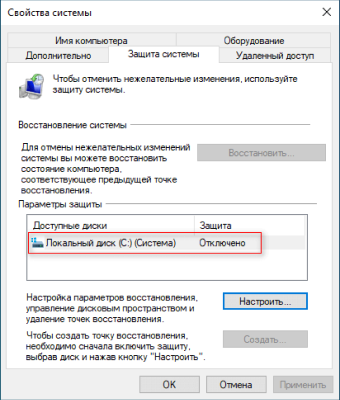 Полный сброс системы делается через «Параметры» — «Обновление и безопасность». Здесь потребуется выбрать опцию возврата ПК в исходное состояние, предварительно выбрав режим сохранения файлов. Если озвученные программные методы не помогли, радикально решить вопрос можно полной переустановкой Windows.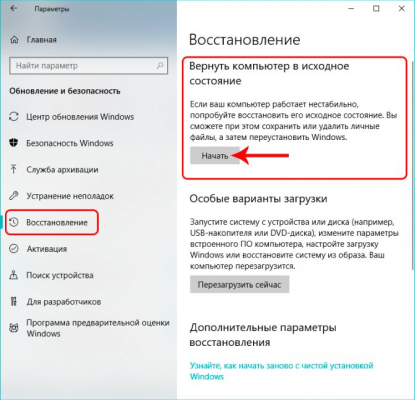
Очень долго загружается Windows 10
- большое количество «мусорных» файлов;
- на диске заканчивается свободное место;
- наличие вирусного ПО;
- установлена пиратская версия ОС;
- слишком большой список Автозагрузки;
- устарели драйвера или не установлены обновления Windows;
- в BIOS неверно задан приоритет загрузки;
- системный сбой в БИОС.
Долгая загрузка Виндоуз 10 может быть следствием наличия аппаратных проблем. Для установления их работоспособности рекомендуется пригласить мастера и выполнить комплексную диагностику компьютера. Большинство компаний предоставляют услугу бесплатно. Разберемся, с какими поломками, кроме естественного износа внутренних комплектующих и большого количества пыли на них, вы можете столкнуться:
- Процессор – устарел и его мощности стало не хватать, перегрелся, использует не все ядра.
- Нехватка ОЗУ. Минимальный объем для корректной работы техники – 4 Гб.
- Жесткий диск – на «С» осталось меньше 15% места, в загрузочном секторе есть «битые» участки, длительная эксплуатация (свыше 5 лет непрерывно), повреждения механического характера.
- Блок питания – вздулись конденсаторы либо ресурс элемента меньше суммарной потребляемой мощности основных компонентов.
- Система охлаждения – много пыли в радиаторах или вышел из строя вентилятор.
Мы попытались максимально полно рассказать о возможных причинах длительной загрузки Windows 10 и способах их решения. Если приведенные инструкции оказались слишком сложными или самостоятельно проблему устранить не удалось, обратитесь к нашим мастерам.
Еще по теме:
Не заряжается батарея на ноутбуке HP, хотя ноутбук пишет, что батарея подключена и заряжается: причины и способы решения проблемы 13.09.2021
Быстро разряжается батарея на ноутбуке HP даже в выключенном состоянии: причины и способы решения проблемы 13.09.2021
12 причин, из-за которых очень долго загружается Windows 10
Замедленная загрузка и дальнейшая работа ПК может быть обусловлена тем, что ему уже пора в утиль или необходим апгрейд. Но как быть, если медленно загружается компьютер, которому всего 2-3 года? Причин не так уж и много.

Долго загружается Windows 10: основные проблемы и как их исправить
Замедление загрузки может происходить по причинам программного и/или аппаратного характера. К первым относится ряд легко устранимых факторов: захламленная автозагрузка, переполнение винчестера, проблемы с драйверами, системными файлами и прочим. Дольше придется возиться, если подкачало железо, особенно когда Винда тормозит из-за сыплющегося диска.
По времени этапы загрузки с SSD могут выглядеть так:
Собственно, загрузка Винды здесь начинается с 10 секунды, до этого диск практически не участвует в процессе.
Жесткий диск
При запуске Windows слабым местом может оказаться накопитель. Это относится как к HDD, так и к SSD. Самая банальная причина, из-за которой долго и нудно загружается Виндовс 10, — переполнение диска. Если на нем осталось меньше 10% свободного пространства, система в «Моем компьютере» окрашивает занятое место красным цветом. Попробовать освободить пространство от мусорных файлов можно, например, с помощью приложения CCleaner. Эта утилита также умеет работать с системным реестром: удалять лишнее, находить и исправлять ошибки. При отсутствии должного эффекта стоит прибегнуть к ручной чистке. Возможны следующие варианты:
- Удаление ненужных файлов, заполонивших диск, например, просмотренных сериалов или игр, которые давно не запускаете.
- Перенос части файлов системного диска на другой носитель или в облако. Это могут быть семейные фото, видео, музыка и т.п.
Если места на винчестере хватает, запустите дефрагментацию. Для этого кликните «Пуск», наберите «дефраг», клацните в параметрах на дефрагментацию. Если в столбце «Текущее состояние» прописано, что диск фрагментирован на 0-10% — делать ничего не нужно. По умолчанию в Windows 10 оптимизация запускается без участия пользователя, по расписанию. Если этого не происходит и диск сильно фрагментирован — нажмите «Оптимизировать».
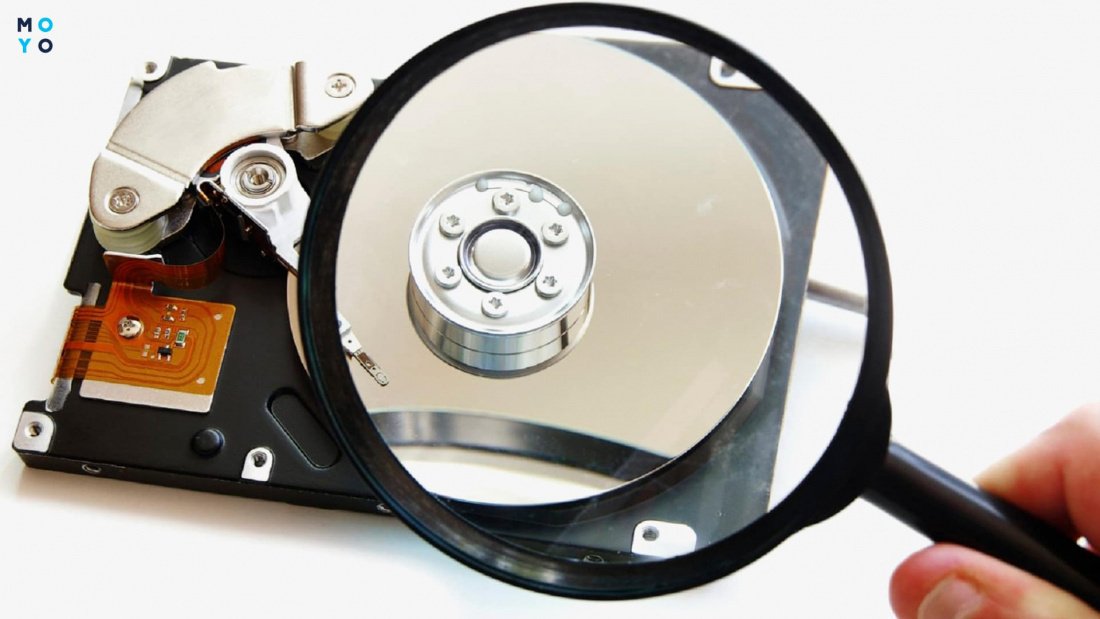
Винда может медленно загружаться из-за винчестера, который постепенно приходит в негодность — «сыпется». В таком случае наверняка периодически возникают проблемы с открытием файлов. «Подлатать» диск можно с помощью лечащих программ. Пример — утилита Victoria. Приложения такого типа умеют быстро находить бэд-блоки и помечают их, после чего система обходит негодные участки стороной. Полезного пространства становится меньше, но тормозов и сбоев — тоже. Если диск свое уже отработал — подумайте о замене его на новый.
Автозагрузка
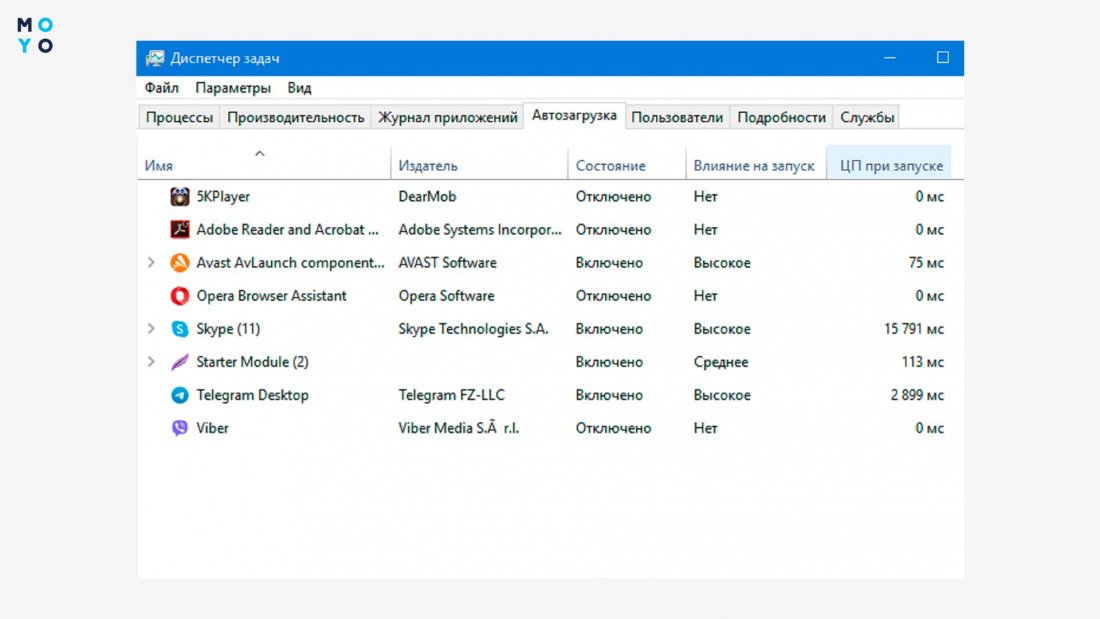
Захламленная автозагрузка заметно увеличивает время подготовки системы к работе. Если ее годами не чистить и устанавливать периодически новые программы — в ней могут скопиться десятки записей. При таком подходе загрузка ПК будет постепенно замедляться, и пользователь может не замечать этого. Чтобы избежать ненужных пауз, нужно периодически чистить автозагрузку:
- Заходим в Диспетчер задач.
- Клацаем на вкладку «Автозагрузка».
- Бодро кликаем правой по ненужным записям и выбираем «Отключить».
Не стоит мешать автозагрузке антивируса. Антивирусное ПО должно загружаться сразу после запуска системы и отслеживать подозрительные активности. Мессенджеры тоже оставьте, если ими пользуетесь и хотите всегда быть на связи.
Винда в Диспетчере задач дает информацию по программам из автозагрузки:
- Показывает влияние на запуск (обращаем внимание прежде всего на приложения с высоким влиянием).
- Показывает «ЦП при запуске» в мс. По умолчанию этот столбец не виден. Чтобы включить его, нужно клацнуть правой по панели автозагрузки и выбрать соответствующий пункт.
При среднем влиянии на автозапуск значение «ЦП при запуске» порой больше, чем при высоком, поэтому слишком серьезно к этим показателям относиться не стоит. Лучше воспринимать их как подсказки для дальнейших действий. Всегда можно отключить одну или несколько программ, и посмотреть, насколько это повлияет на скорость загрузки. Включаются пункты автозагрузки тем же способом, поэтому не бойтесь экспериментировать.
Устаревшее ПО
На сомнительных сайтах порой рекомендуют бороться с долгой загрузкой легальной Windows 10 путем обновления системы и/или драйверов. Однако эти варианты помогают далеко не всегда. Обновление операционки может ускорить или замедлить загрузку ПК — это лотерея. Обновки клепают совсем не для того, чтобы Винда загружалась быстрее. Возможно, она будет работать стабильнее и безопаснее, но рецепт увеличения скорости ПК от Microsoft другой — периодически обновлять комплектующие.
Обновление драйверов единственной видеокарты и материнки может ускорить загрузку, но вероятность такого эффекта в районе 1%. Тратить ради этого время — сомнительное занятие. Добиться реального ускорения загрузки поможет полная переустановка Windows. За годы работы даже при регулярной чистке от программного мусора накопятся проблемки. Победить их всех сразу поможет переустановка ОС.
После нее на всех этапах компьютер будет работать быстрее. Но тут нужно подумать: стоит ли тратить время на переустановку операционки, программ и их настройку ради выигрыша во времени запуска системы. Если Винда тратит на загрузку вместо 30 секунд — 1,5 минуты, вряд ли есть смысл так сильно заморачиваться.
Куда более актуальная причина для переустановки Windows — притормаживания во время работы. Одно дело терять каждый день по минуте при включении компьютера, но совсем другое — каждый раз ждать, пока произойдет определенное действие в какой-нибудь ресурсоемкой программе.
Быстрый запуск ОС
Ускоренный запуск — одна из сомнительных фишек Windows 10. С этим режимом комп, по идее, должен загружаться быстрее за счет запоминания ядра операционки и системного сеанса на жестком диске. На практике так происходит не всегда, а вот проблемы из-за ускоренного запуска очень даже могут быть. Например, после обновления ОС.
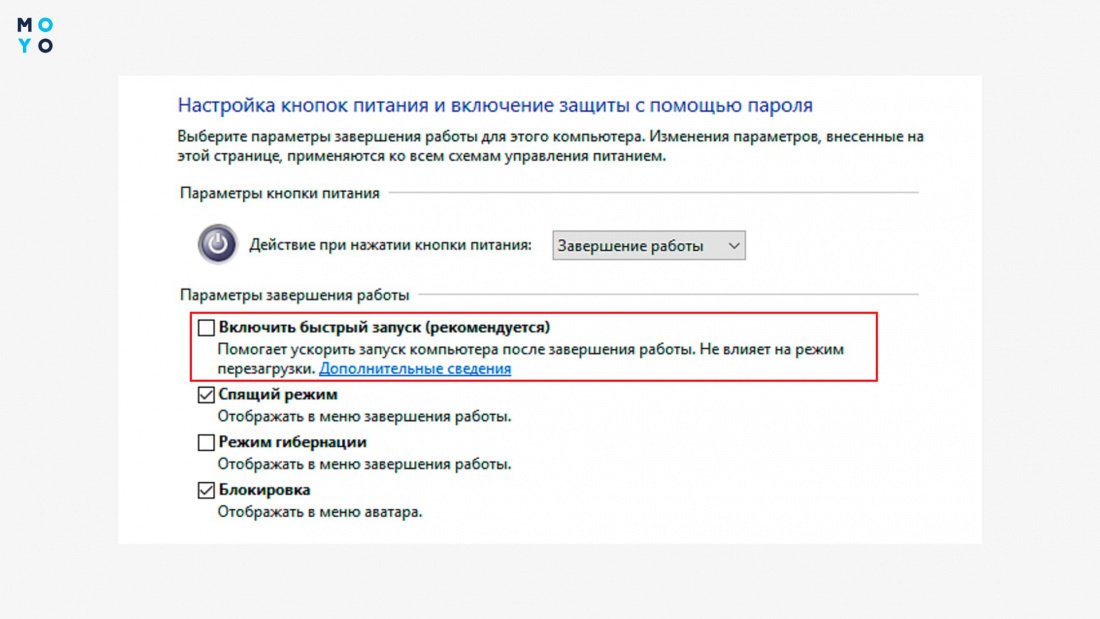
Когда Винда собирается обновляться, она предлагает пользователю перезагрузиться, не мешкая, или отложить этот процесс до конца рабочего дня. Пользователи часто не спешат перезагружать комп, а вечером просто выключают его. Утром происходит быстрая загрузка, при этом системные процессы полностью не обновляются. В результате обновления Windows могут инсталлироваться некорректно. Поэтому быстрый запуск лучше отключить. Для этого:
- открываем «Пуск», следом клацаем на «Панель управления» и «Электропитание»;
- слева выбираем пункт «Действие кнопки питания»;
- переходим по ссылке изменения недоступных параметров;
- убираем галочку с чекбокса быстрого запуска;
- сохраняемся.
Перегрев процессора и долгая загрузка Windows 10
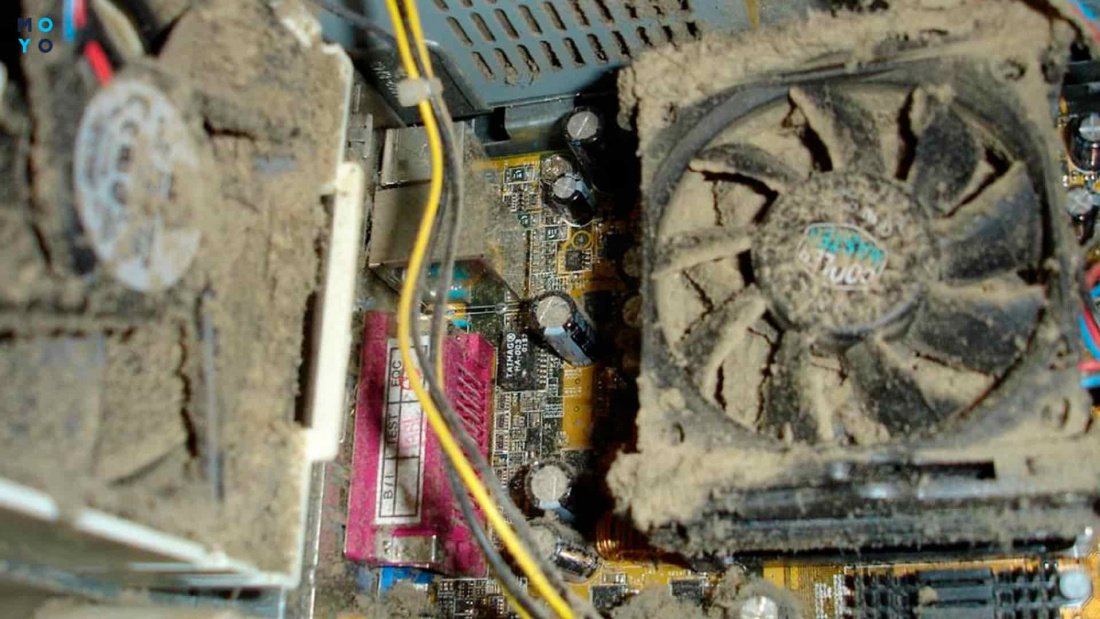
Иногда резвая Windows 10 может долго загружаться из-за перегрева процессора. В основном этим грешат ноутбуки, владельцы которых не хотят чистить пыль под корпусом, менять термопасту. При перегреве после медленной загрузки компьютер может через некоторое время выключаться, особенно если запустили какую-нибудь серьезную игру или ресурсоемкую программу. Таким способом ПК предотвращает выход из строя процессора.
Выполнить проверку компа на перегрев можно, например, с помощью программы AIDA64. Есть портативная версия утилиты, не доставляющая никаких хлопот в использовании. Для проверки комплектующих на перегрев нужно запустить приложение, а затем клацнуть на «Компьютер» и перейти к «Датчикам». Программа покажет текущую температуру процессора, диода РСН, а также обороты процессорного кулера, напряжения узлов. При простое температура чипа не должна превышать 30-50 градусов.
Справиться с перегревом обычно помогает чистка накопившейся пыли и замена подсохшей термопасты процессора. Если такие мероприятия не привели к положительному результату, то, возможно, комп замедленной работой намекает на необходимость замены кулера или проца. Охладить ноутбук летом поможет охлаждающая подставка.
Повреждение компонентов Windows
В случае проблем с компонентами Винды, в процессе загрузки операционки могут высвечиваться предупреждающие сообщения. Если ОС не может сама привести себя в чувство, системные файлы можно реанимировать командой sfc /scannow. Утилитка проверит хранилище компонентов и при необходимости заменит проблемные файлы кэшированными копиями, предусмотрительно зарезервированными на диске. Сбои, связанные с ошибками при загрузке Винды, более подробно рассмотрим ниже, в другом разделе статьи.
В Майкрософтовской операционке предусмотрена возможность активации подсистемы для Linux. Если этот компонент Windows не нужен — отключите его, поскольку он потребляет много ресурсов. Для этого:
- Клацните «Пуск» и наберите «Вкл. или откл. компонентов Windows». Откройте одноименный значок.
- На экране монитора нарисуется окошко с древовидной структурой компонентов Винды. Найдите чекбокс с подсистемой для Linux и отключите его.
- Перезагрузите комп для вступления изменений в силу.
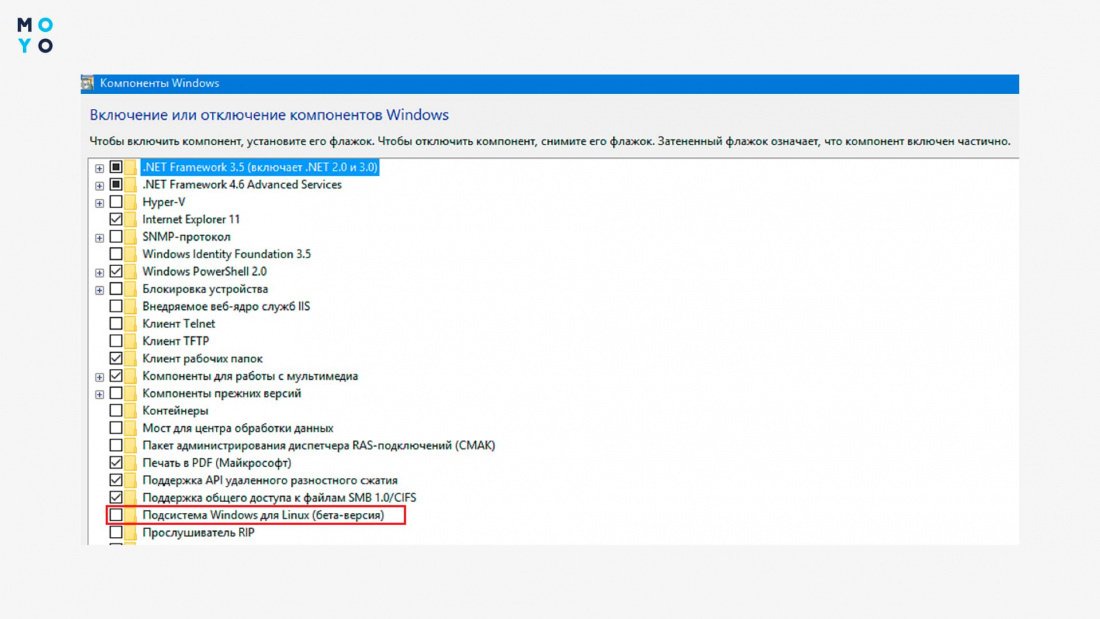
Может возникнуть соблазн убрать еще несколько галочек в окне с компонентами. Лучше не трогать, как минимум, следующие пункты: NET Framework, PowerShell, Print to PDF, Media Features, службы печати. Из-за отключенного Фреймворка перестанут запускаться некоторые программы. Без печати PDF система вообще не захочет работать с документами этого формата.
Некорректная работа драйверов
Две видеокарты в ноутбуке — это, конечно, большой плюс для игр, требующих графики с высокой производительностью, но такой тандем в некоторых моделях приводит к тому, что Windows 10 очень долго и нудно загружается. Задержка происходит из-за длительного переключения с одного видеоадаптера на другой. Убедиться в причастности видях к медленной загрузке поможет проверка:
- В «Диспетчере устройств» открываем папку «Видеоадаптеры».
- В ней выбираем строчку с Nvidia или Radeon.
- Жмем правой по ней и выбираем «Отключить».
- Перезагружаемся.
Если Винда перестала тормозить во время загрузки, это означает, что стоит обновить драйвера видеокарты. Открываем сайт AMD или Nvidia, скачиваем дрова для дискретной видеокарты, устанавливаем их на ноутбук. Перед установкой удаляем дискретную видяху в «Диспетчере устройств».
Повреждение системных файлов
Если на этапе запуска Винды комп нервирует сообщениями об ошибках, возможно, причина в файлах ОС, пострадавших из-за сыплющегося диска, вирусной активности или других факторов. Для исправления ситуации используют:
- Утилиту DISM. Для лечения Винды в командной строке набираем комбинацию с параметрами: DISM /Online /Cleanup-Image /RestoreHealth и нажимаем Enter. Ждем 10-15 минут. При благополучном исходе утилита отрапортует о восстановлении файлов, после чего нужно перезагрузить комп.
- Утилиту SFC. Из той же командной строки запускаем: sfc /scannow. После сканирования системы утилита отчитается о результатах. Возможные итоги: целостность операционки не нарушена; проблемные файлики восстановлены; ошибки обнаружены, но исправить их не удалось. Если утилита отрапортует, что запрошенная операция не может быть выполнена, нужно повторить команду, загрузившись в безопасном режиме.
Еще один способ устранения притормаживаний при запуске ОС — восстановление при загрузке. Алгоритм действий:
- Жмем «Пуск».
- Выбираем в меню окончания работы перезагрузку, удерживая Shift.
- В меню восстановления кликаем на «Диагностику».
- Клацаем на «Дополнительные параметры», переходим на «Восстановление при загрузке».
Привести Винду в чувство также можно, откатив ее обратно, воспользовавшись точками восстановления.
Последний способ, который стоит тут упомянуть, — возвращение Винды в исходное состояние. Для запуска процесса:
- Клацаем «Параметры» — «Восстановление».
- Стартуем кнопкой «Начать».
- Выбираем «Сохранить мои файлы».
- Подтверждаем предстоящие действия системы.
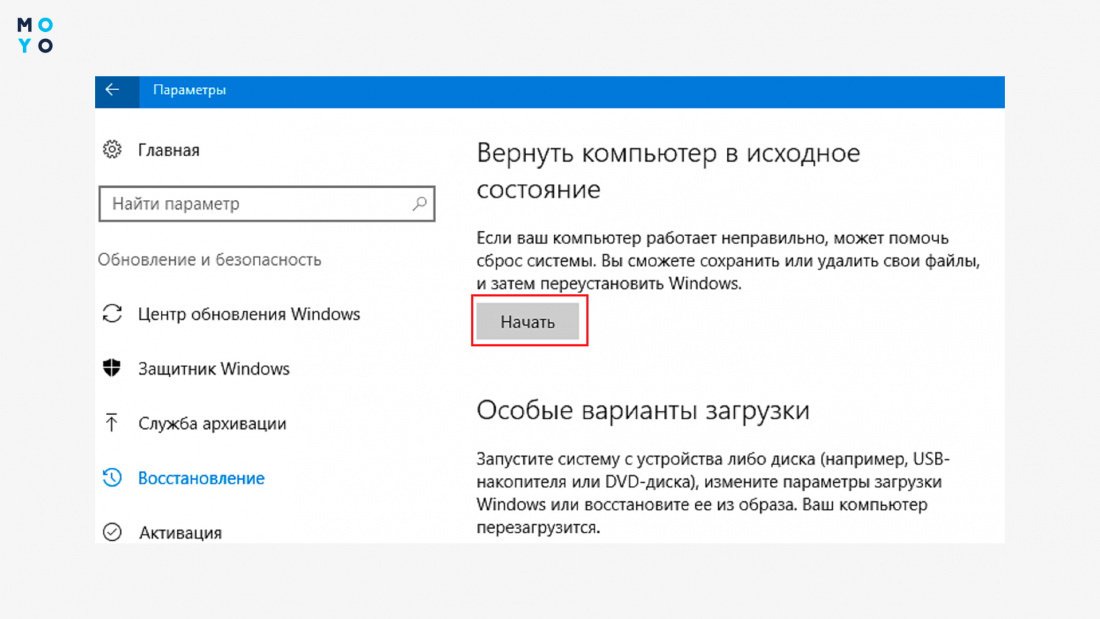
После такой процедуры придется заново инсталлировать установленные на ПК приложения.
Вирусы
Вышеперечисленные методы восстановления файлов ОС не смогут обеспечить долговременный эффект, если компьютер оккупировали вирусы, способные навредить Windows. При медленном запуске системы имеет смысл провести полную проверку ПК с помощью антивируса. Если сомневаетесь в эффективности установленного антивирусного ПО — выполните дополнительную проверку альтернативной программой, не устанавливая ее на компьютер. Для этого подойдет, например, портативный Dr.Web.

Чрезмерная бдительность может тоже привести к тому, что Виндовс 10 будет долго и нудно загружаться при включении: не инсталлируйте больше одного антивируса на компьютер. Обе программы наверняка пропишутся в автозагрузке, а это потерянные секунды при запуске системы. Кроме того, между ними могут быть конфликты, мешающие нормальной работе Windows.
Также не стоит сбрасывать со счетов встроенный антивирус «десятки» — Защитник Windows. Пользователи, которые целиком полагаются на майкрософтовский софт и не устанавливают антивирусное ПО сторонних разработчиков, экономят оперативную память, уменьшают время загрузки системы. Такой вариант подходит юзерам, которые редко пользуются поисковиками, стараются не скачивать софт с подозрительных сайтов. Кроме сомнительной надежности у Защитника Windows есть еще один недостаток — проблемы с техподдержкой. В этом плане он уступает платным антивирусам.
Другие причины, из-за которых долго загружается Виндовс 10
На десерт еще 3 причины замедленной загрузки:
- Windows много раз восстанавливали, откатываясь к заранее сохраненным точкам.
- В системе BIOS выбрана первоочередная загрузка с привода, а не с диска. На этом, правда, теряется лишь несколько секунд. Более значительные паузы могут быть, если какие-то комплектующие не реагируют на запросы БИОСа. Тот ждет сколько положено и, лишь не дождавшись, продолжает загрузку дальше.
- Неподходящая прошивка БИОСа.
В заключении приведем ошибочные действия, которые предпринимают неопытные пользователи, желая ускорить запуск Windows:
- Отключают файл подкачки. После этого некоторые программы не запускаются.
- Отключают некоторые службы Винды, решив, что они не нужны.
- Отключают индексацию файлов на компьютере с HDD.
Обычно для оперативного старта Винды достаточно следить за автозагрузкой, свободным дисковым пространством и держать комп в чистоте как в программном, так и в аппаратном смысле.