
Как вывести изображение телефона на ПК или телевизор если разбит экран телефона и не видно нечего
Экран телефона разбит, экран тёмный, но работает при нажатиях, мне нужно вывести изображение с телефона на компьютер или телевизор, как мне это сделать если экран чёрный и я нечего не вижу (на нажатия реагирует)?
Голосование за лучший ответ
меняй телефон!
Попробуй воспользоваться информацией на https://it-handbook.ru › Windows
AndroidScreencast – управление телефоном с разбитым экраном | IT-HANDBOOK.RU
23 янв. 2017 г. · Если же экран Вашего устройства полностью разбит, тогда Вам стоит воспользоваться . из статьи «Не работает трансляция экрана телефона по USB, или как удалить эмулятор Android».
Никак, во первых должна поддерживаться технология Miracast, как на мобиле, так и на самом тв, во вторых, чтобы активировать эту функцию, нужно зайти в настройки телефона, а это не возможно при разбитом дисплее, и в третьих, меняй разбитый дисплей, или сам телефон, на новый
Как вытащить данные из разбитого телефона?
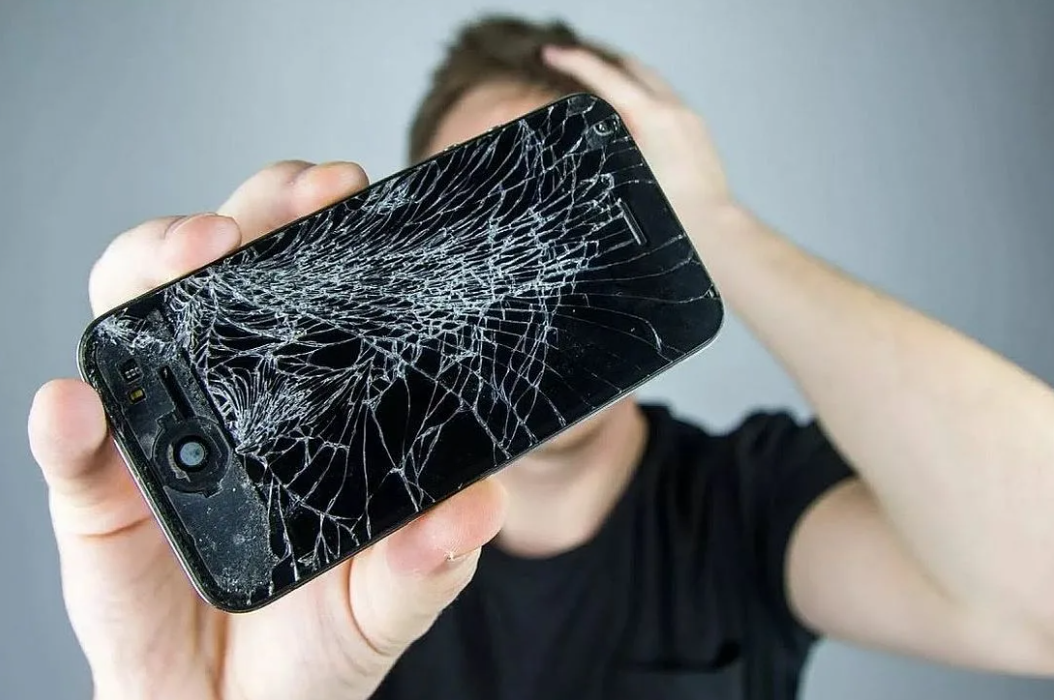
Очередное падение на кафель или асфальт закончилось не просто паутиной трещин на экране? Сенсор не работает, телефон запаролен или заблокирован графическим ключом – а в нем полно рабочих документов.
Услуги repair.by ► Статьи и обзоры ► Как вытащить данные из разбитого телефона?
Очередное падение на кафель или асфальт закончилось не просто паутиной трещин на экране? Сенсор не работает, телефон запаролен или заблокирован графическим ключом – а в нем полно рабочих документов и контактов, нужных фотографий. Как извлечь файлы?
Резервное копирование
Есть несколько простых вариантов:
Утилита или iCloud. Если требуется замена экрана Samsung, HTC, Huawei, Xiaomi или другого смартфона с Android, скачайте утилиту производителя на компьютер, подключить к нему телефон и через программу сделать резервное копирование файлов. В устройствах Apple хранилища с разных устройств синхронизированы, так что достать их будет несложно.
Recovery. Во многих телефонах есть меню встроенного резервного копирования на карту памяти. Чтобы воспользоваться этим вариантом:
- поставьте пустую SD-карту в телефон,
- полностью зарядите и выключите устройство.
Меню Recovery вызывается удержанием кнопок включения и уменьшения громкости. Это хороший вариант восстановления данных, если разбит экран, потому что меню управляется не сенсором, а кнопками.
Как управлять смартфоном с разбитым экраном?
Вывести экран смартфона на компьютер можно в двух случаях:
- Сенсор не реагирует, но дисплей отображается. Воспользуйтесь OTG-переходником и подключите к телефону компьютерную мышь или клавиатуру.
- Сенсор работает, но нет изображения. В некоторых телефонах с версиями Android 5 и новее есть функция трансляции экрана на компьютер. Чтобы добраться до нее, подключите телефон к компьютеру, сделайте скриншот дисплея и посмотрите изображение экрана.
Еще один вариант для Android – запустить приложение MyPhoneExplorer (его поддерживают все версии Windows) или выбрать другую программу. Например, Vyzor позволяет управлять системой Android через Google Chrome. Если удалось вывести вид дисплея на экран:
- перенесите файлы вручную,
- воспользуйтесь автоматическим копированием.
Для второго нужно, чтобы аналогичное приложение было и на телефоне. Его можно установить удаленно в Google Play через Google-аккаунт.
Это простые способы без манипуляций с кодом, однако самый легкий вариант – отнести телефон в сервисный центр. Замена экрана iPhone в Минске обойдется дешевле, чем новый телефон, но бывают случаи, когда вернуть телефон к жизни слишком сложно. Мастер поможет определить, что целесообразнее – починить дисплей или просто извлечь данные для переноса в другое устройство. В сервисе есть возможность подключиться напрямую к чипу памяти и достать нужные вам файлы.
Навигация по статьям
Как вытащить данные из разбитого телефона?
Очередное падение на кафель или асфальт закончилось не просто паутиной трещин на экране? Сенсор не работает, тел.
Виды проекторов: как работают и для чего подходят?
Мультимедийные проекторы нужны в офисах – представлять новый продукт или отчитываться о результатах работы отдел.
Проекторы для детей: мультики без вреда для глаз
Кажется, что у современных детей и так слишком много гаджетов. В чем проблема смартфонов и планшетов, почему нел.
Выбираем проектор для домашнего кинотеатра вместе с Актуаль-сервис
Чтобы воссоздать нужную атмосферу в квартире, существуют домашние видеопроекторы. Это удобная альтернатива телев.
5 простых способов вывести изображение с телефона на экран компьютера
Интернет и связь
На чтение 5 мин. Просмотров 12.2k. Опубликовано 17.11.2020 Обновлено 29.10.2020
Зачем надо выводить телефон на экран компьютера?
Нередко возникает потребность в том, чтобы вывести «лицо» смартфона на компьютерный экран. Поводов для этого довольно много, но назовем лишь две самые «ходовые» из них:
- экран поврежден, и на нем толком не рассмотреть отображенные иконки, папки и файлы, а они вам позарез нужны;
- мелкий масштаб картинок или фильмов, которые хочется получше рассмотреть.
В таких случаях можно использовать компьютер. Как же все это проиходит? Если следовать предлагаемой нами инструкции, справиться с этим можно достаточно быстро.

Выводим телефонный экран на компьютер
Как есть много причин для необходимости проведения этой операции, так есть и большое количество методов, которые помогут это проделать. Используем…
…Windows
Подключение можно провести, задействовав операционную систему Windows 10, имеющую собственное приспособление, чтобы осуществлять соединение телефонов с компами. В меню компьютера «Пуск» надо найти функцию подключения.

А когда в окне возникнет информация, что компьютер готов приступить к началу соединения, на Андроиде активируется инструмент «Трансляция» («Синхронизация»), расположенный в верхней телефонной панельке. Активируют его одноразовым нажатием пальца. После этого запустится процесс подключения.
Этот способ годится и для ОС Windows 8.1.
…USB

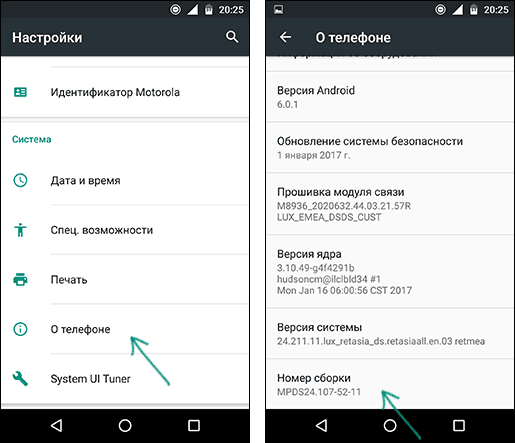
Чтобы справиться с трансляцией этим способом, вначале последовательный интерфейс подготовьте для подключения, «заявив» режим отладки по нему и зайдя в смартфонную опцию «Настройки». Далее очередность действий такова: находим последовательно вкладки «О телефоне», «Состояние», «Номер сборки» и, семь раз кликнув по последней, активируем раздел «Режим разработчика». Из множества указанных там функций сейчас нужна лишь та, что касается отладки USB. Она активируется, если провести ползунок пальцем вправо. Теперь можно транслировать телефонный экран на ПК. Этому процессу способны помочь приложения.

В качестве примера можно предложить Screen Cast. Последовательность действий такова:
- установить приложение на Андроид через Play Маrket;
- запустить его и нажать кнопку Start;
- чтобы ПК взаимодействовал с телефоном, нужно обеспечить доступность «библиотеки файлов»;
- скопировать IP-адрес Screen Cast и вставить в браузер на компе. На нем отобразится экран мобильника.
Таков же принцип работы практически всех подобных ему приложений.
…Wi-Fi
Метод «вай-фая» сработает лишь тогда, когда дисплей смартфона в рабочем состоянии. Тогда только и остается, что активировать Wi-Fi и на ПК, и на мобильнике. А чтобы транслировать телефонный экран на комп, следует воспользоваться программой Screen Streem, скачав ее из Play Маrket, запустив и нажав кнопку «Начать трансляцию».
…браузер
Рассмотрим подключение на примере браузера Google Chrome. Посредством Wi-Fi или же USB Андроид подключается к ноутбуку/компьютеру. В данном браузере существует функция, называемая трансляцией. Ее и надо выбрать, запустив браузер и нажав верхние три точки.

Умная техника начнет искать устройства подключенных к компьютеру телефонов, и как только найдет, в отдельной вкладочке web-обозревателя возникнет дисплей смартфона.
…bluetooth
В этом варианте прежде всего надо убедиться, что блютуз в телефоне включен и последний настроен с компьютером. Перед настройкой пары в свою очередь надо настроить телефонный блютуз, чтобы мобильник можно было обнаружить.

Настраивая сопряжение фирменной утилиты своего bluetooth-адаптера, в случае, если программа снабжена ручной настройкой, выберите функцию My Phone Explorer. После этого следует узнать номер последовательного порта, посредством которого телефон подключился к ноутбуку.
В указанных выше настройках выбираем опцию Bluetooth и указываем «вычисленный» номер. После нажатия кнопки «ОК» в главном окне My Phone Explorer следует нажать «Файл>Подключение».
Разбит экран телефона: как вывести его на компьютер?
Работа это непростая, но не безнадежная. Что здесь можно сделать? Для начала при помощи USB-шнура надо подключить Андроид к ПК. На своем мобильнике создаем снимок его экрана – скриншот. Затем, войдя во внутреннюю телефонную память, последовательно открываем папки «Картинки» и «Скриншоты». Если дисплей смартфона не разбит безвозвратно, то по уже созданным «скринам» можно «вычислить», куда и что нажать, чтобы транслировать данные на монитор компьютера.

СОВЕТ
От всяческих повреждений экран «прикроет» специальное защитное стекло.
Для управления Android’ом с разбитым экраном нередко используют браузер, чаще всего Google Chrome. При таком способе не требуется загрузка побочных приложений, зато есть возможность с максимальной простотой начать трансляцию.

Пошаговые действия в этом процессе выглядят так:
- настраиваем web-обозреватель;
- в «Магазине приложений» находим вспомогательную программу Chrome Vysor;
- кликаем на нее и устанавливаем;
- подключаем через кабель мобилу;
- запускаем программу;
- нажимаем символ о поиске гаджетов;
- из предложенного списка доступных устройств выбираем то, что нам необходимо;
- подтверждаем отладку, которую следует сохранить, чтобы впоследствии не было необходимости постоянного ввода пароля.
А дальше – дело за программой: она способна транслировать экран телефона на монитор ПК и дать к нему доступ.
При этом можно не только выводить изображение, но и управлять экраном и выполнять другие действия.
Несколько советов

Выше был описан метод вывода экрана мобильника на компьютер через ОС Windows 10. Но надо сказать, что при этом не исключены и некоторые проблемные нюансы, о которых стоит упомянуть.
Парой при первом подключении все работает вполне исправно. Но после того, как произошло отключение, повторить трансляцию уже невозможно. Почему-то беспроводный дисплей себя не отображает и не находит. Что следует предпринять?
- Во-первых, попытаться вручную запустить приложение «Подключить».
- Во-вторых, отключить возможности синхронизации в параметрах и повторно включить ее.
- В-третьих, перезагрузиться, непременно убедившись, что на обоих объектах включен Wi-Fi адаптер.
Ничего не получается? И подключение не происходит, и монитор беспроводный не виден? Тогда скорее всего дело в Wi-Fi модуле. Причем, говорят, это бывает и с Wi-Fi адаптерами, полностью поддерживающими Miracast и имеющими оригинальные драйвера. Тогда попытайтесь вручную установить эти самые оригинальные драйвера.
Вывод экрана смартфона через компьютер
Просматривать видео или изображения со смартфонов удобнее на больших мониторах. Сделать это просто – достаточно транслировать контент с гаджета на дисплей. Ниже рассмотрим методы, как вывести экран телефона на компьютер через USB. Существует несколько вариантов демонстрации содержимого девайса.
Подготовка смартфона
Перенести экран с телефона на ОС Андроид можно несколькими способами. Но перед этим необходимо подготовить устройство.
-
Зайдите в настройки и выберите раздел «О телефоне».
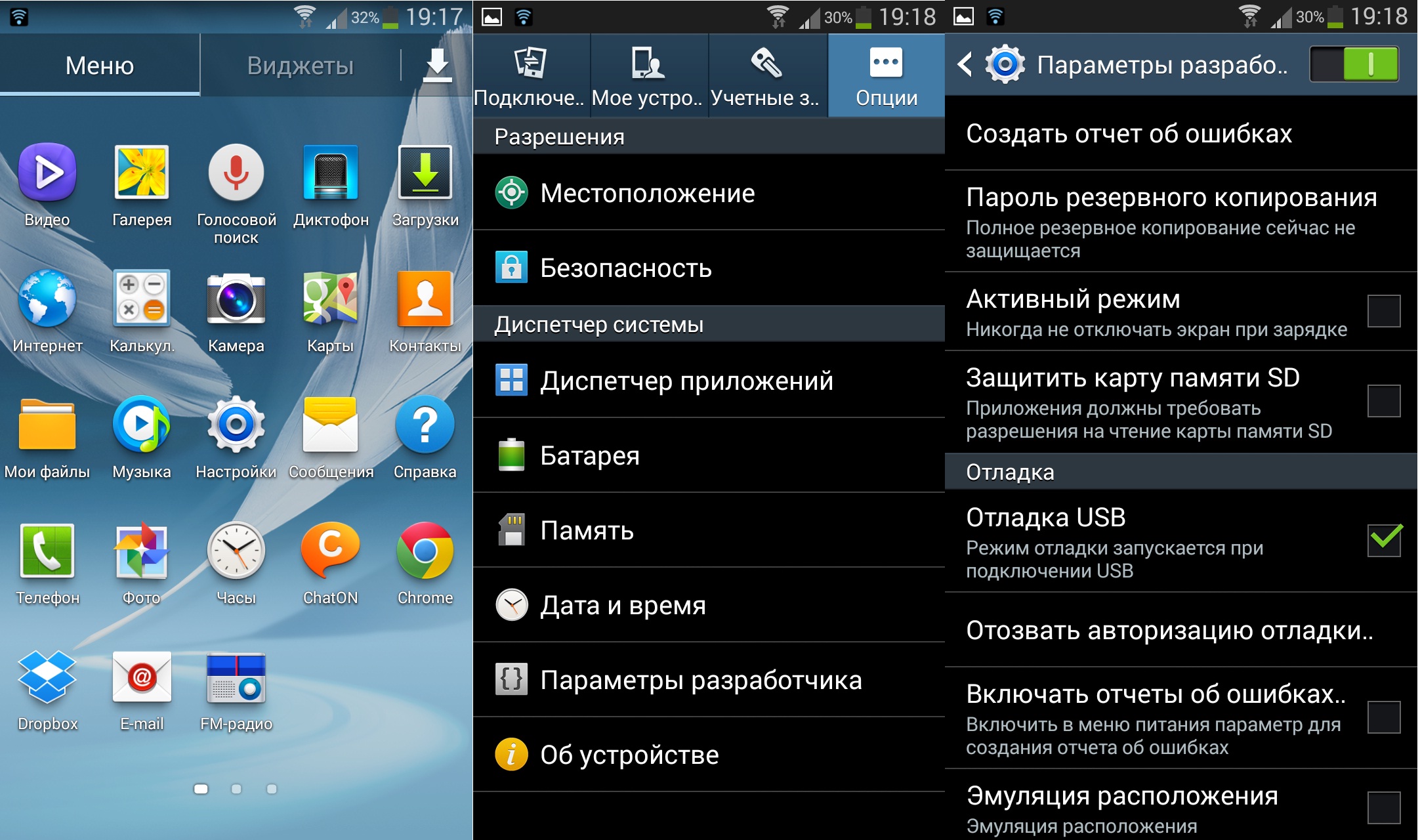
В некоторых случаях отладка может быть недоступна. Это связано с некачественным или неоригинальным кабелем, который используется для вывода картинки.
Чтобы выводить экран смартфона необходимо использовать специальную утилиту, которая устанавливается в браузере компьютера.
Вывод через браузер
Чтобы управлять телефоном Android с компьютера, когда разбит экран, часто используется браузер. Он заменяет необходимость загрузки сторонних приложений и дает возможность максимально просто начать трансляцию видео.
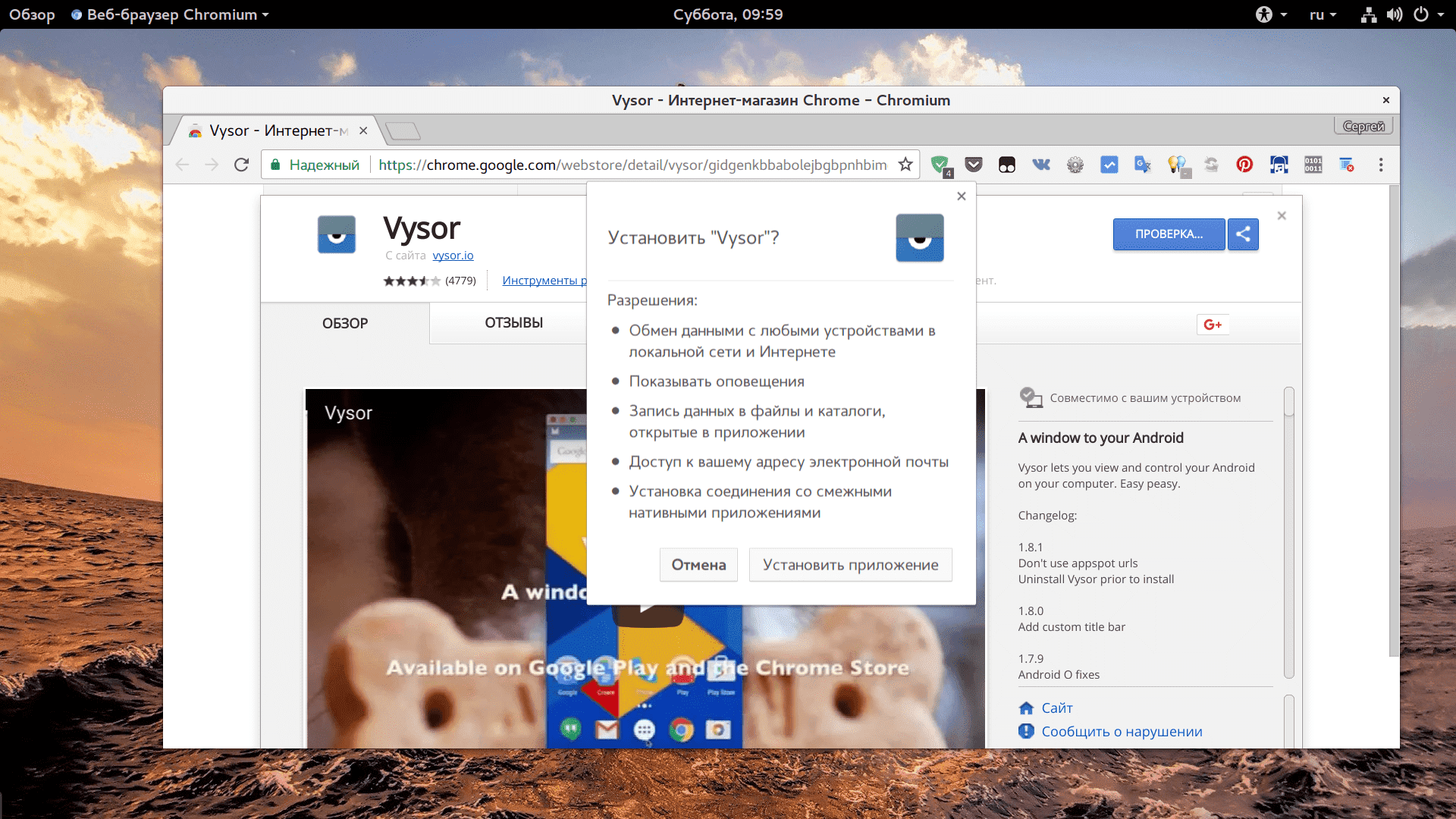
Обратите внимание! Для работы необходим Google Chrome.
Далее вам нужно настроить браузер
-
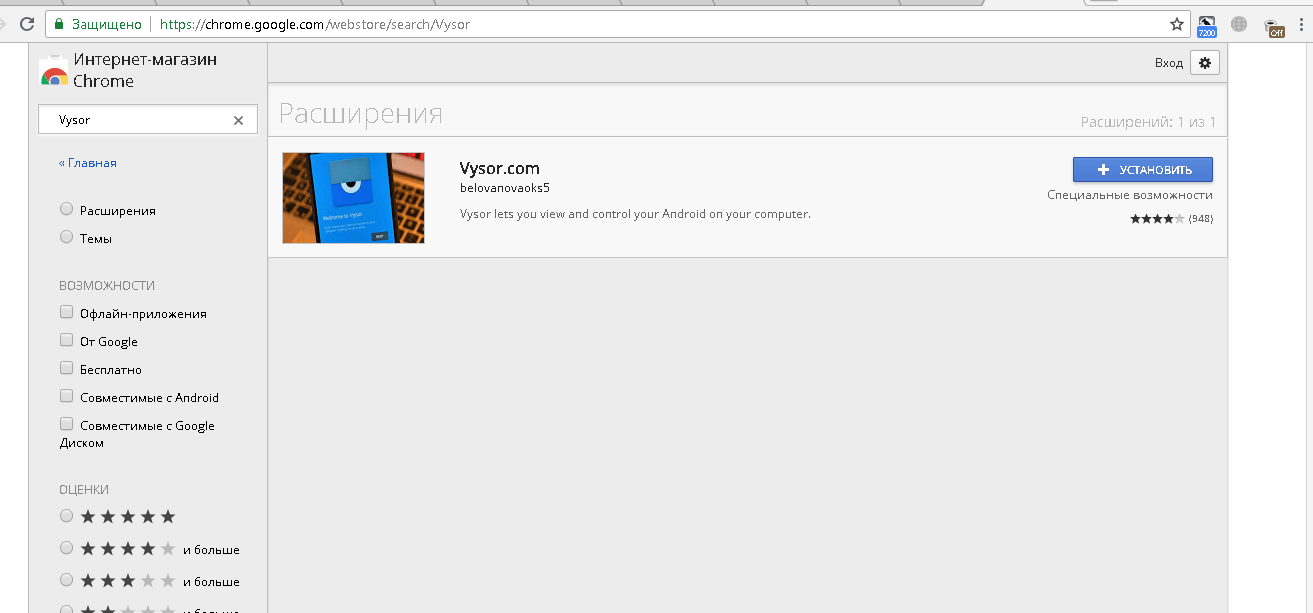
В Chrome зайдите в магазин приложений → найдите утилиту “Chrome Vysor”.
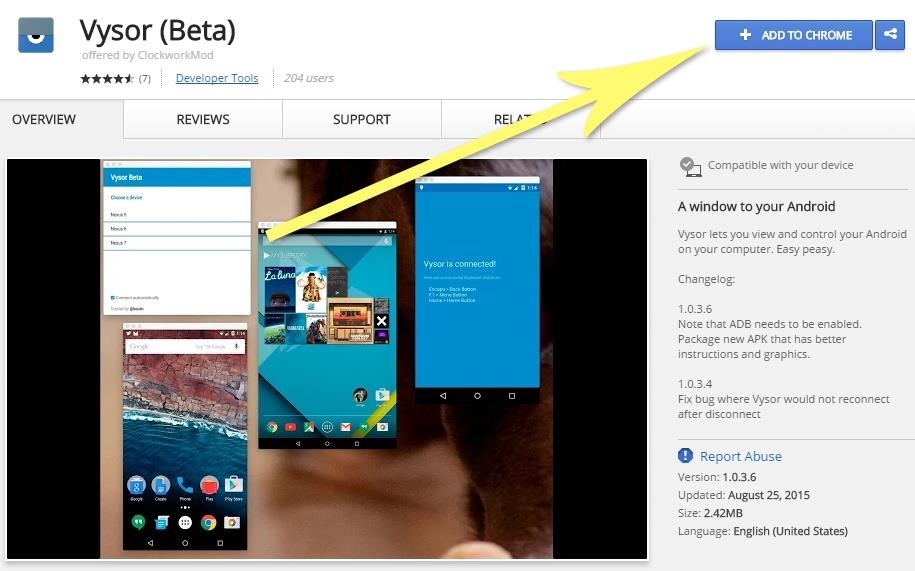
Нажмите на нее и установите.
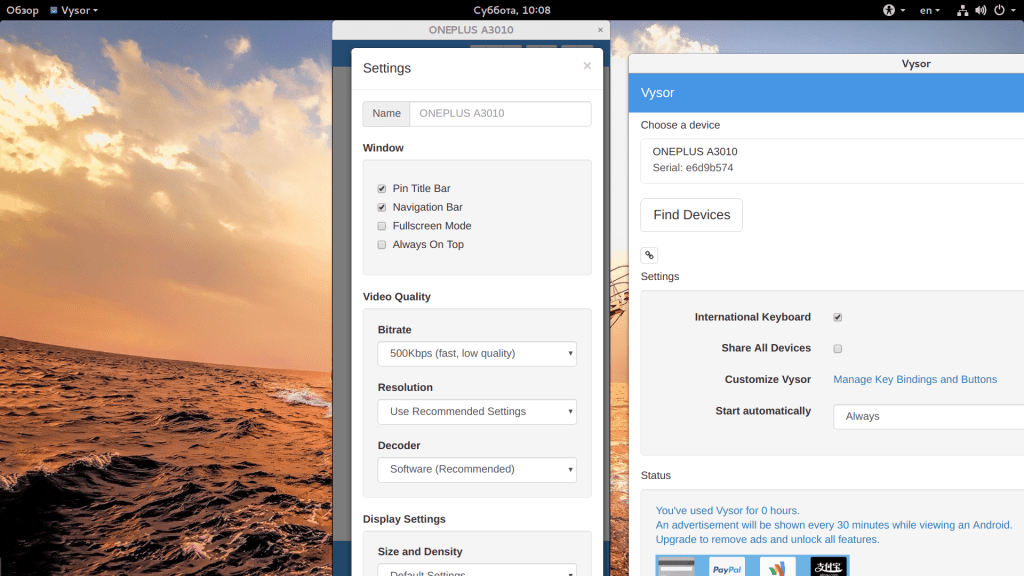
После этого программа сможет самостоятельно перенести экран гаджета на монитор и дать доступ к нему. Примечательно, что можно выводить изображение, управлять дисплеем и осуществлять другие функции.
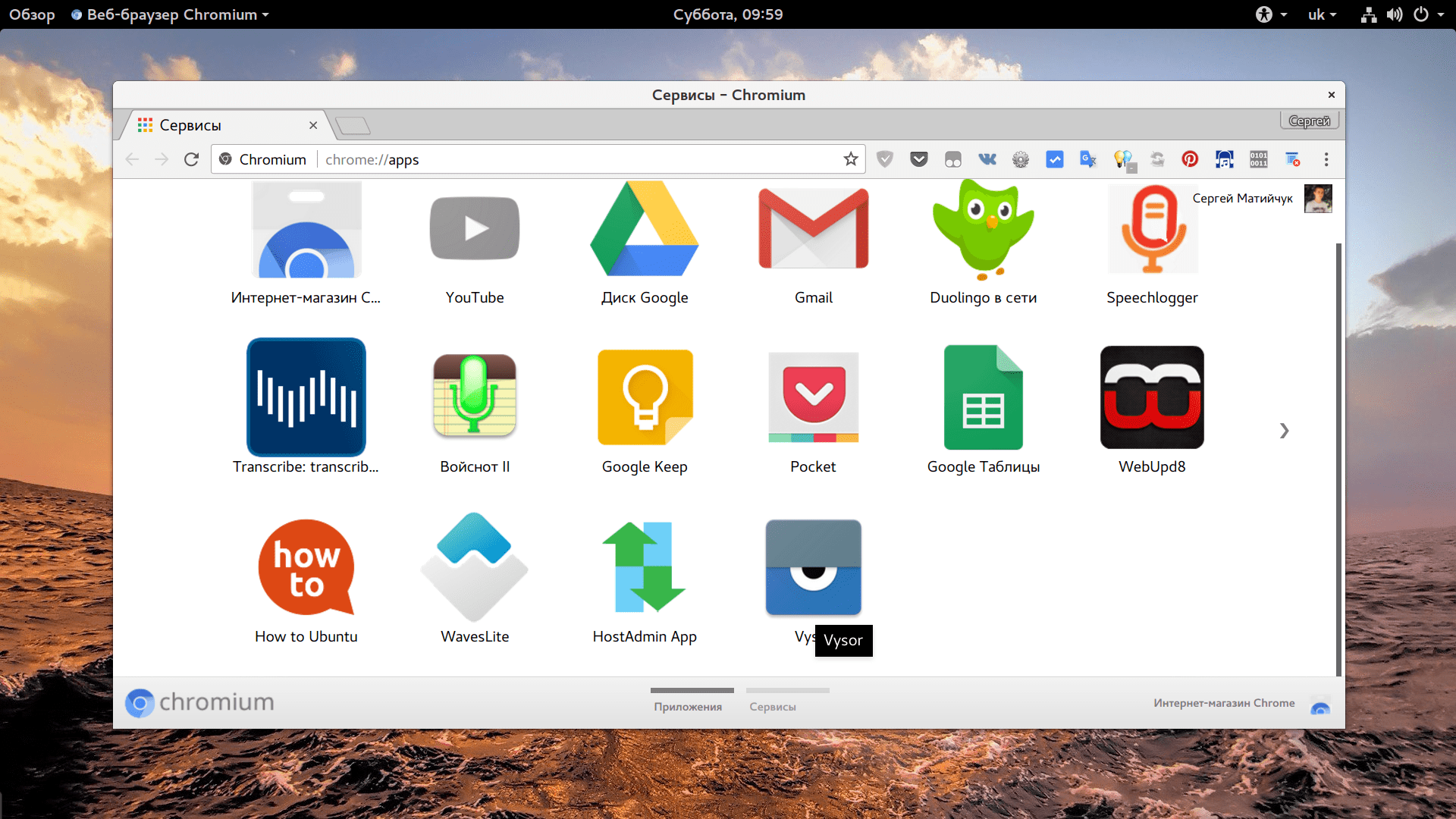
Обратите внимание!При запуске утилиты будет предложено пройти обучение и ознакомиться с настройками. Вы можете отказаться от этого, просто пропустив шаг.
Использование приложений
Если нужно синхронизировать экран телефона с компьютером, можно воспользоваться одной из предлагаемых разработчиками программ. В интернете их очень много, каждая из них имеет свой метод работы и подключения.
Совет! Лучше всего пользоваться проверенными приложениями, которые действительно работают. Для этого целесообразно ознакомиться с отзывами других пользователей и качать программы только с официальных сайтов.
Предлагаем несколько программ для трансляции контента на монитор.
Apowersoft Phone Manager
Данный инструмент подходит для тех, кто разбил экран телефона и не знает, как подключить к компьютеру свой гаджет. Он не только передает данные, но и восстанавливает содержимое, управляет файлами и многое другое.
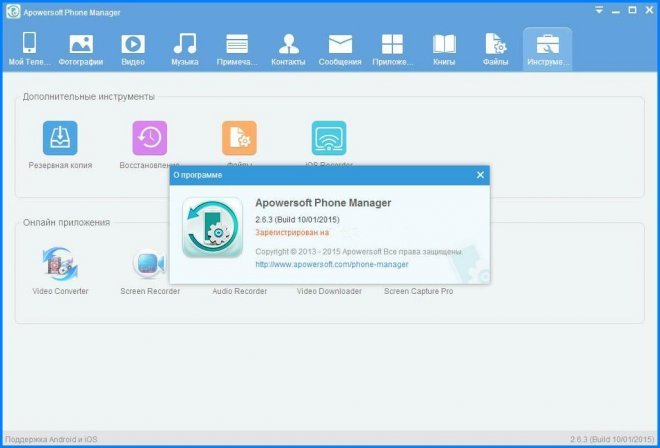
Программа осуществляет показ дисплея смартфонов на Android, iOS. Она дает возможность делать скриншоты и записывать ролики со звуком.
Как посмотреть экран смартфона
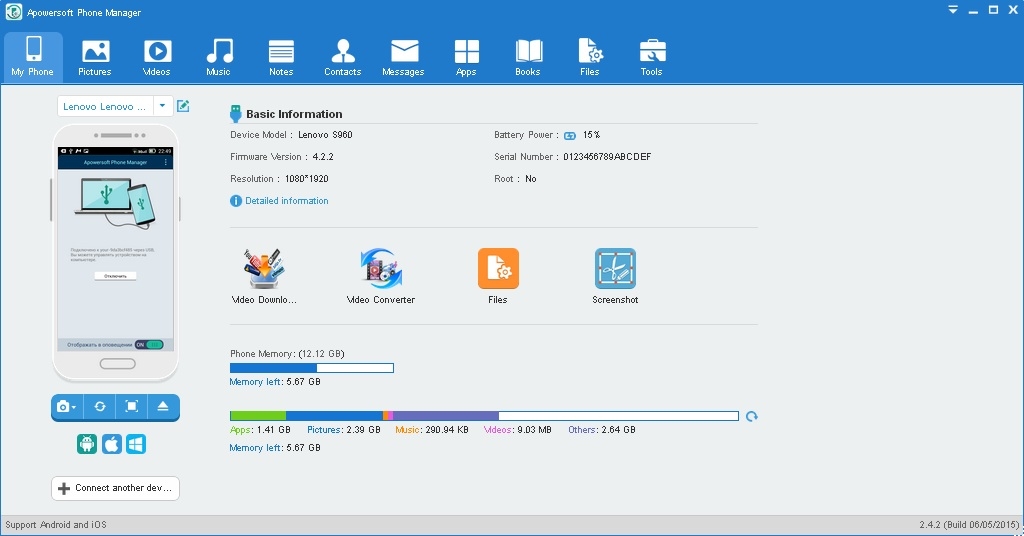
- Загрузите программу и установите ее.
- Подключите телефон через usb и откройте приложение.
- В левой панели вы увидите экран смартфона в режиме реального времени.
С помощью этой утилиты управление экраном будет легким и простым. Вы можете растягивать его на всю диагональ, делать больше или меньше.
Экран Droid@Screen
Программа помогает осуществлять управление телефоном с разбитым экраном с компьютера. Инструмент легкий в использовании, может свободно закачиваться. Но, вместе с этим, нужно постараться, чтобы правильно его использовать.
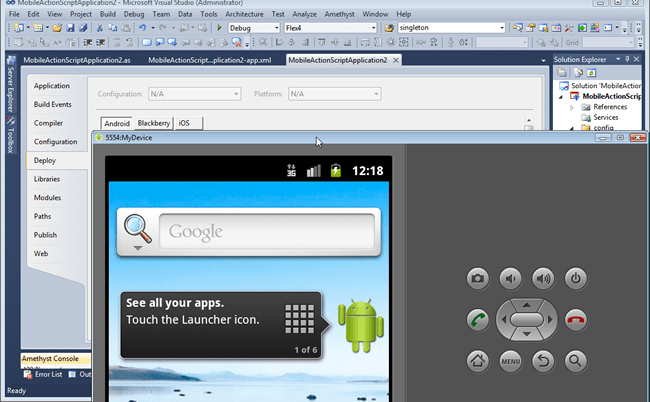
-
Загрузите на компьютер Android SDK Tool.
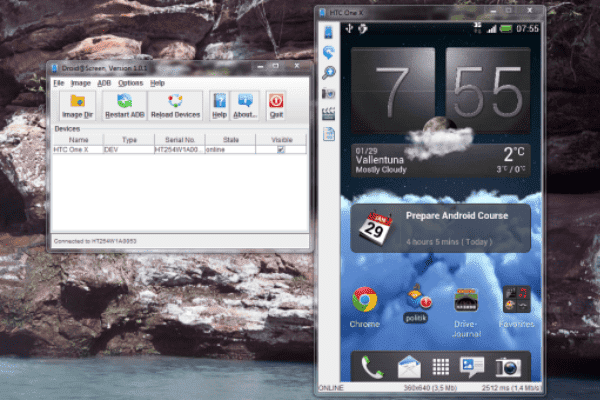
Установите приложение Droid @.
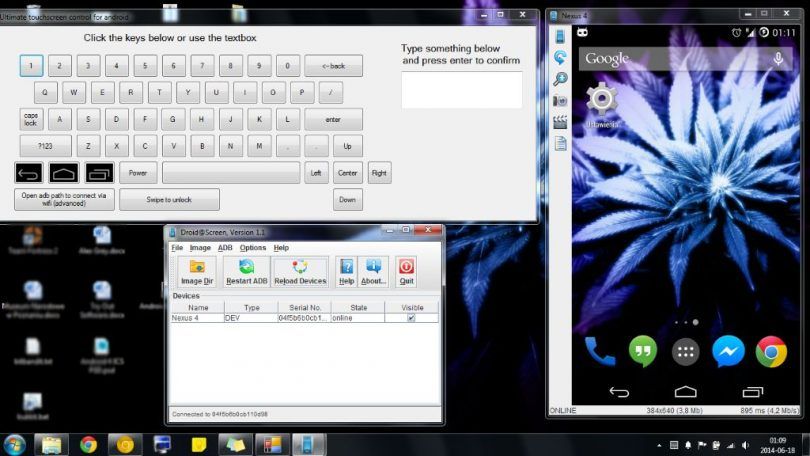
Чтобы отобразить экран телефона и управлять ним, вам придется запустить две разные утилиты. Также проблема может возникнуть при введении адреса в поисковой строке, так как нетехническим пользователям будет трудно это осуществить.
Приложение является своеобразным зеркалом и не дает больше никаких функций, кроме подключения и отображения экрана.
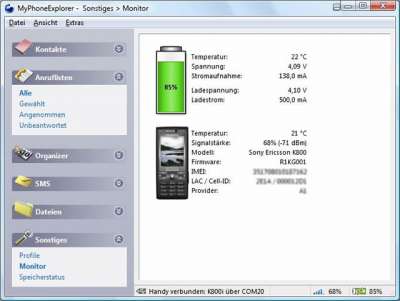
MyPhoneExplorer
Это универсальное приложение для показа экрана телефона на компьютере. Оно не требует дополнительных знаний для работы и быстро устанавливается.
-
Загрузите программу на компьютер и откройте утилиту.
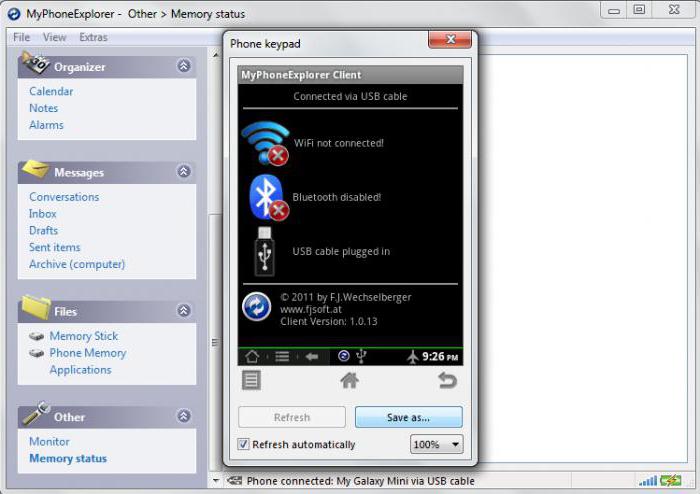
Выберите тип соединения.
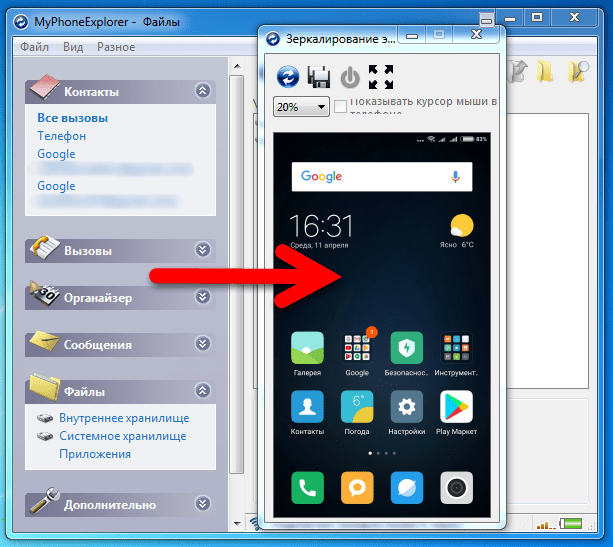
После подключения в настройках выберите возможность отображения снимка экрана.
С помощью этой программы можно управлять смартфоном и даже выводить клавиатуру. Еще одна ее особенность – использование курсора мышки. Но насколько эффективная эта функция, решать вам.
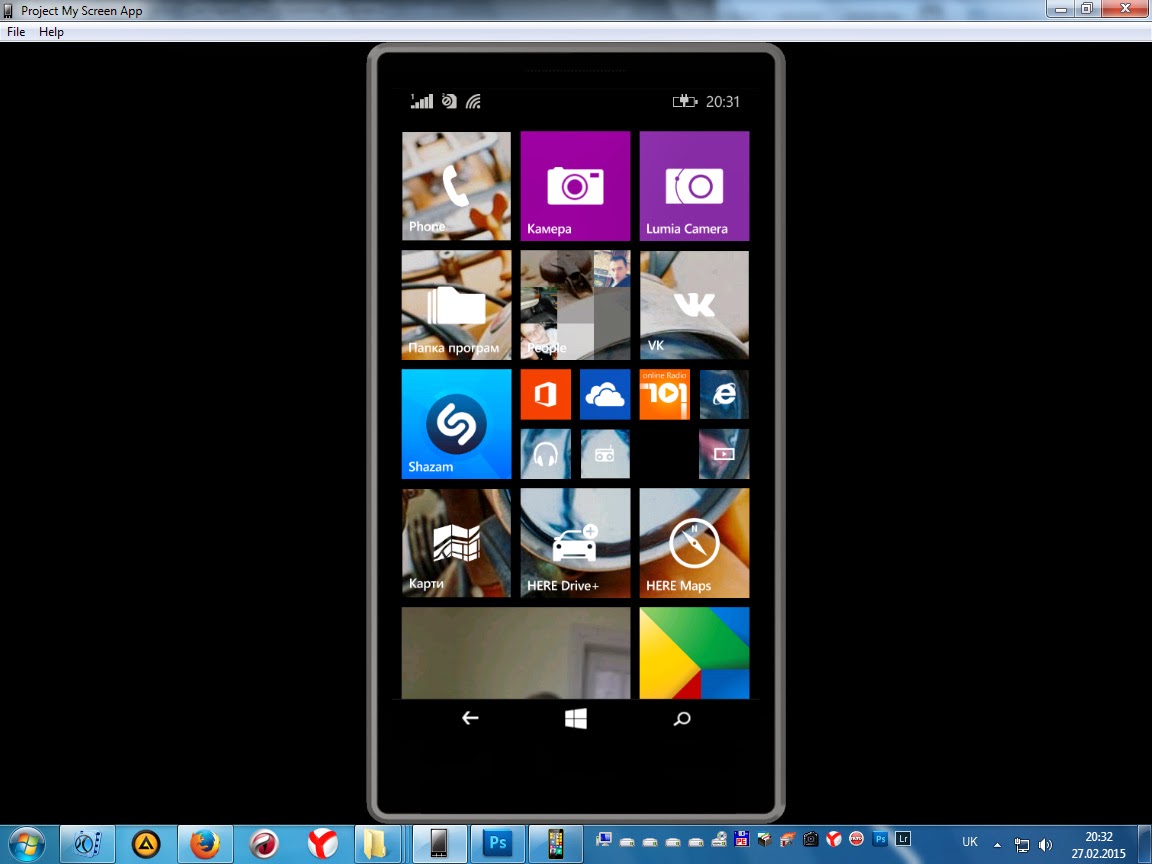
Вывод с устройства на Windows Phone
Для смартфонов на Windows Phone 8.1 вывести картинку несколько проще. Если вы используете компьютер с Windows 7 или более поздних версий, необходимо выполнить следующие действия:
- На компьютере установите официальная программа «Проектор экрана».
- Телефон подключите с помощью USB.
- Подтвердите разрешение приложению работать со смартфоном.
После этого можно будет подключить экран, чтобы просматривать его содержимое.
Итоги
Чтобы перенести экран смартфона на компьютер, применяются специальные приложения или плагины в браузере. Утилиты помогут быстро настроить трансляцию содержимого и управление ним.
- Kaspersky Safe Kids – программа родительского контроля
- Как записать видео с экрана компьютера и телефона
- Как получить доступ к почте iCloud из любого браузера