
Как удалить из ссылки всё лишнее на iPhone
Apple уже давно пытается делать всё возможное, чтобы защитить своих пользователей от слежки. Так в App Store появились ярлыки конфиденциальности, в приложениях – возможность предоставить примерное местоположение, а в Safari — запрет на межсайтовое отслеживание и блокировка куков. Вроде бы всё круто. Ведь только благодаря этим механизмам у разработчиков приложений и рекламодателей, с которыми они сотрудничают, практически не осталось шансов нарушить нашу конфиденциальность. Но никто не отменял отслеживание по ссылкам.
Ссылки в браузере могут скрывать в себе информацию о вас, от которой иногда лучше избавиться
Отслеживание по ссылкам в интернете – это то, чему Apple не в силах противостоять, по крайней мере, на данном этапе развития. Значит, придётся действовать вам самим. Суть этой практики состоит в том, что к исходному URL-адресу, ведущему на нужный вам сайт, могут добавляться различные мета-данные, которые ещё называют «хвосты». Как правило, они требуются для определения источника, из которого пришёл пользователь.
Таким образом они раскрывают администраторам или рекламным сетям, что вы перешли по ссылке из приложения, поисковика, с другого сайта или из электронной почты, и это учитывается в показателях конверсии. Но ведь нередко он скрывает в себе ещё и другие конфиденциальные данные вроде поисковых запросов, по которым вам удалось найти эту ссылку.
Как укоротить ссылку на iOS
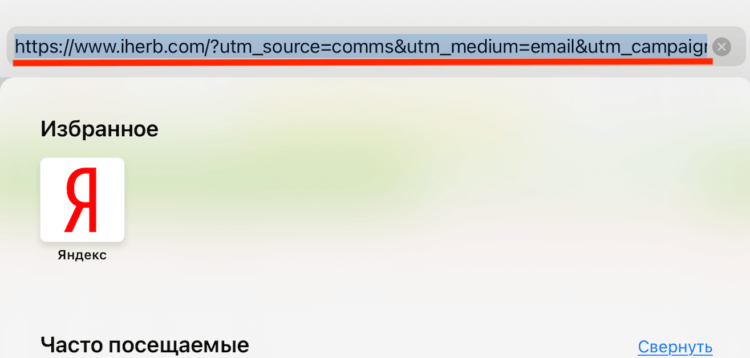
В ссылках очень часто скрываются фрагменты кода, которые называются хвостами и служат для отлеживания пользователя
В конце концов, даже если вы не боитесь слежки, наверное, не всем захочется делиться ссылкой с близкими, показывая, откуда вы её получили. Особенно, если они умеют их читать. Ведь одно дело, если в URL содержится отсылка к приложению электронной почты, из которого вы по ней перешли, и совершенно другое, — если к сайту для взрослых (мало ли).
Иногда хвост можно удалить и самостоятельно, а иногда он оказывается таким большим и сложносочинённым, что без спецсредств просто не обойтись:
- Скачайте приложение «Быстрые команды» из App Store;
- Перейдите в «Настройки» — «Быстрые команды» и разрешите установку команд из ненадёжных источников;
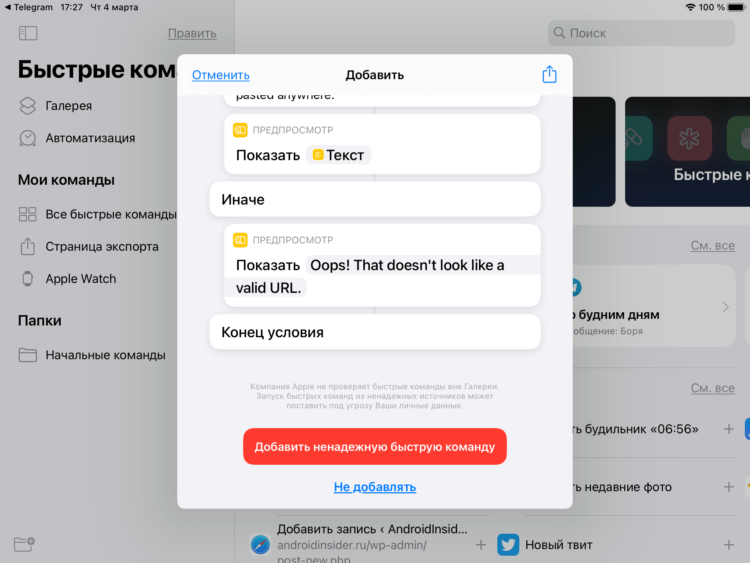
Добавьте ненадёжную команду — на самом деле в ней нет ничего страшного
- Перейдите по этой ссылке и добавьте себе команду Cleanup URL;

Cleanup URL удаляет все трекинговые фрагменты из ссылки
- Откройте в Safari ссылку, которую хотите очистить, нажмите «Поделиться» и выберите Cleanup URL;
- Дождитесь окончания очистки и вставьте сохранённую в буфере обмена ссылку в браузер или отправьте получателю.
В большинстве случаев Cleanup URL работает довольно эффективно. Он с лёгкостью удаляет фрагменты кода, используемые для трекинга пользователей. Таким образом очень легко очистить ссылку от хвостов, указывающих на то, что вы перешли по ней из электронной почты. Правда, в некоторых случаях это может привести к сбою.
Слежка в интернете по ссылкам
Например, если ссылка, по которой вы переходите из электронного письма, предусматривает индивидуальное предложение, её очистка скорее всего спровоцирует ошибку. Во всяком случае, после того как я удалил хвост из URL-адреса от сервиса iHerb, который предлагал мне скидку на нужный мне продукт, браузер именно её и выдал. Просто он потерял индивидуализирующие мета-данные и не смог меня идентифицировать.

Очищенная ссылка сразу копируется в буфер обмена
В некоторых случаях же очистки URL не происходит вообще. Сложно сказать, с чем именно это связано и от чего зависит, но в большинстве случаев реферальные ссылки, ведущие на AliExpress, даже после прогона через Cleanup URL оставались нетронутыми. Возможно, это особенность реферальной системы сайта, а, возможно, команда просто не умеет работать с такими URL.
Замена чёлки в iPhone на отверстие в экране не имеет никакого смысла
Как бы там ни было, в большинстве случаев команда работает вполне исправно и подчищает ненужные хвосты, что полезно по двум причинам. Во-первых, они мешают и занимают много места на экране, если вы их отправляете кому-то через мессенджер или социальную сеть. А, во-вторых, позволяют администраторам сайтов или рекламным сетям отслеживать ваши действия. Далеко не всем это нравится, поэтому Cleanup URL может стать для них настоящим спасением.
Как удалить все гиперссылки в Office, включая Word
Excel для Microsoft 365 Word для Microsoft 365 Outlook для Microsoft 365 PowerPoint для Microsoft 365 Excel 2021 Word 2021 Outlook 2021 PowerPoint 2021 Excel 2019 Word 2019 Outlook 2019 PowerPoint 2019 Excel 2016 Word 2016 Outlook 2016 PowerPoint 2016 Excel 2013 Word 2013 Outlook 2013 PowerPoint 2013 Excel 2010 Word 2010 Outlook 2010 PowerPoint 2010 Еще. Меньше
Вы можете удалить гиперссылку для отдельного адреса, удалить несколько гиперссылок одновременно, отключить автоматическое создание гиперссылок или сделать так, чтобы для перехода по ссылке не требовалось нажимать клавишу CTRL.
Удаление гиперссылки
Чтобы удалить гиперссылку, но при этом сохранить текст, щелкните ее правой кнопкой мыши и нажмите кнопку Удалить гиперссылку.
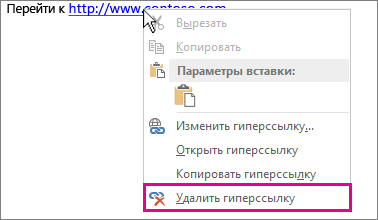
Чтобы полностью удалить гиперссылку, выделите ее и нажмите клавишу DELETE.
Если ссылка создана с помощью функции ГИПЕРССЫЛКА, вы можете удалить ее, следуя этим инструкциям:
- Выберите ячейку, содержащую гиперссылку.
- Нажмите клавиши CTRL+C, чтобы скопировать ссылку.
- Щелкните правой кнопкой мыши и вставьте с помощью параметра Вставить значения .
Удаление всех гиперссылок одновременно
Если вы используете Word, Outlook или Excel, вы можете удалить все гиперссылки в файле с помощью сочетания клавиш.
В Word и Outlook
- Нажмите клавиши CTRL+A, чтобы выделить весь текст.
- Нажмите клавиши CTRL+SHIFT+F9.
- Выделите все ячейки, содержащие гиперссылки (например, нажав CTRL+A).
- Щелкните их правой кнопкой мыши и выберите пункт Удалить гиперссылки.
Отключение автоматической замены гиперссылок
Если не нужно, чтобы в документах Office по мере ввода текста автоматически создавались гиперссылки, вы можете их выключить.
- В Office 2010 и более поздних версий В меню Файл выберите пункты Параметры и Правописание. (В Outlook выберите Файл >Параметры >Почта >Параметры редактора >Правописание.)
- Нажмите кнопку Параметры автозамены и откройте вкладку Автоформат при вводе.
- Снимите флажок адреса Интернета и сетевые пути гиперссылками.
Выключение перехода по ссылке по щелчку при нажатой клавише CTRL
По умолчанию в Word и Outlook необходимо нажимать клавишу CTRL для перехода по ссылке. Это предотвращает случайный переход во время правки документа.
Если вы хотите переходить по ссылкам, не нажимая клавишу CTRL, сделайте следующее:
- В Word щелкните Параметры >файлов >Дополнительно. В Outlook щелкните Параметры >файлов >Параметры редактора >почты >Дополнительно.
- В разделе Параметры правки снимите флажок CTRL + щелчок для выбора гиперссылки.
Где находится буфер обмена на Android и как его очистить
Буфер обмена является удобной пользовательской функцией, которая доступна всем пользователям Android для взаимодействия с сохраненными текстовыми и другими фрагментами. В данной инструкции расскажем, где находится буфер обмена на Android и как его очистить.
Буфер обмена представляет собой промежуточное хранилище данных для их переноса как внутри одного приложения, так и между приложениями. В зависимости от модели вашего устройства, доступ к нему может быть реализован через встроенный интерфейс или сторонние программы, но выполняет он всегда одни и те же функции.

Многие пользователи не знают как посмотреть буфер обмена на Android, а между тем, умея правильно с ним обращаться, можно сэкономить много времени при копировании той или иной информации. Например, когда приходится копировать и вставлять много текстовых фрагментов. Многие не знают, что в устройстве сохраняется не только последний скопированный фрагмент, но и все скопированные до него фрагменты.
Например, вы можете добавить и закрепить какие-то часто используемые шаблоны текстовых сообщений, номера телефонов, банковские реквизиты, снимки экрана и другую нужную информацию для быстрой отправки другим пользователям или переноса их в другие приложения.
Как добавить фрагмент в буфер обмена
Для того чтобы добавить какой-либо фрагмент, его необходимо просто скопировать или вырезать. Делается это с помощью длинного тапа. Коснитесь области экрана в том месте, где находится нужный вам фрагмент текста и удерживайте палец, пока фрагмент не подсветится голубым фоном, а по краям не появятся специальные ползунки. Вы можете передвигать ползунки по экрану, тем самым изменять границы выделенного фрагмента.
Во всплывающем меню над выделенным фрагментом отображаются возможные опции для работы с ним. При нажатии на кнопку «Скопировать» или «Вырезать» фрагмент автоматически добавляется в буфер обмена. Также можно заменить выделенный фрагмент уже имеющимися данными из буфера с помощью кнопки «Вставить». В этом случае устройство по умолчанию вставит в указанное место последний сохраненный фрагмент.
Если необходимо вставить другие ранее сохраненные данные, то необходимо обратиться к расширенному интерфейсу буфера обмена и выбрать нужные данные вручную.
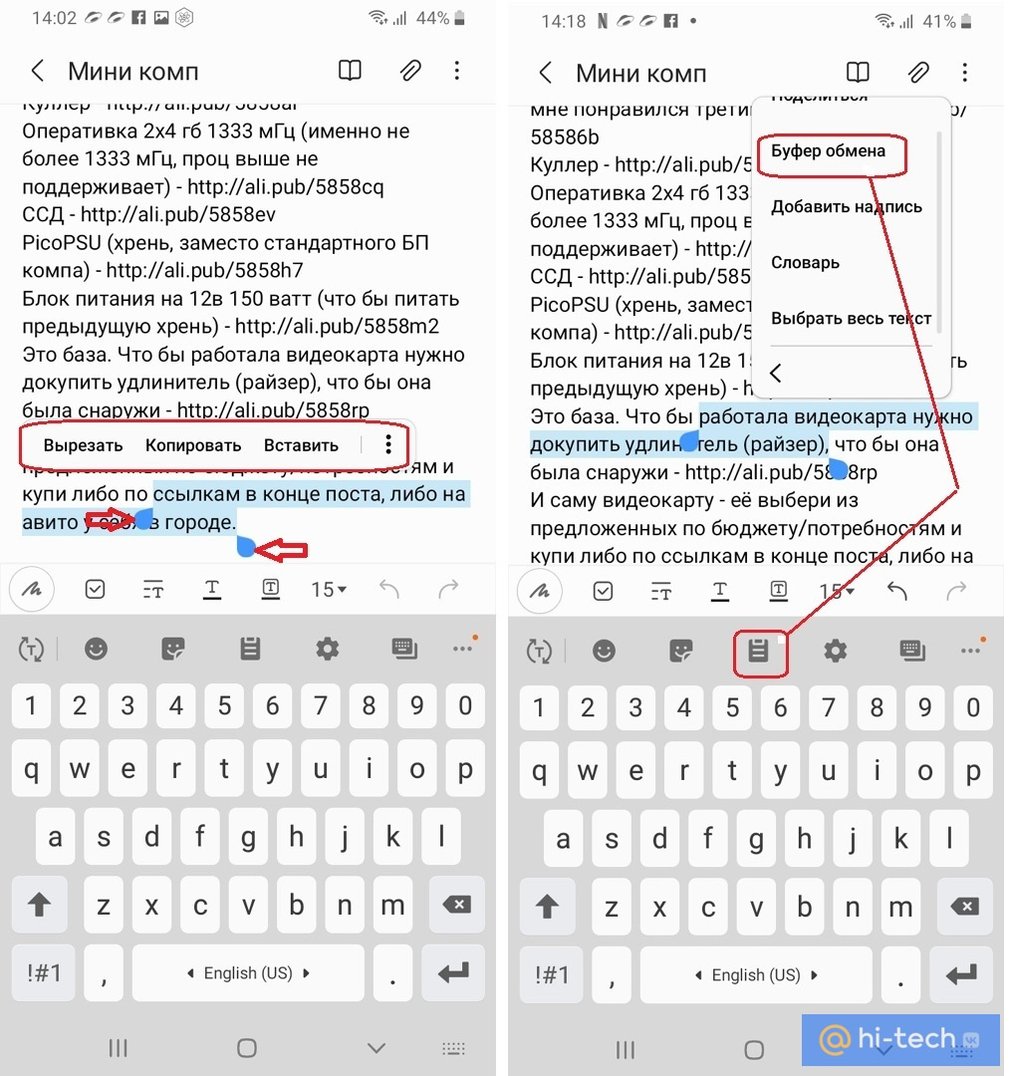
Где найти буфер обмена на Android
Самый простой способ открыть расширенный буфер обмена – обратиться к приложению «Клавиатура». Для этого можно открыть любое приложение для работы с текстом, например, «Сообщения» или «Заметки».
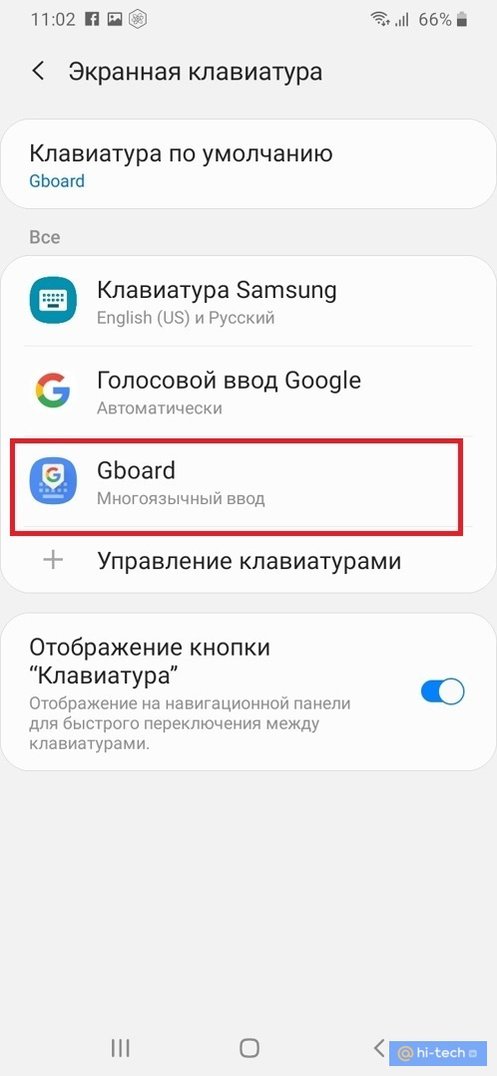
Рассмотрим, где находится буфер обмена на Android на примере интерфейса стандартной клавиатуры Android от Google – «Gboard». Чаще всего производители смартфонов устанавливают свою фирменную клавиатуру взамен клавиатуры Android, но вы всегда можете изменить это в настройках своего смартфона.
Для этого перейдите в Настройки→Общие настройки→Язык и Ввод→Экранная клавиатура→Клавиатура по умолчанию→Gboard
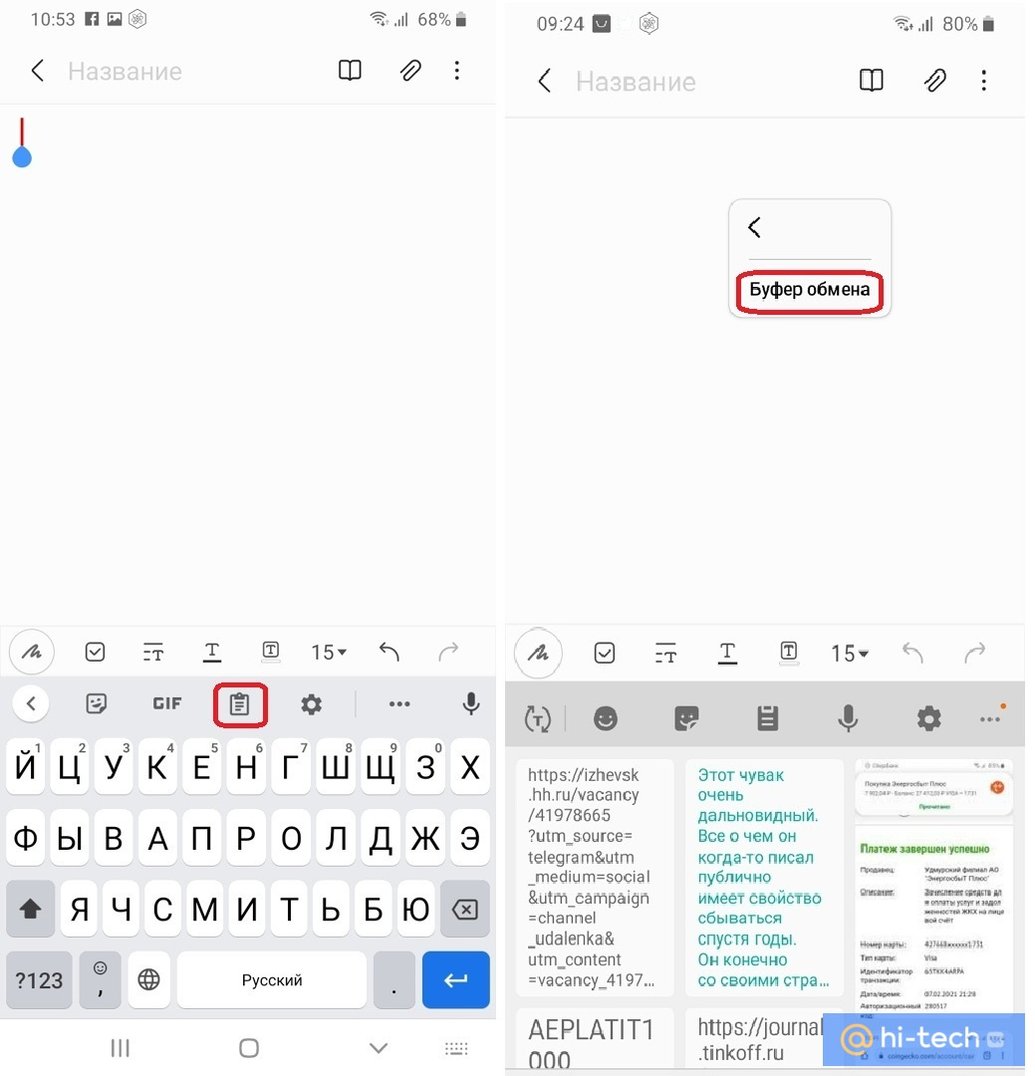
После активации панели клавиатуры, нажмите на значок с изображением блокнота в верхней панели управления, которая расположена сразу над ней или воспользуйтесь длинным тапом в любом месте поля ввода текста, дождавшись всплывающего меню буфера обмена. После этого поверх клавиатуры отобразится все содержимое из буфера обмена.
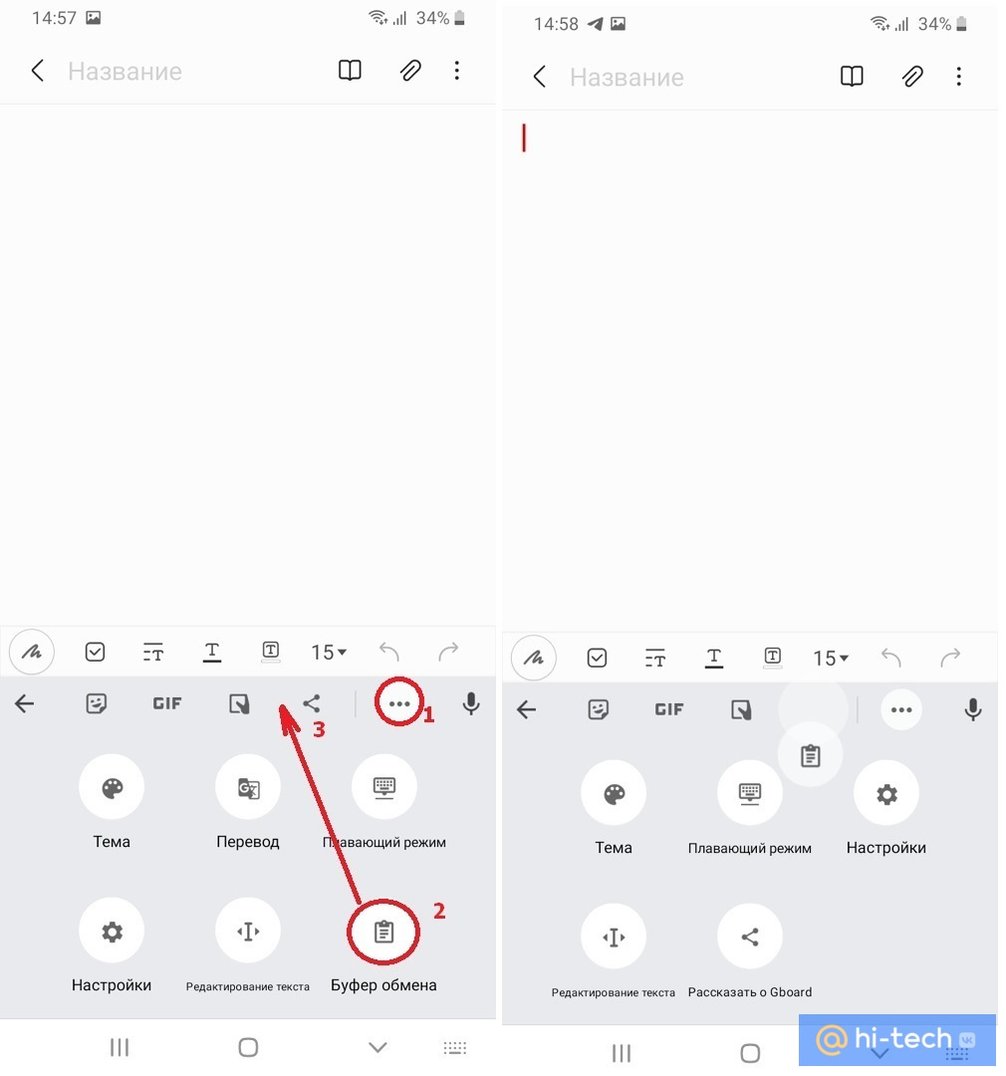
Если среди иконок на панели управления клавиатуры не оказалось иконки блокнота, ее нужно добавить вручную. На панели управления над клавиатурой нажмите на три горизонтальные точки «Опции» и найдите здесь значок с изображением блокнота, а затем перетащите ее в видимую часть панели управления, удерживая значок долгим нажатием.
Как зайти в буфер обмена на Android, если у вас установлена другая клавиатура? Все практически то же самое. Интерфейс сторонних клавиатур может лишь незначительно отличаться.
Если на вашей клавиатуре отсутствует панель управления и вообще нет никаких иконок, тогда используйте для доступа к буферу длинный тап по экрану.
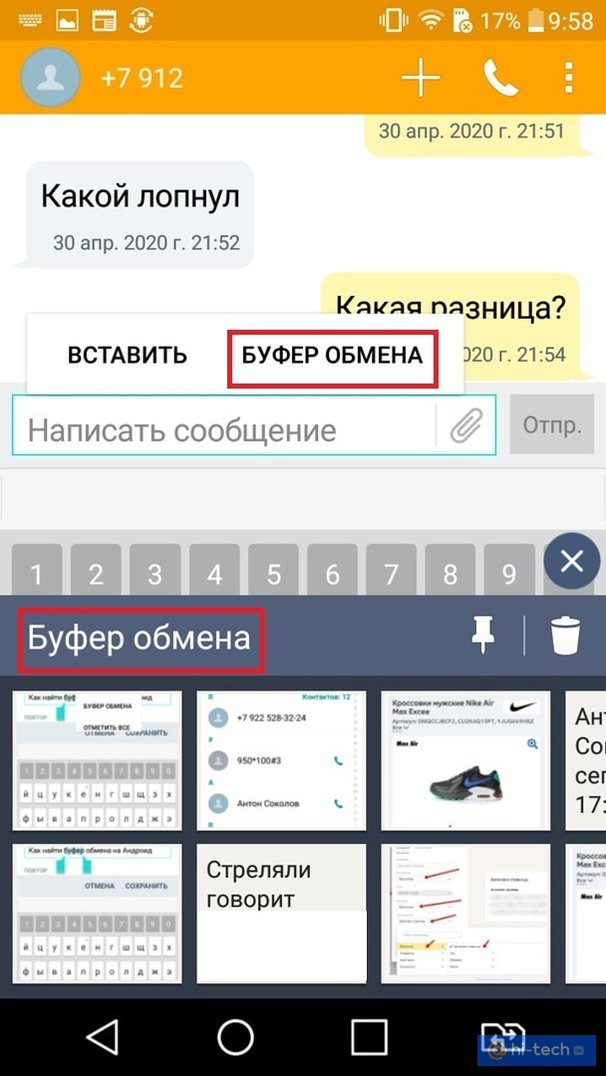
Стоит отметить, что в некоторых моделях кроме текстовых фрагментов в буфере обмена сохраняются также и все скриншоты экрана, сделанные пользователем ранее.
Как очистить буфер обмена на Android
Самый простой способ – воспользоваться перезагрузкой устройства. Стандартный интерфейс буфера обмена очищается вместе с оперативной памятью устройства при выключении или перезагрузке. Но стоит учитывать, что некоторые фирменные клавиатуры хранят данные буфера во внутренней памяти приложения, и они не удаляются после перезагрузки. В этом случае нужно провести очистку вручную.
Используя стандартную клавиатуру Gboard:
- перейдите в буфер обмена;
- нажмите на значок редактирования в верхнем правом углу панели управления клавиатурой;
- выделите все фрагменты и нажмите кнопку «Удалить» с изображением корзины.
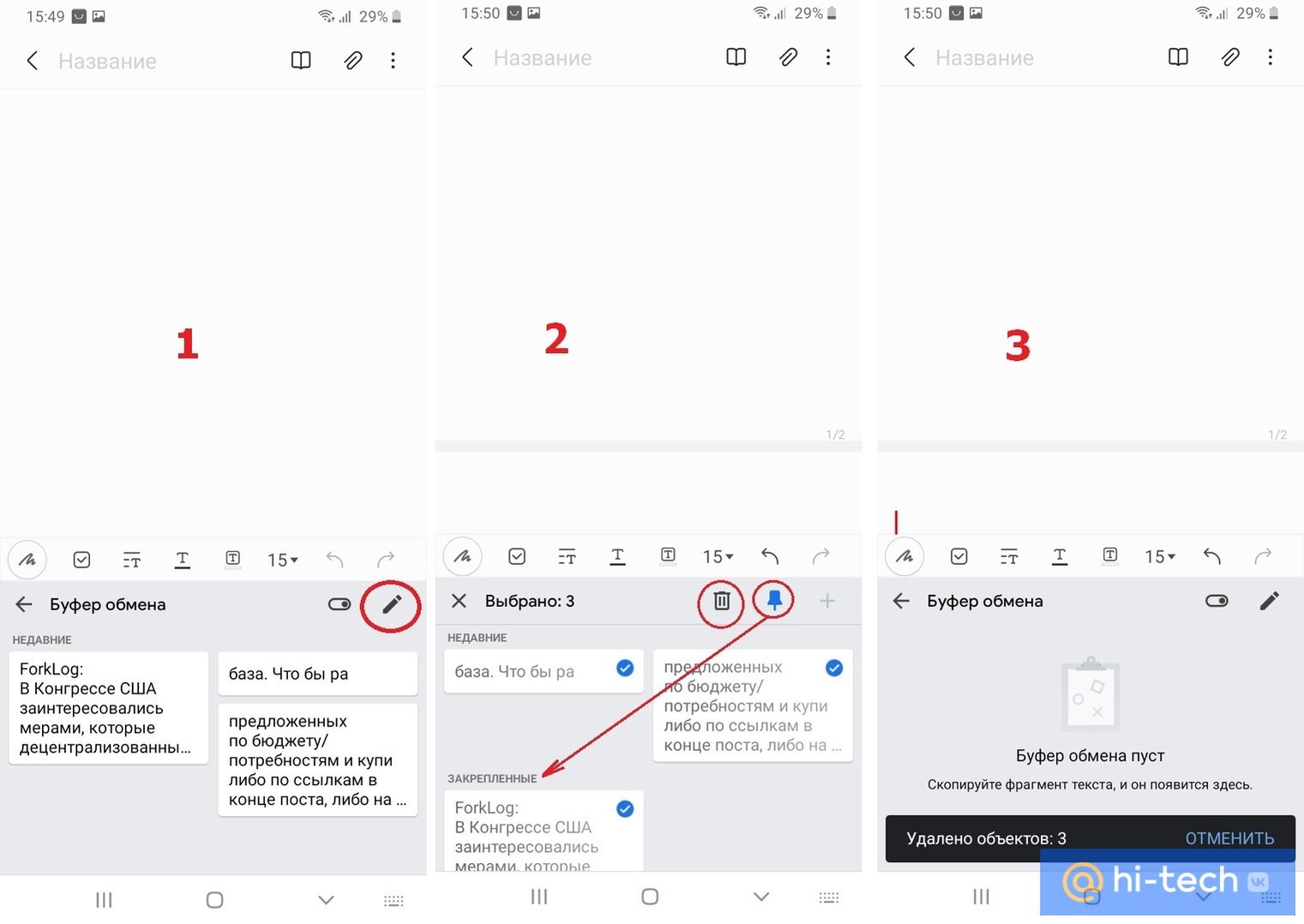
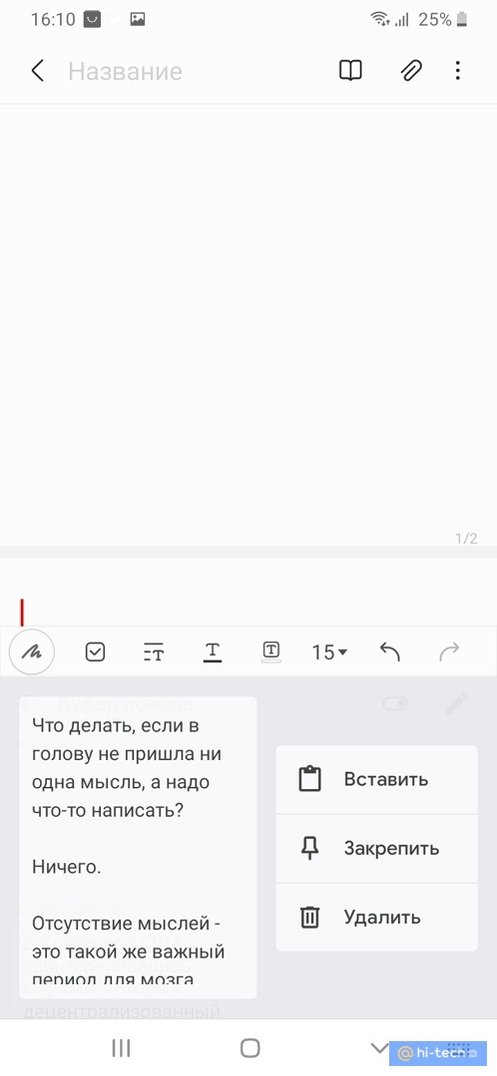
Можно также удалять содержимое по одному фрагменту, выделив их длинным тапом, а затем выбрав «Удалить» во всплывающем меню буфера обмена.
Как очистить буфер обмена на Android с помощью клавиатуры Samsung
В большинстве фирменных альтернативных клавиатур производителей смартфонов, интерфейс буфера обмена является схожим, лишь с небольшими различиями. Покажем, как его очистить на примере клавиатуры Samsung.
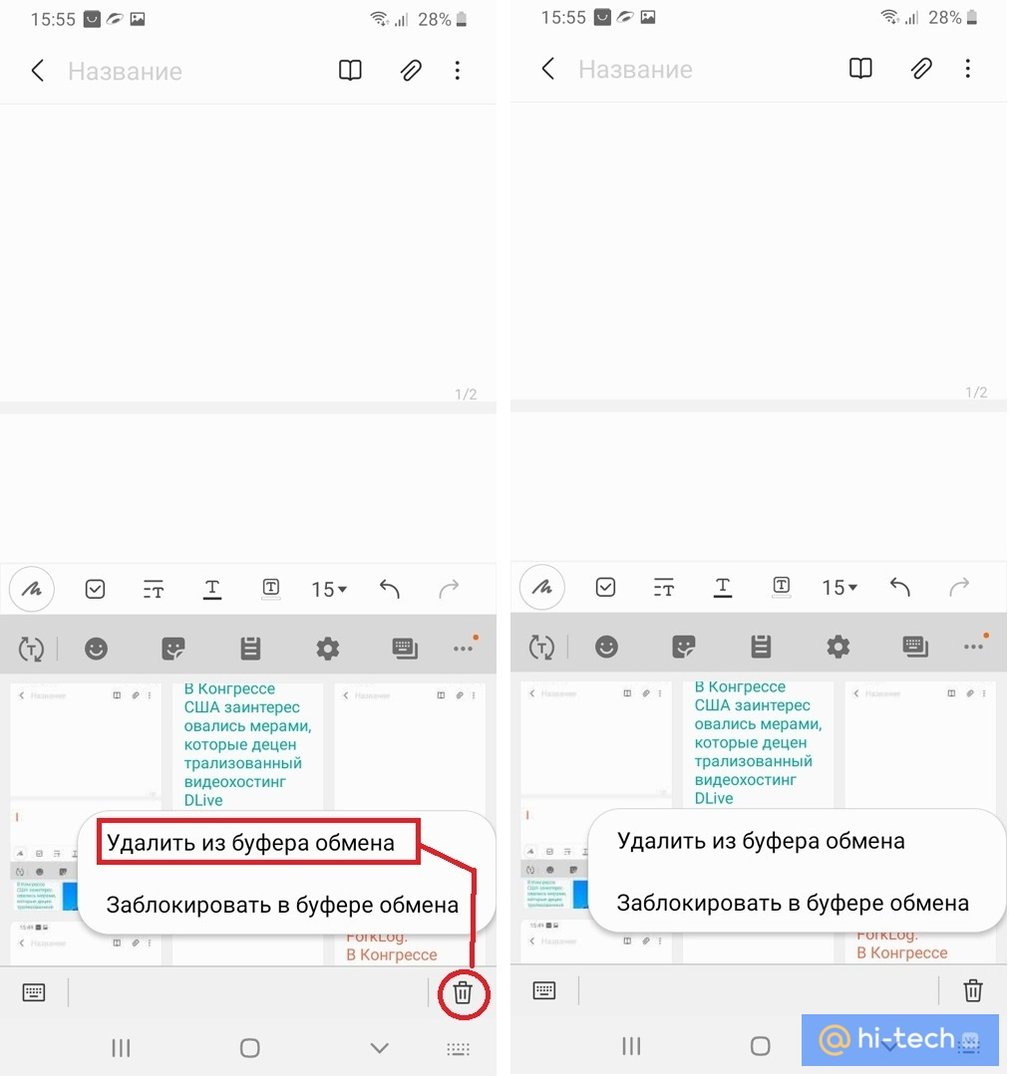
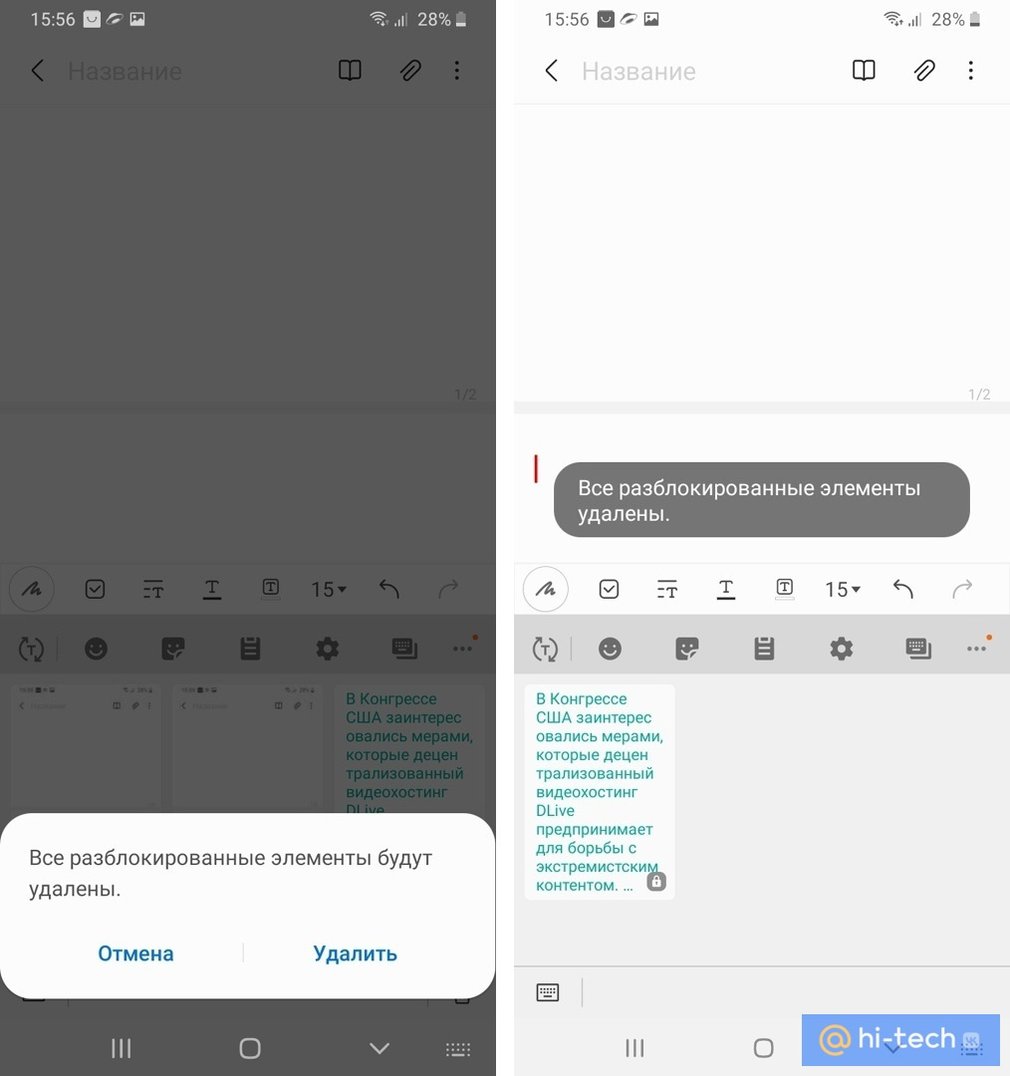
Так же как и в стандартной клавиатуре Gboard, здесь реализована возможность поочередного или полного удаления содержимого буфера обмена. Исключение составляет закрепленное содержимое. При общем удалении закрепленные элементы остаются в буфере до тех пор, пока вы их не разблокируете вручную.
Закрепленные элементы удобно использовать при частом использовании каких-либо сохраненных данных – номеров телефонов, часто отправляемых сообщений, адресов электронной почты.
Теперь вы знаете, где находится буфер обмена на Android и как его очистить, и сможете правильно оптимизировать работу вашего устройства при работе с данными.
Это тоже интересно:
Как удалить ссылку из истории Google Chrome?
Вы можете написать сейчас и зарегистрироваться позже. Если у вас есть аккаунт, авторизуйтесь, чтобы опубликовать от имени своего аккаунта.
Похожий контент
В уже далёком 2018 в одной из тем озвучивалась проблема с некоторым сайтами, и вот в 2023 эти грабли успешно вернулись
Собственно проблема всё та же при открытие некоторых сайтов браузер бесконечно висит на подключение к me.kes.v2.scr.kaspersky-labs.com
Отключение опции ”не проверять защищенные соединения” сразу решает проблему.
От glitch.pope
Буквально каждую секунду каспер ругается сообщением «Загрузка остановлена» со следующим содержанием:
Событие: Загрузка остановлена
Пользователь: GLITCH-PC\glitch
Тип пользователя: Инициатор
Имя приложения: chrome.exe
Путь к приложению: C:\Program Files\Google\Chrome\Application
Компонент: Интернет-защита
Описание результата: Запрещено
Тип: Возможна неправомерная загрузка ПО
Название: https://getst.website/cu/gmlinj4.js?eid=fhnlapempodiikihjeggpacnefpdemam
Степень угрозы: Высокая
Тип объекта: Веб-страница
Имя объекта: gmlinj4.js?eid=fhnlapempodiikihjeggpacnefpdemam
Путь к объекту: https://getst.website/cu
Причина: Облачная защита
Я так понимаю, какая-то вкладка (из десятков вкладок что у меня постоянно висят) или компонент (расширение или вроде того) пытаются достучаться до этого ресурса. Только вот за последнее время новых небезопасных ресурсов я не открывал, зато я переустановил каспер. Как мне диагностировать откуда идёт проблема и перестать получать это сообщение? Интересно. что иногда уведомления на время прерываются, но потом начинаются внось
От ping_pig
Подскажите пожалуйста, кто-нибудь смог настроить удаление ПО через задачу в KSC?
В частности интересует централизованное удаление браузера Google Chrome.
Команда для удаления программы, которую надо вводить в мастере создания задач, типа:
«C:\Program Files\Google\Chrome\Application\103.0.5060.114\Installer\setup.exe» —uninstall —channel=stable —system-level —verbose-logging
не отрабатывает(
Задача висит минут 40-45, доходя при этом до 32 % и завершается со сбоем: «Удаленная деинсталляция на устройстве завершена с ошибкой: Время ожидания окончания процесса удаления программы истекло. Задача удаления на этом устройстве считается завершенной неудачно.»
Удаление через msiexec и [Product_code] не подходит, браузер установлен не из msi(((
Так же такая ситуация и с некоторыми другими прогами, например AnyDesk.
Некоторое стороннее ПО удаляется корректно.
Хотелось бы делать удаление некоторого ПО централизованно.
Может у кого получилось так делать или есть другие рабочие варианты, был бы благодарен за подсказки и помощь.
Ранее (3-4 года назад) на форуме была подобная тема, но так и не нашли там решение.
после обновление хрома пропал chrome software reporter tool! и в настройках где раньше был пункт сброс настроек по умолчанию и проверка на вредоносные программы. теперь осталось только сброс настроек по умолчанию а проверка на вредоносные программы пропала. software reporter tool вырезали из хрома у всех или это у меня, что то не так?

От RamireZZZ
Добрый день.
При загрузке любой страницы в Chrome, вылезает сообщение об остановке загрузки с сайта adtonus.
Подскажите пожалуйста как его удалить?
- Ответов 31
- Created 9 г
- Последний ответ 9 г
Top Posters In This Topic

- PitBuLL 17 posts
- Mark D. Pearlstone 11 posts
- Umnik 3 posts
- kmscom 1 post
Popular Days
- 29 май 2014 15 posts
- 3 июнь 2014 8 posts
- 4 июнь 2014 4 posts
- 28 май 2014 3 posts
Popular Posts
Mark D. Pearlstone
Тогда не знаю должен ли подгружать. Браузер в «Режиме безопасных платежей» зачем вам с кучей закладок? Он же только для платежей. Открыл через антивирус нужный сайт, посмотрел, оплатил, закрыл.
PitBuLL
Как удалить ссылку http://rutube.ru/metainfo/tv/1162/?ref=tnt?ref=tnt из истории Google Chrome? Эта ссылка на http://rutube.ru/, на 11 серию 1 сезона Незлобина. Смотрел неделю назад. Попала в историю
PitBuLL
Я не заходил на рутьюб с других устройств с декабря прошлого года. Только одним компом с учеткой в хроме пользуюсь сейчас. Да и на старом компе, я до декабря прошлого года, незлобина не смотрел. В и