
Буфер обмена Android: как его посмотреть, закрепить или удалить оттуда данные
Даже если вы считаете себя опытным пользователем Android, думаю, время от времени вы всё равно сталкиваетесь с понятиями, сути которых либо не понимаете вообще, либо понимаете, но объяснить это посторонним уже не можете. Лаунчер, бутлоадер, буфер обмена – всё это терминология, которая в лексиконе большинства пользователей в принципе отсутствует. Другое дело, что мы ежедневно сталкиваемся с этими явлениями и просто не подозреваем об этом. Но если о лаунчерах мы уже рассказывали, о бутлоадерах – расскажем как-нибудь потом, то вот буфер обмена обходить стороной точно не будем.
Буфер обмена — это более функциональный элемент ОС, чем вы думали
Буфер обмена – это особый сегмент операционной системы, который выступает в роли временного хранилища данных, куда они попадают после того, как вы нажимаете кнопку «Копировать». Предполагается, что он взаимосвязан с оперативной памятью и способен хранить информацию только до первой перезагрузки, но это не совсем так. Помимо той информации, которую вы скопировали прямо сейчас, там могут хранить и другие сведения, скопированные ранее. По умолчанию новые данные, конечно, заменяют старые, но и их можно оставить там надолго.
Как просмотреть буфер обмена на Android
Небольшой дисклеймер: всё, что описано ниже, касается клавиатуры Gboard от Google. Если вы пользуетесь другой, можете скачать Gboard по этой ссылке, а, если не хотите менять, то не переживайте – получить доступ к буферу обмена на других клавиатурах можно примерно таким же образом. Лично я не думаю, что разные разработчики компонуют их как-то иначе.
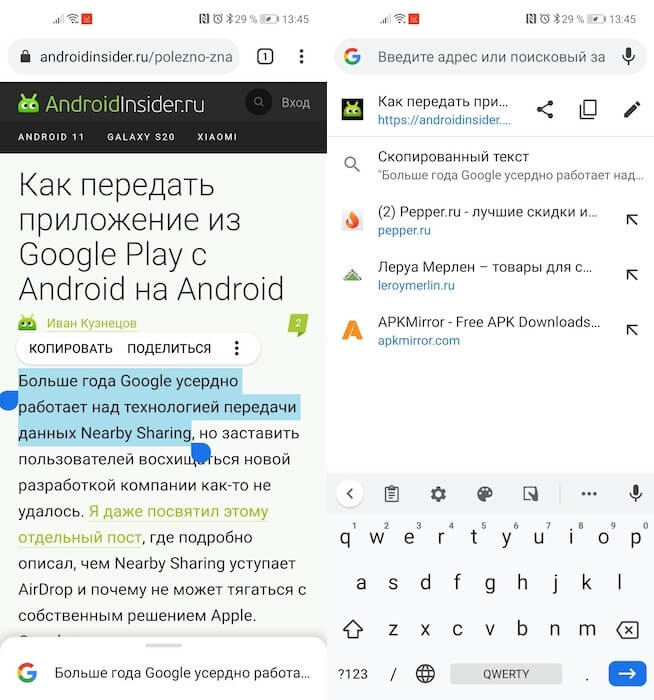
Когда вы копируете текст, он попадает в буфер обмена
Чтобы отправить текст в буфер обмена, вам потребуется выполнить два простых действия: откройте любой текст и выделите его, а затем в выпадающем меню нажмите «Копировать». Теперь текст будет перенесён в буфер обмена, откуда его потом можно будет вставить куда угодно.
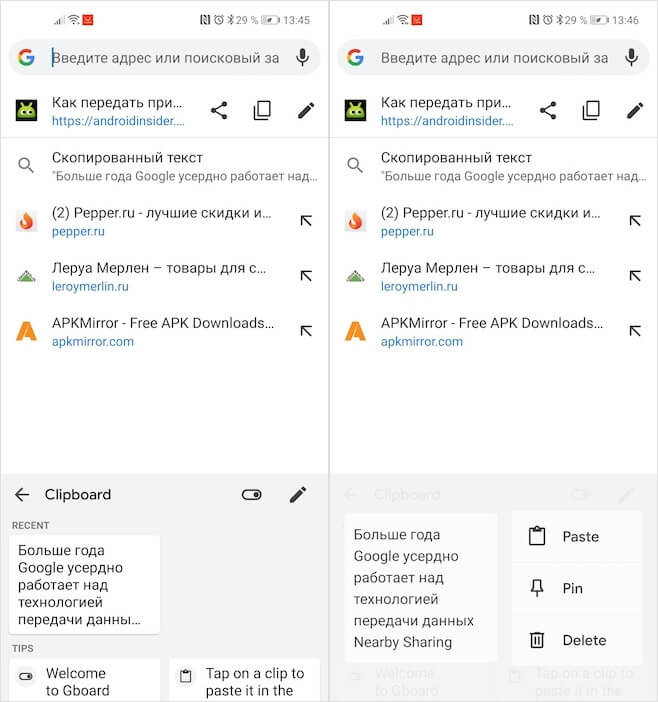
Данные в буфере обмена можно закрепить, чтобы пользоваться ими в будущем
Чтобы проверить, что в данный момент хранится в буфере обмена, вам потребуется вызвать клавиатуру. Если вы в браузере просто нажмите на адресную строку, и клавиатура появится автоматически. В верхней части найдите иконку списка и нажмите на него – это и есть буфер обмена.
Как удалить текст из буфера обмена
Там вы увидите свой текст, который скопировали ранее. Тут вы можете удалить его или закрепить, если, например, хотите иметь быстрый доступ к той или иной информации, которой вам часто приходится с кем-то делиться. Это могут быть номера телефонов, адреса или ваши паспортные данные. Для этого нажмите пальцем на фрагмент и удерживайте в течение полутора секунд. В выпадающем окне выберите «Удалить» или «Закрепить» в зависимости от того, что вам нужно.
Данные из буфера обмена не удаляются после перезагрузки, поэтому иногда имеет смысл удалять их вручную
Если вы выберете «Удалить», фрагмент текста навсегда исчезнет из буфера обмена и восстановить его уже будет невозможно. А вот если вы нажмёте «Закрепить», то в буфере появится два подраздела: Недавние и Закреплённые. Первый будет включать в себя те данные, которые вы скопировали только что, а второй – те, которые вы закрепили для быстрого доступа на потом.
Данные, которые попали в буфер обмена, хранятся там даже после перезагрузки устройства. Поэтому никакой связи с оперативной памятью здесь нет. Более того, закреплённые фрагменты текста хранятся там вообще бесконечно. Поэтому, если вы таким образом храните какую-то чувствительную информацию, рекомендуется беречь смартфон в тайне от других либо удалять сохранённые сведения по мере потери их актуальности.

Теги
- Безопасность Android
- Новичкам в Android
- Приложения для Андроид
Kуда сохраняются и как удалять скопированные элементы на Android?
Любое устройство, от компьютера до мобильного, позволяет копировать информацию (фотографии, ссылки, видео, части текста) и сохранять ее в буфере обмена. На Android не очень просто разобраться, где именно можно найти эти скопированные элементы. Здесь мы расскажем, как открыть буфер обмена, чтобы найти или удалить скопированные ссылки или другой контент.
- Где на устройстве Android сохраняются ссылки и другие скопированные элементы?
- Как копировать и вставлять элементы в Android?
- Как получить доступ к буферу обмена на Android?
- Как удалять скопированные элементы?
Где на устройстве Android сохраняются ссылки и другие скопированные элементы?
Итак, скопированные элементы (ссылки или другие типы файлов) сохраняются в буфер обмена. Буфер обмена – это временная память, используемая вашим телефоном Android или любым другим устройством для временного хранения любой информации. Например, когда вы долго нажимаете на ссылку и выбираете «копировать», а затем отправляете ее другу или вставляете в электронное письмо, ссылка в конечном итоге сохраняется во временной памяти (ее название на английском языке – Clipboard, «буфер обмена»).
Буфер обмена использует оперативную память вашего устройства. Важно понимать, что это временная память: если вы скопируете элемент для отправки или вставки позже, а потом перезагрузите телефон, эта информация будет потеряна, и вы не сможете выполнить свою задачу.
В Android и большинстве операционных систем буфер обмена управляется самой операционной системой. Пользоваться буфером обмена легко (копировать и вставлять), но не так просто получить доступ к его содержимому.
Как копировать и вставлять элементы в Android?
Копировать и вставлять текст, фотографии, ссылки или любой другой элемент на Android очень просто. Многие пользователи не знают, что это одна из самых полезных функций, которые может предложить любое устройство, позволяющая оптимизировать задачи и быстрее обмениваться информацией. Большинство приложений позволяют выделять текст долгим или двойным нажатием. Далее на некоторых устройствах Android отображается окно с различными параметрами, а на других появляются два курсора, отмечающие начало и конец выбора. Тут же вы увидите меню с различными действиями, включая копирование и обмен. Вы также можете выбрать и скопировать ссылку или изображение для сохранения в буфер обмена.
Как получить доступ к буферу обмена на Android?
Пользоваться буфером обмена легко, но для доступа к папке, в которой хранятся временные файлы на вашем телефоне или планшете Android, вам необходимо установить приложение, специально предназначенное для этой цели. Переход в эту папку полезен, если вы являетесь опытным пользователем и вам нужно, например, работать с несколькими сохраненными элементами при копировании и вставке или сохранять точный контроль над информацией, которой вы хотите поделиться, и просмотреть ее. Еще одним преимуществом доступа к буферу обмена является то, что вы сможете синхронизировать его содержимое на нескольких устройствах одновременно.
В магазине Google Play вы можете найти длинный список приложений, которые позволят вам получить доступ к буферу обмена. Здесь мы рекомендуем три бесплатных и простых в использовании варианта:
1. Clipboard Actions (Действия с буфером обмена). В Android и большинстве операционных систем вы можете выполнять только одно действие «копировать» (либо один, либо несколько элементов), а не несколько одновременно. Clipboard Actions – это приложение, которое позволяет копировать несколько файлов одновременно и сохранять все это в буфер обмена. Это приложение также предлагает варианты синхронизации содержимого вашего буфера обмена на Android, среди других функций.
2. Type Keeper: это очень полезное приложение для тех, кто хочет контролировать все, что пишет. В частности, Type Keeper упрощает выбор одного или нескольких приложений, а затем автоматически копирует все, что вы пишете в этих приложениях, и сохраняет в буфер обмена. Это приложение очень полезно для тех, кто работает с важной информацией (исследователи, студенты, юристы, бизнесмены).
3. Secure Clips (Безопасные клипы): это приложение предназначено для повышения безопасности элементов, которые вы копируете и сохраняете в буфер обмена. Одним из его преимуществ является то, что вы можете делать автоматические резервные копии временной памяти вашего Android.
Как удалять скопированные элементы?
Если вы не хотите сохранять ранее скопированный элемент в буфер обмена, нажмите и удерживайте кнопкой мыши стрелку на экране в текстовом пространстве и в меню выберите параметр «Буфер обмена». Оказавшись внутри, нажмите на три точки или стрелку и выберите опцию «Удалить». Таким образом, вы удалите содержимое, присутствующее в буфере обмена.
Изображение: © Masakaze Kawakami — Unsplash.com
Контент нашего сайта создается в сотрудничестве с экспертами в области IT и под руководством основателя CCM.net Жана-Франсуа Пиллу. CCM — ведущий международный сайт о технологиях, доступный на 11 языках.
Как найти и очистить буфер обмена на Android
Современные смартфоны и планшеты по своему функционалу практически ничем не уступают полноценным компьютерам. На Андроид-устройствах мы можем пользоваться практически всеми приложениями и играми, программами и функциями, которые предлагают нам операционные системы для настольных ПК и ноутбуков. Но технические возможности мобильных гаджетов иногда не соответствуют тем задачам, которые ставит перед ними пользователь. Одна из таких проблем — переполнение оперативной памяти.

Что такое буфер обмена
Буфер обмена — это область оперативной памяти, своеобразное хранилище временных файлов, которые мы копируем или переносим. К примеру, нам нужно переместить какие-то файлы в проводнике или скопировать фрагмент текста из книги в документ. После нажатия кнопки «Копировать» или «Вырезать» мы сохраняем этот файл или фрагмент в буфере обмена, после чего он попадает в оперативную память. Частое выполнение подобных операций забивает эту область памяти, что негативно сказывается на быстродействии планшета.
Как найти и удалить данные
Как такового файла или папки, в котором находится скопированная информация, не существует. Лишь в некоторых версиях Андроид для определённых моделей смартфонов предусмотрена функция очистки буфера обмена.
Поэтому, если вы замечаете, что ваши команды на планшете выполняются с задержкой (что указывает на переполнение оперативной памяти), то самое простое решение — это перезагрузить устройство. Если же вы регулярно переносите и копируете текст или другие данные, тем самым переполняя оперативную память, постоянные перезагрузки планшета не решат проблему.

Существует два способа очистки памяти без перезагрузки:
- с помощью специального приложения;
- используя права суперпользователя.
Рассмотрим подробнее каждый из них.
Работа c Clipper
Это бесплатное приложение находится в Google Play, устанавливается как и любые другие программы для Андроид. Помимо собственно очистки, Clipper предлагает множество других удобных возможностей.
Основное его окно состоит из двух вкладок. В первой находится история недавно скопированных данных (отсюда же вы можете её почистить), а во второй можно закреплять те, которыми вы пользуетесь постоянно. Таких вкладок вы можете создать столько, сколько вам нужно для различных типов данных, и хранить в них, например, адреса своих страничек, шаблоны текста, полезные ссылки — всё, к чему вам нужен быстрый доступ.
Очистка буфера обмена вручную
Чтобы почистить буфер обмена этим способом, на вашем устройстве должны быть открыты root-права. Без них вы не сможете зайти в корневой каталог системы. Дальнейшие действия будут выглядеть так:
- Через проводник зайти в корневой каталог системы Андроид.
- Найти папку /
- Открыть и удалить все из папки data/clipboard.
- Зайти в Настройки — Приложения, вкладка Все.
- Войти в приложение TestService, нажать кнопки Остановить и Очистить данные.
- Перезагрузить устройство.

Заключение
Тем, кто активно использует своё мобильное устройство на Андроиде, наши советы о том, как очистить буфер обмена, будут полезны. Воспользуйтесь одним из наших методов. Задать нам вопросы или же поделиться своим опытом вы можете в комментариях к этой статье.
Как найти буфер обмена на Android?

Далеко не все люди в ладах с техникой. Многие пользователи совершенно не понимают принципов, по которым работают современные смартфоны. Если вы из таких людей, то наша статья призвана удовлетворить ваше любопытство. Сегодня мы расскажем вам о том, чем является буфер обмена. При этом речь пойдет, конечно же, об операционной системе Android.
Основы
Задача буфера обмена одна — он должен сохранить в оперативной памяти выделенный вами текст. В некоторых операционных системах таким образом можно скопировать ещё и изображения. Также некоторые приложения используют собственный буфер обмена, в котором сохраняются куски видеороликов, аудиодорожки, свойства файлов и многое другое. Например, можно вспомнить о программах для видеомонтажа, где буфер обмена значительно ускоряет работу.
Впервые подобная функция появилась на ПК. Она достаточно быстро стала частью Windows и Mac OS. Неспроста на клавиатурах появилась отдельная клавиша под названием «Print Screen». Она позволяет скопировать изображение, показываемое на экране, после чего вставить его в графический редактор или какую-то другую программу.
Позже весьма популярным явлением стал буфер обмена в телефоне. В частности, им регулярно пользовались владельцы смартфонов на базе Symbian. Постепенно эта функция появилась и в обычных мобильниках. Что касается Android, то в первых версиях этой операционной системы никакого буфера обмена не существовало. Но сейчас представить себе смартфон без него попросту невозможно.
Где находится буфер обмена на Андроид?
На этот вопрос есть всего один короткий ответ. Буфер обмена находится в оперативной памяти — в специальной её области. Находиться скопированный текст там будет ровно до того момента, пока вы не скопируете какой-то другой текст. Зайти в буфер обмена во многих случаях у вас не получится, так как операционная система зачастую этого не позволяет. Да и зачем заходить, если там хранится только один фрагмент текста? Если вам нужно узнать содержимое буфера, то просто зажмите палец в каком-нибудь текстовом редакторе, после чего нажмите на появившуюся кнопку «Вставить». Но давайте чуть подробнее рассмотрим операции, совершаемые с буфером обмена.
Шаг 1. Откройте любое приложение, содержащее в себе текст. Это может быть «Блокнот», интернет-браузер, Pocket или что-либо ещё.

Шаг 2. Удерживайте палец одну-две секунды на любом куске текста. Вы увидите, как выделилось одно слово.

Шаг 3. По краям выделения находятся ползунки. Передвиньте их в начало и конец того текста, который вы желаете поместить в буфер обмена.

Шаг 4. Нажмите кнопку «Копировать». В большинстве случаев она отображается сразу, как только вы выделили фрагмент текста. В вышеупомянутом Pocket сначала придется нажать на вертикальное троеточие. На планшетах эта кнопка может располагаться в верхней части экрана.
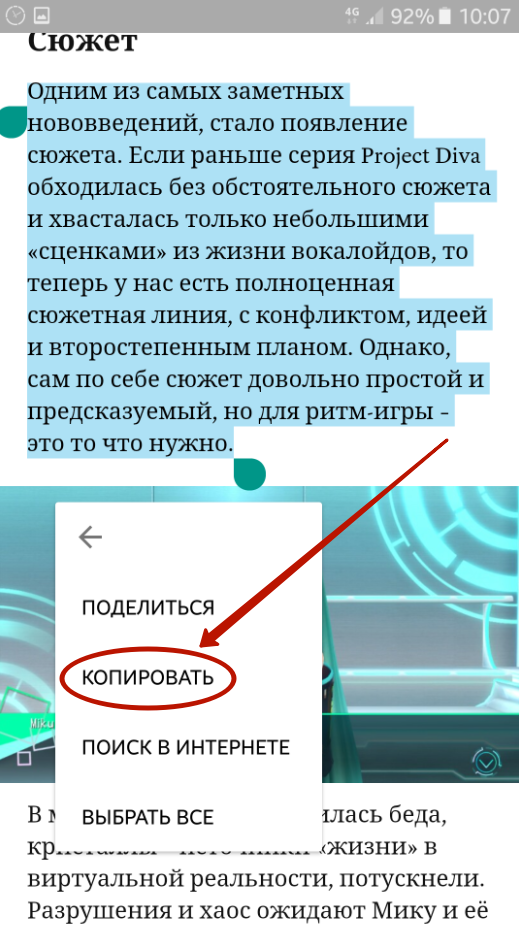
Шаг 5. Теперь перейдите в текстовый редактор или какое-то другое приложение, куда необходимо вставить выделенный фрагмент.
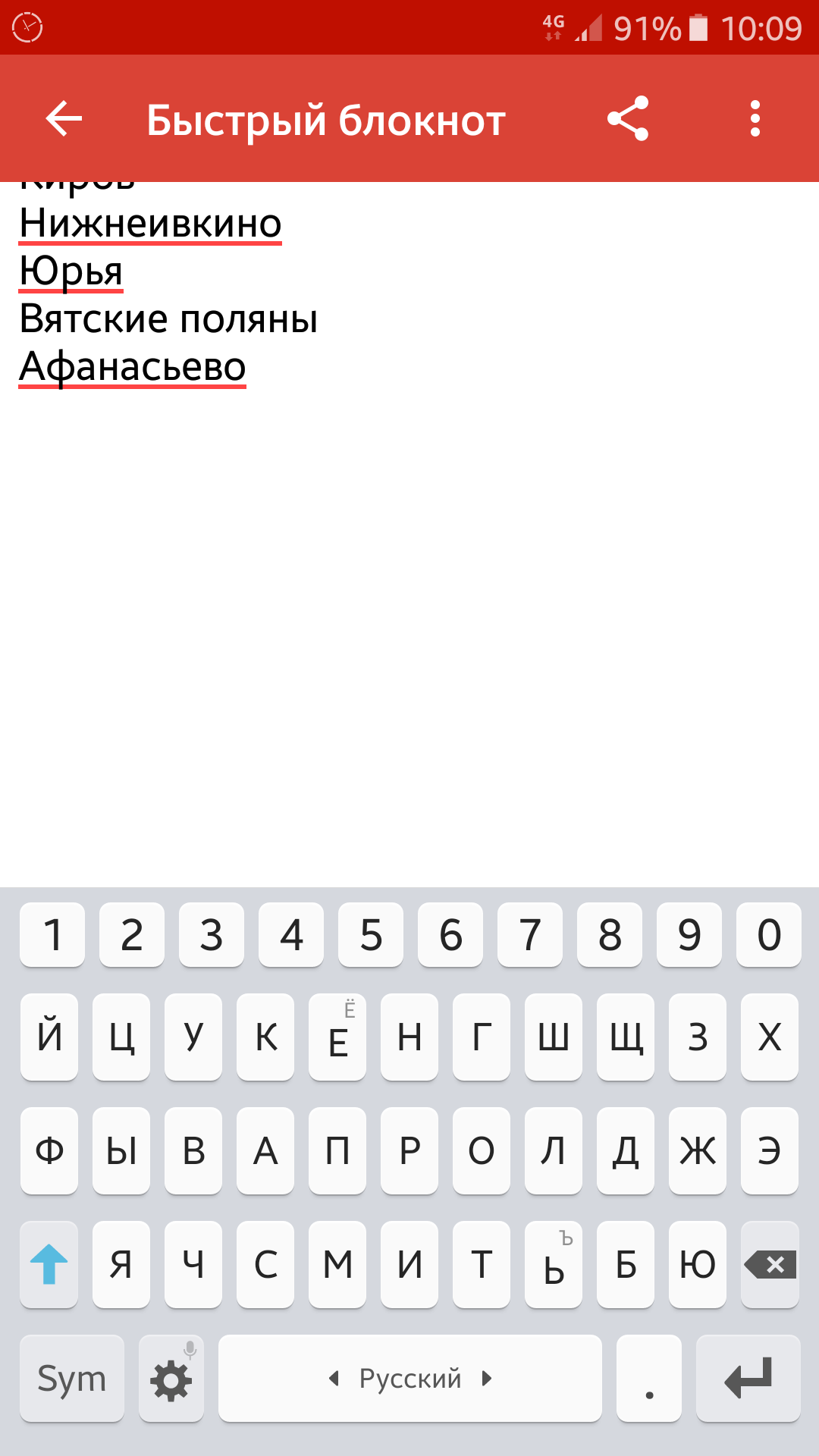
Шаг 6. Удерживайте палец на свободной от текста области. Нажмите на кнопку «Вставить». Опять же, она может располагаться в верхней области дисплея, либо для доступа к ней нужно нажать на вертикальное троеточие.
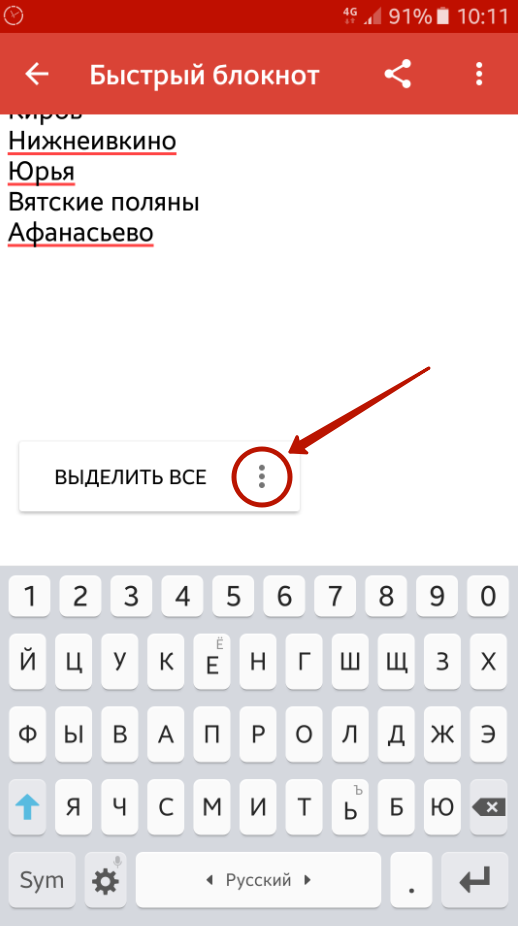
Вот и всё, текст вставлен!

Некоторые фирменные оболочки всё же позволяют хранить в буфере обмена сразу несколько фрагментов текста или изображений. Например, на смартфонах и планшетах Samsung туда сохраняются несколько последних созданных скриншотов, а также скопированный вами текст. Выбор элемента для вставки осуществляется следующим образом:
Шаг 1. Зайдите в приложение, куда необходимо вставить текст или картинку. Удерживайте палец одну-две секунды на свободном участке.

Шаг 2. Нажмите на вертикальное троеточие, после чего выберите пункт «Буфер обмена».

Шаг 3. В нижней половине экрана вы увидите свой буфер обмена с содержащимися в нём в данный момент текстами и изображениями. Вы можете нажать на любой элемент — он тут же будет вставлен в документ.

Обратите внимание: Данная функция работает только на устройствах Samsung начиная примерно с 2014 года выпуска. На более старых девайсах вместо этого присутствует приложение S Memo, которое функционирует немного по-другому.