
Discord не показывает, во что играю — как исправить ошибку?
Мессенджер Discord чаще всего используется геймерами, чтобы активно общаться, стримить, и проходить игровые сессии вместе. Поэтому здесь очень важный момент, чтобы вы могли показать, что у вас сейчас происходит. В программе имеется специальная функция оверлей, именно она позволяет одновременно проходить одну игру, используя полноэкранный режим. При этом есть возможность прямого общения с друзьями. Но почему возникают ошибки, и Дикорд не показывает, во что играю. Как правильно включить данный функционал, используя встроенные инструменты приложения.
Из-за каких ошибок Дискорд не показывает, во что играю
Существует несколько причин, которые могут сказаться на корректном отображении видео на вашем экране. Если вы пытаетесь вести совместную игру, но мессенджер не отображает, во что вы играете, источники проблемы могут скрываться в следующем:
- Отключена опция «Оверлей». Такая причина является самой частой. Вам достаточно активировать ее, и вероятно придется добавить игру в мессенджер.
- У вас подключена антивирусная программа. Нередко именно антивирусники блокируют приложение, и воспринимаю его как подозрительное. В этом случае временно отключите «Антивирус».
- Наложение сместилось. Вы могли случайно переместить этот блок, ведь он является подвижным. Особенно часто это возникает при использовании масштабирования экрана.
- Есть вероятность, что у вас включено «Аппаратное ускорение». На время игры отключите эту опцию на компьютере. Пока что вам усиление не потребуется.

Обратите внимание! Самая частая проблема, связанная с невидимостью того, во что играете, это отключенная опция «Оверлей».
Как включить нужную опцию, чтобы видели, во что играю
Для геймерского мессенджера разработчики приложили массу усилий, чтобы сделать это пространство для общения и совместных игр максимально комфортным. Даже разработали и внедрили специальную опцию наложения. Именно она позволяет видеть другим, во что вы играете.

Так что отсутствие нужной картинки часто связано с тем, что она просто не активирована. Сделать это достаточно просто, следуя пошаговой инструкции:
- Зайдите в раздел настроек вашего приложения.
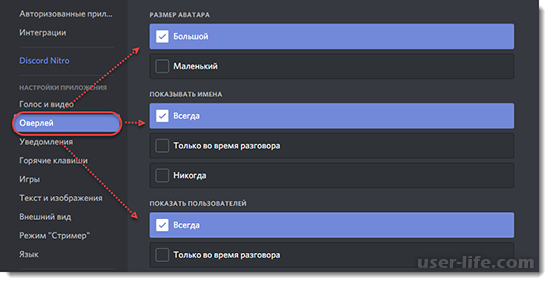
- Слева в меню кликните на пункт «Оверлей».
- Теперь обратитесь к верхней панели управления, где нужно выбрать пункт «Включить внутриигровое наложение».
- Снова вернитесь в панель слева, и тапните здесь на пункт «Игровая активность».
- Выполните проверку подключения к игре.
Игра должна быть расположена на поле, окрашенном в зеленый цвет, справа. Также под запущенной вами игрой будет отображено уведомление «Наложение: включено». Если же после выполнения этих действий ничего не изменилось, ознакомьтесь с возможными причинами, и их устранением, о которых рассказано в самом начале.
Частые вопросы:
- Как включить оверлей в играх в Discord
- Как сделать, чтобы Discord корректно отображался в игре
- Как в Discord играть в любую игру
- Как в Discord включить overlay в игре CS:GO
Почему Discord не видит игру для стрима
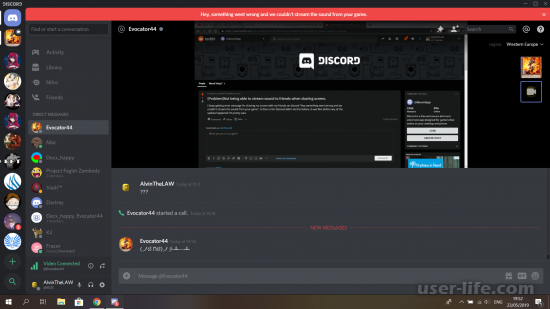

Всем привет! Сегодня поговорим про то почему не видит игру для стрима популярная бесплатная программа общения Discord. Итак, поехали!
Надо уметь регулировать процесс передачи данных. Временами в презентации экрана появляется неувязка, которая считается важным нарушением, а оверлей не отражается в процессе игры.
Неувязка сотворена не нарочно по причине сбоев опции. Определенная игра проходит плавненько, но имеют все шансы вставать нарушения.
В чем имеет возможность быть неувязка
При прохождении ориентируется аспект для игровой программки. Несоблюдение вызывает сбои. Это не разрешает компетентно проводить процесс общения и передачи данных.
Переписка с юзерами протекает абсолютным ходом. Игровая сессия будет продолжаться зазор времени.
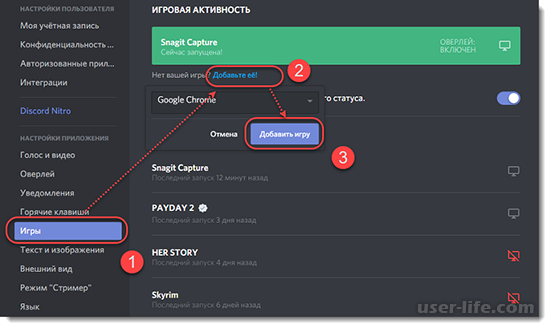
Как подключить оверлей
Основаниями недоступности изображения переписки Discord имеют все шансы быть различными. Есть перечень задач. Внедрение для стрима других настроек в обязательном порядке.
По причине наложения игры случается недоступность видимости. Достаточно всераспространена, ключевой показатель возникновения аспекта — это функция «Наложение».
Эти данные не налажены особым образом. Надо улучшить опцию наложения. Это функционирует для кое-каких игр.
Понадобится прибавить игру в перечень. Есть список Discord. О нем возможно оставить, но надо вручную прибавить оверлей, методом прибавления в перечень Discord.
Жизнь антивирусов усложняет процесс применения. Антивирусные приложения считаются фактором появления проблем. С оверлеем Discord появляются проблемы.
Антивирусы отмечают Discord, его предназначение наложения, сделав недоверчивым его работу. Вплоть до блокировки случается его влияние.
Внедрение для трансляции масштабированного монитора считается задачей юзера. У монитора Windows есть потаенное наложение Discord.
Пространство наложения считается методом движения с экрана. Случается в случае, в случае если устроить масштабирования монитора. При помещении оверлей по краю экрана, а еще масштабировании монитора случается показ оверлея.
При ускорении, т.е. использовании компьютерного оснащения для предназначения настроек проворно и действенно, возможно в программном обеспечивании усовершенствовать процесс.
Работа протекает на универсальном микропроцессоре. Задачка интегрирована и вызывает насущные проблемы. Функции наложения Discord учтены.
Перемена режима отражения для устранения проблемы
В случае если не отражает игру, то при углублении в способы, надо перезапустить систему. Перезапуском случается свежий контакт с и игрой. Данный сбой, который пропадет впоследствии перезагрузки, не помешает работе.
Перезапуск используется при появлении аспекта. Уничтожение дефектов станет вызывать появление испытанных способов работы.
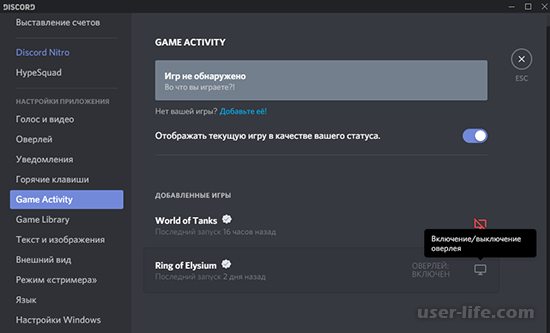
Надо подключить наложение игры. Оно делается для включения функции наложения. Уверенность при подключении функции начинается, в случае если разглядеть некие позиции.
Надо бросить взгляд на опции в оверлее. Это критерии игры. Нужно идти по стопам наставлениям для реализации прав игрока.
Надо увериться, собственно что опции интегрированы компетентно. Исключается неувязка с опциями.
В случае если система не лицезреет приложение, то совершается метод поступков. Нажимается Open Discord, это в пользовательских опциях. Он рисует значок шестеренки.
Расположена на правом экране аватара. Выбирается Discord User Setting. Вслед за тем выбирается оверлей с левого боку.
Система не лицезреет окошко игры, то используется надлежащее воздействие. Оно предполагает подключение внутриигровое наложение. В верхней части правой панели располагается кнопка.
Выбирается игровая энергичность на левой стороне.
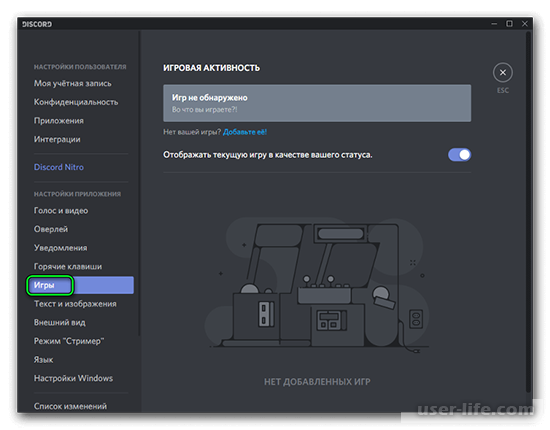
Вслед за тем надо взять в толк, собственно что оверлей располагается в стадии подключения. Еще используется подобный процесс активации окошек. Игра в зеленоватом фон на правой панели случается при подключении наложения.
Надо отыскать статус «Наложение: включено». Перед пуском будут замечены комменты, собственно что случилось подключение.
Это наложение функционирует само по для себя, надо надавить кнопку монитора. Дальше несомненно поможет для подключения оверлей.
При невозможности увидать игру в перечне, ее надо прибавить. При нажатии и добавлении ссылки на правой панели, случается выбор игры. Предлагается из выпадающего рационы избрать необходимое название.
Нажимается кнопка прибавить. Все повторяется. Шаги осуществляются поочередно. Выбираются верные положения.
Как отключить игровую активность в Discord
Мессенджер Discord не в последнюю очередь предназначен для геймеров и имеет специальные функции для этой прослойки пользователей. Одной из них является отображение в статусе запущенной игры. Благодаря этому вы видите, кто из друзей или участников группы во что сейчас играет. Работает это и в обратном порядке – остальные пользователи по умолчанию видят, какая игра и какое время запущена у вас. Если вы хотите отключить отображение игровой активности, выберите один из двух следующих методов.
Способ 1: Включение «Невидимки»
«Невидимка» – особый статус в Дискорде, который позволяет вам не отображаться в сети, но при этом использовать все доступные функции данного мессенджера. Конечно, при этом другие юзеры не будут видеть вашу игровую активность. Используйте этот вариант, если хотите отключить отображение игр только на определенное время, а затем снова вернуть настройки по умолчанию.
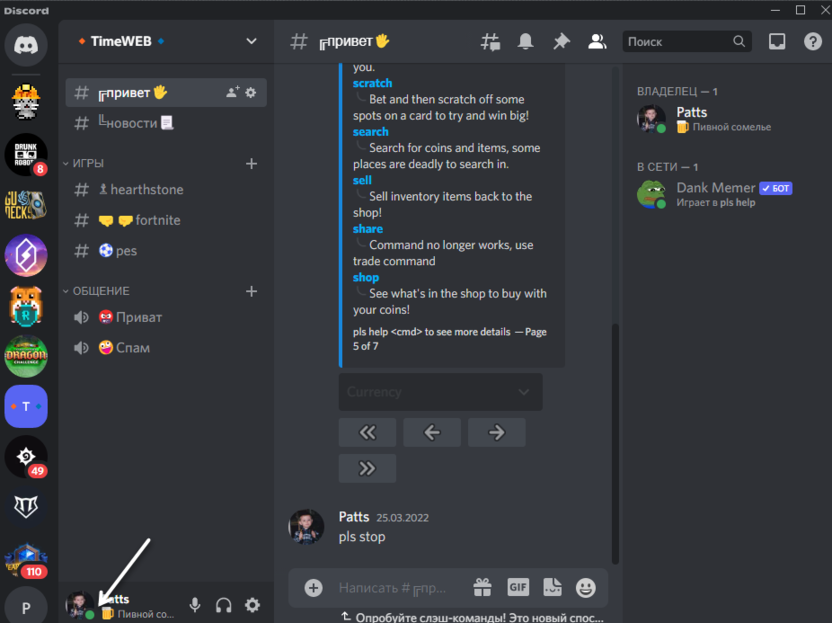
- Нажмите по значку со своей аватаркой внизу, чтобы вызвать меню управления пользовательскими статусами.
- В списке отыщите «Невидимый». Если не знаете, как работает эта функция, прочитайте ее описание, хоть я выше и рассказал все необходимое.
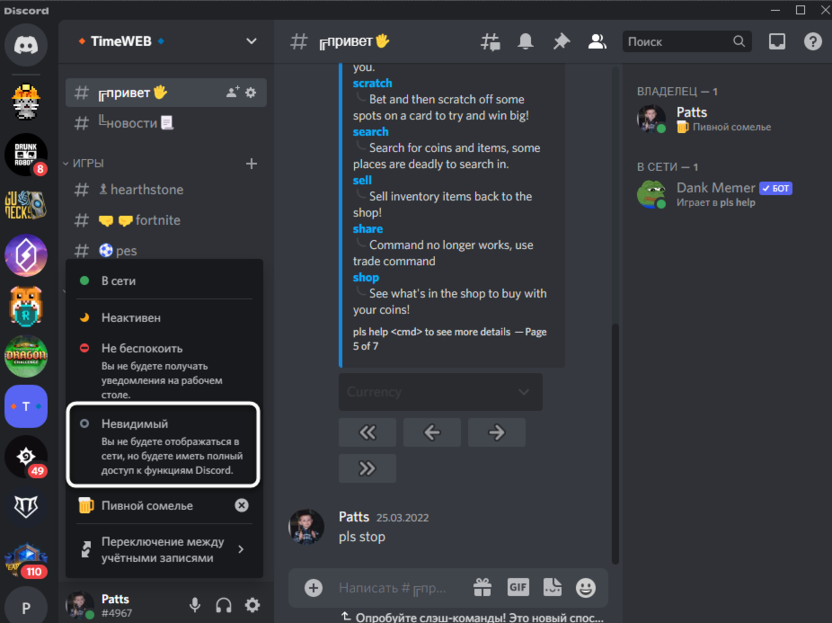
- После активации вы будете перемещены в статус «Не в сети», но при этом можете отправлять сообщения, подключаться к трансляциям и выполнять привычные действия. Можете играть в любую игру и не беспокоиться о том, что она отобразится в статусе игровой активности.
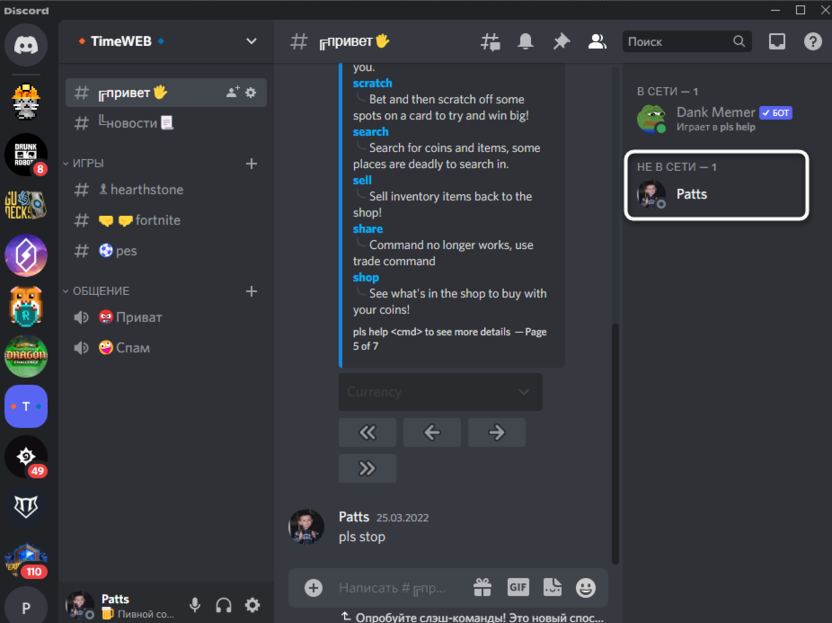
После того как вы поиграете и захотите снова отображаться в сети, вызовите то же самое меню управления пользовательскими статусами и переведите текущий статус в необходимое положение.
Комьюнити теперь в Телеграм
Подпишитесь и будьте в курсе последних IT-новостей
Способ 2: Управление пользовательскими настройками
Теперь перейдем непосредственно к настройкам учетной записи. Да, переходить к ним постоянно, когда нужно отключить слежение за игровой активностью, – неудобно. Поэтому чаще всего пользователи отключают настройку всего один раз и просто забывают про нее. Впрочем, вы самостоятельно можете решить, когда включать игровую активность, а когда не отображать данный статус.
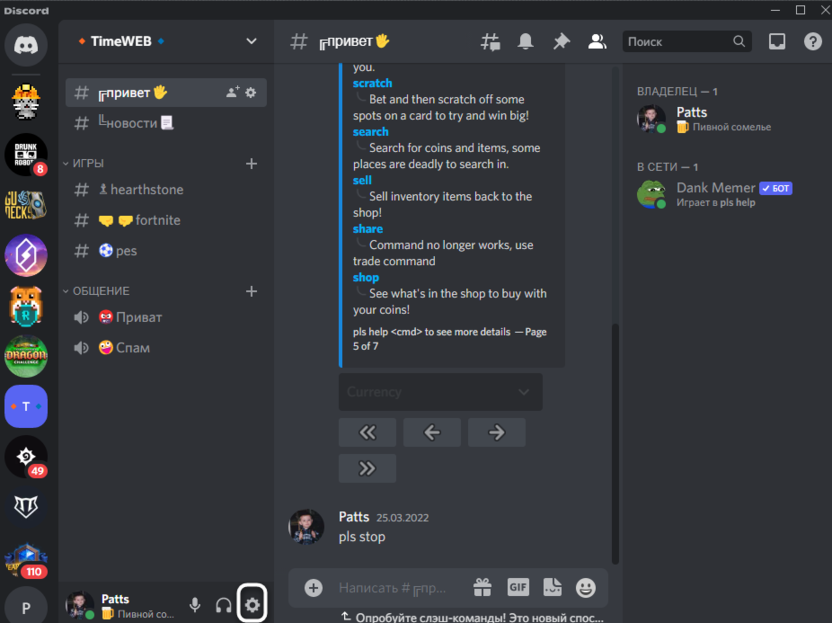
- Для этого справа на панели управления нажмите кнопку в виде шестеренки.
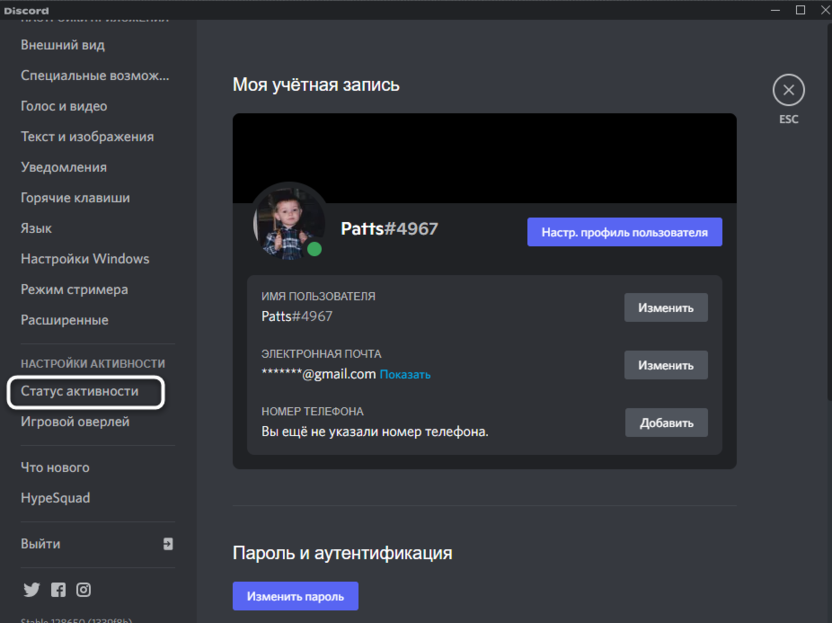
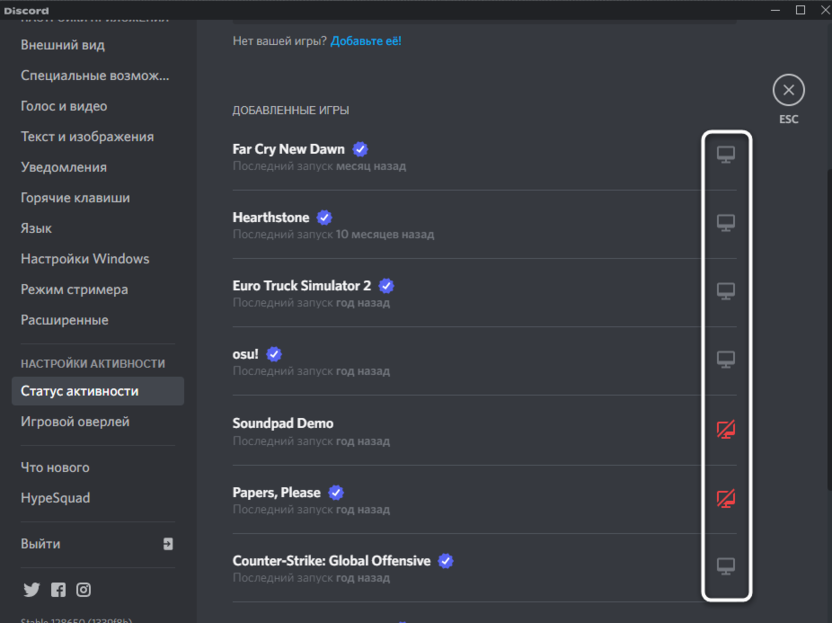
- Откроется окно пользовательских настроек, где на панели слева понадобится выбрать пункт «Статус активности».
- Отключите соответствующий параметр, изменив состояние переключателя. Теперь игры не будут отображаться в вашем статусе, можете не беспокоиться по этому поводу.
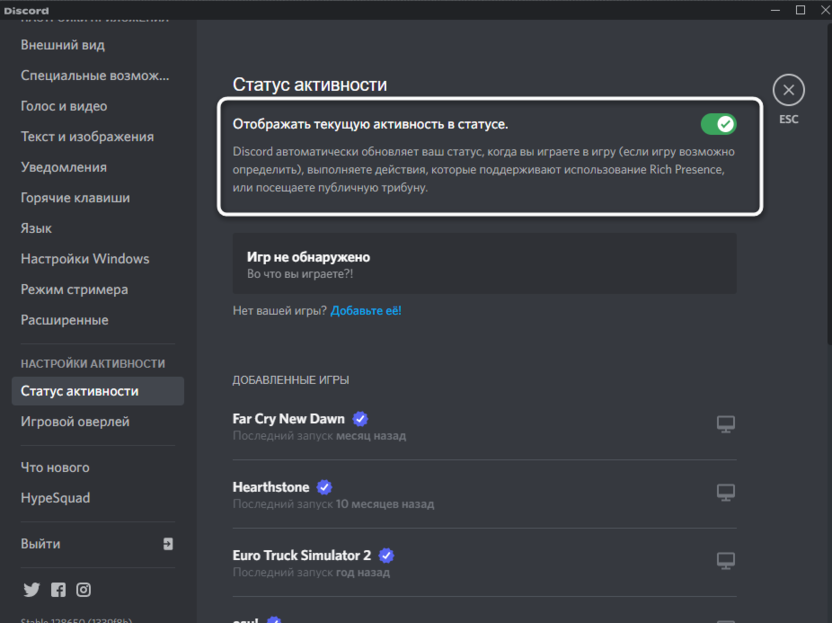
- Кстати, ниже есть список со всеми добавленными играми (в которые вы играли при запущенном Дискорде). Для каждой из них можно отключить оверлей, если это тоже подразумевается при изменении настроек.
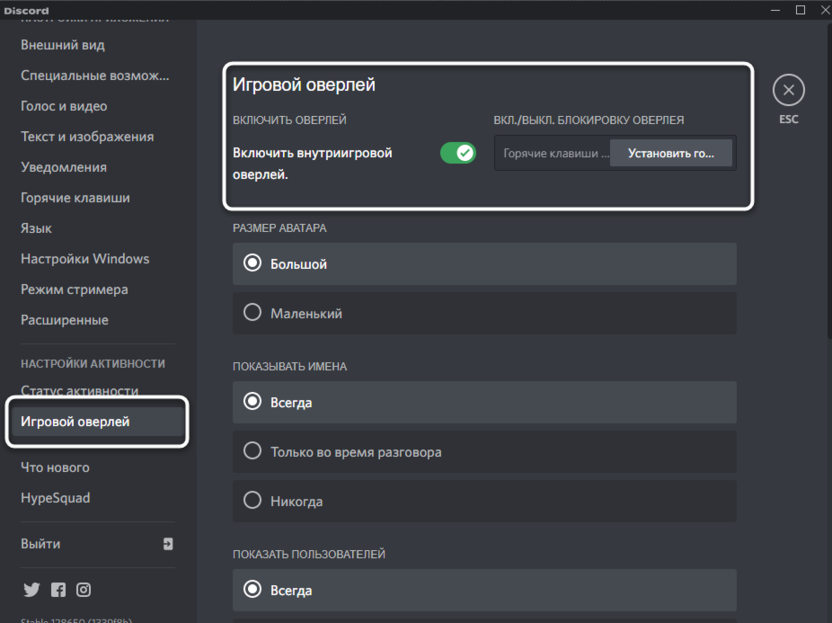
- Для управления общим оверлеем перейдите в раздел «Игровой оверлей» и отключите данную функцию. Это нужно в тех ситуациях, когда вам в принципе не нужны никакие дополнительные опции от Discord во время игр.
Как я уже и сказал выше, ничего не мешает вам вернуться в упомянутое меню в любой момент и активировать игровой статус, но для постоянного переключения все же лучше просто переходить в невидимый режим или закрывать Дискорд (а не просто сворачивать в трей) во время игры.
Если речь идет о мобильном приложении мессенджера, дела там обстоят точно так же, однако это требуется только в единичных случаях, поскольку игровой оверлей там отсутствует и игры чаще всего просто не захватываются, чтобы отображаться в статусе. Поэтому детально останавливаться на этом в рамках данной статьи не будем. Предоставленной информации должно быть вполне достаточно, чтобы справиться с поставленной задачей.
Не видно игры на демонстрации экрана дикорд
Когда попросил друга показать демонстрацию экрана и включить игру то я видел только рабочий стол а игру не видел. попросил 2 друга включить демонстрацию экрана и включить игру и тоже видел только рабочий стол. у моих друщей было все видно. програма дискорд
Лучший ответ
Делать надо либо оконный режим, либо оконный режим без рамки в игре.
rom rimЗнаток (348) 5 лет назад
как это сделать?
альт+энтер или в настройках видео, интерфейса
Остальные ответы
сталкнулся с такой проблемой в игре CS:GO, решением стало изменение настроек изображения с «на весь экран» на «полноэкранный в окне» и трансляция появилась, чуть со стула не упал от радости))) а перед этим Я ещё обновил дрова и такая дичь понеслась, ну и к тому же купил новый монитор на 27 дюймов с динамиками и походу что то изменилось хз
в игре сделайте не полноэкранный режим тогда человек учидет стрим
У меня просто любая демонстрация не работает на ПК.
А вот на телефоне работает.