
Что за кружок на экране телефона и как его убрать
Несмотря на то что Android кажется куда более сложной операционной системой, чем iOS, разобраться в ней оказывается довольно просто. День-два, и вы начнёте чувствовать себя максимально уверенно, через месяц-другой постепенно перейдёте на альтернативные магазины приложений, а спустя год, вероятно, попробуете себя в кастомизации. Однако есть в Android и такие надстройки, разобраться с которыми оказывается не так-то просто даже продвинутым пользователям. Во всяком случае, об этом свидетельствует частота соответствующих запросов в Google.
Тот самый кружок выглядит примерно таким образом
Одной из особенностей Android, которые вызывают ступор у многих пользователей, является непонятный кружок на экране. Обычно он не появляется произвольно, а только после включения соответствующего параметра, но в некоторых случаях – например, при установке обновления – он может активироваться и сам. Разбираемся, что это за кружочек, какую функцию он выполняет в рамках операционной системы Android и как его убрать, чтобы он не мозолил вам глаза.
Кнопка домой на экране Android
Начнём с того, что этот кружочек представляет собой функциональную кнопку, которая является альтернативным способом управления системой. С её помощью можно возвращаться на шаг назад, выходить на рабочий стол, запускать меню многозадачности и выполнять другие действия, которые обычно выполняются либо подэкранными клавишами, либо жестами.
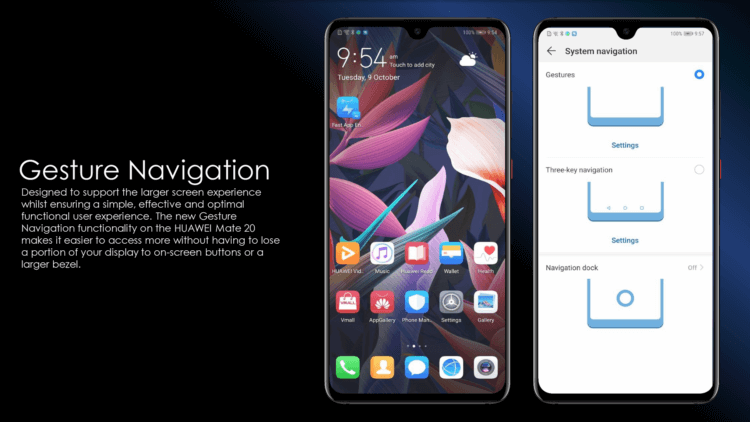
Навигационная кнопка есть в прошивке далеко не всех смартфонов. Но в аппаратах Huawei и Honor она есть
Кстати говоря, точно такая же кнопка есть и на iOS. Правда, на Android лично мне она нравится больше из-за более широкого спектра возможностей. В отличие от Apple, разработчики Google сделали так, что на кнопку можно не только нажимать, но и использовать её в качестве виртуального джойстика. Таким образом она воспринимает и нажатия, и удерживания, и свайпы.
Такая кнопка в принципе довольно удобна для пользователей, которые никак не могут освоить жесты управления Android – а среди пожилых людей это довольно распространённая практика, а также для тех, кто не может привыкнуть к трём/четырём кнопкам под экраном и либо путает их, либо допускает случайные нажатия. В этом случае единая универсальная кнопка может стать отличным решением, тем более что её можно сочетать с другими способами управления.
Как убрать кружок на экране Андроида
Отключить эту кнопку-кружочек можно легко и просто в настройках:
- Перейдите в «Настройки» и откройте «Система и обновления»;
- В открывшемся окне выберите раздел «Системна навигация»;
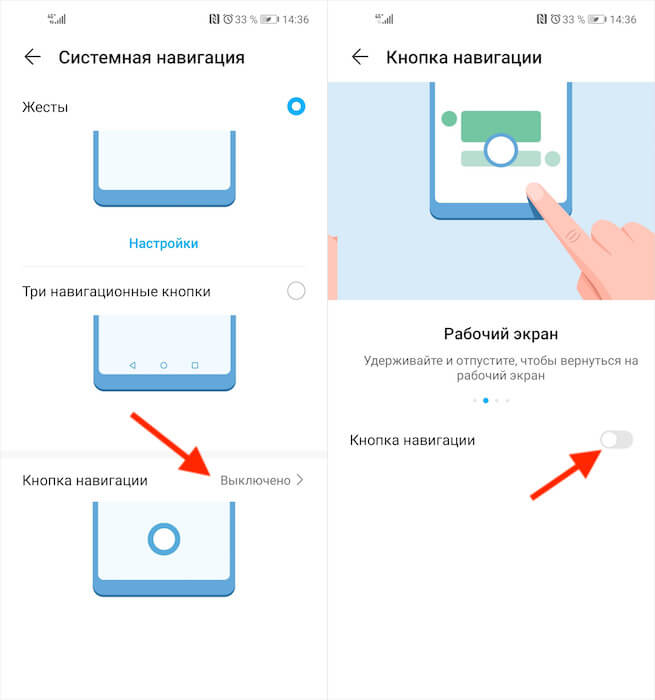
Отключить кнопку навигации можно в настройках
- В нижней части экрана выберите пункт «Кнопка навигации»;
- Отключите параметр «Кнопка навигации» сдвигом ползунка влево.
Не знаю, как вам, а мне управление Android при помощи навигационной кнопки не подходит. Я уже давно привык к использованию свайпов, которые довольно легко прощают разного рода ошибки и неточности. Жесты очень хороши тем, что позволяют управлять системой довольно размашистыми движениями. Я могу свайпнуть от нижней части экрана до верхней, а могу прервать жест, не достигнув середины. Я могу возвращаться на шаг назад свайпом и от левого, и от правого края экран. В общем, очень удобно.
Навигационная кнопка, во-первых, слишком мала для того, чтобы по ней было удобно попадать, если вы не пользовались до этого аналогичной кнопкой на iOS, а, во-вторых, жест вызова меню многозадачности, который она предлагает, слишком короток, чтобы его можно было назвать удобным. Мне с моими пальцами куда комфортнее иметь возможность тянуть его до половины экрана или дальше. Ну, а вы выбирайте то, что придётся по вкусу именно вам.

Теги
- Новичкам в Android
на экране появился перечеркнутый круг, телефон живет своей жизнью
Samsung Galaxy Note, интересно, может перегреться на солнце? Вчера использовала навигатор. Было жарко. Навигатор вывел, куда нужно, я его отключила, телефон работал. Сегодня же вдруг оказался выключенным (с зарядом всё было в порядке), а когда попыталась включить — сначала всё хорошо, но потом звучит музыка, как при отключении, и появляется блокировка экрана. А на самом экране сверху появился круг, перечеркнутый черной линией. Такого раньше точно не было. Вот и «поёт» телефончик: то включится сам, то выключится. При этом каждый раз проигрывает мелодию, которая включается при включении. Это глюк от перегрева или вирус (avast стоит)? Как с этим можно справиться (в диспетчере задач уже очищала всё, что можно и нельзя)?
87 262 просмотра
Люди с такой же проблемой (47)
уйялэдю 16 июня 2022
ханевуп 22 ноября 2021
нинаж 7 февраля 2021
Пипец, так никто конкретно и не ответил! Всё, что можно сделала и перезагружала и обновляла и ничего не изменилось! Так что нужно сделать, чтобы убрать это перечёркнутый круг? шебенэг 5 ноября 2018
Здравствуйте скажите пожалуйста как убрать перечеркнутый круг на экране от него нет доступа от симкарт Как его убрать и почему он появился на телефоне самсунг J7 хыщен 9 июля 2018
У меня был перечеркнутый кружек в верхнем правом углу (только не по горизонтали, а по вертикали наискось с права на лева) — это означает, что нет сети. Появилось после обновления андроида. Целую неделю не могла понять как исправить. На форумах писали, что убирается при помощи настройки громкости и это означает не беспокоить. Оказалось, что это глюк. Решила перезагрузить телефон и значек исчез, а на его месте треугольник с сетью и карточка sim. Надеюсь кому-то информация поможет. юшопючац 15 марта 2017
мелодии и уведомления > режимы оповещений > выбор режима оповещений > все оповещения эвяте 18 июля 2016
Удалите этот антивирус и скачайте доктор веб миды 21 июня 2016
когда включаю блютуз телефон потухает а потом появляется зачёркнутый круг в правом верхнем углу и снова потухает и так продолжается пока не выключишь блютуз. Подскажите как это исправить? hip 28 октября 2012
Символы в строке состояния Android: что они значат?

Символы в строке состояния Android сообщают о новых уведомлениях и некоторых настройках системы. Мы поможем в них разобраться.
Верхнюю часть экрана вашего смартфона занимает строка состояния. Она была в первых версиях Android и остается до сих пор. Со временем значки, которые в ней отображаются, претерпели много изменений в дизайне и смысле, а по мере появления новых функций их количество возросло до нескольких десятков.
Для чего нужна строка состояния?
Строка состояния в Android по-другому называется статус-бар. Это панель в верхней части экрана, предназначенная для отображения уведомлений. С правой стороны появляются символы, относящиеся к общему состоянию устройства, с левой – уведомления от установленных приложений.
Проведя пальцем вниз от строки состояния, можно вызвать шторку, откуда открывается доступ к самым востребованным функциям вроде Wi-Fi, Bluetooth, мобильной передаче данных, геолокации и энергосбережению.
Порядок иконок в шторке можно менять. Неактуальные можно скрыть.

Коснувшись того или иного значка, можно быстро активировать соответствующую функцию. Если она включена, в правом верхнем углу экрана рядом с символом аккумулятора появится дополнительный значок. А левая сторона статус бара, как уже говорилось, отведена под уведомления: находящиеся там значки, как правило, относятся к работе приложений либо обозначают наличие пропущенных звонков и непрочитанных смс.
Строка состояния нужна для того, чтобы быстро определить состояние устройства и наличие активных подключений. Присутствует значок Wi-Fi – значит, интернет есть. Пропал – связи нет, а потому страницы в браузере грузиться не будут.
Символы в строке состояния Android: что они обозначают?
Пользователи, которые провели с Android не один год, наверняка успели запомнить все знаки, которые появляются в статус баре. Тем же, кто только начал осваивать эту операционную систему, предстоит многое узнать.
В зависимости от версии ОС, общего оформления и оболочки, внешний вид символов может различаться, правда незначительно. В целом вид остается узнаваемым.
Заряд батареи

Легче всего узнать символ, связанный с состоянием аккумулятора. Его основная версия иллюстрирует заполненный аккумулятор. Рядом или внутри него может указываться еще и процент заряда. При подключении смартфона к источнику питания значок видоизменяется: в нем появляются одна или две молнии.
Режим энергосбережения представлен в виде аккумулятора с «зеленым» элементом – символом переработки или листка.
При разрядке до определенного порога (выбирается в настройках) значок батареи меняет цвет на оранжево-красный. Как вариант, внутри него может появиться восклицательный знак, предупреждающий о низком уровне энергии.
Сеть и передача данных

Для мобильной передачи данных и Wi-Fi в строке состояния Android предусмотрены разные символы. Их вариации указывают на состояние подключения и тип передачи данных.
По количеству полос можно судить о силе сигнала. Некоторые операторы связи указывают еще и тип сети рядом с соответствующим значком – LTE, 4G или 5G.
Вертикальные стрелки, направленные в противоположные друг от друга стороны – это передача мобильных данных. Им обычно сопутствует указание скорости сети.
Горизонтальные стрелки обозначают способность устройства совершать звонки через LTE. Эта функция носит название VoLTE (Voice over LTE).
Кружок с плюсом внутри – экономия трафика. Устройство сокращает использование данных везде, где возможно.
Звонки, громкость и будильник

Ряд специальных значков указывает на настройки, связанные с голосовыми вызовами и звуками. Наиболее узнаваемый – телефонная трубка, обозначающая текущие и пропущенные голосовые вызовы. Особый символ встречается на устройствах с функцией голосовых вызовов по Wi-Fi: он представляет собой комбинацию значков Wi-Fi и телефонной трубки.
При отключении микрофона во время вызова в строке состояния отображается перечеркнутый микрофон.
Значок динамика символизирует общие настройки звука:
- динамик со звуковыми волнами – звук на смартфоне включен;
- перечеркнутый динамик – звук выключен;
- зигзагообразная линия – режим вибрации.
Символ в виде заводного механического будильника очень легко интерпретировать. Он говорит о том, что на устройстве активен будильник.
Загрузка и скачанные файлы

Стрелка, направленная вверх или вниз, уведомляет об активном процессе выгрузки или загрузки файлов – на сайт, облачное хранилище и пр. Вверх – выгрузка, вниз – загрузка в память телефона.
При завершении процесса стрелка может поменяться на галочку.
Подключения

Для каждого вида подключений, проводного или без, предусмотрен специальный значок.
Латинская буква B появляется всякий раз, как смартфон пытается установить связь с другим устройством по Bluetooth.
Знак USB в левой части строки состояния свидетельствует о том, что телефон подключен к ПК через USB-кабель.
Квадратная рамка с символом Wi-Fi отображается в то время, когда идет трансляция экрана смартфона на другое устройство, например, телевизор.
Буква N означает, что на устройстве включена технология передачи данных малого радиуса NFC. Она используется для бесконтактных платежей, сопряжения или быстрой передачи файлов.
Значок самолета говорит о запрете на любые беспроводные подключения. Это авиарежим, который отключает способность устройства отправлять и принимать сигналы.
Другие значки

Перевернутая капля с круглым отверстием символизирует флажок на онлайн-картах. Этот значок обозначает геолокационную службу. Если он есть, значит, идет вычисление местоположения устройства или передача геоданных в приложение. Он всегда появляется при использовании Google Карт.
Полумесяц – это либо темная тема (общесистемная или в активном приложении), либо режим «Не беспокоить», в котором ограничена возможность принимать вызовы и уведомления, а также выставлены особые настройки экрана. Также «Не беспокоить» может обозначаться кругом с горизонтальной чертой посередине (как дорожный знак «Проезд запрещен»).
Два круга – один в другом – символизируют режим Focus, в котором блокируются уведомления, дабы не отвлекать пользователя.
Заключение
Помимо перечисленных значков могут встречаются и другие, относящиеся к конкретным приложениям. Например, уведомления о новом письме в Gmail, входящем сообщении в Telegram и Вконтакте, скриншоте экрана сопровождаются индивидуальными символами.
На самом деле все эти знаки запоминаются очень быстро, потому что большую часть из них мы видим каждый день. Да сама система значков в строке состояния интуитивно понятна. У новых пользователей Android редко возникают проблемы с их интерпретацией.
Что означает перечеркнутый круг на телефоне самсунг в верхнем правом углу
На экране телефона может отображаться восклицательный знак в треугольнике на черном фоне. Это происходит в том случае, когда Режим восстановления не может отобразиться или отсутствуют необходимые файлы.
Перезапустите телефон с помощью аппаратных кнопок. Нажмите и удерживайте кнопки УВЕЛИЧЕНИЕ ГРОМКОСТИ и ПИТАНИЕ не более двух минут или пока телефон не завибрирует.
- Нажмите и удерживайте кнопки УМЕНЬШЕНИЕ ГРОМКОСТИ и ПИТАНИЕ не более двух минут или пока телефон не завибрирует.
- Нажмите кнопку УМЕНЬШЕНИЕ ГРОМКОСТИ , чтобы перейти к параметру Перезагрузить .
- Нажмите кнопку ПИТАНИЕ .
- Нажмите и удерживайте кнопку ПИТАНИЕ , пока не появится меню Параметры телефона .
- Нажмите Отключить питание и дождитесь полного выключения телефона.
- Подождите несколько секунд и включите телефон, нажав и удерживая кнопку ПИТАНИЕ .
Сброс к заводским установкам может решить некоторые проблемы с программным обеспечением.
Примечание: Возможно, включена защита от восстановления исходных настроек. Перед выполнением следующих действий убедитесь в наличии данных для входа в основную учетную запись Google , в которую выполнен вход на телефоне, иначе вы не сможете пользоваться телефоном.
- Перейдите в меню « Настройки » и нажмите Восстановление и сброс .
- Нажмите Сброс к заводским установкам или Сброс настроек телефона .
- Нажмите Сбросить настройки телефона или OK .