
Изменения переменных сред в ОС Windows 10, где они находятся и как зайти
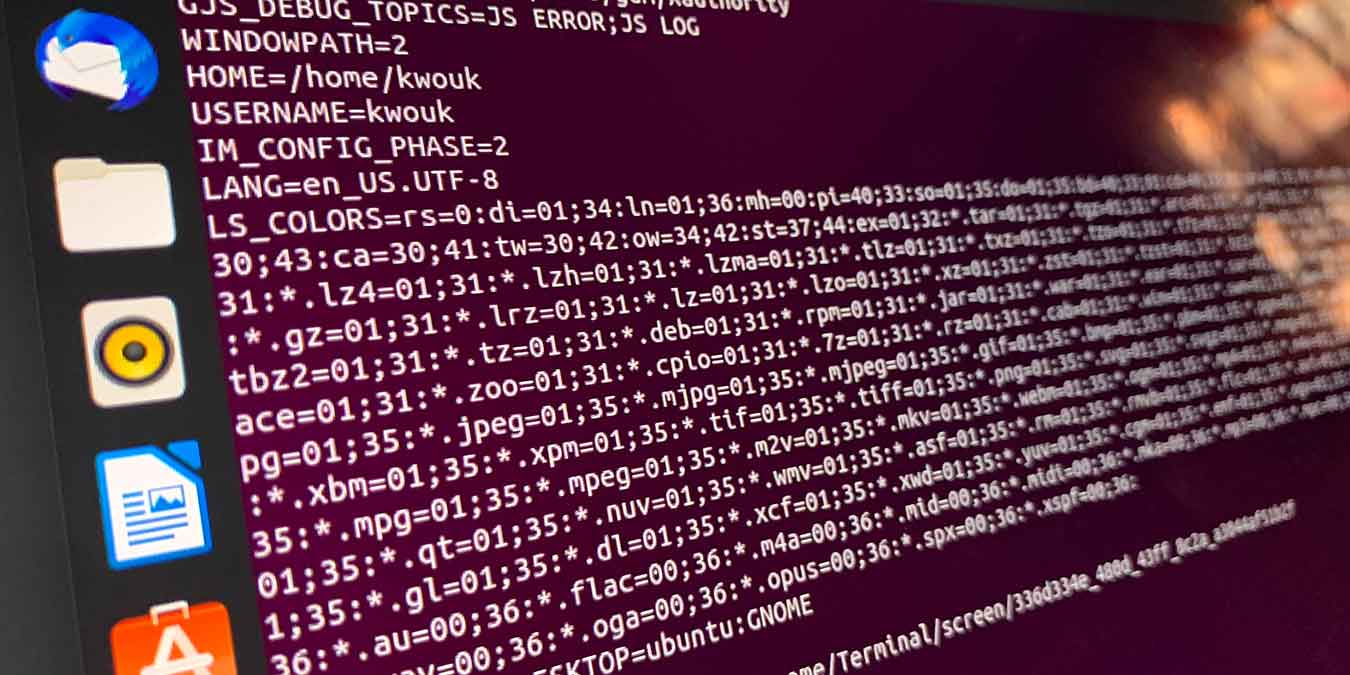
В операционную систему Виндовс компании Microsoft входит множество различных продуктов. Переменные среды операционки Windows 10 – это встроенный инструмент, который обеспечивает взаимодействие отдельных папок, дополнительных системных файлов и дисков (носителей, накопителей). Помогают быстро перемещаться между блоками. Для управления необходимо учитывать некоторые нюансы и требования.
Что такое переменные среды Windows
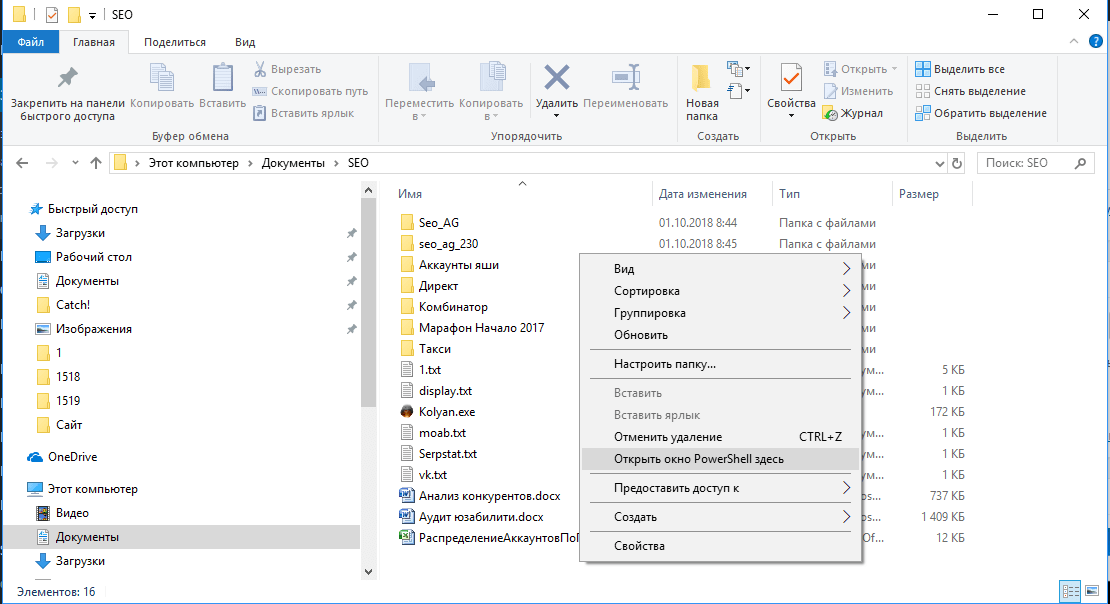
- Командной строки (Command Line), открывается с помощью кнопки «Shift», если одновременно нажать по пустому месту в папке и в открывшемся контекстном меню кликнуть по строке «Открыть окно PowerShell здесь»;
- специального диалогового окна «Выполнить» (запускается после нажатия горячих клавиш «Win» и «I»);
- адресного поля окна «Проводника».
Контакты окружения часто содержат информационные данные о ПК (стационарном или переносном) и пользователе, который в текущий момент пользуется персональным устройством.
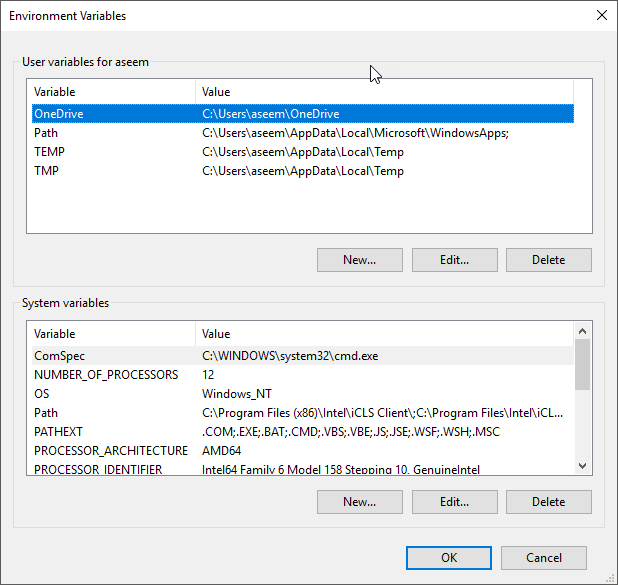
Системные переменные Windows 10
Чтобы получить информацию о необходимых данных по переменным составляющим среды, следует обратиться к свойствам операционной системы персонального компьютера (стационарного, ноутбука или мобильного устройства). Инструкция:
- вызвать режим контекстного меню ярлыка «Мой компьютер» (кликнуть по нему правой клавишей мыши);
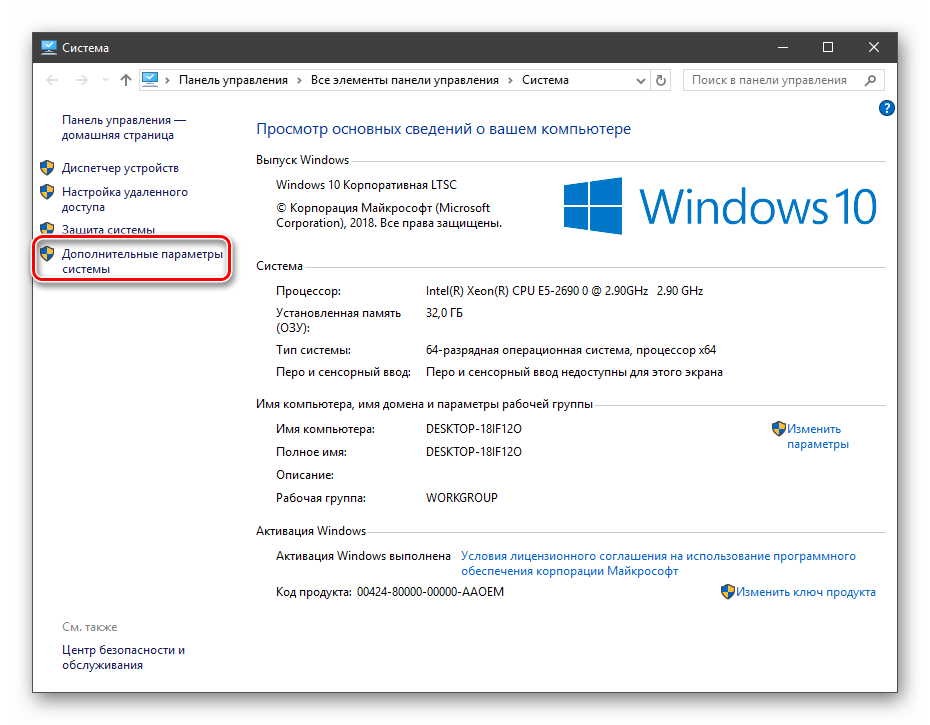
- выбрать последний по списку пункт «Свойства»;

- затем перейти к разделу «Дополнительные параметры»;
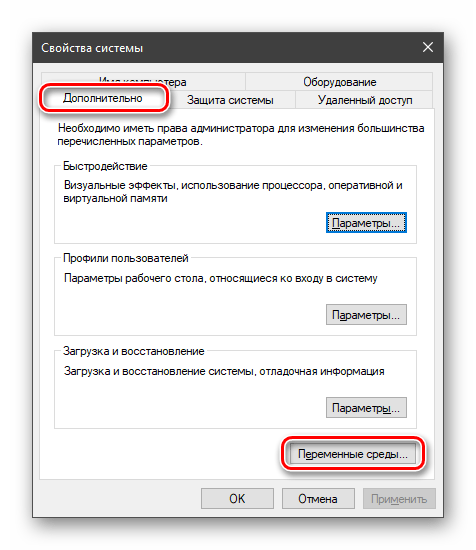
- откроется новое окно с несколькими отдельными вкладками, выбрать «Дополнительно», нажать кнопку «Переменные среды»;
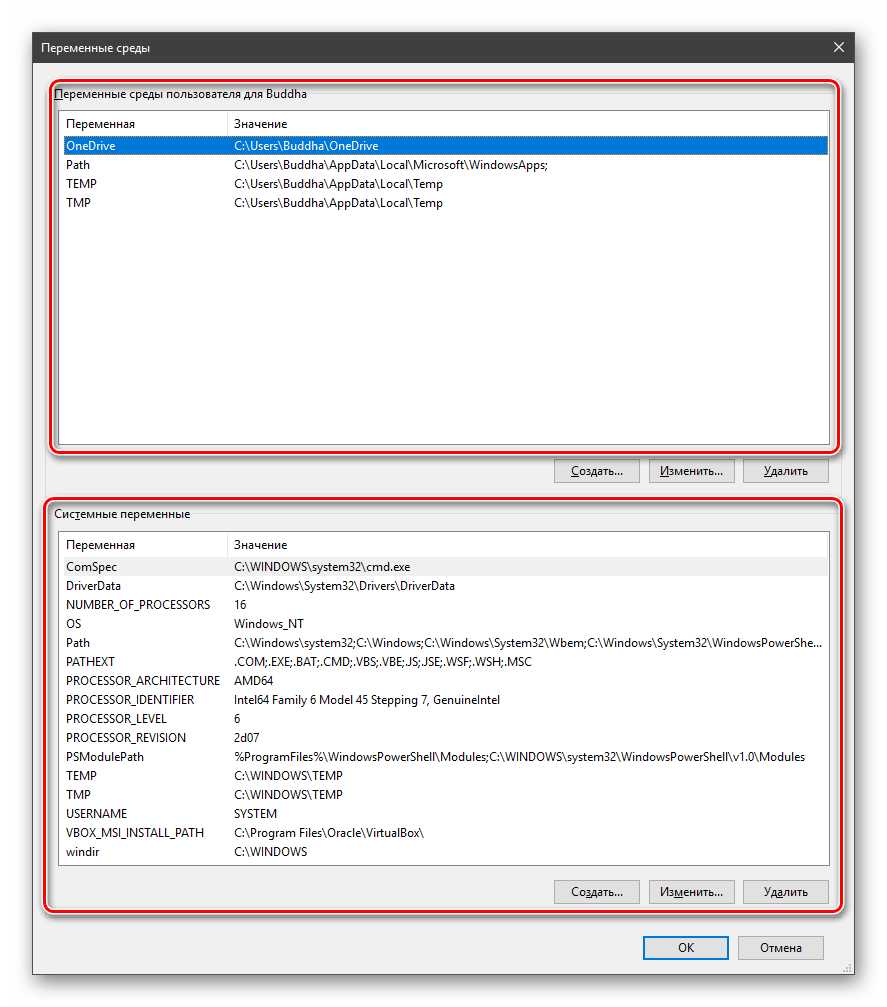
- появится список, состоящий из двух различных типов переменных – активного пользователя и установленной системы ПК.
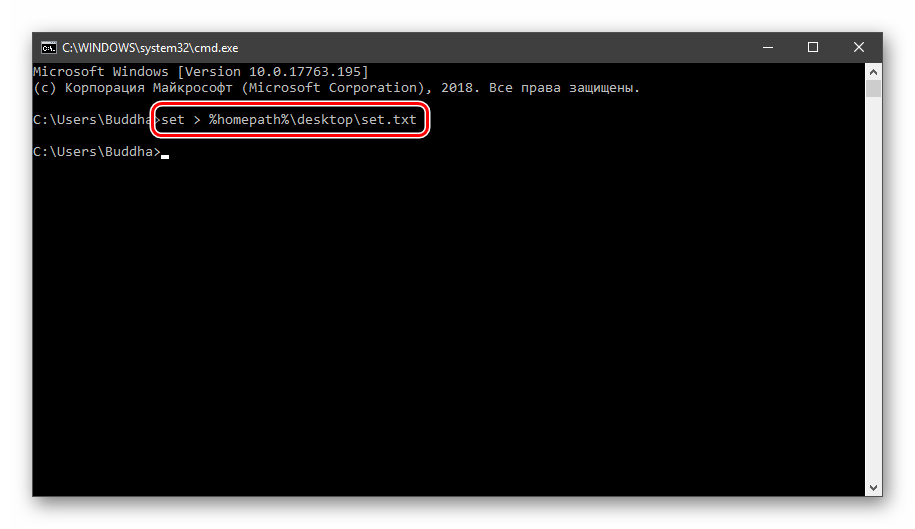
Для просмотра списка всех доступных на устройстве компонентов используют режим Командной строки. Консоль запускается с помощью комбинации горячих кнопок «Win» и «Х», через функционал Диспетчера задач, клавиши Пуск, Проводник и другие сервисы. В новом поле активируют команду set > %homepath%\desktop\set.txt.
Переменные PATH и PATHEXT
Открыть стандартные пользовательские ссылки на компьютере можно с помощью ресурса Командной строки. Наименования PATH и PATHEXT существенно отличаются. Через данные объекты можно создать путь к различным структурам и блокам операционной системы.
PATH позволяет изменить или запустить отдельные документы (папки, скрипты, файлы), которые располагаются в библиотеках операционки без известного пути. Например, если искать «explorer.exe», поиск пройдет по всем доступным отделам ОС.
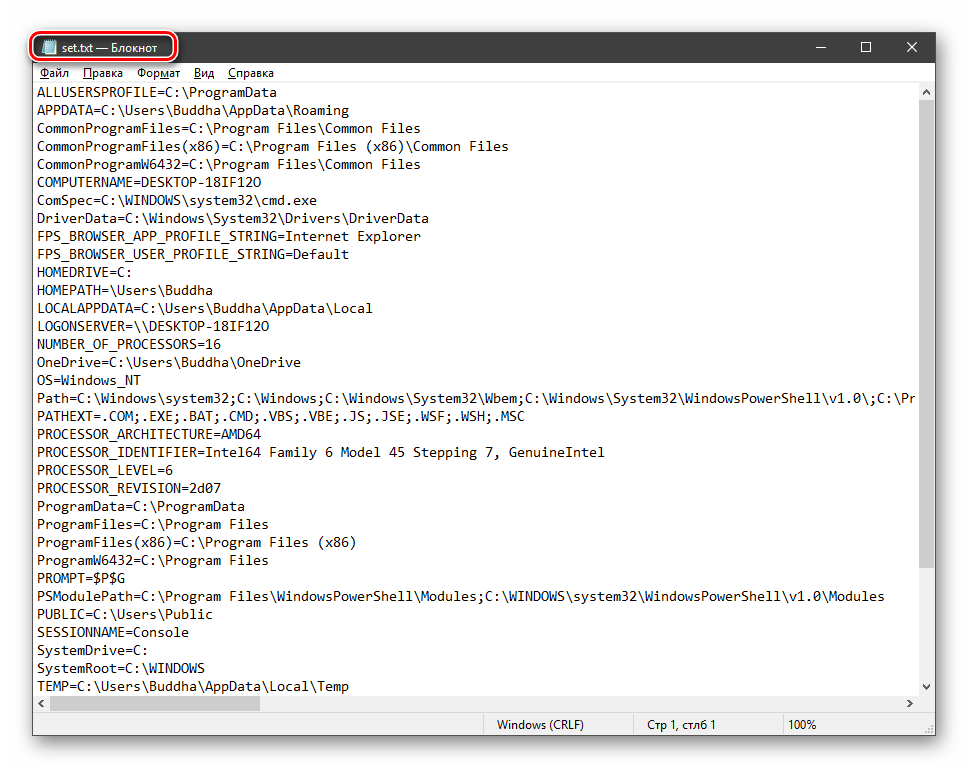
Функционал переменной PATHEXT работает с документами без указания расширения нужного файла. Принцип работает так: если нужное значение располагается в описании файла – строка «Значение переменной» оказывается заполненной несколькими вариантами расширений. Принцип действия – рабочие элементы перебираются поочередно до того момента, пока требуемый объект не будет найден.
Создание переменных сред
Настройка контактов окружения и создание новых элементов требуют прохождения нескольких простых этапов:
- изменение осуществляется через окно «Переменные среды» (открывается через Пуск, поисковик или другим подходящим образом). Внимание! Добавить новый путь к определенным папкам, регистрам, библиотекам или иным компонентам операционной системы персонального устройства можно как в системном, так и в пользовательском блоке;
- кликнуть по клавише «Создать» на экране;
- ввести наименование новой точки (важно, чтобы названия не повторялись);
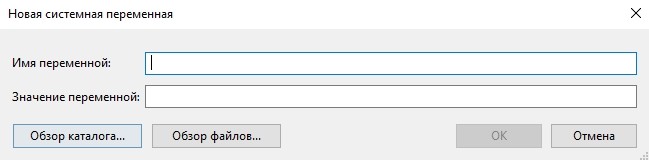
- в строке «Значение переменной» прописать путь.
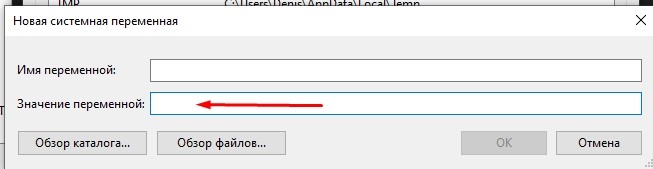
Затем требуется подтвердить операцию и перезапустить сервис Проводник (или операционку полностью). После повторного запуска новое значение появится в общем списке.
Ошибки
Основной ошибкой пользователей является неправильно прописанный путь к необходимому документу. В данном случае функционал будет работать некорректно. Подобный сервис часто используют программисты. Если элементов, установленных по умолчанию недостаточно, можно создать новые точки за несколько минут.
Переменные среды (окружения) работают для ускорения обработки некоторых операций. Часто используются профессиональными программистами при настройке операционной системы персонального компьютера (стационарного, портативного). Не рекомендуется использовать подобный сервис, если навыков обработки информационных инструментов через специальные режимы недостаточно.
Занятие 1–1. Создание рабочих папок и переменных среды
В этой задаче предстоит создать рабочую папку (C:\DeploymentTutorial) и новые системные переменные среды ( DataTransfer и LoadXMLData ), которые будут использоваться в последующих задачах учебника.
Рабочая папка является корневой папкой диска C. Если необходимо, используйте другой диск или расположение. Однако необходимо обратить внимание на это расположение и использовать его в дальнейшем всегда, когда в учебнике встречается ссылка на рабочую папку DeploymentTutorial.
На следующем занятии пакеты, сохраненные в файловой системе, будут развернуты в таблицу sysssispackages базы данных SQL Server msdb. В идеальном случае предстоит разместить пакеты служб Службы Integration Services на другом компьютере. Если это невозможно, можно все-таки многое изучить в этом учебнике, развертывая пакеты в экземпляре SQL Server на локальном компьютере. Переменные среды, используемые на локальном компьютере и компьютере назначения, имеют одни и те же имена, но в них хранятся разные значения. Например, на локальном компьютере значение переменной среды DataTransfer ссылается на папку C:\DeploymentTutorial, в то время как на целевом компьютере переменная среды DataTransfer ссылается на папку C:\DeploymentTutorialInstall.
Если планируется разместить пакеты на локальном компьютере, то необходимо создать только один набор переменных среды, однако придется назначить переменным окружения соответствующие значения, перед тем как производить локальное размещение.
Если пакеты планируется разместить на другом компьютере, то необходимо создать два набора переменных сред: один набор для локального компьютера, а другой — для целевого компьютера. Пока можно создать только переменные для компьютера источника, а переменные для целевого компьютера можно создать потом, но на целевом компьютере, прежде чем пакеты будут установлены на него, должны быть доступны как переменные среды, так и папка.
Создание локальной рабочей папки
- Щелкните правой кнопкой мыши меню «Пуск» и выберите «Проводник».
- Щелкните Локальный диск (С:).
- В меню Файл выберите пункт Создать, затем выберите пункт Папку.
- Переименуйте новую папку в DeploymentTutorial.
Создание локальных переменных среды
- В меню Пуск выберите пункт Панель управления.
- На панели управления дважды щелкните значок Система.
- В диалоговом окне Свойства системы выберите вкладку Дополнительно , затем нажмите кнопку Переменные среды.
- В диалоговом окне Переменные среды в области Системные переменные нажмите кнопку Создать.
- В диалоговом окне Новая системная переменная введите DataTransfer в поле Имя переменной и C:\DeploymentTutorial\datatransferconfig.dtsconfig в поле Значение переменной .
- Нажмите кнопку ОК.
- Снова нажмите кнопку Создать и введите LoadXMLData в поле Имя переменной и C:\DeploymentTutorial\loadxmldataconfig.dtsconfig в поле Значение переменной .
- Нажмите кнопку ОК для выхода из диалогового окна Переменные среды .
- Нажмите кнопку ОК для выхода из диалогового окна Свойства системы.
- При необходимости перезагрузите компьютер. Если не перезагрузить компьютер, то имя новой переменной не отобразится в мастере настройки пакета, но переменную можно будет использовать.
Создание целевых переменных среды
- В меню Пуск выберите пункт Панель управления.
- На панели управления дважды щелкните значок Система.
- В диалоговом окне Свойства системы выберите вкладку Дополнительно , затем нажмите кнопку Переменные среды.
- В диалоговом окне Переменные среды в области Системные переменные нажмите кнопку Создать.
- В диалоговом окне Новая системная переменная введите DataTransfer в поле Имя переменной и C:\DeploymentTutorialInstall\datatransferconfig.dtsconfig в поле Значение переменной .
- Нажмите кнопку ОК.
- Снова нажмите кнопку Создать и введите LoadXMLData в поле Имя переменной и C:\DeploymentTutorialInstall\loadxmldataconfig.dtsconfig в поле Значение переменной .
- Нажмите кнопку ОК для выхода из диалогового окна Переменные среды .
- Нажмите кнопку ОК для выхода из диалогового окна Свойства системы.
- При необходимости перезагрузите компьютер.
Переменные среды Windows
Переменная окружения (переменная среды́, англ. environment variable) — текстовая переменная операционной системы, хранящая какую-либо информацию — например, данные о настройках системы или сведения о текущем пользователе.
Работа с переменными
В качестве примера можно привести переменную %APPDATA% , которая указывает путь до папки, в которой хранятся настройки некоторых программ текущего пользователя. Обычно это C:\Documents And Settings\Пользователь\Application Data , где Пользователь это изменяемое значение. Для каждой учетной записи используется своё имя пользователя.
Чтобы каждый раз не узнавать имя учетной записи текущего пользователя и не подставлять в путь к папке Application Data соответствующее значение и используется переменная окружения %APPDATA% .
Это позволяет, к примеру, быстро открывать папку Application Data , для этого в меню «Пуск →Найти» или в «Пуск →Выполнить» введите %APPDATA% и нажмите клавишу Enter .
Чтобы получить значение переменной окружения через командную строку, используется команда echo , например:
echo %PROCESSOR_ARCHITECTURE%
Введенная в командной строке, эта комбинация отобразит архитектуру процессора текущего компьютера. Возможен один из трёх вариантов: x86 , IA64 , AMD64 .
Список переменных
Далее приводится список основных переменных, более подробный список приведен в статье Переменная среды Windows.
| Переменная | Описание |
|---|---|
| %APPDATA% | Возвращает используемое по умолчанию размещение данных приложений. В Windows XP это C:\Documents and Settings\%UserName%\Application Data . В Windows 7 — C:\Users\%UserName%\AppData\Roaming . |
| %PROCESSOR_ARCHITECTURE% | Архитектура процессора. Возможные варианты: x86 , IA64 , AMD64 . |
| %USERNAME% | Имя текущего пользователя. |
| %CD% | Указывает путь к текущему каталогу. Идентична команде CD без аргументов. |
| %USERPROFILE% | Путь к профилю текущего пользователя. |
| %WINDIR% | Каталог, в котором установлена Windows. |
| %LOGONSERVER% | Имя контроллера домена, использовавшегося для авторизации текущего пользователя. |
| %HOMEPATH% | Возвращает полный путь к основному каталогу пользователя. Задаётся на основании расположения основного каталога. Основной каталог пользователя указывается в оснастке «Локальные пользователи и группы». |
| %DATE% | Возвращает текущую дату. Использует тот же формат, что и команда date /t . Создаётся командой Cmd.exe . |
| %TIME% | Возвращает текущее время. Использует тот же формат, что и команда time /t . Создаётся командой Cmd.exe . |
| %COMPUTERNAME% | Имя компьютера. |
| %TEMP% и %TMP% | Возвращает временные каталоги, по умолчанию используемые приложениями, которые доступны пользователям, выполнившим вход в систему. Некоторые приложения требуют переменную TEMP , другие — переменную TMP . Потенциально TEMP и TMP могут указывать на разные каталоги, но обычно совпадают. |
| %ROGRAMFILES% | Путь к каталогу Program Files. |
| %PROGRAMFILES(x86)% | Путь к каталогу Program Files (x86) в 64-разрядных системах для приложений архитектуры x86 . |
| %PATH% | Указывает путь поиска исполняемых файлов. |
Изменение переменных
Чтобы изменить значение переменной, используется команда SET , например:
SET TEMP=C:\TEMP
Что такое переменные среды в Windows – зачем и как используются
Любая операционная система нуждается в способе хранения различных настроек и прочей информации для нормальной работы. Для этого практически все операционные системы используют специальные переменные – переменные среды (environment variables).
Примечание! Переменная – это область памяти, хранящая те или иные данные, используемые программой.
В современных версиях Windows они бывают двух типов:
- пользовательские, хранящие параметры для конкретных пользователей;
- системные, хранящие параметры для всей системы.
Можно привести несколько примеров переменных сред:
- SystemDrive – обозначает диск системы (обычно это С:);
- SystemRoot – хранит папку системы (обычно это C:\WINDOWS);
- PATH – обозначает «рабочие» папки, содержащие системные приложения.
Приложения, расположенные в папках указанных в PATH, можно вызывать без предварительного выбора каталога.
Зачем редактировать переменные?
Как правило, эти переменные не приходится редактировать вручную, поскольку они используются в параметрах, которые не нужно менять регулярно. Вручную редактировать эти данные приходится при ручной установке утилит и при устранении конфликтов между автоматически добавляемыми значениями.
Внимание! Некорректное изменение может привести к нарушению в работе тех или иных приложений или системы в целом.
Способы редактирования и создания
Переменные среды в Windows 7, 8, 10 можно легко редактировать самостоятельно. Это делается различными способами – через Свойства компьютера, с помощью командной строки и путем редактирования реестра.
Через Свойства компьютера

Проще всего отредактировать эти значения с помощью графического интерфейса. Для этого следует в Проводнике щелкнуть правой кнопкой мыши по иконке компьютера («Этот компьютер» в Windows 10, «Мой компьютер» в Windows 7) и выбрать «Свойства».

Далее следует открыть «Дополнительные параметры системы», а в появившемся окне «Свойства системы» — «Переменные среды».
Несколько вариантов отключения DEP в Windows

После этого появится окно, позволяющее с помощью удобного графического интерфейса просматривать, добавлять, редактировать и удалять нужные элементы.

Интерфейс создания и изменения предельно прост – достаточно указать имя и значения. Предусмотрены диалоги для удобства выбора каталогов и файлов.
Через командную строку

Чтобы начать редактирование этим способом, необходимо открыть командную строку в режиме администратора. Для этого необходимо нажать Win+R, набрать в поле «cmd» и нажать Ctrl+Shift+Enter.
Для работы с переменными окружениями в командной строке Windows 7, 8, 10 предусмотрена утилита setx.
Для создания или изменения значения переменной среды пользователя данная утилита имеет следующий синтаксис:
setx new_var hello_world
Здесь new_var – название, a hello_world – значение.
Для создания или изменения системной переменной следует добавить параметр /M, например:
setx new_sys_var hello_eternity /M
Примечание! В случае, если название и/или значение содержат хотя бы один пробел, нужно использовать кавычки:
setx “new var” “hello_world”
Для очистки значения можно просто указать кавычки в качестве значения:
setx new_var “”
При этом утилита setx не может удалять переменные полностью. Это можно сделать путем «прямого» удаления соответствующей записи в реестре с помощью утилиты REG. Для пользовательской переменной команда будет выглядеть так:
REG delete HKCU\Environment /F /V new_var
Для системной она будет такой:
REG delete "HKLM\SYSTEM\CurrentControlSet\Control\Session Manager\Environment" /F /V new_sys_var
Замечание по поводу кавычек актуально и для этих команд.
Через реестр

Для управления этими данными через реестр достаточно встроенного редактора regedit. Чтобы его открыть следует нажать Win+R, ввести в поле «regedit» и нажать OK. Для управления пользовательскими параметрами следует открыть ветку HKEY_CURRENT_USER\Environment, для управления системными — HKEY_LOCAL_MACHINE\SYSTEM\CurrentControlSet\Control\Session Manager\Environment.
Зачем используется фаервол или брандмауэр в Windows
Как узнать список переменных сред
Иногда нужно просто узнать список этих значений. Для этого достаточно набрать set в командной строке. Также их можно сохранить в текстовом файле. Для этого необходимо перейти в папку сохранения файлов по своему усмотрению, например ввести в консоли:
cd %HOMEPATH%
Тут используется переменная среды HOMEPATH. Далее достаточно такой команды:
set > variables.txt
Тут можно изменить название файла на свое усмотрение, но расширение .txt лучше оставить.

Также эти данные можно экспортировать с помощью редактора реестра. Для этого необходимо открыть соответствующую ветку реестра указанную ранее и выбрать Файл – Экспорт. В поле «Тип файла» следует выбрать «Текстовые файлы (*.txt)». Далее можно выбрать нужную папку, ввести название и сохранить данные.
Внимание! Не рекомендуется таким образом архивировать переменные среды путем создание файла типа *.reg.