
Файл с расширением .ipynb
Для более точного определения формата и программ для открытия файла используйте функцию определения формата файла по расширению и по данным (заголовку) файла.
Программы
- Проигрыватели аудио/видео
- Редакторы изображений
- Текстовые редакторы
- Web-браузеры
- Архиваторы
- Работа с дисками
- Офисные программы/пакеты
Файлы
- Аудио-файлы
- Видео-файлы
- Рисунки, изображения
- Растровые изображения
- Векторные изображения
- 3D-модели, изображения
- CAD-файлы
- Текст, документы
- Электронные таблицы
- Электронные книги
- Архивы, сжатые файлы
- Исполняемые файлы
- Интернет, web файлы
- Файлы игр
- Образы дисков
- Системные файлы
- Файлы шрифтов
- Зашифрованные файлы
- Размеченные документы
- Файлы резервных копий
- Файлы данных
- Файлы баз данных
- Скрипты, исходный код
- Подключаемые модули
- Файлы настроек
- Географические файлы
- Другие файлы
© Open-file.ru, 2008-2023
Русские Блоги
Как все мы знаем, ноутбуки Jupyter позволяют ученым создавать и распространять свои документы, начиная от разработки кода и заканчивая анализом отчетов. Помогите ученым данных упростить их рабочий процесс. По этим причинам и тому, что вы увидите ниже, Jupyter Notebooks стал одним из наиболее часто используемых инструментов для исследователей данных.
В jupyter notebook, поскольку способ синтаксического анализа файлов основан на json, формат файла, сохраняемый по умолчанию, — .ipynb. Файл .ipynb нельзя просто импортировать в файл .py или .ipynb, что создает большие неудобства для разработки. Поскольку в блокноте jupyter должна быть предусмотрена поддержка ряда функций по умолчанию .ipynb, например, автозаполнение, ожидание консоли и .py файлы могут быть изменены только через текстовый редактор. Вам нужно использовать файл .py в других средах IDE, так как его преобразовать? Ерунда, по методу:
Способ первый:
Следующий снимок экрана: в окне редактирования выберите[File]—>[Download as]—>[Python(.py)] Все в порядке, не так ли просто? Вы также можете увидеть, что он может быть сохранен в других форматах для различных потребностей чтения ~
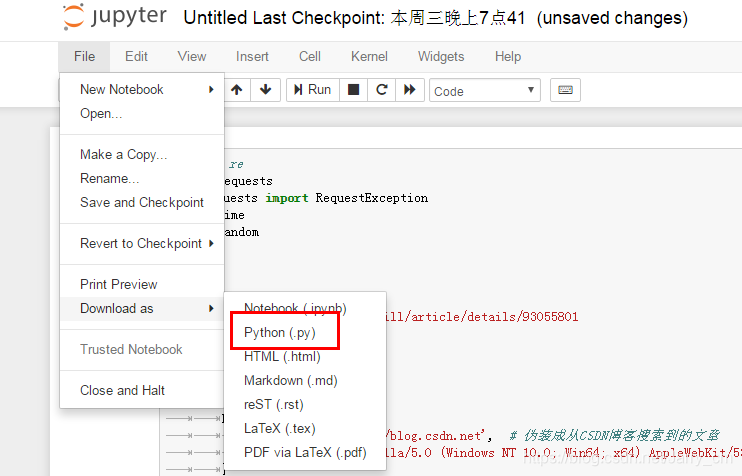
Способ второй:
В дополнение к вышеуказанным операциям вы также можете использовать форму команды:
Создайте новую ячейку в конце записанного файла .ipynb. Код выглядит следующим образом. После выполнения в текущем каталоге будет создан файл .py с тем же именем. Этот модуль можно импортировать в другой файл .ipynb. Это может вызвать небольшую проблему: этот код будет сохранен в преобразованном файле .py. Если вам это не нужно, вы можете написать другой файл преобразования, чтобы хранить операторы преобразования всех файлов в одном месте. Это также облегчит будущую работу ~
try: !jupyter nbconvert --to python file_name.ipynb # Python конвертируется в .py, скрипт конвертируется в .html # file_name.ipynb - имя файла текущего модуля except: passКроме того, я вижу, что в Интернете есть еще один метод. Однако я обычно использую первые два метода. Я не пробовал следующее. Вы также можете попробовать. Методы вторые. Каждый считает, что его удобнее использовать.
Метод третий:
Введите в терминале следующую команду: xxx.ipynb — это имя файла, который вы хотите преобразовать
jupyter nbconvert --to script xxx.ipynbОК, выше приведены три метода преобразования ~
.IPYNB — Расширение файла
Расширение файлов .ipynb связано с Notebook Jupyter, популярным веб-приложением с открытым исходным кодом, которое позволяет пользователям создавать и обмениваться документами, содержащими живой код, уравнения, визуализации и объяснительный текст. В этой статье мы рассмотрим формат файлов .ipynb, как их использовать, как их открыть и как преобразовать их в разные форматы.
Формат файлов .ipynb
Файлы .ipynb хранятся в формате, называемом JSON (javaScript Object Notation), который представляет структурированные данные как пары ключевых значений. Notebook Jupyter использует этот формат для хранения различных элементов ноутбука, включая кодовые ячейки, ячейки уценки, вывод, метаданные и многое другое. Структура JSON позволяет легко манипулировать и взаимодействовать с контентом ноутбука.
Использование файлов .ipynb
Чтобы использовать файлы .ipynb, вам необходимо установить ноутбук Jupyter в вашей системе. Notebook Jupyter поддерживает несколько языков программирования, включая Python, R, Julia и многое другое. После того, как у вас установлен Notebook Jupyter, вы можете создать новую ноутбук или открыть существующий файл .ipynb, чтобы начать работать с ним.
Notebook Jupyter предоставляет интерактивную среду, в которой вы можете писать и выполнять код, добавлять ячейки разметки для объяснений текста и включать визуализации, уравнения и другие богатые носители. Это обеспечивает бесшовную интеграцию кода и объяснений, что делает его мощным инструментом для анализа данных, исследований, обучения и сотрудничества.
Открытие файлов .ipynb
Чтобы открыть файл .ipynb, выполните следующие действия:
- Запустите ноутбук Jupyter в вашей системе.
- Перейдите в каталог, где находится файл .ipynb.
- Нажмите на файл .ipynb, чтобы открыть его.
Преобразование файлов .ipynb
Иногда вам может потребоваться конвертировать ваши файлы .ipynb в разные форматы для обмена или других целей. Два общих варианта конверсии экспортируются в PDF и преобразуются в HTML. Вот как вы можете выполнить эти преобразования:
- Экспорт в PDF: Notebook Jupyter предоставляет встроенную опцию для экспорта ваших файлов .ipynb в формат PDF. Просто перейдите в меню «Файл», выберите «Скачать как» и выберите «PDF» из параметров. Notebook Jupyter будет генерировать файл PDF, содержащий содержание ноутбука, включая код, выводы и ячейки разметки.
- Преобразование в HTML: если вы хотите преобразовать свои файлы .ipynb в HTML, вы можете использовать онлайн -конвертеры, специально разработанные для этой цели. Эти преобразователи принимают ваш файл .ipynb в качестве входного ввода и генерируют HTML -файл, который сохраняет структуру, код и форматирование вашей ноутбука. Быстрый поиск .ipynb в HTML Converter Online »даст вам несколько надежных вариантов на выбор.
Дополнительные ресурсы
Если вам нужно преобразовать файлы Python (.py) в формат Notebook Jupyter (.ipynb), вы можете использовать такие инструменты, как «nbconvert» или «py2nb» для автоматизации процесса. Эти инструменты позволяют конвертировать ваши сценарии Python в файлы ноутбуков Jupyter, что позволяет вам воспользоваться интерактивными функциями Юпитера.
Расширение файла .ipynb — это стандартный формат, используемый Notebook Jupyter для сохранения ноутбуков, содержащих код, текст и визуализации. Понимая, как открывать, использовать и преобразовать файлы .ipynb, вы можете использовать мощность ноутбука Jupyter для вашего анализа данных и потребностей в сотрудничестве.
IPYNB – легковесный формат записи и хранения интерактивного кода и медиа-содержимого
Jupyter Notebook (ранее известный как IPython Notebook) — это интерактивная среда для выполнения кода на нескольких языках программирования, включая Python, R и Julia. Он представляет собой веб-приложение, позволяющее пользователям создавать и использовать документы, которые содержат код, текст, изображения, интерактивные элементы и другие объекты.
Файлы с расширением .ipynb — это файлы Jupyter Notebook, которые содержат ячейки с кодом и результатами его выполнения. В этих файлах можно добавлять дополнительный текст, комментарии, графики, таблицы и любые другие элементы для более наглядного представления данных.
Для создания нового файла Jupyter Notebook необходимо запустить приложение Jupyter Notebook и выбрать соответствующий тип документа. После этого можно начать писать код, вводя его в ячейки и запуская с помощью соответствующей кнопки или горячих клавиш. Код будет выполняться прямо внутри документа, а результаты его выполнения будут отображаться сразу же.
Примеры кода для Jupyter Notebook могут включать следующие элементы:
### Пример 1: вывод текста
print("Hello World!")
Результат выполнения данного кода будет вывод строки «Hello World!» в ячейке вывода.
### Пример 2: расчеты и вывод результатов
a = 5 b = 10 c = a + b print(c)
Результат выполнения данного кода будет вывод числа 15 в ячейке вывода.
### Пример 3: использование библиотеки для анализа данных
import pandas as pd data = pd.read_csv("data.csv") mean = data['score'].mean() print(mean)
В данном примере импортируется библиотека pandas для работы с данными, загружается файл данных data.csv и вычисляется среднее значение столбца ‘score’. Результат выполнения кода будет выведен в ячейке вывода.
Jupyter Notebook является мощным инструментом для анализа данных, научных исследований, прототипирования и разработки программного обеспечения. Он облегчает процесс программирования, позволяет наглядно представлять данные и результаты их обработки, а также дает возможность совместной работы нескольких пользователей над одним документом.