
Как убрать блокировку экрана на iPhone
При первоначальной настройке iPhone настраиваются и способы его разблокировки: пин-код (код-пароль), Face ID или отпечаток пальца, в зависимости от модели телефона. В некоторых случаях пользователю может быть удобнее отключить блокировку экрана, несмотря на меньшую безопасность в этом случае.
Отключение блокировки экрана iPhone
Внимание: если вам требуется отключить автоматическую блокировку экрана, а не отключать разблокировку кодом, достаточно зайти в Настройки — Экран и яркость и в пункте «Автоблокировка» выбрать «Никогда».
Для того, чтобы отключить блокировку экрана на телефоне iPhone таким образом, чтобы вам не требовалось вводить код, использовать Face ID или отпечаток пальца для разблокировки, достаточно выполнить следующие шаги:
- Зайдите в Настройки — Face ID и код-пароль (или Touch ID и код-пароль).

- Нажмите «Выключить код-пароль».
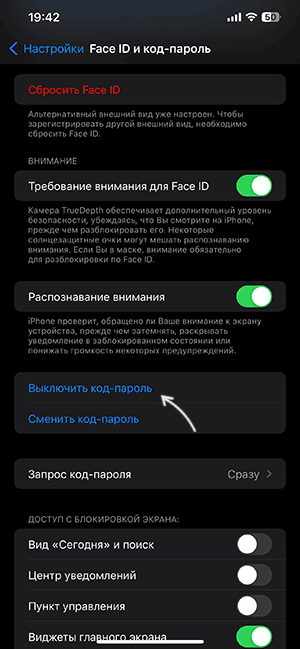
- Внимательно прочтите предупреждение, которое при этом появится.
- Если вы с ним согласны, нажмите «Выключить».
- Введите пароль Apple ID (запрос может не появиться), нажмите «Выключить» справа вверху экрана, а затем ещё раз введите код-пароль.

В результате код-пароль будет выключен, а экран блокироваться не будет: при этом не отключен будет не только код для разблокировки iPhone, но и использование Face ID или Touch ID для этих же целей.
Для того, чтобы попасть на домашний экран, например, после выключения экрана iPhone, вам потребуется лишь нажать по кнопке включения и смахнуть первоначальный экран вверх.
Видео инструкция
Если вы захотите вернуть прежние настройки блокировки, достаточно перейти в Настройки — Face ID (или Touch ID) и код-пароль и вновь включить использование Face ID или Touch ID для разблокировки (данные отпечатков и лиц были сохранены), заново задать код-пароль и ввести пароль Apple ID.
А вдруг и это будет интересно:
- Лучшие бесплатные программы для Windows
- Экран iPhone может быть слишком близко — как отключить?
- Контакты на случай ЧП на iPhone — как добавить и зачем?
- Действия при закрытии крышки MacBook — как настроить?
- Как принудительно закрыть программу на Mac
- Как изменить клавиши смены языка в Mac OS
- Windows 11
- Windows 10
- Android
- Загрузочная флешка
- Лечение вирусов
- Восстановление данных
- Установка с флешки
- Настройка роутера
- Всё про Windows
- В контакте
- Одноклассники
- Живые обои на рабочий стол Windows 11 и Windows 10
- Лучшие бесплатные программы на каждый день
- Как скачать Windows 10 64-бит и 32-бит оригинальный ISO
- Как смотреть ТВ онлайн бесплатно
- Бесплатные программы для восстановления данных
- Лучшие бесплатные антивирусы
- Средства удаления вредоносных программ (которых не видит ваш антивирус)
- Встроенные системные утилиты Windows 10, 8 и 7, о которых многие не знают
- Бесплатные программы удаленного управления компьютером
- Запуск Windows 10 с флешки без установки
- Лучший антивирус для Windows 10
- Бесплатные программы для ремонта флешек
- Что делать, если сильно греется и выключается ноутбук
- Программы для очистки компьютера от ненужных файлов
- Лучший браузер для Windows
- Бесплатный офис для Windows
- Запуск Android игр и программ в Windows (Эмуляторы Android)
- Что делать, если компьютер не видит флешку
- Управление Android с компьютера
- В манифесте указана неизвестная структура в Microsoft Store — варианты решения
- Как добавить комментарии, теги и рейтинги к папке Windows
- Не удается войти в учетную запись Windows — как исправить?
- Некоторые параметры задает системный администратор в параметрах электропитания — как исправить?
- Как удалить Галерею в Windows 11
- Диск разработки в Windows 11
- DISM Ошибка 50 — причины и варианты решения
- PhoneExperienceHost.exe — что это и как отключить?
- Как убрать страницу «Главная» в Параметрах Windows 11
- Как сделать, чтобы ноутбук не выключался при закрытии крышки в Windows 11
- HxTsr.exe — что это за процесс?
- Ноутбук не включается — варианты решения
- Пропали значки на панели задач Windows 11 — как исправить?
- Как переименовать Bluetooth устройство в Windows
- Как отключить ускорение мыши в Windows 11 и 10
- Windows
- Android
- iPhone, iPad и Mac
- Программы
- Загрузочная флешка
- Лечение вирусов
- Восстановление данных
- Ноутбуки
- Wi-Fi и настройка роутера
- Интернет и браузеры
- Для начинающих
- Безопасность
- Ремонт компьютеров
- Windows
- Android
- iPhone, iPad и Mac
- Программы
- Загрузочная флешка
- Лечение вирусов
- Восстановление данных
- Ноутбуки
- Wi-Fi и настройка роутера
- Интернет и браузеры
- Для начинающих
- Безопасность
- Ремонт компьютеров
4 способа разблокировать iPhone, если забыл пароль
Забыть пароль от собственного iPhone — проблема хоть и нетривиальная, но, как показывает практика, вполне распространённая. Ежедневно сотни и тысячи пользователей отправляют в Google запросы формата «как разблокировать Айфон, если забыл пароль». Причём вряд ли это воры или счастливчики, которым удалось случайно найти чужой смартфон. В большинстве своём это реальные владельцы, которые совершенно искренне забывают пароль блокировки, а потом ищут способы вернуть себе контроль над устройством.
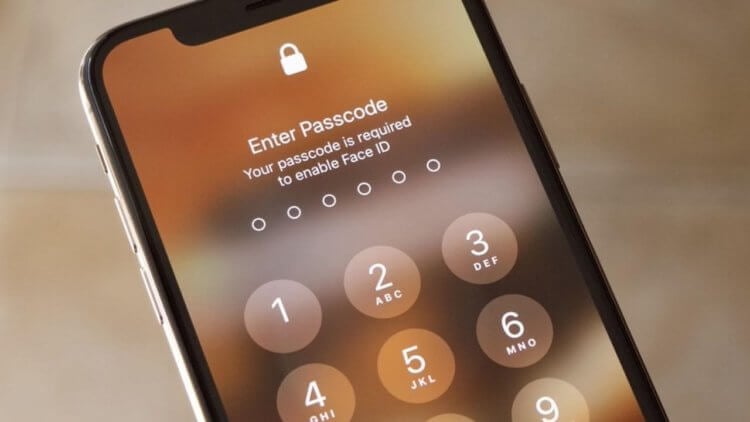
Пароль от iPhone можно сбросить, если вы вдруг его забыли
Если вы забыли пароль от iPhone, логичным шагом будет попробовать подобрать его. Авось одна из защитных комбинаций, которые вы припоминаете, сработает. Но без фанатизма. Потому что после 6 ваш iPhone заблокируется на минуту, после 7 — на 5 минут, после 8 — на 15, а после 9 — на 60. В общем, приятного мало. Тем более что есть более эффективные способы.
Как сбросить пароль на Айфоне
Для подобных нужд лучше использовать специализированный софт. Он имеет не только весь необходимый набор программных отмычек на все случаи жизни, но и вспомогательные инструменты, которые позволят вам избежать проблем при принудительной разблокировке. Отличный пример такого софта — PassFab iPhone Unlocker. С его помощью вы сможете быстро и непринуждённо разблокировать iPhone, если забыли пароль.
- Скачайте PassFab iPhone Unlocker себе на компьютер;
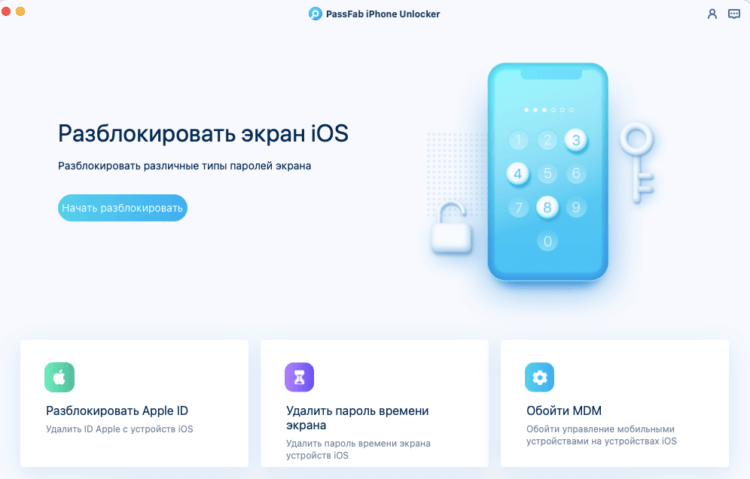
Разблокировать iPhone через PassFab iPhone Unlocker можно за считанные минуты
- Подключите заблокированный iPhone к компьютеру;
- На главном экране утилиты нажмите «Разблокировать»;
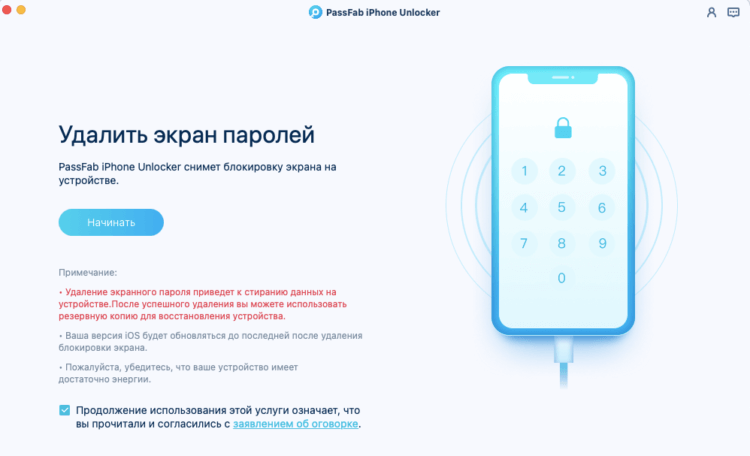
Сброс пароля требует обязательного введения iPhone в режим ДФУ
- Введите iPhone в режим DFU нажатием кнопки внизу;
- Скачайте последнюю версию iOS (обязательное условие);
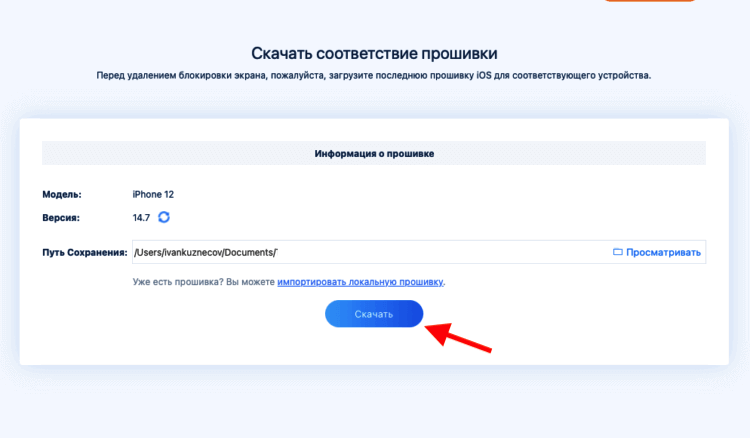
Без обновления iOS ничего не получится
- На следующем этапе подтвердите сброс кнопкой «Начать»;
- После сброса отключите iPhone и активируйте его заново.
Процедура удаления пароля сопровождается обязательной установкой последней версии iOS (это неоспоримое условие Apple, которое необходимо выполнять в целях безопасности) и стиранием всех данных из памяти iPhone. Поэтому смартфону требуется повторная активация с настройкой всех параметров и, если у вас есть к ней доступ, восстановлением резервной копии. Предполагается, что, если аппаратом завладеет кто-то посторонний, данные реального владельца останутся в тайне.
Как разблокировать Айфон через Айтюнс
Как ни странно, но у Apple тоже есть собственная программа, которая не только отвечает на вопрос, как разблокировать айфон без пароля, но и решает его. Конечно, это iTunes. Несмотря на то что многие недолюбливают её, она вполне исправно выполняет свою задачу по обеспечению доступа к заблокированному iPhone, вне зависимости от того, есть у вас пароль или нет. Причём манипуляции, которые вам придётся совершить, используя iTunes, будут примерно теми же, что и в случае с PassFab iPhone Unlocker. Разве что настолько же удобно не будет.
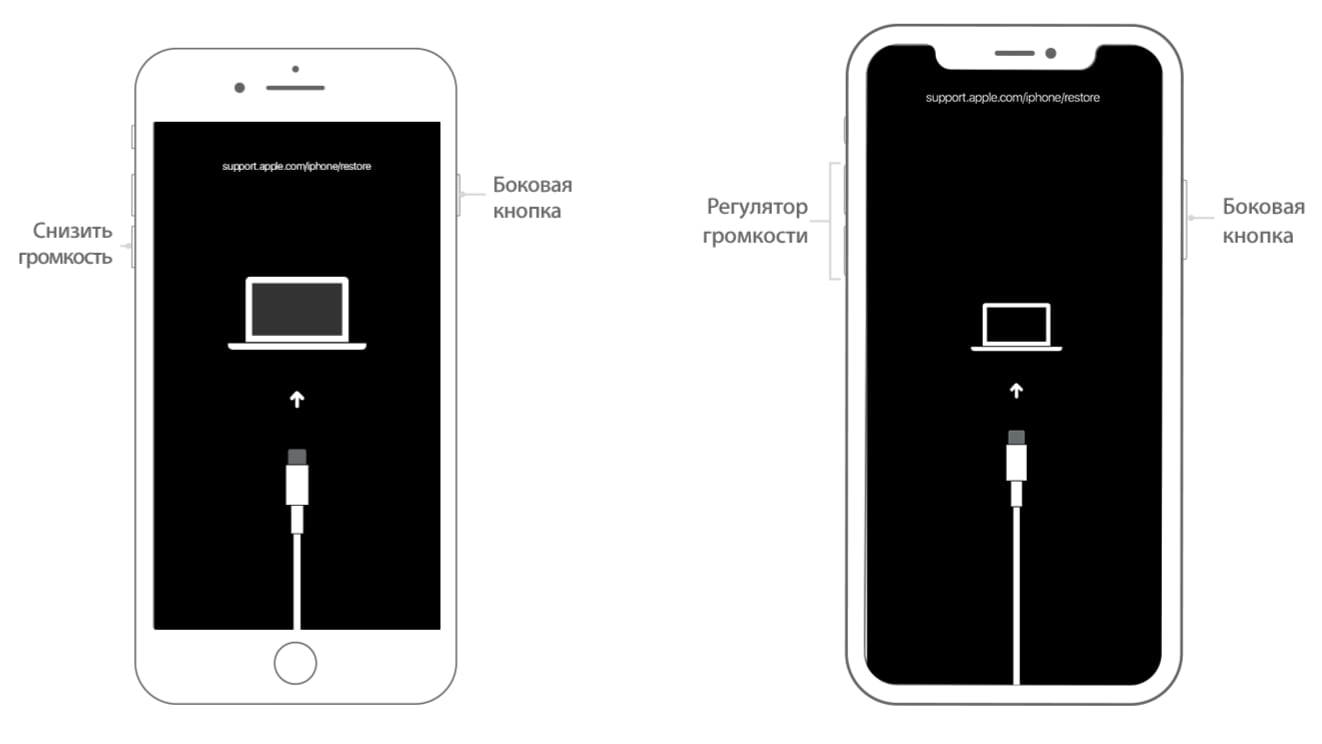
- Переведите свой iPhone в режим DFU вручную;
- Подключите iPhone к компьютеру через Lightning;
- Запустите iTunes или Finder (зависит от версии ОС);
- В диалоговом окне iTunes выберите «Восстановить»;
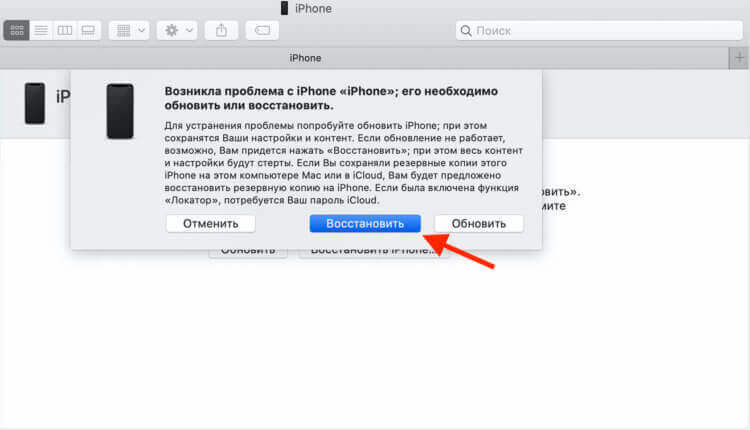
Сбросить Айфон можно и через Айтюнс, если вы знаете, как ввести его в режим ДФУ
- Подтвердите загрузку и установку последней версии iOS;
- Дождитесь обновления и подтвердите сброс настроек;
- Отключите iPhone от компьютера и активируйте его заново.
Ключевое неудобство, которое вам придётся терпеть при разблокировке iPhone без пароля через Айтюнс, заключается в том, что вы будете должны вручную ввести Айфон в режим ДФУ. Это особый режим, который используется для восстановления смартфонов в Apple в случае обнаружения каких-либо проблем. В принципе, сделать это не так уж и трудно. Тем более, что у нас есть подробная инструкция на этот счёт. Но включить DFU одной кнопкой, как это делает PassFab iPhone Unlocker, согласитесь, удобнее.
Как разблокировать iPhone без компьютера
Если у вас есть доступ к учётной записи Apple ID, это очень хорошо, потому что в этом случае вы даже сможете разблокировать iPhone без Айтюнса. Для этого подойдёт сервис «Найти iPhone», который встроен в веб-версию сайта iCloud.com. Благодаря ему вы сможете не только определить фактическое местонахождение своего смартфона, но и сбросить его до заводских настроек. Это приведёт к удалению блокировки и позволит разблокировать iPhone без пароля.
- Перейдите по адресу icloud.com и залогиньтесь;
- В открывшемся окне выберите «Найти iPhone»;
- В выпадающем меню сверху выберите свой iPhone;
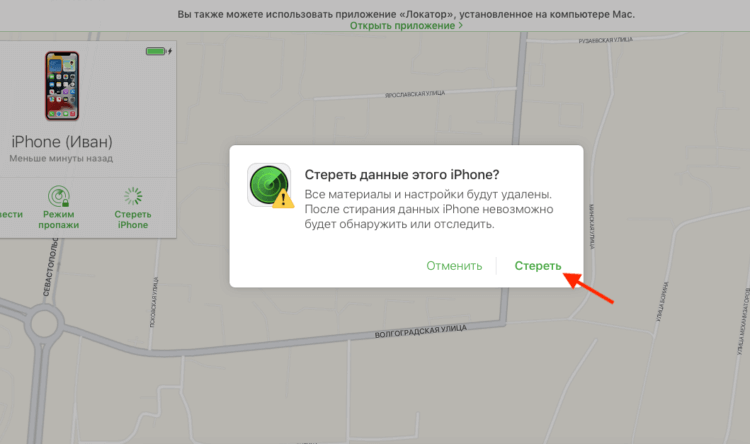
Сбросить iPhone можно даже через iCloud
- Дождитесь загрузки и выберите «Стереть iPhone»;
- Подтвердите сброс и активируйте iPhone заново.
Данный способ выглядит как самый простой, но он является таковым только при условии, что вы имеете доступ к учётной записи Apple ID. Не то чтобы это было что-то необычно, но практика показывает, что люди, которые забывают пароль от iPhone, чаще всего состоящий из четырёх цифр, не могут вспомнить и пароль к Apple ID, являющийся куда более сложносоставным. Поэтому имейте его в виду, но не возлагайте на него большие надежды — ведь зачастую этот способ может оказаться недоступен в силу объективных причин.
Как сбросить Айфон через Макбук
Если вы пользуетесь компьютером Mac, вы сможете разблокировать iPhone, не зная пароля без подключения к компьютеру (в том числе удалённо) даже без доступа к учётной записи. Данный способ предполагает использование сервиса «Локатор», который предустанавливается на все Mac с прошлого года. В отличие от веб-версии iCloud.com, «Локатор» не выбрасывает вас из аккаунта, если вы однажды залогинились в нём. Это очень удобно в ситуации, когда пароль от учётной записи ещё сложнее, чем от самого iPhone.
- Запустите на Mac приложение «Локатор»;
- В левом верхнем углу выберите «Устройства»;
- Нажмите на свой iPhone и дождитесь загрузки;
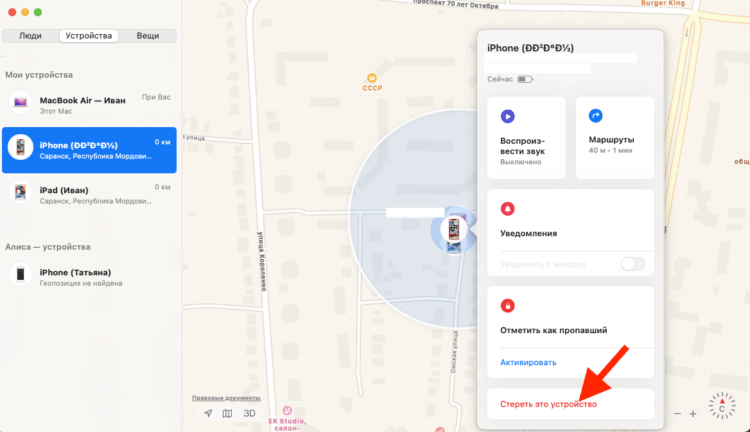
Если у вас есть «Локатор», сбросить iPhone можно даже без пароля от iCloud
- На карте напротив иконки смартфона нажмите i;
- В открывшемся окне выберите «Стереть» и подтвердите.
Учитывайте, что данный метод, как и предыдущий, работает только в том случае, если на вашем iPhone включена функция «Найти iPhone». В противном случае «Локатор» не сможет определить его местонахождение, а значит, и сбросить все его настройки, удалив пароль. Таким образом единственным гарантированно рабочим и беспроблемным способом разблокировать iPhone без пароля остаётся утилита PassFab iPhone Unlocker, которая — если помните — даже в режим DFU смартфон вводит самостоятельно.
Часто задаваемые вопросы об iPhone
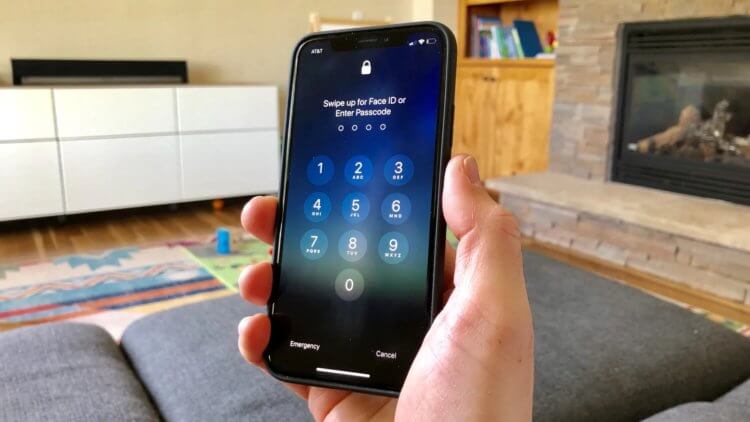
Разблокировка iPhone без пароля — это очень непростая история
- Можно ли удалить пароль iPhone? Можно, причём как минимум четырьмя способами, в зависимости от ситуации, в которой вы оказались.
- Что делать, если забыл пароль от iPhone? Его можно попробовать подобрать, но у вас будет не больше 10 попыток, после чего он заблокируется.
- Как разблокировать iPhone без пароля? Достаточно сбросить настройки iPhone до заводских, а вместе с ними удалится и защитная комбинация.
- Как сбросить пароль от iPhone без удаления данных? К сожалению, никак. Удаление всех настроек и данных из памяти смартфона является ключевым требованием Apple к безопасности.
- Как сбросить iPhone без компьютера? В общем, вариантов не так уж и много. Особенно без пароля. Самый простой — сделать это через сервис «Локатор».
Наши соцсети
Новости, статьи и анонсы публикаций
iPhone заблокирован владельцем: как разблокировать за несколько простых шагов
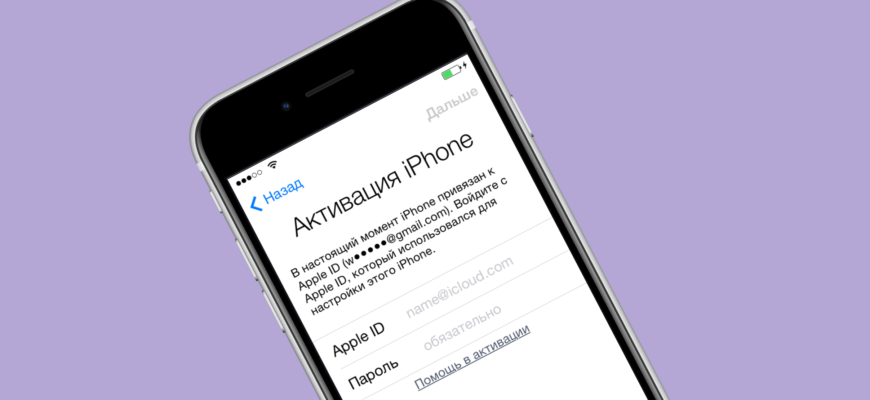
Каждый владелец iPhone сталкивался с ситуацией, когда он заблокировал свой смартфон и не может его разблокировать. Обычно это происходит, когда вы вводите неправильный пароль несколько раз подряд. Если в этом случае вы не знаете, как восстановить пароль, iPhone будет заблокирован и требовать ввода пароля для разблокировки. В таком случае можно воспользоваться несколькими простыми шагами для разблокировки вашего iPhone.
Существует несколько способов разблокировки iPhone при неправильном вводе пароля. В этой статье мы рассмотрим три наиболее распространенных метода: использование функции «найти iPhone», проведение восстановления через iTunes и восстановление телефона через Recovery Mode.
Выбор метода разблокировки зависит от того, какие данные вы хотите сохранить на своем iPhone. Например, у вас может быть резервная копия на компьютере, и вы не боитесь потерять данные, или вы можете использовать функцию «найти iPhone», чтобы удаленно разблокировать свой телефон.
Как разблокировать заблокированный Айфон?
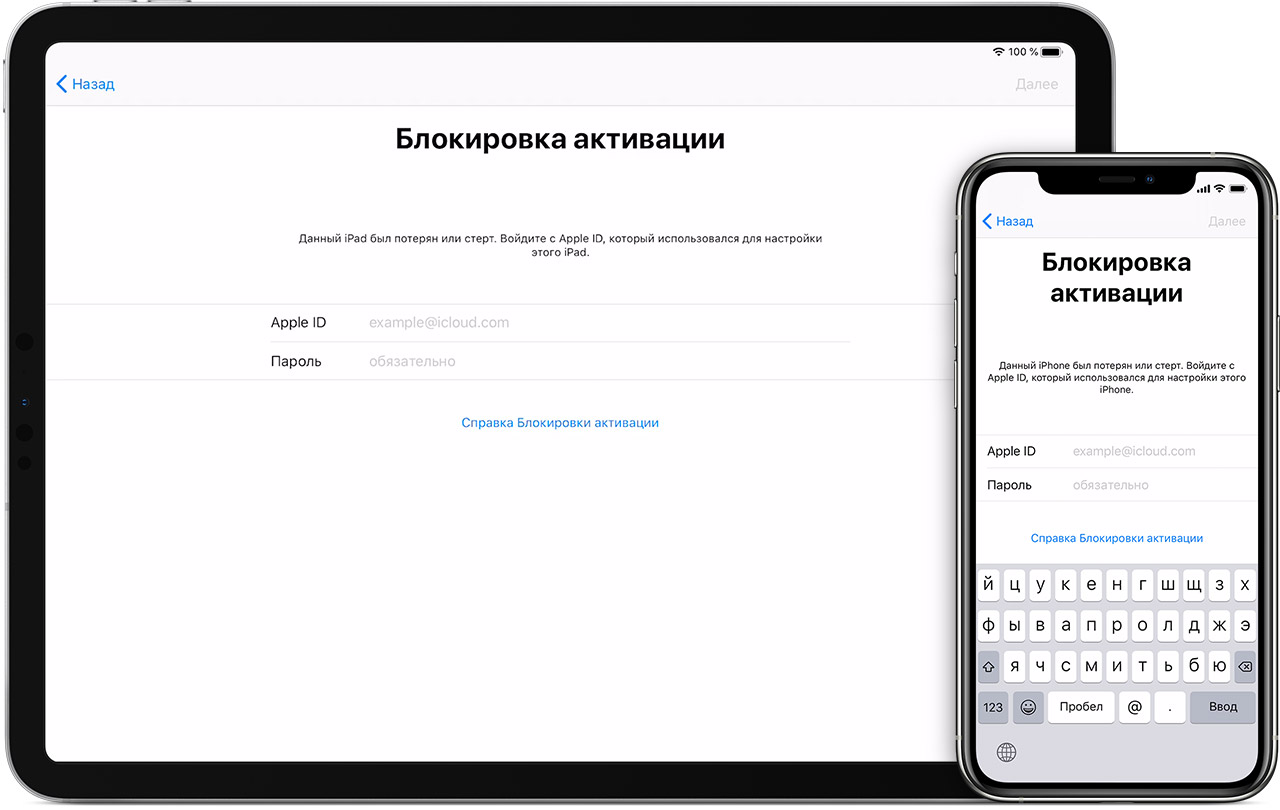
Проверьте состояние заблокированного Айфона
Прежде чем начать процедуру разблокировки, нужно узнать, почему Айфон был заблокирован. Если причиной блокировки была утеря устройства, то можно воспользоваться функцией «Найти iPhone», чтобы его найти. Если же причина блокировки — неизвестен пароль, то нужно пойти по другому пути.
Используйте iTunes для сброса пароля
Если Айфон заблокирован из-за забытого пароля, то можно воспользоваться iTunes для сброса пароля. Подключите Айфон к компьютеру, выполните синхронизацию, затем выберите опцию «Восстановить». При этом будет выполнен полный сброс устройства, и все данные будут удалены.
Обратитесь за помощью к специалистам
Если все вышеперечисленные методы не помогли, то стоит обратиться к специалистам. Все авторизованные сервисные центры имеют необходимое оборудование и квалифицированных специалистов, которые могут помочь разблокировать Айфон.
Важно помнить, что при попытке несанкционированного доступа к чужому Айфону, вы нарушаете закон. Если Айфон заблокирован, по причине его утери, то стоит обратиться в полицию, чтобы установить контакты с владельцем устройства.
Почему iPhone может быть заблокирован владельцем
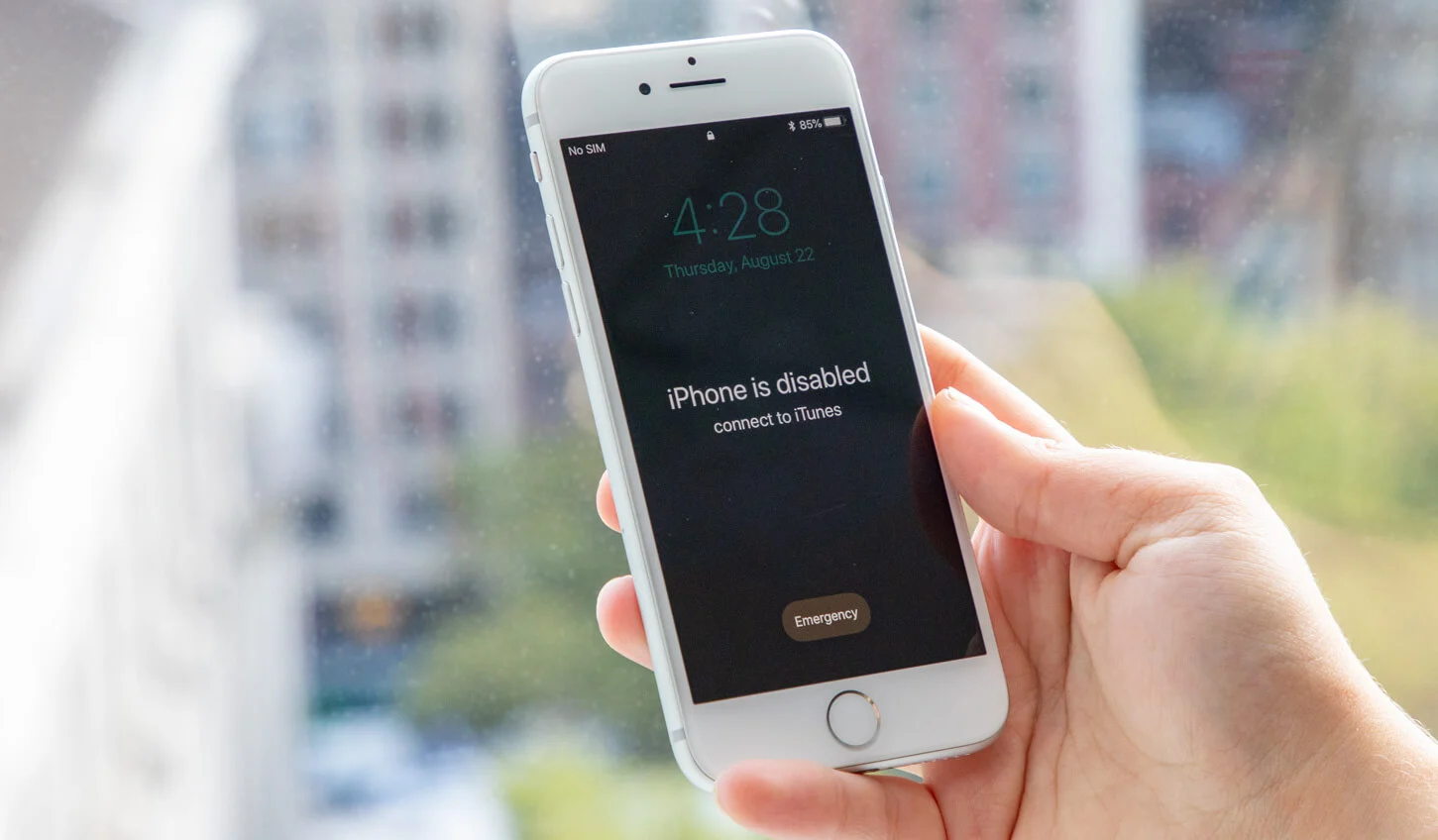
1. Потеря или кража устройства
Нередко Айфоны блокируются владельцами в случае потери или кражи аппарата с целью защиты личных данных и сохранения конфиденциальности. При взломе пароля у злоумышленника есть возможность получить доступ к личной информации, финансовым операциям и переписке, что может привести к серьезным последствиям.
2. Несанкционированный доступ к устройству
Если вы подозреваете, что кто-то получил доступ к вашему устройству без вашего ведома и разрешения, вы можете заблокировать его для сохранения личной информации и защиты от потенциальных угроз. Такой доступ может быть осуществлен, например, через открытые Wi-Fi сети или вредоносные приложения.
3. Дети в мире цифровых технологий
Для родителей важно контролировать использование смартфонов и планшетов детьми, в том числе и защищать их от несанкционированных покупок и нежелательных контактов. Поэтому многие блокируют доступ к устройству при отсутствии контроля и надзора.
Первые шаги разблокировки при заблокированном Айфоне

Проверьте, действительно ли Айфон заблокирован
Перед тем, как приступить к разблокировке устройства, убедитесь, что оно действительно заблокировано. Попробуйте ввести пароль, который используете для разблокировки устройства, и посмотрите, открывается ли ваш Айфон.
Попробуйте воспользоваться функцией «Найти iPhone»
Если пароль не подходит и устройство по-прежнему заблокировано, то попробуйте использовать функцию «Найти iPhone». Эта функция доступна владельцу устройства через iCloud. Она позволяет заблокировать телефон удаленно и выставить новый пароль. Для этого необходимо войти в учётную запись iCloud через компьютер.
Если предыдущие методы не помогли — воспользуйтесь iOS-сервисами
Если вы не можете самостоятельно разблокировать свой Айфон, то воспользуйтесь услугами профессиональных сервисов. Специалисты помогут вам восстановить доступ к устройству, даже если вы забыли пароль и не можете его вспомнить. Обратиться в сервис можно как в online режиме, так и найти ближайший физический сервис для ремонта телефонов и подобной техники.
- Важно помнить, что разблокировка устройства без официального разрешения владельца является незаконной операцией и может повредить работу устройства.
- Кроме того, не доверяйте операциям аллегорических и иных левых сервисов, зачастую они лишат вас денег и не смогут решить проблему. Официальные сервисы имеют лицензии и гарантии
Как разблокировать Айфон через iTunes
Шаг 1: Подключите Айфон к компьютеру
Первым шагом необходимо подключить заблокированный Айфон к компьютеру с установленной программой iTunes.
Шаг 2: Откройте iTunes и выберите Айфон
После подключения Айфона к компьютеру, откройте программу iTunes и выберите соответствующее устройство в списке устройств в верхнем левом углу окна программы.
Шаг 3: Выполните синхронизацию и восстановление
Далее выполните синхронизацию данных на Айфоне с компьютером. Если это не помогло, выберите опцию восстановления и следуйте инструкциям на экране, чтобы установить последнюю версию операционной системы на Айфон.
Шаг 4: Разблокируйте Айфон
После выполнения прошлых шагов, Айфон будет разблокирован и готов к использованию.
Как разблокировать Айфон с помощью iCloud
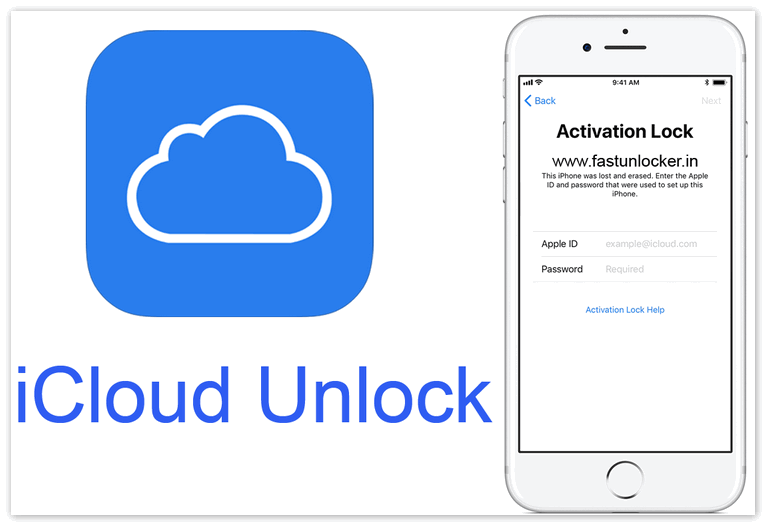
Шаг 1: Перейдите на сайт iCloud
Первым делом вам нужно перейти на сайт iCloud, используя браузер на вашем компьютере. Затем введите ваш Apple ID и пароль, чтобы войти в свой аккаунт iCloud.
Шаг 2: Выберите опцию Найти iPhone
Когда вы войдете в свой аккаунт iCloud, вам нужно выбрать опцию «Find iPhone» («Найти iPhone»). Эта опция позволит вам удаленно управлять вашим устройством через iCloud.
Шаг 3: Нажмите на опцию «Все устройства»
Однажды вы выбрали опцию «Find iPhone», вам нужно нажать на опцию «All Devices» («Все устройства»). Затем выберите заблокированное устройство, которое вы хотите разблокировать.
Шаг 4: Разблокируйте устройство
Когда вы выбрали заблокированное устройство, вам нужно нажать на опцию «Erase iPhone» («Стереть iPhone») и подтвердить действие. Это удалит все данные с устройства и разблокирует его. Если вы ранее создали резервную копию, вы можете восстановить данные на вашем устройстве из нее.
Теперь вы знаете, как разблокировать свой Айфон с помощью iCloud. Следуйте этим шагам и вы будете владеть вашим устройством вновь без проблем.
Помощь специалиста по разблокировке iPhone
Как найти хорошего специалиста?
В поиске откликнулись много компаний, которые готовы предоставить услуги по разблокировке Айфона, но не все из них профессионалы в своём деле. Чтобы найти хорошего специалиста, убедитесь в следующих критериях:
- Опыт работы не менее 2-3 лет
- Положительные отзывы от клиентов
- Грамотная консультация на предмет возможностей разблокировки (объяснения, какие данные сохранятся после разблокировки и какие будут потеряны)
- Доступные цены на услуги
Как происходит разблокировка Айфона?
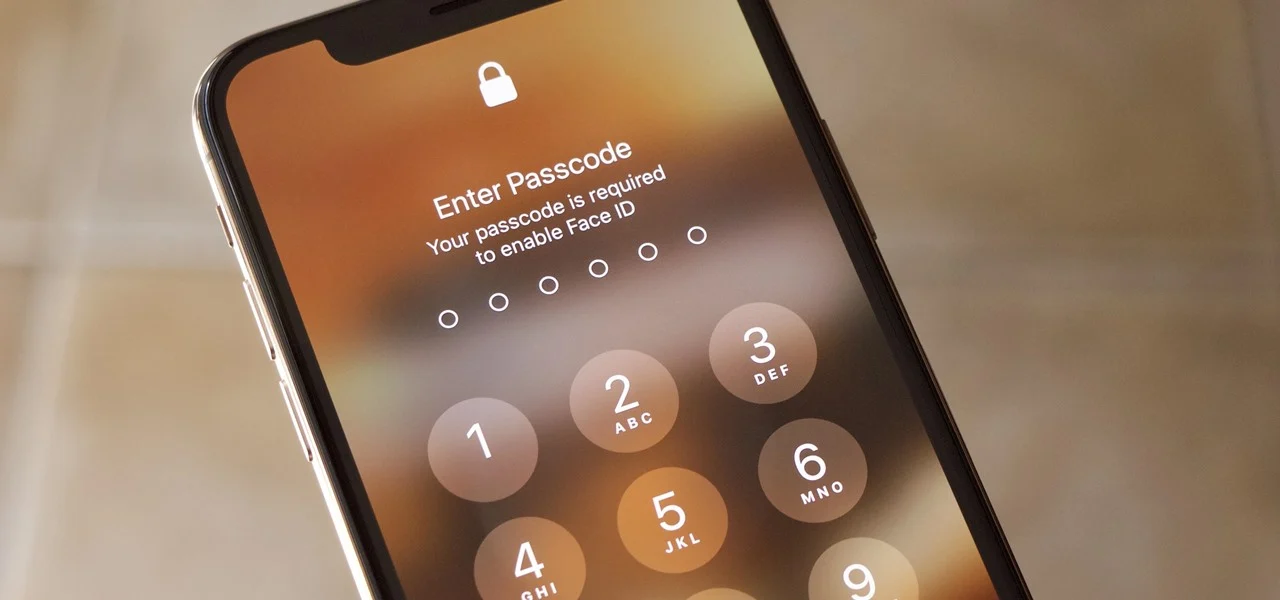
Разблокировка Айфона представляет собой процесс снятия блокировки с операторской сети. Специалисты могут использовать несколько методов разблокировки, в зависимости от модели устройства и блокировки. Но как правило, последние модели Айфонов нельзя разблокировать программным способом. В этом случае специалисты используют чипы, которые устанавливаются на дисплей смартфона.
Важно отметить, что не все блокировки можно снять. Если Айфон заблокирован по просьбе владельца или есть активная блокировка Activation Lock, то разблокировать смартфон практически невозможно.
Если вы хотите разблокировать Айфон, обратитесь к специалисту, который поможет найти подходящий метод разблокировки в вашем случае.
Ответы на вопросы
Как мне разблокировать заблокированный Айфон?
Если ваш Айфон заблокирован владельцем, то вы можете разблокировать его путем перезагрузки в безопасном режиме и удаления некоторых нежелательных приложений
Можно ли разблокировать Айфон, который был заблокирован по ошибке?
Да, это возможно. Вы можете обратиться в службу поддержки Apple и сообщить о проблеме, они помогут вам разблокировать ваш Айфон
Что делать, если я не знаю пароль от заблокированного Айфона?
Если вы забыли пароль от своего Айфона, то вам нужно воспользоваться функцией «Забыли пароль?», которая поможет восстановить пароль или сменить его на новый
Могу ли я самостоятельно разблокировать заблокированный Айфон?
Да, можно. Некоторые простые шаги, описанные в статье, помогут вам разблокировать свой Айфон
Что такое режим безопасного запуска и как он поможет разблокировать заблокированный Айфон?
Режим безопасного запуска — это режим, в котором загружаются только основные драйверы и службы системы. Это поможет вам разблокировать заблокированный Айфон, так как в этом режиме вы сможете убрать нежелательные приложения, которые могут вызывать блокировку
Могут ли мои данный быть утеряны при разблокировке Айфона?
При правильной разблокировке данных на вашем Айфоне не должно быть потерь. Но перед тем, как начать процесс разблокировки, рекомендуется сделать резервную копию всех важных данных
Я приобрел(а) б/у Айфон, который заблокирован предыдущим владельцем. Что делать в этом случае?
Если вы приобрели б/у Айфон, который заблокирован предыдущим владельцем, то вам нужно связаться с ним и попросить его разблокировать устройство. Если это невозможно, вы можете попробовать обратиться в сервис-центр Apple и узнать, есть ли другие возможности для разблокировки
Какие еще проблемы могут возникнуть при разблокировке Айфона?
При разблокировке Айфона могут возникнуть различные проблемы, такие как отказ устройства работать должным образом, появление ошибок и т.д. Поэтому перед тем, как начать процесс разблокировки, необходимо убедиться, что вы знаете, что делаете, и имеете должные знания и навыки
Могут ли мне помочь в сервис-центре Apple, если я не знаю, как разблокировать Айфон?
Да, конечно. Если вы не знаете, как разблокировать свой Айфон, то вы можете обратиться в сервис-центр Apple и получить соответствующую помощь и поддержку
Вы забыли пароль, и ваш айфон заблокировался навсегда. Как его спасти
Самый популярный метод разблокировки iPhone — код-пароль. Всего 4 или 6 цифр, которые легко забыть. В этом случае вас ожидают проблемы, и отпечаток не спасет. Журналистка Mail.ru Hi-Tech Анна Вовнякова прошла через трудности, почти распрощалась с айфоном и все-таки выяснила, как его воскресить.
Все способы
разблокировка через iCloud
забанили Apple ID
стоит ли писать в поддержку
Разблокировка через iTunes
Все способы
разблокировка через iCloud
забанили Apple ID
стоит ли писать в поддержку
Разблокировка через iTunes
Чтобы ваш айфон превратился в «кирпич», нужно всего чуть-чуть
На iPhone 8 Plus я сменила код-пароль (тот что на экране «Домой»), и вроде запомнила его. Плюс у меня работает Touch ID, и остаток дня я использовала для разблокировки его. Утром айфон запросил код-пароль для активации Touch ID. Вот только за ночь цифры вылетели из головы.
Ввела код неправильно, выскочила надпись «попробуйте через пять минут». Третья попытка доступна через 15 минут, и так по нарастающей. Всего дается шесть попыток, потом айфон станет кирпичом, как у меня: