
Использование мыши при работе в AutoCAD

У пользователя AutoCAD, кроме привычных кнопок на экране монитора и кнопок на клавиатуре, есть еще и кнопки на мышке. Сегодня рассмотрим, что можно сделать с их помощью. Колесо мыши (часто называют «третья» или «средняя» кнопка)
- Вращаем колесо мыши «от себя» — зумирование — увеличиваем изображение на экране
- Вращаем колесо мыши «на себя» — зумирование — уменьшаем изображение на экране
- Нажимаем и удерживаем колесо, перемещаем мышь — панорамирование — перемещаем изображение относительно экрана
- Дважды нажимаем колесо — команда Покажи всё
- Зажимаем Shift, нажимаем и удерживаем колесо, перемещаем мышь — команда Орбита — вращение трехмерной сцены
- Нажимаем и удерживаем колесо, нажимаем Shift и перемещаем мышь — панорамирование по горизонтали и вертикали — изображение перемещается относительно экрана только по горизонтали и вертикали.
Левая кнопка мыши
- Единичное нажатие — выбор объекта. Для выбора группы объектов достаточно последовательно щелкнуть каждый из них
- Зажимаем Shift и единожды щелкаем — отмена выбора объекта
- Двойное нажатие — запуск редактирования объекта с помощью окна Свойства (для AutoCAD 2013 и более поздних — Быстрые свойства)
- Щелкаем на выбранном объекте и удерживаем кнопку, перемещаем мышь — перенос объектов
Правая кнопка мыши
Пользователю доступны настройки функций правой кнопки. Сначала рассмотрим настройки по-умолчанию:
- Подтверждение ввода — во время выполнения команды нажимайте кнопку для подтверждения ввода (аналог нажатия клавиш Ввод/Enter или Пробел/Space)
- Вызов контекстного меню
В окне Настройки — Пользовательские — Правая кнопка мыши… можно изменить ее функции.

Как видите, настроек и возможностей очень много — каждый найдет для себя что-то полезное.
Inventor. Настройка колеса мыши при зуммировании
Если вы начали осваивать Inventor после многолетней работы в AutoCAD или вам приходится работать параллельно сразу в двух программах, разница в работе колесика мыши в AutoCAD и Inventor может вызывать дискомфорт. В AutoCAD при вращении колеса «от себя», объекты приближаются, а при вращении «на себя» удаляются. В Inventor по умолчанию все наоборот: вращение «на себя» приближается объекты, «от себя» удаляет.
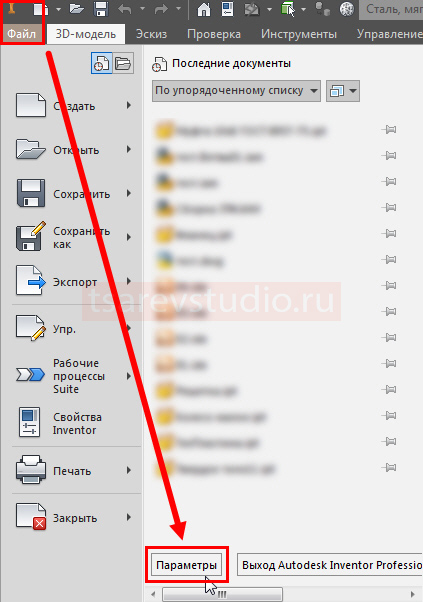
Лично мне такой вариант кажется более логичным, но с привычкой не поспоришь, поэтому разработчики Inventor предусмотрели возможность инвертировать работу колесика мыши. Делается очень просто. Заходим в настройки программы:
После этого переходим на вкладку «Отображение» («Экран» в более старых версиях) и ставим галочку «Обратное направление» в блоке «Настройки зуммирования»:
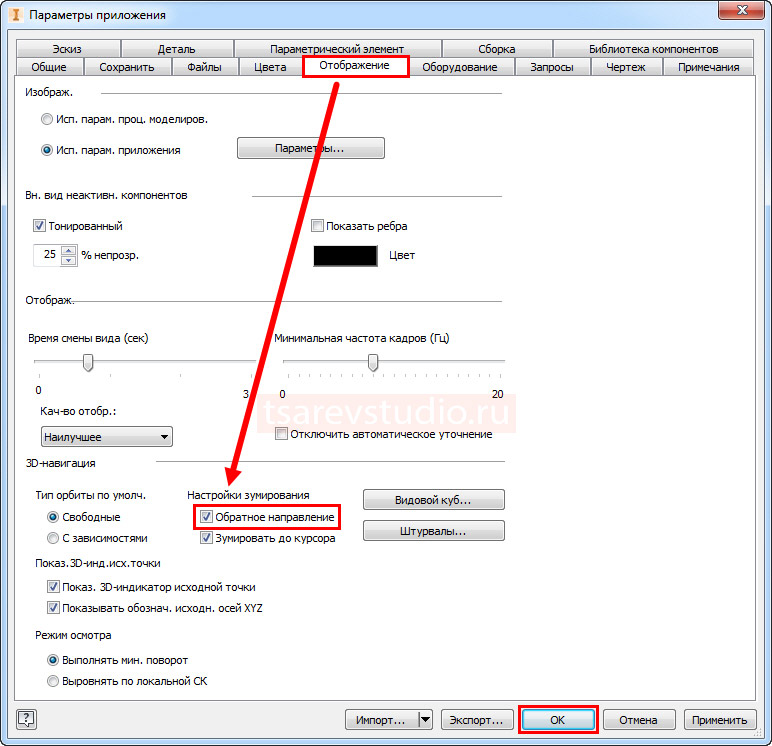
Нажимаем «Ок», чтобы сохранить изменения и закрыть окно параметров, либо «Применить», чтобы оставить окно настроек открытым.
Вот и все, как видите — быстро и просто! Но найти эту настройку самостоятельно удается далеко не всем. Новички очень часто спрашивают «как настроить мышку в inventor», «как настроить зум как в автокаде», «как инвертировать колесо в инвентор» и т.д. что и побудило меня написать данную статью.
САПР для инженера
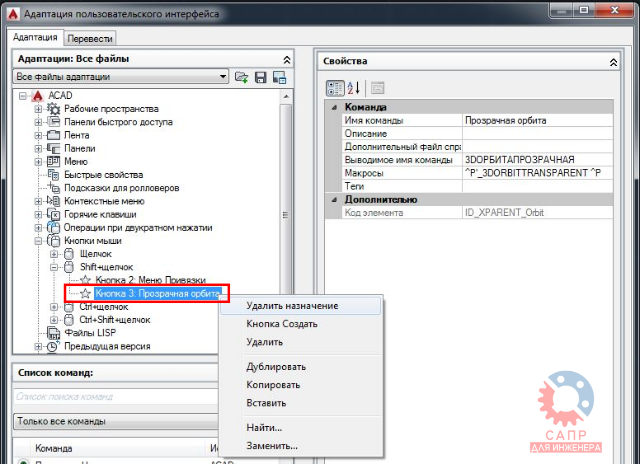
А теперь отвечу на вопрос — зачем это вообще делать и кому это нужно?
Все очень просто. В AutoCAD с помощью зажатого колеса мыши можно перемещать чертеж (команда «Панорамирование»). Если при этом случайно нажать клавишу Shift (пальцем, книгой, папкой, чем угодно), то запускается команда «Трехмерная орбита» и чертеж начинает вращаться. Угол, на который в итоге повернется чертеж может оказаться минимальным и пользователь его просто не заметит и продолжит спокойно работать.
В итоге с большой вероятностью получается вот такой «прекрасный» чертеж, который в плане выглядит действительно как плоский, но в реальности представляет из себя трехмерную модель из набора объектов, размещенных на разных плоскостях.

Работать с такими чертежами в дальнейшем очень затруднительно, а превратить их обратно в плоский вид далеко не всегда возможно без потери информации.
Надеюсь, теперь понятно для чего многие сознательные пользователи или CAD-менеджеры пытаются избежать потенциальных проблем, отключая в AutoCAD функцию вращения чертежа с помощью колеса мыши при зажатой клавише Shift.
С уважением, Андрей
Если вы получили ответ на свой вопрос и хотите поддержать проект материально — внизу страницы для этого есть специальная форма.
AutoCAD 2006. Как настроить колесико мышки Logitech?
Форумы CADUser → Autodesk → AutoCAD → AutoCAD 2006. Как настроить колесико мышки Logitech?
Страницы 1
Чтобы отправить ответ, вы должны войти или зарегистрироваться
Сообщения 20
#1 Тема от ЮрАй 15 декабря 2005г. 08:57:16
Тема: AutoCAD 2006. Как настроить колесико мышки Logitech?
подскажите пожалуйста
поставили 2006 автокад, и оказалось что при нажатии на колесико команда Pan не выбирается (вообще ничего не происходит), а если колесо крутить то оно работает не как зум : ((
Это связано в автокадом или с виндой? Где искать?
Спасибо за ответы.
#2 Ответ от kpblc 15 декабря 2005г. 09:10:56
Re: AutoCAD 2006. Как настроить колесико мышки Logitech?
mbuttonpan попробуй поставить в 1
#3 Ответ от Nino 15 декабря 2005г. 09:15:36
Re: AutoCAD 2006. Как настроить колесико мышки Logitech?
Может у тебя драйвера мыши стоят родные, уж не знаю какая у тебя мышь. Попробуй снести и поставить виндовские дрова типа «Microsoft PS/2 мышь»
#4 Ответ от Vook 15 декабря 2005г. 10:19:17
Re: AutoCAD 2006. Как настроить колесико мышки Logitech?
> ЮрАй
Если мышь Logitech, то родные дрова ставить нельзя.
#5 Ответ от AVR 15 декабря 2005г. 11:07:46
Re: AutoCAD 2006. Как настроить колесико мышки Logitech?
Да не надо ничего сносить, просто колесико настраиваешь как «Middle button», а не то, что по умолчанию ставится (там вроде по умолчанию «Universal Scroll», не помню уже точно)
#6 Ответ от Mosspower 15 декабря 2005г. 14:58:12
Re: AutoCAD 2006. Как настроить колесико мышки Logitech?
Угу, действительно, с какого это перепугу Logitech’евские драйвера сносить? Я лет 7-мь уж, наверное, как только Logitech’евскими мышами пользуюсь и Logitech’евские дрова пользую. И всё прекрасно в AutoCAD’е работает.
Просто, действительно, как правильно сказал AVR, нужно в «Control Panel» в свойствах мыши правильно настроить кнопки мыши.
Моя старая мышка Logitech MX510 Performance Optical Mouse. Кнопки настроены следующим образом:
1: Левая кнопка — стандартно — Клик/Выбор
2: Правая кнопка — стандартно — повтор команды (Enter) / Контекстное меню
3: Нажимающееся колёсико — Включение/Выключение режима «POLAR»
3′: Колёсико мыши — прозрачная команда ZOOM
4: Большая боковая кнопка под большой палец — «Middle Button» — т.е. прозразная команда PAN. Двойной щелчок этой кнопкой — команда ZOOM с опцией All
5: Малая боковая кнопка под большой палец — Комбинция (Ctrl+1) — Включение/Выключение диалоговогого окна свойств примитивов, т.е. команда PROPERTIES
6: Копка «MENU» — @ — ввод символа относительных координат, он же — последняя указанная точка (именно в этом качестве я как правило эту кнопку и использую)
7: Кнопка «со стрелочкой вперед» — F3 — Включение/Выключение действия постоянных объектных привязок
8: Кнопка «со стрелочкой назад» — F8 — Включение/Выключение режима ORTHO
Моя новая мышка Logitech MX1000 настроена подобным образом, но с некоторыми изменениями.
Кстати, для того, чтобы правильно отрабатывала правая копка мыши в AutoCAD’е, нужно настроить «Right-Click Customization»:
1) Вызовите команду OPTIONS (правый клик по коммандной строке и выбираем её родимую).
2) Идём в закладку «User Preferences».
3) Жмём кнопочку [Right-Click Customization].
4) Проверяем, чтобы в среднем разделе «Edit Mode» радиобаттон (шарик с точечкой) стоял в нижней позиции: «Shortcut Menu».
5) Далее [Apply&Close] и [OK].
У меня там, кстати, настроено следующим образом:
1) Раздел «Default Mode»:
(*) «Repeat Last Command
2) Раздел «Edit Mode»:
(*) «Shortcut Menu»
3) Раздел «Command Mode»:
(*) «ENTER»