
Изменение пароля для входа в iCloud
Пароль iCloud ограничивает доступ посторонних лиц к информации (например: сообщениям электронной почты), хранящейся в iCloud. Вводимый пароль служит подтверждением тому, что действия, направленные на обнаружение устройства или удаленное стирание данных с помощью Найти iPhone выполняются самим владельцем. Для защиты своей информации следует регулярно менять пароль для входа в iCloud.
Важно: Если используется один и тот же Apple ID для iCloud, других сервисов Apple (например: Apple Online Store, iTunes Store, App Store для Mac) или для покупок в iPhoto или Aperture, при изменении пароля iCloud также изменяется пароль для этих сервисов. Для входа в эти сервисы потребуется указывать новый пароль.
Изменение пароля для входа в iCloud (Apple ID)
- Перейдите на веб-сайт «Мой Apple ID» (appleid.apple.com/ru) и следуйте инструкциям, чтобы сбросить пароль для Apple ID. Об изменении пароля для Apple ID см. в статью Службы поддержки Apple.
- После изменения пароля для входа в iCloud обязательно обновите пароль на всех своих устройствах и во всех почтовых приложениях, которые используются для получения почты iCloud.
- На устройстве iPhone, iPad или iPod touch. Нажмите «Настройки» > iCloud, затем выберите учетную запись iCloud.
- На компьютерах Mac. Откройте настройки iCloud .
- На компьютере под управлением Windows. Откройте панель управления iCloud .
- В почтовых приложениях. Ознакомьтесь со справкой, предлагаемой для используемых Вами почтовых приложений.
При включении функций iCloud на устройстве iPhone, iPad или iPod touch не забудьте настроить защиту устройства («Настройки» > «Основные» > «Защита паролем») для дополнительной безопасности.
- Основные функции iCloud
- Что такое iCloud?
- Настройка iCloud
- Использование iCloud.com
- Проблемы со входом в систему
- Переключение между приложениями
- Изменение настроек функций iCloud
- Изменение языка или часового пояса
- Изменение пароля для входа в iCloud
- Если на всех устройствах хранятся разные данные и документы
- Обзор
- Настройка приложения iCloud Mail
- Настройка адреса e-mail @icloud.com
- Настройка iCloud Mail на устройствах
- Отправка сообщений e-mail в веб-браузере
- Отправка сообщения с использованием псевдонима
- Ответ на сообщения и переадресация сообщений e-mail
- Отправка автоматического ответа
- Добавление вложения
- Создание подписи к сообщениям
- Форматирование текста
- Сохранение черновика
- Проверка правописания в сообщениях
- Сохранение и поиск адресов e-mail
- Невозможность прочтения сообщений получателями
- Чтение сообщений e-mail
- Загрузка и открытие вложений
- Просмотр дополнительных сведений о сообщении
- Отметка сообщений флажками
- Присвоение отправителю статуса VIP
- Переадресация сообщений
- Проблемы при получении сообщений
- Неверные дата или время сообщения
- Систематизация сообщений
- Поиск сообщений e-mail
- Сортировка сообщений
- Управление спамом
- Автоматическая фильтрация почты
- Удаление сообщений
- Перенос сообщений e-mail в папку «Архив».
- Проверка хранилища сообщений
- Переполнение почтового ящика OS X Mail
- Обзор
- Создание и изменение контактов
- Создание контакта
- Редактирование карточки
- Изменение форматов
- Добавление фотографий
- Удаление контакта
- Импорт vCard
- Экспорт контактов в виде vCard
- Просмотр контактов
- Сортировка контактов
- Поиск контактов
- Создание группы
- Удаление группы или контакта
- Обзор
- Создание и изменение календарей
- Создание календаря
- Изменение имени или цвета метки календаря
- Включение календаря «Дни рождения»
- Изменение часового пояса
- Настройка вида календаря
- Удаление календаря
- Создание событий
- Добавление вложений к событию
- Приглашение пользователей принять участие в событии
- Ответ на приглашение принять участие в событии
- Удаление или скрытие события
- Перемещение событий
- Установка уведомления
- Обзор
- Предоставление общего доступа к календарю
- Добавление или удаление участников
- Отслеживание ответов на приглашения
- Повторная отправка приглашений
- Ответ на приглашение присоединиться к общему календарю
- Закрытие общего доступа к календарю
- Обзор
- Написание и чтение заметок
- Изменение и удаление заметок
- Поиск заметок
- Отправка заметок по e-mail
- Обзор
- Добавление и удаление списков напоминаний
- Создание, изменение и удаление напоминаний
- Перемещение напоминаний в другой список
- Маркировка напоминаний в качестве завершенных или незавершенных
- Предоставление общего доступа к списку напоминаний
- Ответ на приглашение присоединиться к общему списку напоминаний
- Выход из общего списка напоминаний
- Поиск напоминаний
- Обзор
- Общий доступ к фото iCloud
- Обзор
- Настройка общего доступа к фото iCloud
- Создание общего потока
- Добавление фотографий и видеозаписей
- Комментирование и оценивание фотографий и видеозаписей
- Чтение и удаление комментариев
- Удаление общих фотографий и видеозаписей
- Просмотр подписчиков
- Управление подписчиками
- Повторная отправка приглашений
- Удаление общего потока
- Просмотр общего потока в сети
- Мой фотопоток. Обзор
- Мой фотопоток. Настройка
- Добавление фотографий
- Удаление фотографий
- Обзор
- Настройка
- Определение геопозиции
- Воспроизведение звукового сигнала
- Использование режима пропажи
- Стирание
- Блокировка активации
- Удаление
- Обзор
- Резервное копирование данных устройства c iOS
- Восстановление данных устройства c iOS
- Управление хранилищем iCloud
- Обзор
- Выбор приложений для копирования
- Удаление копии из iCloud
- Уменьшение размера резервной копии альбома «Фотопленка»
- Удаление документов из iCloud
- Уменьшение пространства для хранения электронной почты
- Обзор
- Расширение пространства хранилища
- Отмена услуги по расширению хранилища
- Уменьшение пространства хранилища
- Отмена услуги по уменьшению хранилища
Как изменить или сбросить пароль от аккаунта Apple ID (iCloud)
Защита аккаунта Apple ID является критически важной для каждого пользователя iPhone, iPad или Mac. При помощи данного идентификатора Apple определяет правомерность доступа пользователя к устройствам и сервисам, а его восстановление может оказаться весьма хлопотным делом.
Впервые регистрируя Apple ID, многие пользователи пренебрежительно относятся к рекомендациям Apple, касающимся защиты данных. При этом зачастую устанавливается слишком простой пароль (несмотря на обязательное наличие в нем заглавных букв и цифр), а ответы на контрольные вопросы забываются в довольно короткий срок. В результате аккаунт нередко становится легкой добычей мошенников, которые могут получить доступ к конфиденциальной информации, удаленно заблокировать устройство и т.д. В этой инструкции мы кратко расскажем о том, как изменить пароль аккаунта Apple ID на более сложный, чтобы избежать неприятностей в будущем.
Как изменить пароль Apple ID прямо на iPhone или iPad
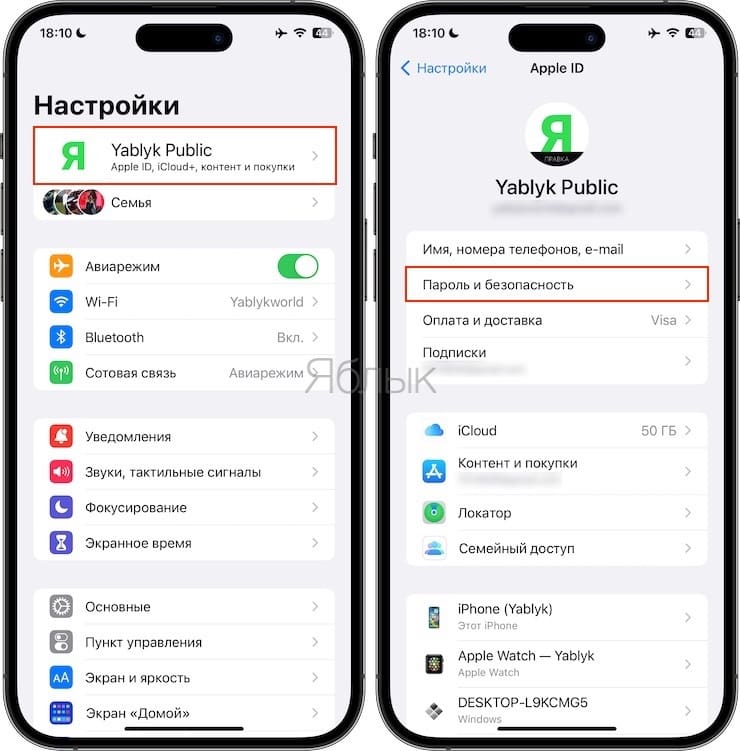
1. Откройте приложение Настройки и нажмите на раздел Apple ID (в самом верху, где указаны ваши имя и фамилия).
2. Перейдите в меню Пароль и безопасность.
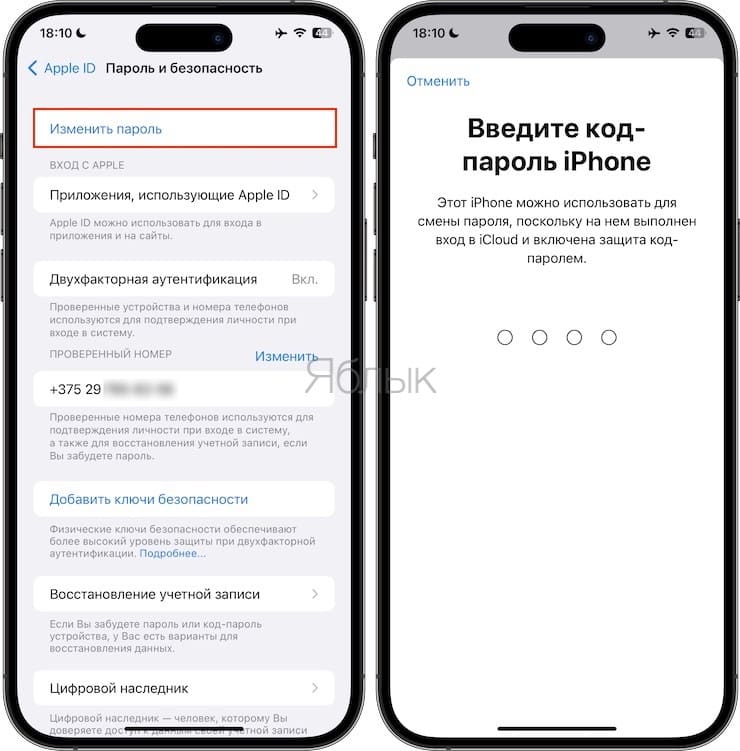
3. Нажмите на пункт меню Изменить пароль и введите код-пароль.
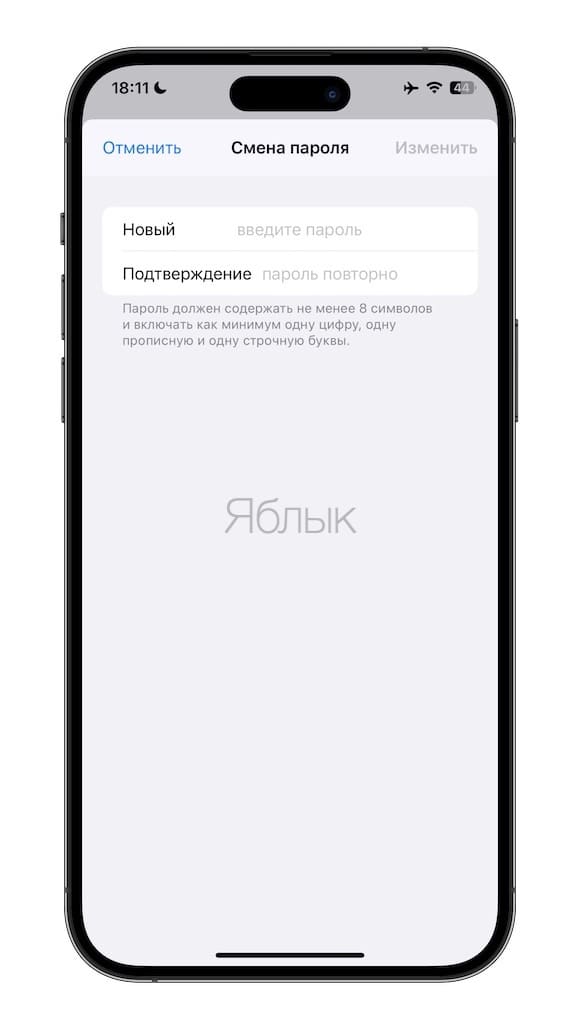
4. Дважды введите новый пароль в соответствующих полях.
Как изменить пароль от Apple ID (iCloud)
1. Перейдите на страницу управления аккаунтом Apple ID, введите логин и пароль и нажмите стрелочку;
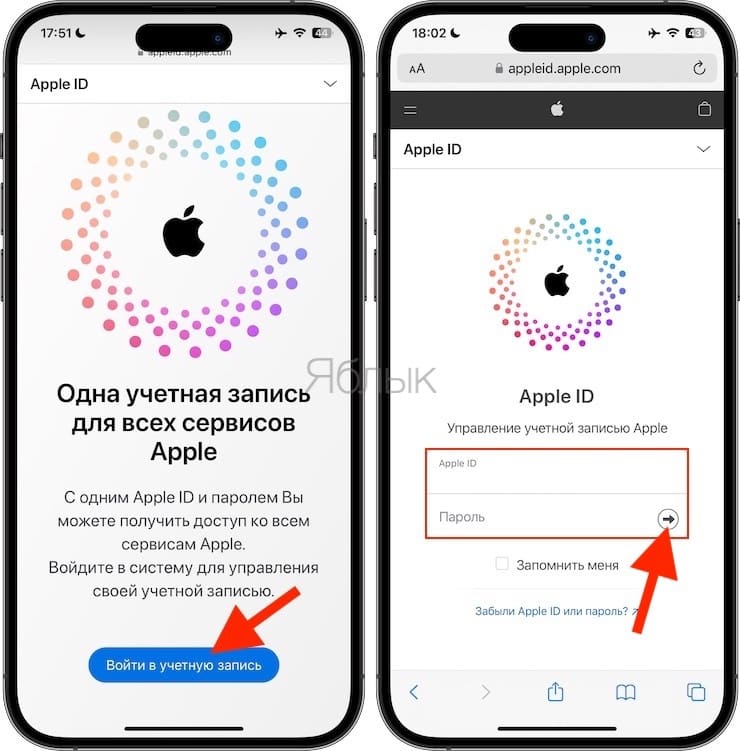
2. Правильно ответьте на два из трех контрольных вопроса. Если на вашем Apple ID активирована Двухфакторная аутентификация, то ввод контрольных вопросов не требуется.
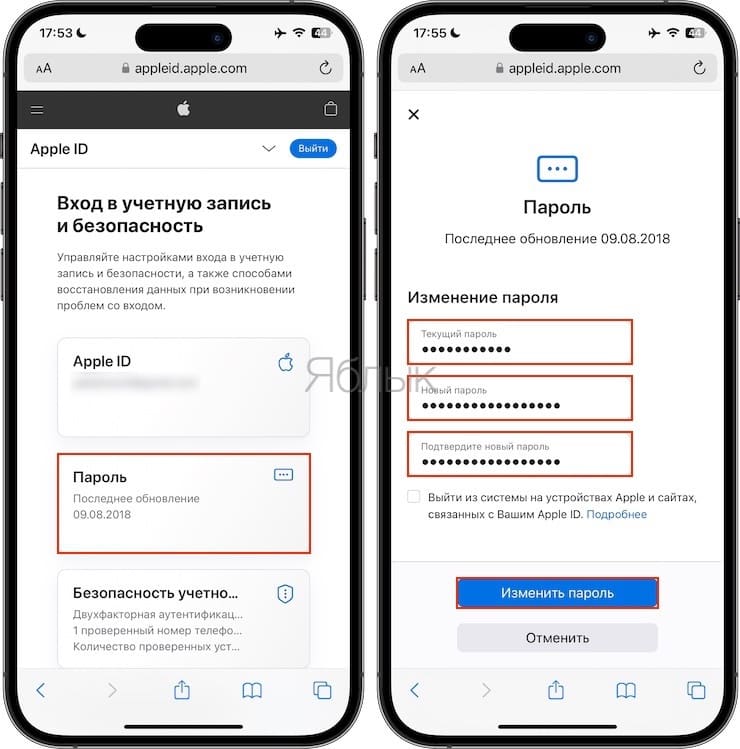
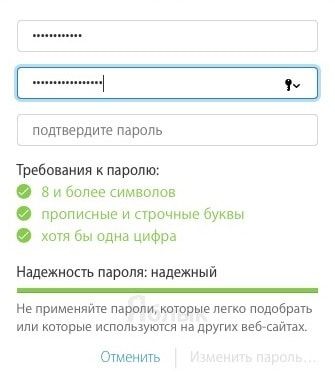
3. Выберите раздел «Пароль», введите текущий пароль, а затем дважды новый пароль. Пароль должен содержать большую (заглавную), малую (строчную) буквы и цифры.
Как сбросить пароль Apple ID (iCloud), если вы его забыли
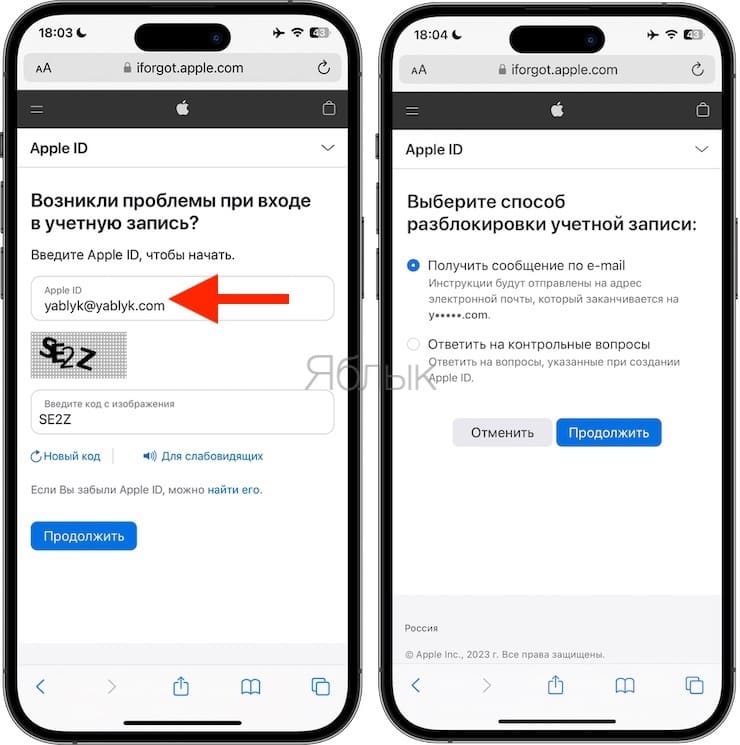
2. В появившейся форме необходимо указать E-mail, к которому привязан Apple ID (посмотреть его можно на мобильном устройстве в разделе «Настройки → );
3. Выберите один из двух доступных вариантов – восстановление через E-mail или при помощи контрольных вопросов;
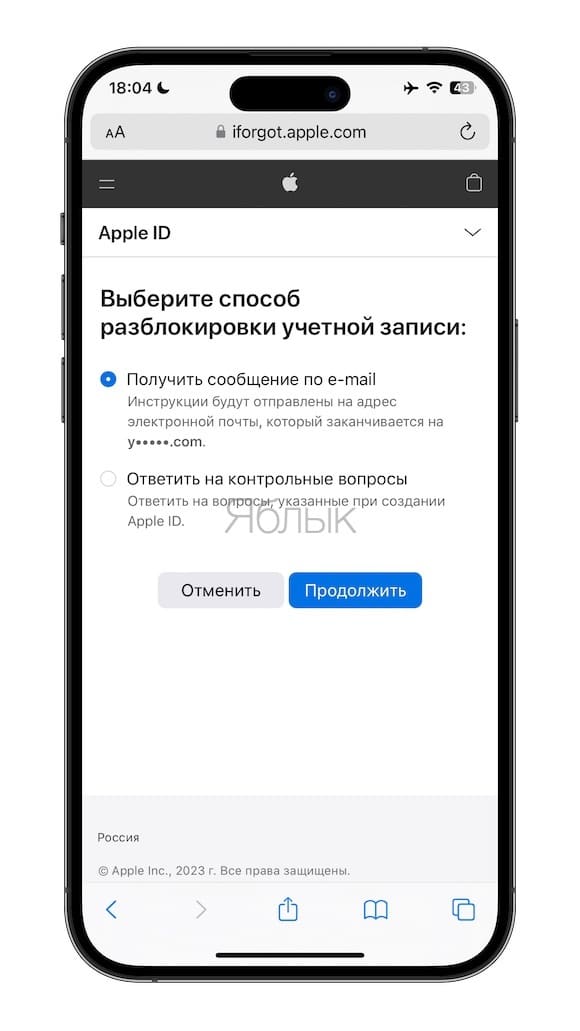
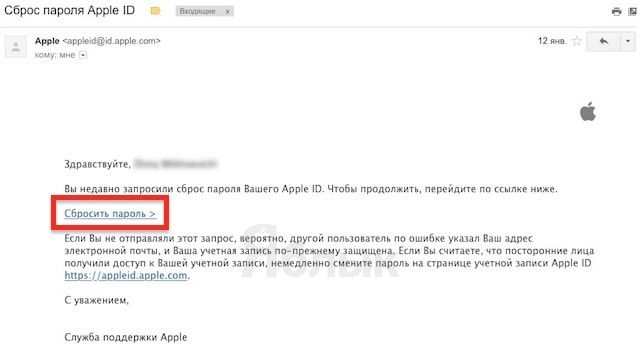
4. В первом случае на электронную почту придет письмо со ссылкой на страницу с формой для ввода нового пароля Apple ID. Письмо может находиться в папке Спам;
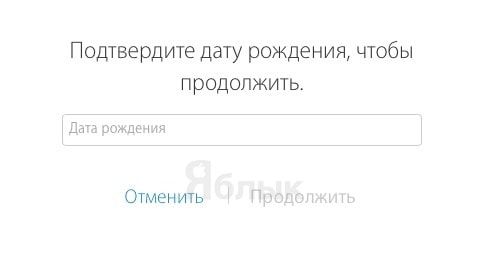
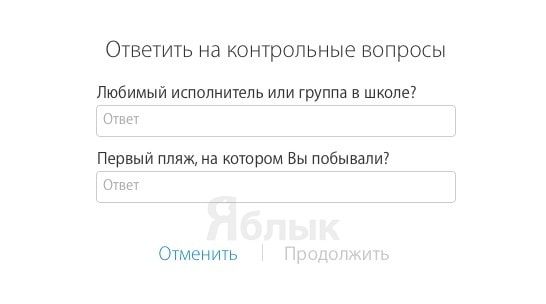
5. Во втором случае нужно ввести дату рождения, указанную при регистрации, и ответить на два секретных вопроса, после чего можно будет установить новый пароль Apple ID.
�� Смотрите также:
- Как быстро набирать смайл «¯\_(ツ)_/¯» на iPhone.
- Как спрятать фото на iPhone и iPad или установить пароль на них – 4 способа.
- Как поставить отдельные рингтон и вибрацию для контакта на iPhone.
�� Мы в Telegram и YouTube, подписывайтесь!
Как сбросить пароль к iPhone через iCloud
Если вы забыли пароль для разблокировки iPhone, но на нем включена функция «Найти iPhone», есть простой способ сбросить его через iCloud.
Заходим в iCloud
Примечание: iPhone должен быть включен
Отправляйтесь по интернет-адресу https://www.icloud.com, чтобы войти в свою учетную запись iCloud, а после запустите онлайн-сервис «Найти iPhone». В обоих случаях для входа потребуется ввести ваш Apple ID.
«Найти iPhone»
В меню «Найти iPhone» щелкните по разделу «Все устройства» и выберете iPhone.
«Стереть iPhone»
На экране справа всплывет окошко, щелкните по опции «Стереть iPhone» и подтвердите запрос, введя повторно Apple ID для подтверждения процедуры.
Удаление данных об устройстве
Начнется стирание устройства, дисплей iPhone погаснет, затем появится логотип Apple и строка состояния. Дождитесь окончания процесса.
Примечание: после стирания iPhone необходимо выполнить настройку смартфона как нового устройства. Однако вы можете восстановить свои основные параметры из копии iCloud или iTunes, главное, что теперь запроса на ввод пароля для разблокировки не будет, а на этапе настройки можно задать новый.
Как изменить пароль Apple ID – инструкция

Apple ID – это ключ ко всем встроенным сервисам экосистемы Apple, включая App Store, iCloud, iMessage, FaceTime и Apple Music. Он также необходим для настройки любого нового устройства Apple. В случае взлома пароль нужно немедленно изменить. По правилам безопасности, пароли нужно менять каждые несколько месяцев, чтобы они не успели попасть в хакерские базы. При выборе нового пароля нужно придумать такую комбинацию, которая будет содержать минимум восемь знаков, из них по меньшей мере одну цифру, одну строчную или прописную букву. Старый пароль не следует повторно использовать.
Liga.Tech собрала несколько инструкций, как изменить пароль Apple ID с разных устройств и операционных систем Apple.
iOS
1. На iPad, iPhone или Apple Watch перейдите в «Настройки», коснитесь своего имени вверху и выберите «Пароль и безопасность»;
2. Выберите «Изменить пароль»;
3. Вам будет предложено ввести пароль устройства, затем ввести новый пароль и подтвердить его;
4. Нажмите «Изменить»;
5. Вернувшись на главный экран настроек, войдите с помощью нового пароля, чтобы получить доступ к функциям и сервисам Apple.macOS
1. Нажмите меню Apple в левом верхнем углу, выберите «Системные параметры», а затем кликните плитку Apple ID;
2. Выберите «Пароль и безопасность»;
3. Нажмите «Изменить пароль»;
4. Введите пароль, используемый для разблокировки компьютера;
5. Введите новый пароль и подтвердите его;
6. Кликните «Изменить».В браузере
1. Перейдите на appleid.apple.com;
2. Нажмите «Вход» в верхней панели меню и зайдите в аккаунт Apple ID;
3. В боковом меню выберите «Вход и безопасность»;
4. Выберите пункт «Пароль»;
5. Введите текущий пароль, затем введите новый пароль и подтвердите его. На этой странице также можно выйти из всех устройств и сайтов Apple, установив флажок;
6. Щелкните «Изменить пароль».