
Включение, настройка, использование экранной клавиатуры Windows 7, 8
Виртуальная (экранная) клавиатура является аналогом физической клавиатуры, управление которой происходит указателем мыши. Эта статья покажет, как включить экранную клавиатуру на Windows 7, 8, а также как ее настроить, использовать и запустить, отключить при загрузки ОС.
Клавиатура на экране компьютера необходима в таких случаях:
- отсутствует физическое устройство ввода.
- устройство ввода не исправно или на нем не функционируют клавиши.
- Проблемы со здоровьем, удерживающие от нормального ввода
Как включить клавиатуру на экране компьютера
Файл запуска виртуального устройства ввода располагается в папке System32 каталога Windows и носит название osk.exe, отсюда можно и вызвать виртуальную клавиатуру, но такими действиями мало кто будет пользоваться. Существует достаточно способов, чтобы включить экранную клавиатуру на Windows 7, 8. Давайте рассмотрим каждый из них поподробнее.
Включение виртуального устройства ввода в Windows 7:
1. Нажмите кнопку Пуск, далее «все программы», выберите раздел «стандартные» и откройте подраздел «специальные возможности». Выберите элемент «экранная клавиатура».
2. Запустите панель управления, установите представление «мелкие значки». Найдите объект «центр специальных возможностей», запустите его. Последнее действие, которое необходимо сделать, это кликнуть объект «Включить экранную клавиатуру».

3. В поиске Пуска напечатайте «экранная клавиатура» (без кавычек), затем нажмите Enter.
4. В окне команд Выполнить, введите osk.exe. Кликните OK.
5. Если у Вас стоит пароль на вход в систему, тогда нажмите значок специальных возможностей, который прикреплен к левому нижнему углу. Отметьте галочкой пункт ввода без клавиатуры, кликните OK. После этого экранная клавиатура Windows 7 откроется. В верхнем левом углу Вы сможете изменить язык ввода.

Включение виртуального устройства ввода в Windows 8 в силу измененного интерфейса отличается, но пункт 4 выше, можно использовать тут. Воспользуйтесь одним из способов ниже:
1. Кликните Пуск для выхода на стартовый экран. Внизу слева нажмите стрелку, смотрящую вниз. В меню приложений, переместитесь до упора вправо. Найдите и откройте пункт «экранная клавиатура».

2. В панели управления, в области «просмотр» выберите «крупные значки». Далее найдите элемент «специальные возможности», нажмите его. Далее кликните «включить экранную клавиатуру».

3. Вызовите поиск сочетанием клавиш Win + W, выбираем место поиска «везде». Вводим в строку поиска «экранная клавиатура» (кавычки не надо). Ждем, затем в списке ниже выбираем искомый объект.

4. Чтобы использовать электронную клавиатуру для ввода пароля при входе в систему, щелкните значок, показанный на скриншоте, который располагается в левом нижнем углу. В появившемся меню, кликните «экранная клавиатура».

В большинстве случаях прибегают к виртуальному устройству ввода, когда нет возможности использовать физическое устройство ввода. Чтобы включить экранную клавиатуру Windows 7 мышкой используйте для семерки рекомендации 1, 2, 5, для восьмерки 1, 2, 4. Выше описаны всевозможные способы вызова клавиатуры на экран.
Как запустить, убрать автоматическую загрузку электронного устройства ввода при входе в ОС
Сейчас рассмотрим, как включить или отключить экранную клавиатуру Windows 7 при загрузки ОС. Автозагрузка виртуальной клавиатуры особенно актуальна, если Вы ей пользуетесь на постоянной основе, либо столкнулись с ситуацией ввода пароля учетной записи впервые, таким способом. Воспользуйтесь одним из вариантов ниже.
1. Вызовите клавиатуру на экран компьютера, одним из методов описанным выше. Внизу нажмите кнопку «параметры». Перейдите по ссылке управление запуском экранной клавиатуры при входе в систему.

2. Доберитесь до специальных возможностей в панели управления способом 2, описанным выше для Windows 7, 8. Выберите параметр, отмеченный на скриншоте.

В открывшемся элементе панели управления, пометьте флажком «использовать экранную клавиатуру». Нажмите OK. После чего клавиатура компьютера на экране монитора будет автоматически появляться при каждой загрузки ОС. Проведя обратные действия, Вы в любой момент можете убрать экранную клавиатуру из автозагрузки Windows.

Как использовать и настроить виртуальную клавиатуру
Управление экранной клавиатурой происходит мышкой. Вам необходимо поставить мигающий курсор мыши вместо ввода текста. Далее левой кнопкой нажимать нужные клавиши, сочетания клавиш, например, чтобы поменять язык на экранной клавиатуре.
Примечание: если с вводом есть проблемы, ознакомьтесь с материалами: почему не меняется язык ввода, пропала языковая панель Windows.
Чтобы настроить формат ввода и иные параметры, кликните кнопку «параметры». Здесь Вы сможете поменять такие настройки:
- Звуковое подтверждение – каждое нажатие виртуальных клавиш будет издавать звуковой сигнал.
- Включить цифровую клавиатуру – включает дополнительные кнопки справа. С помощью ее производилось создание папки без названия в прошлой статье.
- Нажатие клавиш – задает ввод по клику левой кнопки мыши.
- Наведение указателя на клавиши – ввод символа происходит при наведении на него курсора мыши, с возможностью выбора длительности наведения.
- Сканирование клавиш – выделение диапазона кнопок в одну строку по всей ширине, затем после нажатие клавиш выбора, происходит сканирование по выбранной строке в меньшем диапазоне до нажатия необходимой кнопки. Можно задать скорость сканирования.
- Прогнозирование текста – опции позволяют при наборе первых букв предлагать варианты слов и ставить пробел после них.

После изменения параметров, не забываем кликнуть OK.
Еще хотелось бы отметить, что при нажатии Fn за место цифр появляются кнопки F1-F12. При включении цифровой клавиатуры чтобы получить доступ к цифрам нажмите Num Lock.

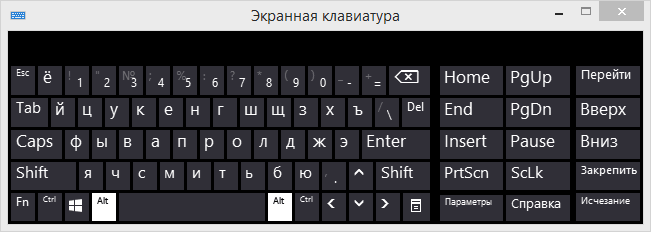
В Windows 7, 8 различий в экранной клавиатуре практически нет за исключением того, что в восьмерке есть ряд дополнительных кнопок для улучшенного управления. Это кнопки Nav (перейти), Mv Up (вверх), Mv Dn (вниз), Dock (закрепить), Fade (исчезание).

Вот мы и рассмотрели все способы, как включить экранную клавиатуру на Windows 7, 8, а также процесс запуска, отключения ее автозагрузки. Виртуальное устройство ввода полностью имитирует действия кнопок обычной клавиатуры с возможностью настройки под свои потребности.
Посмотрите еще статьи:
- Способы выделения файлов и папок в Windows 7, 8
- Как удалить файл через командную строку Windows — команда Del
- Как восстановить ярлыки на рабочем столе в Windows 7, 8
Виртуальная клавиатура windows 7
Бывает такая ситуация, в которой по той или иной причине не получается использовать клавиатуру (не работают клавиши, кто то отсоединил и унес ее с собой 🙂 вообщем разные ситуации бывают). В таком случае можно использовать экранную клавиатуру.
Давайте сразу разберемся, Что бы не было путаницы в терминологии:
Экранная клавиатура – это программа, которая появляется на экране вашего монитора в виде обычной клавиатуры, нажатия производятся с помощью мышки.
Виртуальная клавиатура – как правило используется в качестве синонима для экранной клавиатуры, то есть это одно и тоже. Однако виртуальная клавиатура это более обширное понятие, которое включает в себя другие понятия, например такие как – проекционная клавиатура (устройство, которое проецирует клавиатуру на какую нибудь ровную поверхность, например стол).
Как включить экранную клавиатуру на Виндовс 7
Способов ее включить достаточно много, но для большинства из них потребуется наличие исправной (хотя бы частично) физической клавиатуры.
Однако предполагается, что с физической клавиатурой у вас беда, поэтому начнем со способа, который осуществляется одной только мышкой.
Нажимаем: пуск – все программы – (листаем в самый конец) стандартные – специальные возможности – экранная клавиатура.

Если вы планируете работать с экранной клавиатурой достаточно часто, рекомендую закрепить ее на панели задач. Для этого нажмите по ней в панели задач правой кнопкой мыши, и выберите “закрепить программу в панели задач”.

Теперь для ее запуска потребуется лишь один клик мышкой.
Другие способы вывести клавиатуру на экран компьютера
Рассмотрим еще несколько способов (для них нам понадобится физическая клавиатура).
1) Нажимаем пуск, и в строке поиска (см. скриншот выше) достаточно ввести “экран”, Виндовс сразу же поймет, какая программа вам нужна.

2) Нажимаем горячие клавиши Win + r, пишем “osk”, жмем ок.

3) Нажимаем горячие клавиши Win + u, далее нажимаем “включить экранную клавиатуру”.

Настройка экранной клавиатуры
Все очень просто, для начала запускаете ее любым удобным для вас способом. Затем наводите курсор мышки на верхнюю ее часть, и зажав левую кнопку мыши, перетаскиваете ее в любое удобное для вас место на экране.
Настроек у программы немного, они вызываются нажатием кнопки “параметры” (либо “options” при латинской раскладке), см. скриншот ниже, кнопка обведена красным.


По желанию вы можете:
Включить цифровую клавиатуру (блок справа, как на обычной клавиатуре).
Пункт “наведение указателя на клавиши” стоит активировать только тем людям, у кого проблемы с руками, в частности с пальцами (трудно нажимать на кнопку мыши). При активации данного пункта, чтобы нажать на кнопку виртуальной клавиатуры, достаточно задержать на ней указатель мыши (время регулируется ползунком от 0.5 до 3-х секунд). Почему не стоит активировать данный пункт тому, у кого с руками все в порядке? Все просто, скорость ввода при таком способе достаточна низкая.
Режим сканирование клавиш лично меня не впечатлил, достаточно неудобный способ.
Когда закончите с настройками, не забудьте нажать ок, для сохранения сделанных изменений.
Как пользоваться экранной клавиатурой
Здесь тоже все очень просто, ставите курсор в том месте, где вам нужно набирать текст, и тыкаете указателем мыши по соответствующим кнопкам на экранной клавиатуре.
Язык ввода переключается точно также, как и на физической клавиатуре, например у меня это Ctrl + Shift. Нажимаете сначала одну клавишу, затем другую, Ctrl, потом Shift (или на оборот, не принципиально), при этом обе клавиши остаются нажатыми, кликаем по любой из этих клавиш, они “потухают”, а язык переключается.
Если такой способ переключения языка не нравится (или не получается), всегда можно использовать для этой цели языковую панель в системном трее.

Так же стоит отметить наличие клавиши fn, она переключает верхние клавиши с цифровых, на f1 – f12.
В остальном все так же как и на обычной клавиатуре, например для того, чтобы напечатать спец символ, нужно сначала нажать клавишу Shift.
P.S. Экранная клавиатура также может быть использована как дополнительное средство защиты, при введении важных конфиденциальных данных (логин, пароль). Однако она создавалась не для этого, так что сто процентной защиты в данном случае предоставить не сможет.
Как включить экранную клавиатуру Windows 8 и Windows 7
В инструкции речь пойдет о том, как включить, а если ее нету в системе, там, где она должна быть — как установить экранную клавиатуру. Экранная клавиатура Windows 8.1 (8) и Windows 7 — это стандартная утилита, а поэтому в большинстве случаев, искать, где скачать экранную клавиатуру не стоит, если только вы не хотите установить какой-то альтернативный ее вариант. Покажу пару бесплатных альтернативных виртуальных клавиатур для Windows в конце статьи.
Для чего это может понадобиться? Например, у вас сенсорный экран ноутбука, что сегодня не редкость, вы переустановили Windows и не можете найти способ включения ввода с экрана или вдруг обычная клавиатура перестала работать. Считается также, что ввод с экранной клавиатуры более защищен от программ-шпионов, чем использование обычной. Ну и, если вы обнаружили в торговом центре рекламный сенсорный экран, на котором видите рабочий стол Windows — можно попробовать зайти в контакт.
Экранная клавиатура в Windows 8.1 и 8
Учитывая то, что Windows 8 изначально разрабатывалась с учетом сенсорных экранов, экранная клавиатура в ней присутствует всегда (если только у вас не урезанная «сборка»). Для ее запуска вы можете:
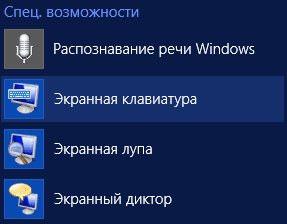
- Зайти в пункт «Все приложения» на начальном экране (кругла стрелка внизу слева в Windows 8.1). И в разделе «Специальные возможности» выбрать экранную клавиатуру.
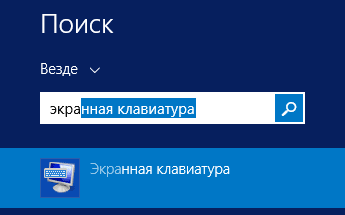
- А можно просто на начальном экране начать набирать слова «Экранная клавиатура», откроется окно поиска и в результатах вы увидите нужный пункт (правда, для этого должна быть и обычная клавиатура).
- Еще один способ — зайти в Панель управления и выбрать пункт «Специальные возможности», а там пункт «Включить экранную клавиатуру».
При условии, что этот компонент присутствует в системе (а должно быть именно так), он будет запущен.
Дополнительно: если вам требуется, чтобы экранная клавиатура отображалась автоматически при входе в Windows, в том числе в окне ввода пароля, зайдите в «Специальные возможности» панели управления, выберите пункт «Использование компьютера без мыши или клавиатуры», отметьте пункт «Использовать экранную клавиатуру». После этого нажмите «Ок» и зайдите в пункт «Изменить параметры входа» (слева в меню), отметьте использование экранной клавиатуры при входе в систему.
Включаем экранную клавиатуру в Windows 7
Запуск экранной клавиатуры в Windows 7 не сильно отличается от уже описанного выше: все, что требуется — найти в Пуск — Программы — Стандартные — Специальные возможности экранную клавиатуру. Или использовать поле поиска в меню «Пуск».
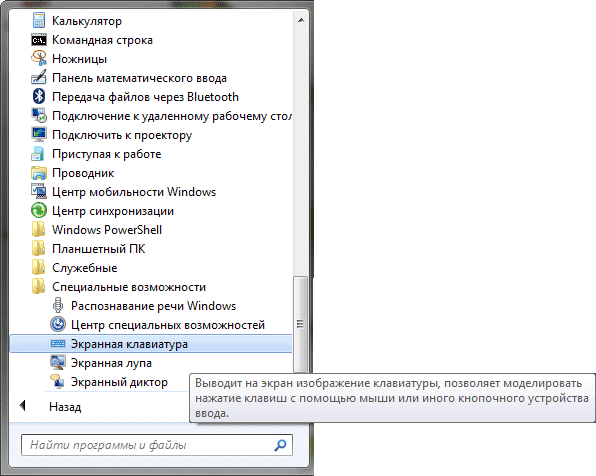
Однако, в Windows 7 экранной клавиатуры там может не оказаться. В этом случае попробуйте следующий вариант:
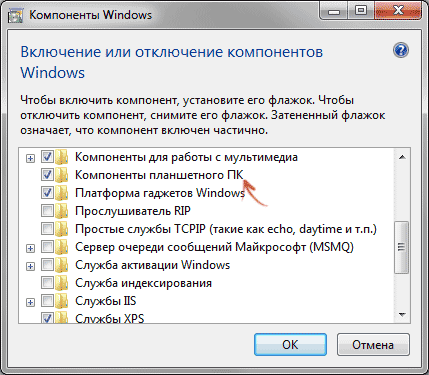
- Зайдите в Панель управления — Программы и компоненты. В меню слева выберите пункт «Список установленных компонентов Windows».
- В окне «Включение или отключение компонентов Windows» отметьте пункт «Компоненты планшетного ПК».
После установки указанного пункта, на вашем компьютере появится экранная клавиатура там, где ей полагается быть. Если вдруг такого пункта в списке компонентов попросту нет, то очень вероятно, что вам следует обновить операционную систему.
Примечание: если требуется использовать экранную клавиатуру при входе в Windows 7 (нужно, чтобы она запускалась автоматически), используйте способ, описанный в конце предыдущего раздела для Windows 8.1, он ничем не отличается.
Где скачать экранную клавиатуру для Windows компьютера
По ходу написания статьи я посмотрел, какие существуют альтернативные варианты экранных клавиатур для Windows. Задачей было найти простые и бесплатные.
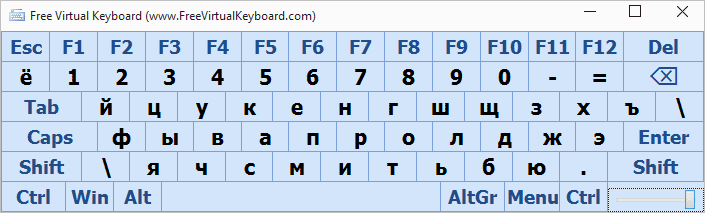
Больше всего мне понравился вариант Free Virtual Keyboard:
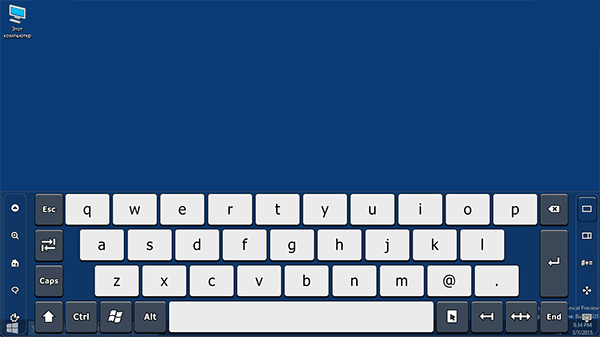
Второй продукт, на который можно обратить внимание, но не являющийся бесплатным — Touch It Virtual Keyboard. Возможности его действительно впечатляющие (включая создание собственных экранных клавиатур, интеграцию в систему и прочее), но по умолчанию нет русского языка (нужен словарь) и, как я уже написал, это платно.
А вдруг и это будет интересно:
- Лучшие бесплатные программы для Windows
- Некоторые параметры задает системный администратор в параметрах электропитания — как исправить?
- Как удалить Галерею в Windows 11
- Диск разработки в Windows 11
- DISM Ошибка 50 — причины и варианты решения
- PhoneExperienceHost.exe — что это и как отключить?
- Windows 11
- Windows 10
- Android
- Загрузочная флешка
- Лечение вирусов
- Восстановление данных
- Установка с флешки
- Настройка роутера
- Всё про Windows
- В контакте
- Одноклассники
-
ваня 10.03.2015 в 13:10
- Dmitry 11.03.2015 в 08:38
- Dmitry 05.04.2015 в 13:06
Как включить экранную клавиатуру?
Для того чтобы включить экранную клавиатуру в Windows (в версиях до 8) нажмите кнопку «Пуск», выберите «Все программы» > «Стандартные» > «Специальные возможности» и щелкните на пункт «Экранная клавиатура», чтобы открыть экранную клавиатуру. Чтобы закрыть экранную клавиатуру, нажмите кнопку «Закрыть» в том же меню.
Можно проделать открыть экранную клавиатуру без помощи мыши:
- Откройте меню Пуск, нажав клавиши «CTRL+ESC» (или клавишу с эмблемой Windows). Перейдите к пункту «Все программы» нажав клавишу «P». Выберите пункт «Стандартные» с помощью управляющих клавиш и нажмите Enter. Нажмите клавишу Enter еще раз, чтобы перейти к пункту «Специальные возможности». Перейдите к элементу «Экранная клавиатура» с помощью управляющих клавиш и нажмите Enter.
- Чтобы вернуться к документу, нажмите клавиши ALT+TAB.
Для того чтобы открыть экранную клавиатуру в Windows 8 и 8.1 или 10:
- Зайдите в пункт «Все приложения» на начальном экране (круглая стрелка внизу слева) и в разделе «Специальные возможности» выберите экранную клавиатуру.
- Её можно открыть также при помощи поиска, просто набирая «Экранная клавиатура» на начальном экране: