
Настройка кольца активности на Apple: подробное руководство
Apple Watch это не только стильный аксессуар, но и полезное устройство для отслеживания активности и здоровья. Одной из главных функций девайса является возможность настройки и контроля кольца активности. Кольца активности это графическое представление вашего ежедневного прогресса в трех основных категориях: активности, тренировки и движения. В этой статье мы расскажем, как настроить и использовать кольца активности на Apple.
Прежде чем начать, удостоверьтесь, что ваш Apple Watch синхронизирован с iPhone и установлено приложение «Активность». После этого вы сможете настроить кольца активности прямо с устройства.
Для начала откройте приложение «Активность» на вашем iPhone. В верхней части экрана вы увидите раздел «Сегодня». Здесь вы найдете сводку активности и ваши текущие кольца. Чтобы настроить кольца активности для определенной категории, нажмите на соответствующую кнопку.
Можно настроить каждое кольцо по отдельности, указав свои цели для каждой категории активности. Например, в категории «Движение» вы можете задать количество минут, которое вы хотите провести активно за день. В категории «Тренировки» вы можете выбрать тип физической активности, которую вы планируете выполнять. В категории «Стойкость» вы можете установить количество часов за день, в течение которых вы хотите стоять и двигаться. После настройки целей, кольца будут отображаться на экране вашего iPhone и Apple Watch, и вы сможете видеть свой ежедневный прогресс и степень достижения целей.
Настройка кольца активности на Apple: пошаговая инструкция
Чтобы настроить кольцо активности на устройстве Apple, следуйте этим простым шагам:
| Шаг | Инструкция |
|---|---|
| 1 | Откройте приложение «Настройки» на вашем устройстве Apple. |
| 2 | Прокрутите вниз и нажмите на раздел «Активность». |
| 3 | В этом разделе вы найдете различные параметры и настройки, связанные с кольцом активности. Нажмите на «Кольцо активности». |
| 4 | В разделе «Кольцо активности» вы можете настроить цели для трех различных метрик: движение, тренировки и постановка себе цели на время сидения. Нажмите на каждую метрику, чтобы установить свои цели. |
| 5 | После установки целей вы можете нажать на «Достижения», чтобы увидеть ваш прогресс в кольце активности. |
Теперь, когда вы настроили кольцо активности на устройстве Apple, вам будет проще следовать программе физической активности и достигать ваших целей. Не забывайте, что регулярное движение и тренировки важны для вашего здоровья и хорошего самочувствия.
Подготовка к настройке
Для того чтобы настроить кольца активности на устройствах Apple, вам потребуется выполнить несколько предварительных шагов:
Шаг 1:
Убедитесь, что ваше устройство работает на последней версии операционной системы iOS или watchOS. Проверить доступные обновления можно в разделе «Обновление ПО» в настройках устройства.
Шаг 2:
Убедитесь, что у вас установлено приложение «Здоровье» на вашем iPhone. Если приложения нет, вы можете скачать его из App Store.
Шаг 3:
Убедитесь, что у вас есть Apple Watch, который сопряжен и работает с вашим iPhone.
Шаг 4:
Убедитесь, что у вас включена функция «Умные уведомления» на iPhone. Это необходимо для правильной работы кольцов активности.
После выполнения этих шагов вы будете готовы настроить кольца активности на вашем устройстве Apple и начать отслеживать свою физическую активность.
Шаг 1: Открытие приложения «Активность»
Чтобы найти и открыть приложение «Активность», выполните следующие шаги:
- На главном экране устройства найдите и нажмите на иконку «Активность».
- Если на главном экране иконки «Активность» нет, воспользуйтесь функцией поиска на устройстве. Просто потяните пальцем вниз по главному экрану и введите в поле поиска «Активность».
- Выберите приложение «Активность» из результатов поиска.
- Нажмите на иконку приложения «Активность», чтобы открыть его.
После того, как вы открыли приложение «Активность», вы будете готовы приступить к настройке кольца активности на своем устройстве Apple.
Что означают кольца активности в Apple Watch?
Делюсь полезной информацией о том, что означают кольца активности в Apple Watch, как можно изменить их или выполнить настройки, а самое главное, можно ли закрыть кольца активности полностью и, что после этого будет. Не забывайте писать комментарии после статьи!
Что означают кольца активности в Apple Watch?
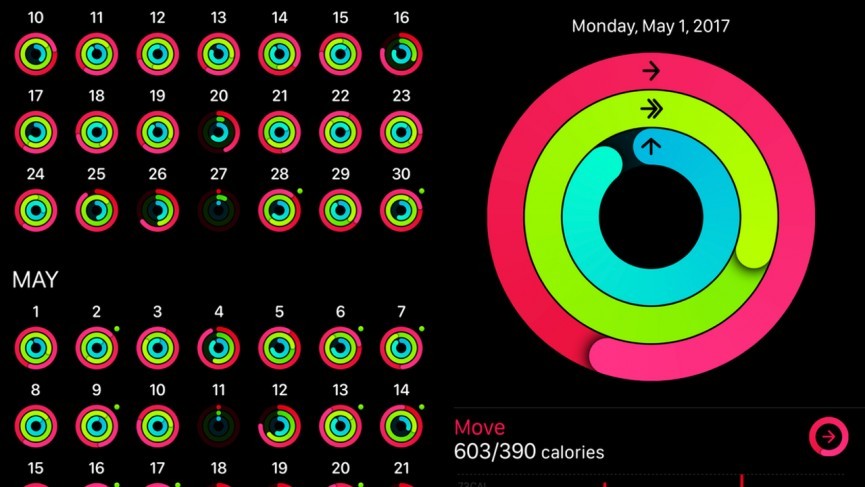
Сейчас производители всей техники стремятся к тому, чтобы их продукция была умной. Всевозможные функции-помощники есть как в нашем смартфоне, так и в часах на запястье.
Современные часы давно вышли за рамки показа времени и уведомления, сейчас в их арсенале появилась слежка за активностью пользователя и мониторинг общего состояния здоровья. Но многие люди до сих пор опасаются новых технологий, так как процесс кажется им довольно сложным. Поэтому смарт-часы Apple Watch перевели обычный просмотр этих показателей в интересный процесс с яркими элементами, которые захватывают каждого – называются они «кольца активности».
Типы колец активности в Apple Watch
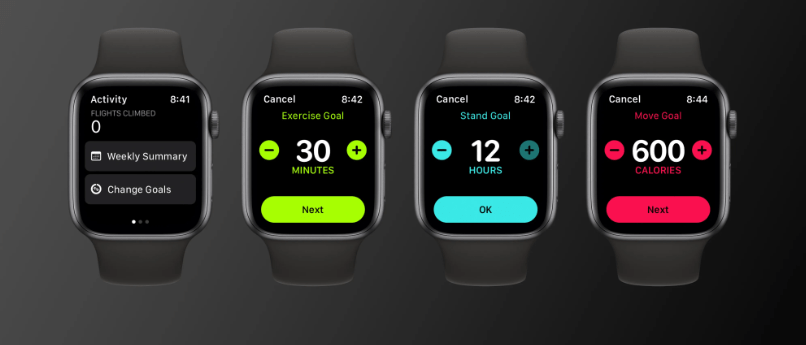
В приложении Активность вам доступны три кольца показателей Apple Watch. Основная идея заключается в подъёме общей подвижности пользователя, стимулируя цветные элементы сделать полный оборот. Есть возможность установки этого интересного изображения с вашими данными на главный экран или в качестве расширения самого приложения. Подобный приём поможет вам поддерживать вашу активность на максимальном уровне.
Как сделать полный оборот на розовом кольце активности в Apple Watch?
Это кольцо активности на часах Apple Watch называется «Подвижность». Засчитывает подобное кольцо лишь сжигание активных калорий, то есть тех, что были потрачены во время каких-либо действий.
Это могут быть танцы, игры, уборка по дому, активное время, проведённое с детьми или животными. Способов для подобных сжиганий очень много, поэтому можете подобрать что-то подходящее именно вам, каждая потраченная калория будет учтена вашим умным помощником.
Поддержка определённой активности в течение дня поможет оставаться вам и вашему телу в хорошей физической форме.
Ваши смарт-часы Apple Watch позаботятся о вас и будут предлагать всё новые и новые цели для покорения, рассчитанные из вашей активности ранее. Подобный процесс зарождает мотивацию, и большое желание заполнить всю фигуру (кольцо).
Можно также изменить цель самостоятельно, если вы ещё не готовы перейти на новый уровень. Вам в этом поможет приложение «Активность» на самих смарт-часах. Достаточно лишь с помощью бокового колесика дойти до иконки «Изменить активность». Можно либо увеличить, либо уменьшить, а затем обновить настройку и сохранить заданные характеристики.
Как заполнить салатовое кольцо активности в Apple Watch?
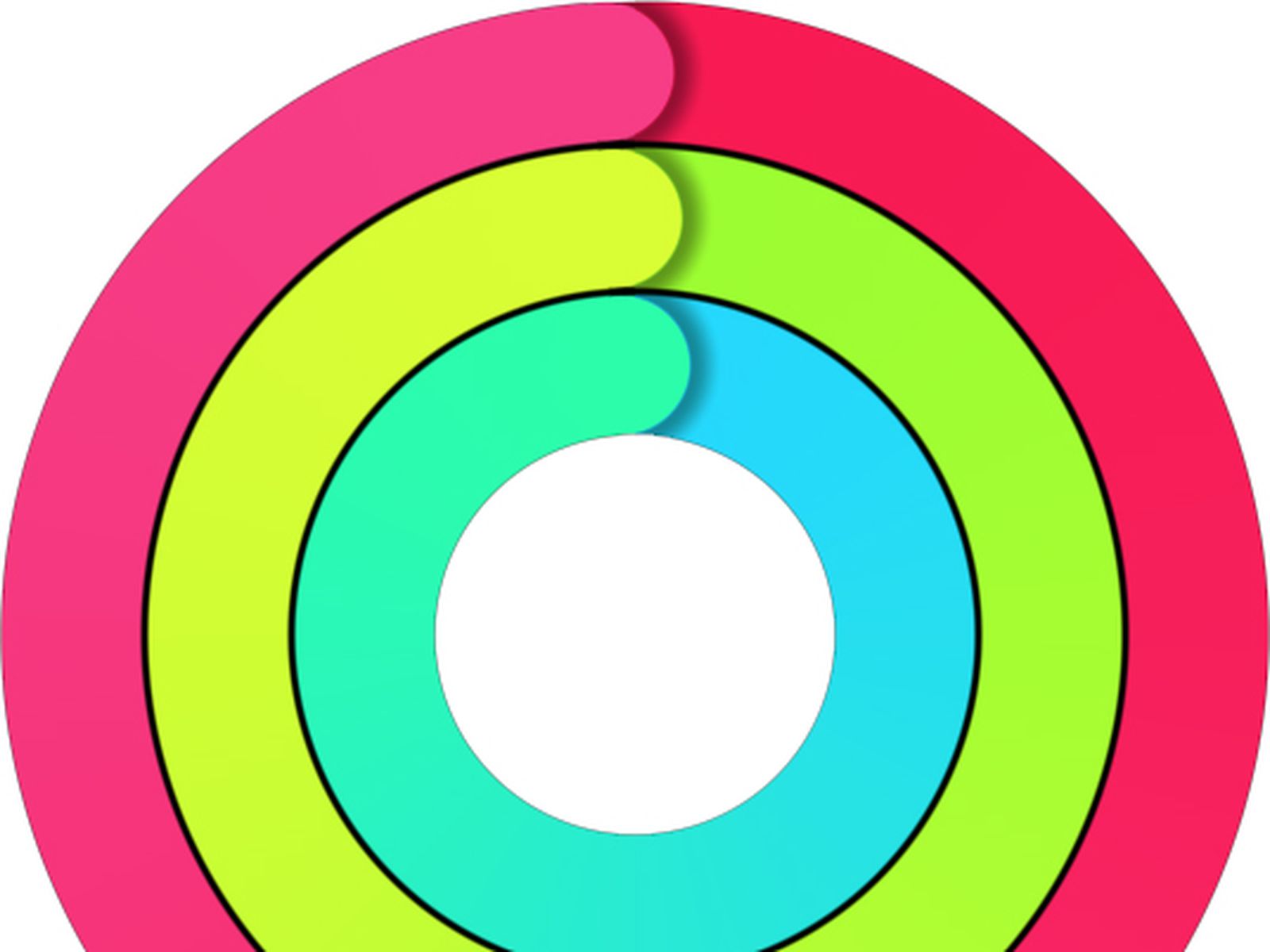
Салатовое кольцо активности на часах Apple Watch называется «Упражнения» и характеризует оно энергичность человека за день. Полностью круг закроется лишь после значительной физической активности, рассчитанной минимум на полчаса каких-либо действий.
Также в нём учитываются упражнения из приложения «Тренировка». Кольцо активности «Упражнения»– это помощник, который будет рядом на протяжении всей тренировки. Запускаете нужный режим, в котором вы сейчас будете заниматься.
Доступны интервальная нагрузка, бег и многие другие. В зависимости от выбранного режима на дисплее можно будет показать разнообразные показатели: сердечный ритм, активные калории, продолжительность и другие. Настраивание подобных данных на главном экране происходит в приложении часов на вашем смартфоне.
Салатовое (зеленое) кольцо активности в Apple Watch можно заполнить за один тренировочный подход или разделить на несколько частей, которые вы будете заполнять в течение дня.
Необходимо давать телу достаточную физическую активность, так как это поможет поддержать его в хорошей форме и уменьшить вероятность развития сердечных заболеваний, диабета и проблем, вытекающих из лишнего веса. Вскоре станет заметно, как улучшилось ваше общее физическое и психологическое состояние.
Как закрыть бирюзовое кольцо активности в Apple Watch?
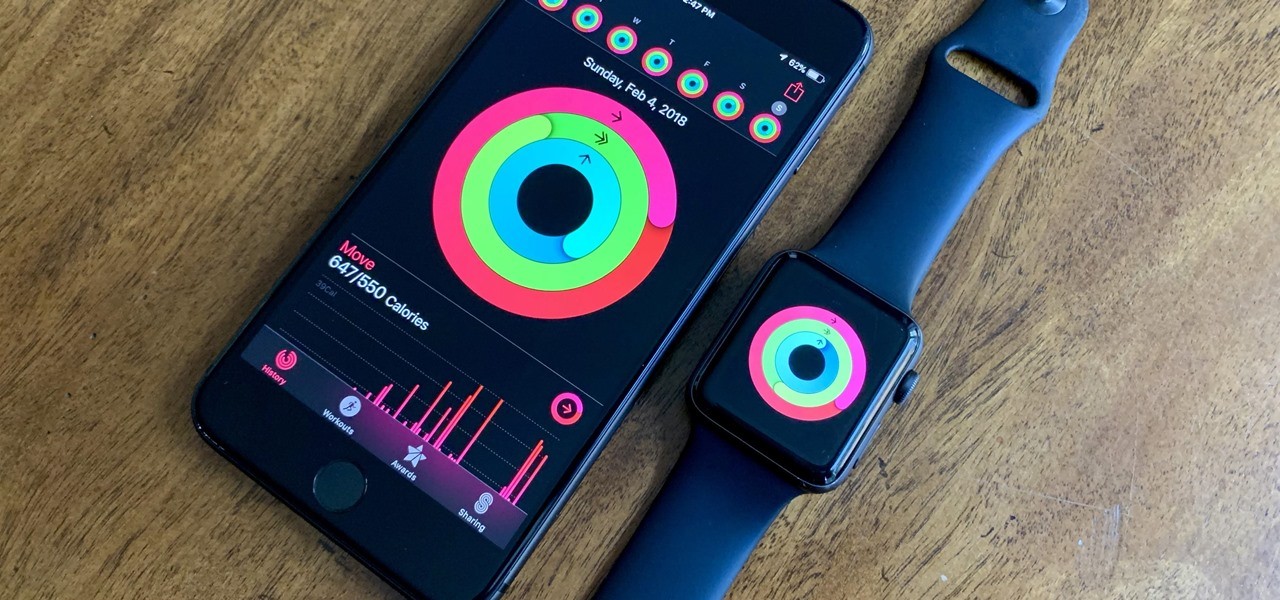
Название кольца активности бирюзового цвета в часах Apple Watch – «С разминкой». Сидячий образ жизни – это проблема, которая в будущем может дать большие осложнения на весь организм. Как заполнить это кольцо активности Apple Watch?
Чтобы избежать этого, необходимо вставать и совершать какие-либо действия в течение одной минуты, если вы неподвижно сидели целый час. Как только вы уменьшите время, проведённое сидя, заметите изменения в теле.
Появится бодрость, снизится вероятность развития заболеваний сердца и диабета второго типа, который часто развивается как последствие сидячего образа жизни. Легкая активность в течение дня поможет мышцам потратить полученную глюкозу и привести все показатели в норму
Новшество, которое распространилось по всему миру, это особый стол, который подразумевает работу стоя. Основная идея заключается в увеличении общей активности и времени, проведённого стоя, а не сидя.
Умные часы Apple Watch обрабатывают полученную информацию и советуют пользователю следить за тем, сколько времени он проводит в разных положениях. Для закрытия кольца активности нужно будет провести в течение дня 12 одноминутных разминок.
Легкий виброотклик послужит подсказкой от смарт-часов Apple о слишком долгом нахождении в одном положении. Чтобы получать такие подсказки, нужно активировать напоминания в приложении часов на вашем смартфоне.
Даже самые незначительные повседневные дела являются активностью. Это могут быть легкие растяжки, поход по лестнице и многое другое.
Другие возможности колец активности Apple
Главная цель этих колец активности не в том, чтобы просто показать и уведомить о физической активности пользователя, а ещё и зафиксировать достижения, развивая мотивацию к здоровому образу жизни.
Смарт-часы также анализируют ваши данные и дают подходящие только вам рекомендации. Уведомления и подсказки помогают умным часам исполнять роль тренера и личного помощника.
Они следят за прогрессом на протяжении всего дня и дают советы, как именно лучше закрыть каждый элемент.
Разработчики создали особые награды внутри часов, чтобы поддерживать и развивать мотивацию пользователей. Как только побьёте собственный рекорд или преодолеете поставленную цель, личный помощник на вашем запястье выдаст вам значок.
Отображаться коллекция будет в приложение «Фитнес на смартфоне». Также существуют ограниченные по времени мероприятия, за участие в которых вы можете получать особые значки. Например, Месяц сердца и другие.
Также есть возможность показать свои результаты людям, открыв доступ к данным для определённого круга лиц. Доступен и обратный процесс, когда вы можете узнать активность ваших знакомых и соревноваться с ними.
Поддержка очень важна для мотивации. Ещё одна особая функция – это состязание один на один. В течение недели оба пользователя будут собирать очки с помощью своей активности, закрывая все кольца активности.
Личный тренер в качестве часов даст полезные рекомендации по выполнению заданий и достижению цели. Процесс очень интересный и разжигает дух соперничества.
Компания Apple очень внимательно относится к каждому своему пользователю. Разработчики позаботились о людях на инвалидных колясках, переделав «С разминкой» в «В движении».
Смарт-часам доступна возможность анализа движений руками, которые двигают коляску. Они могут различать даже разные типы движений. Полученные данные заполняют два внешних кольца, а приложение «Тренировка» имеет особые программы для занятий на коляске.
Итоги
Друзья, надеюсь теперь вы поняли, что означают кольца активности в Apple Watch, а также разобрались с цветами этих кругов, изменениями в настройках и общем принципе работы. Буду признателен за комментарии и готов ответить на любые ваши вопросы! Всем успехов!
5 вещей, которые стоит сделать после покупки Apple Watch
Извлеченные из упаковки новенькие Apple Watch – продукт, готовый к употреблению. Их остаётся привязать к iPhone и использовать в том виде, в каком они пришли. Главное для Apple — произвести хорошее впечатление на покупателя, особенно в первые 5-10 минут, а хорошее впечатление — это ее главный продукт. Но Apple Watch можно сделать еще полезнее и интереснее, если их персонализировать, то есть, настроить под себя, по собственному вкусу и разумению. И после их покупки, освоившись с ними, стоит этим заняться. Тем более что это несложно и увлекательно само по себе – а в итоге умные часы станут еще умнее и приятнее в применении.
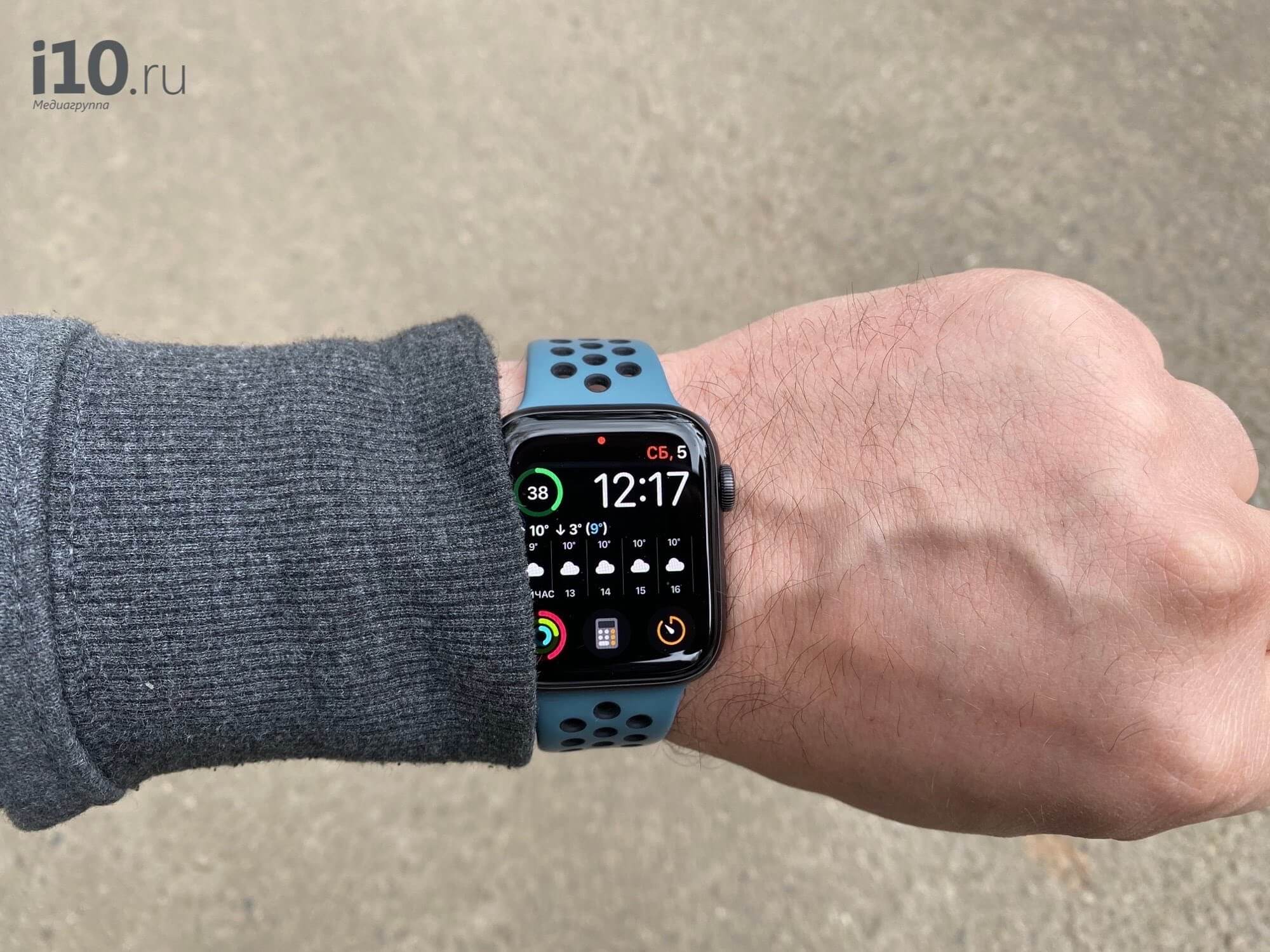
Если вы купили Apple Watch, пользуйтесь всеми их возможностями
Для того, что мы собираемся делать нам потребуются сами Apple Watch, приложение Apple Watch на iPhone, к которому они привязаны, немного времени и магазины приложений как на iPhone, так и на самих часах. Кое-что из того, что стоит сделать после покупки Apple Watch, можно будет проделывать с ними и потом, подстраивая их под обстоятельства и настроение – повторяя это хоть каждый день.
Как сменить циферблат на Apple Watch
Циферблат – это лицо часов (по-английски их так и называют – watch faces), на Apple Watch их может быть установлено несколько, а для переключения между ними используется хорошо знакомый по iPhone жест “проведения пальцем”. Управлять их набором несложно – в приложении Apple Watch доступы каталоги циферблатов и их расширений (умных картинок, отображающих, например, текущую дату или погоду).
На циферблате можно разместить до пяти расширений – вверху слева, посередине, внизу слева, внизу посередине и внизу справа. Стандартный набор циферблатов и расширений достаточно интересен, чтобы поэкспериментировать с ним.

Каждый циферблат можно настраивать под себя
В седьмой версии watchOS, операционной системы Apple Watch, появилась возможность устанавливать циферблаты, созданные другими пользователями – и приложения, упрощающие этот процесс.
Говорят, что Apple Watch не предназначены для игр – а разве персонализация циферблатов — не игра?
Как настроить кольца активности на Apple Watch
До сих пор из всех колец активности настраивать можно было только одно – красное (“подвижность”). Цель этого кольца, численно – количество калорий, которые нужно сжечь в течение дня. Цель подбирается индивидуально под каждого пользователя. К Apple высказывается немало претензий по поводу того, как она считает калории (по-моему, речь должна идти о килокалориях), но не будем придираться. Движение – жизнь, возможность настроить эту цель под себя можно только приветствовать.
Начиная с watchOS 7, можно управлять обеими — синей (разминка) и зеленой (упражнения), целями. Значения по-умолчанию, по словам Apple, рекомендованы медиками, для среднестатистического взрослого человека с нормальным здоровьем. Едва ли они обманывают.
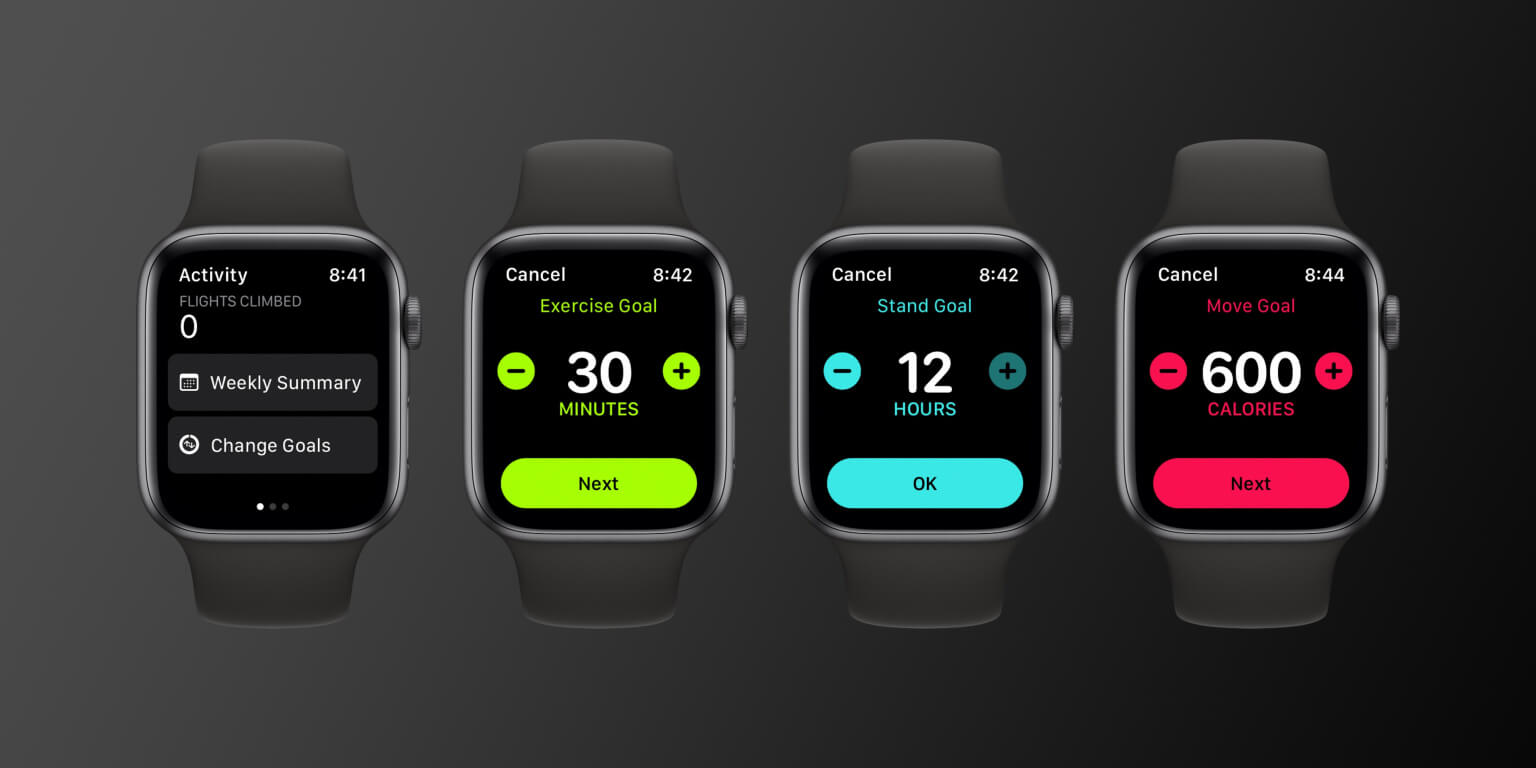
Настройка целей, слева главный экран приложения «Активность», справа – настройка целей всех цветов (и типов)
Делается это так:
- Открыть на Apple Watch приложение «Активность»;
- Прокручивать список, пока не появится кнопка “Изменить цели”;
- С помощью “+” и “-“ на экране, или с помощью кругового колесика справа от часов изменить значения на более подходящие;
- Нажать кнопку “OK” для внесения изменений.
Цель зеленого кольца может быть в пределах от 10 до 60 минут, с интервалом в 10 минут, цель голубого – в пределах от 6 до 12 (часов, когда нужно потратить хотя бы 1 минуту на упражнения).
Как поделиться активностью Apple Watch
На первый взгляд, обмениваться этой информацией нет никакого смыла – кому это может быть интересно? А смысл есть. Чужие успехи мотивируют. Понимание, что кто-то следит за вашими успехами в достижении поставленных целей – тоже. Говорят, что это работает.
Чтобы сделать данные о вашей активности в системе трех колец доступными кому-то, кроме вас, нужно:
- Открыть приложение «Фитнес» на iPhone, к которому привязаны ваши Apple Watch;
- Нажать «Поделиться» в нижнем правом углу экрана;
- Нажать “+” в верхней части экрана;
- Начать печатать имя вашего адресата, если у адресата есть Apple Watch, его имя будет выделено красным;
- Выбрать “Отправить” — когда адресат примет ваш запрос, вы получите уведомление.

Сможете даже вызывать на соревнование друзей и родственников
Отключите лишние уведомления на Apple Watch
Apple Watch получают слишком много уведомлений. По-умолчанию — все уведомления, отправленные на сопряженный с ними iPhone, когда он заблокирован или неактивен – то есть, лежит у вас в кармане. Приложение Noise («Шум»), установленное на Apple Watch, шлёт уведомления только самим часам. К счастью, ситуацию несложно отрегулировать до приемлемого уровня.
Делается это в приложении Apple Watch, на iPhone, с которым сопряжены ваши умные часы. В категории “Уведомления” приведен список приложений, и для каждого из них – список уведомлений, которые могут быть отправлены из них.
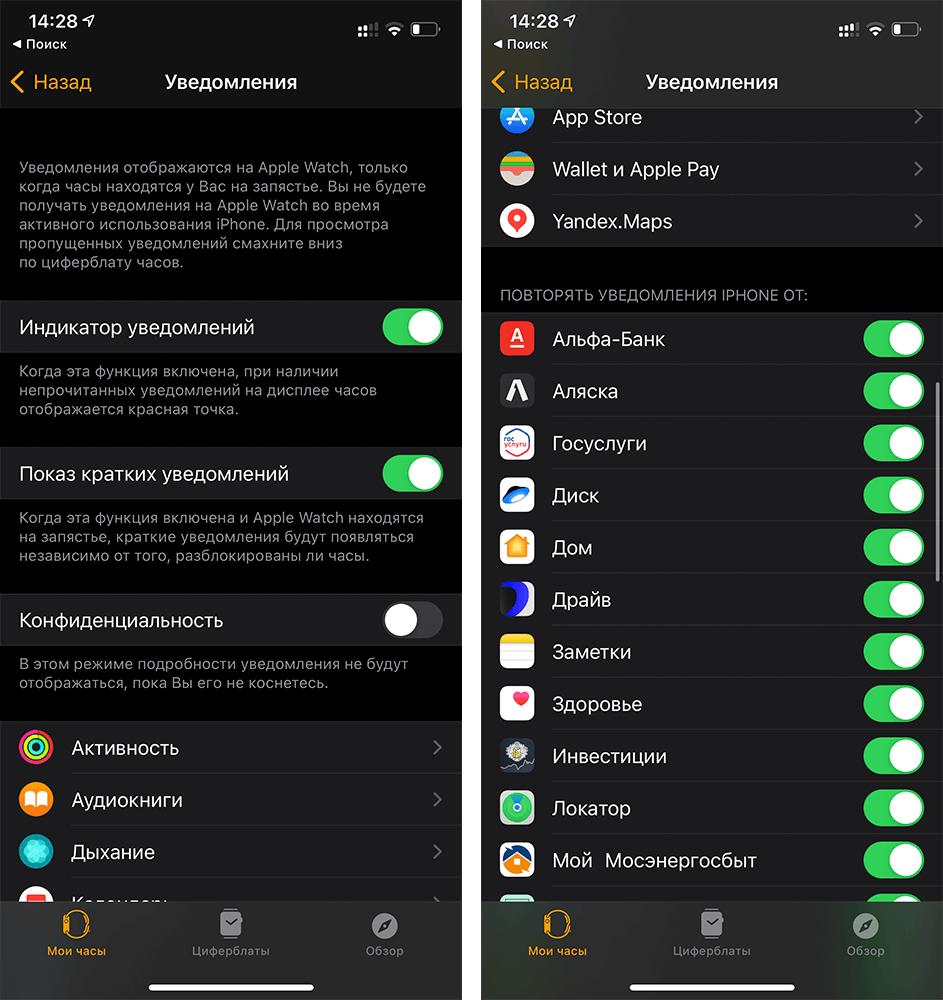
На самом деле вам не нужно так много уведомлений
Любое из уведомлений можно запретить, выключить звуковой и любые другие (вибрацию на запястье) сигналы о его доставке (полученные сообщения можно прочитать позднее, в центре уведомлений) – главное не перестараться, отключив что-то действительно важное.
Как использовать Apple Watch для заботы о здоровье
Находясь на запястье пользователя, Apple Watch способны следить за многими жизненно важными параметрами его организма. Apple использует эту возможность – подвергаясь за это критике со стороны медиков. Случаи, когда Apple Watch спасали жизнь или помогали избежать тяжелых последствий, известны, но случаев ложного срабатывания тоже немало.

Активировать все функции можно в приложении «Здоровье»
Поэтому многие из функций, следящие за состоянием здоровья по-умолчанию неактивны. На всякий случай, есть смысл заранее познакомиться с тем, как они включаются. Если у вас Apple Watch Series 6, в вашем распоряжении датчик ЭКГ и пульсоксиметр. С 5 ноября 2020 года приложение ECG (ЭКГ) доступно и пользователям из России.
Иметь в виду все эти средства стоит – на всякий случай. Но Apple Watch не способны заменить настоящего врача. Помните об этом.
Расскажите в комментариях или в нашем чате в Telegram, как вы пользуетесь Apple Watch, и какие лайфхаки открыли для себя лично.
Активность на Apple Watch: что означает и как настроить
Пожалуй, ни один владелец Apple Watch не представляет свою жизнь без приложения Активность, ведь тогда покупка гаджета просто теряет смысл. Да, многие из пользователей скажут, что используют часы только для уведомлений или ради других функций, однако я уверен, что каждый из них хоть раз обращал внимание на показатели этого приложения. Но мало кто из пользователей понимает, для чего оно предназначено и что показывают эти пресловутые кольца активности. Предлагаю раз и навсегда разобраться в этом и наконец ответить себе на вопрос: Что значит каждое из колец.
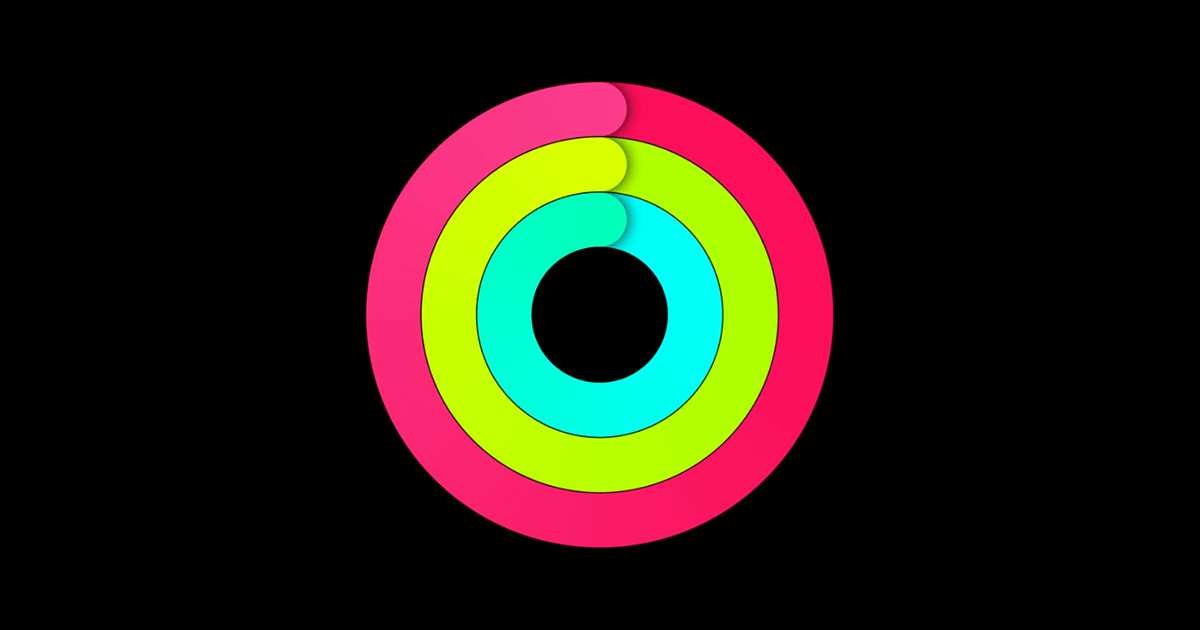
Не стоит сбрасывать со счетов приложение Активность на своих Apple Watch.
Зачем нужны кольца активности
Я использую Apple Watch около двух лет и уже настолько привык к часам, что даже не ощущаю их на своем запястье. Кажется, вотчи вросли в мою руку и стали ее продолжением. Конечно, перед использованием в часах предусмотрена инструкция, которая рассказывает, зачем нужны кольца Активности, что значит фраза «Пора размяться» и прочее. Однако было это настолько давно, что с течением времени я позабыл, зачем это вообще нужно. Думаю, многие владельцы умного гаджета меня в этом поддержат.
В приложении Активность представлено три кольца: красное, зеленое и синее. Когда я только купил Apple Watch, установил красное кольцо на максимум (не помню зачем), зеленое с учетом ежедневных тренировок и синее в зависимости от времени, проведенного за рабочим столом. Я не поленился, посчитал время, которое провожу сидя за компьютером или чтением разного рода литературы и расчищал количество «часов», чтобы челлендж по закрытию колец не превращался в пытку. Почему я так основательно подошел к подсчету именно синего кольца, а остальными пренебрёг, остается для меня загадкой.
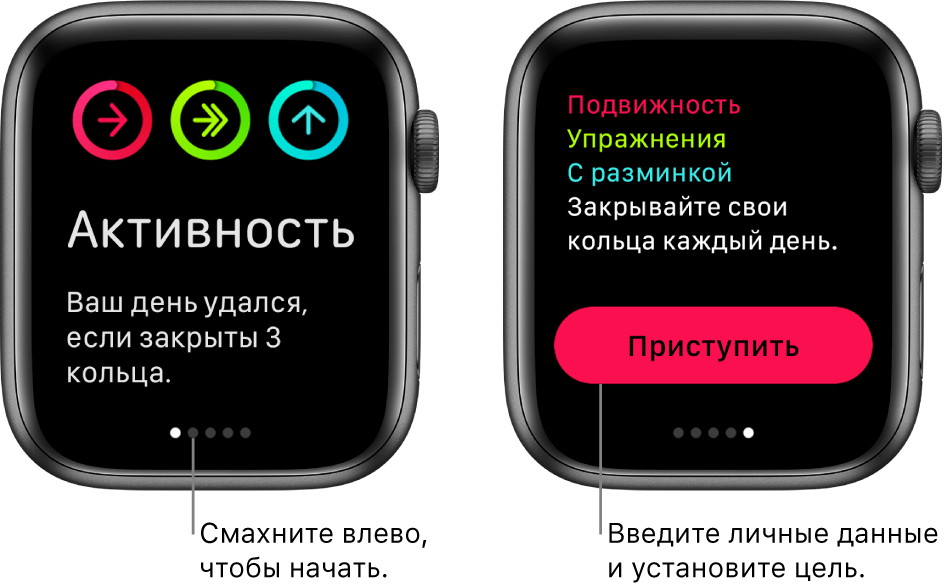
Кольца активности Apple Watch.
Что значат активные калории в Apple Watch
Разобравшись в вопросе, я понял, что красное кольцо указывает на количество сожженных калорий. Apple Watch умеют подсчитывать, сколько активных калорий вы тратите в течение дня. Причем активными часы учитывают те калории, которые вы сожгли во время движения. Например, играя с детьми во дворе или просто убираясь в квартире. Таким образом, чем чаще вы подвергаете себя физической активности, тем быстрее закрывается красное кольцо. Так компания Apple старается стимулировать нас на более активный образ жизни, ведь он определяет, в том числе, и ваше здоровье. Недавно мы уже рассказывали о том, почему вам следует обратить внимание на показатели приложения Здоровье на своем iPhone. Рекомендую прочесть.
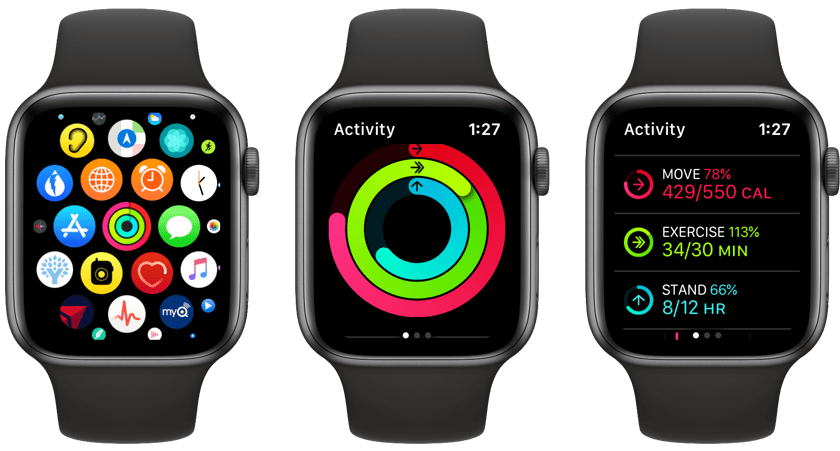
Красное кольцо показывает количество соженных калорий.
Когда я замечаю, что для закрытия кольца Активности не хватает совсем чуть-чуть, я стараюсь выполнять какие-нибудь упражнения, которые вспоминаются из уроков физкультуры. Звездочка и челночный бег во дворе частного дома лидируют.
Это тоже интересный факт. Часы буквально заставляют нас двигаться. Если Apple видит, что вы сегодня проявили недостаточную активность, часы вас так или иначе будут подначивать закрыть кольцо фразами «Вы еще можете сделать это» или «Хорошее начало». Так, постепенно вы поймете, сколько калорий вам необходимо сжечь за день и будете всегда держать себя в тонусе. При этом каждую неделю часы предлагают новую «Цель подвижности», чтобы вы всегда оставались замотивированы. И, надо сказать, работает это действительно хорошо. Проверено на себе.
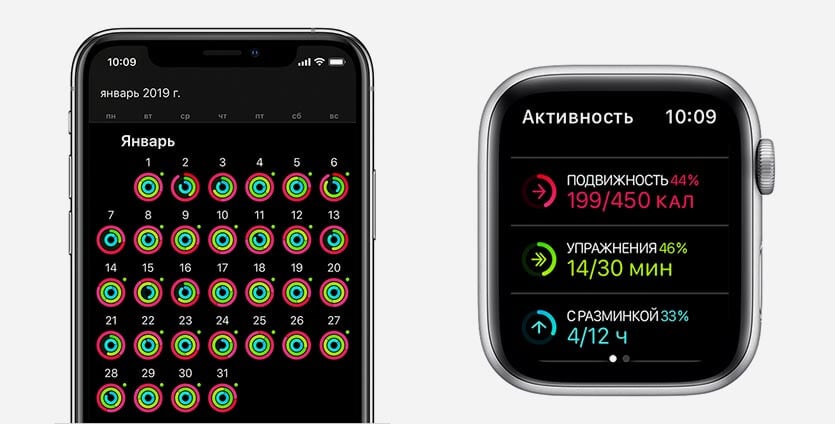
В настройках Apple Watch можно изменить норму активности.
Если же вы чувствуете, что не «укладываетесь в норму», всегда можно ее изменить в настройках. Для этого вам необходимо:
- Открыть приложение «Активность».
- Прокрутить экран вниз с помощью колёсика на часах.
- Коснуться «Изменить цели».
- Поменять значение, используя «+» и «−».
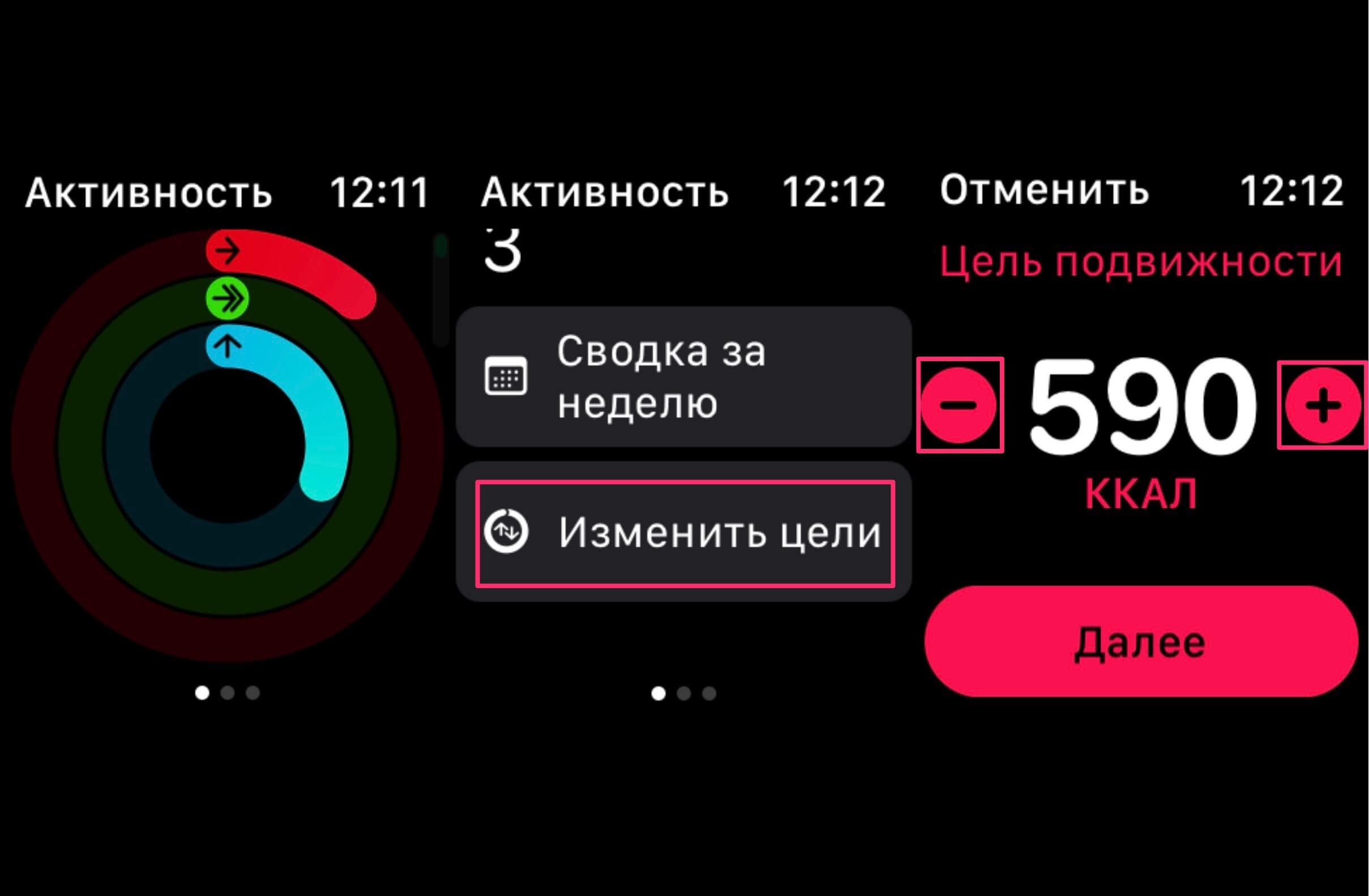
Как изменить норму саженных калорий в Apple Watch.
Подписывайтесь на нас в Яндекс.Дзен, там вы найдете много полезной и интересной информации из мира Apple.
Кольцо Упражнения в Apple Watch
Зеленое кольцо представляет собой раздел «Упражнения». Часы хотят, чтобы вы упражнялись не менее 30 минут в день. Эти 30 минут можно разделить на весь день или же один раз сходить на интенсивную тренировку, кольцо все равно закроется. Вы, наверное, уже заметили, что дизайн приложения Тренировка тоже выполнен в зеленых оттенках. Так, Apple тонко намекает нам о том, как закрывается зеленое кольцо.
Всего 30 минут физических нагрузок в день снижают риск развития инсульта, диабета, заболеваний сердечно-сосудистой системы и появления лишнего веса. А ещё становится лучше сон, повышается настроение и уменьшается уровень стресса, — так сама Apple отзывается о минутах активности.
Кроме того, в Apple Watch Nike Series дизайн всех эксклюзивных циферблатов также сделан в этом цвете, что косвенно предлагает нам судить о том, что владелец часов спортсмен и много уделяет времени тренировкам. Дизайн Apple Watch разработан таким образом, что все, что касается зеленого цвета так или иначе касается спорта. Кстати, обратите внимание, приложение Nike Run+ Club выполнено тоже в тонах зеленого. О нем мы уже рассказывали в прошлых статьях.
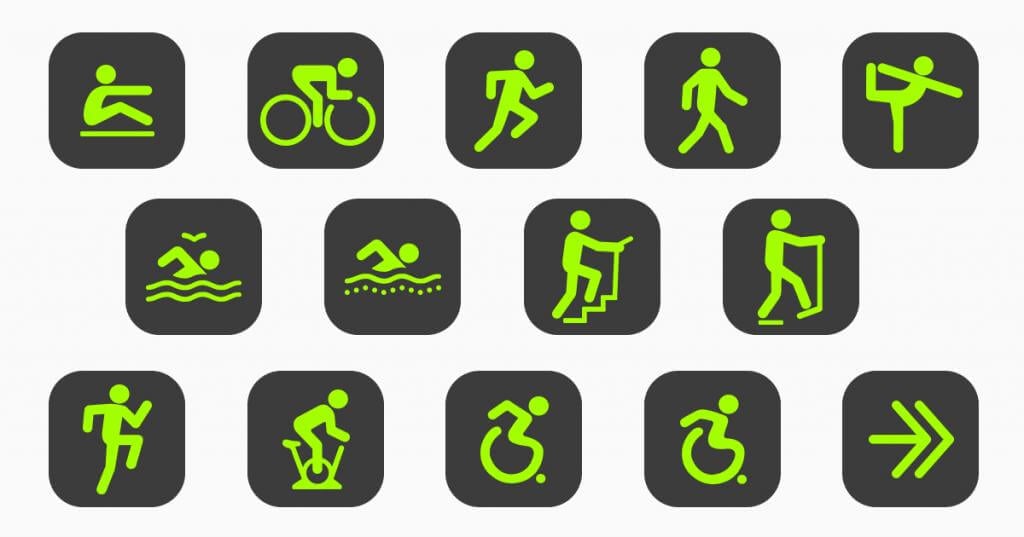
Все, что касается зеленого кольца, помечено соответствующим цветом.
Как отключить автоматическое распознавание тренировки на Apple Watch
Как бы хороши Apple Watch ни были, их алгоритмы не идеальны. За 2 года использования часов, я заметил, что они отлично распознают, когда я мою руки или нахожусь в громком помещении. За все время я не встречал ни разу ложных срабатываний.
Но не могу так сказать про режим автоматического распознавания тренировки. Иногда, когда я занимаюсь спортом, Apple Watch этого не понимают. А еще бывает так, что тренировка уже заканчивается, а часы только-только поняли, что я решил уделить время спорту. Поэтому предлагаю отключить режим распознавания тренировок, чтобы он вам не мешал. Для этого:
- Открываем приложение Watch на iPhone
- Переходим во вкладку Мои часы в нижней строке
- Листаем до пункта Тренировка и тапаем по нему
- Затем выключаем тумблер Начало тренировки
- Готово
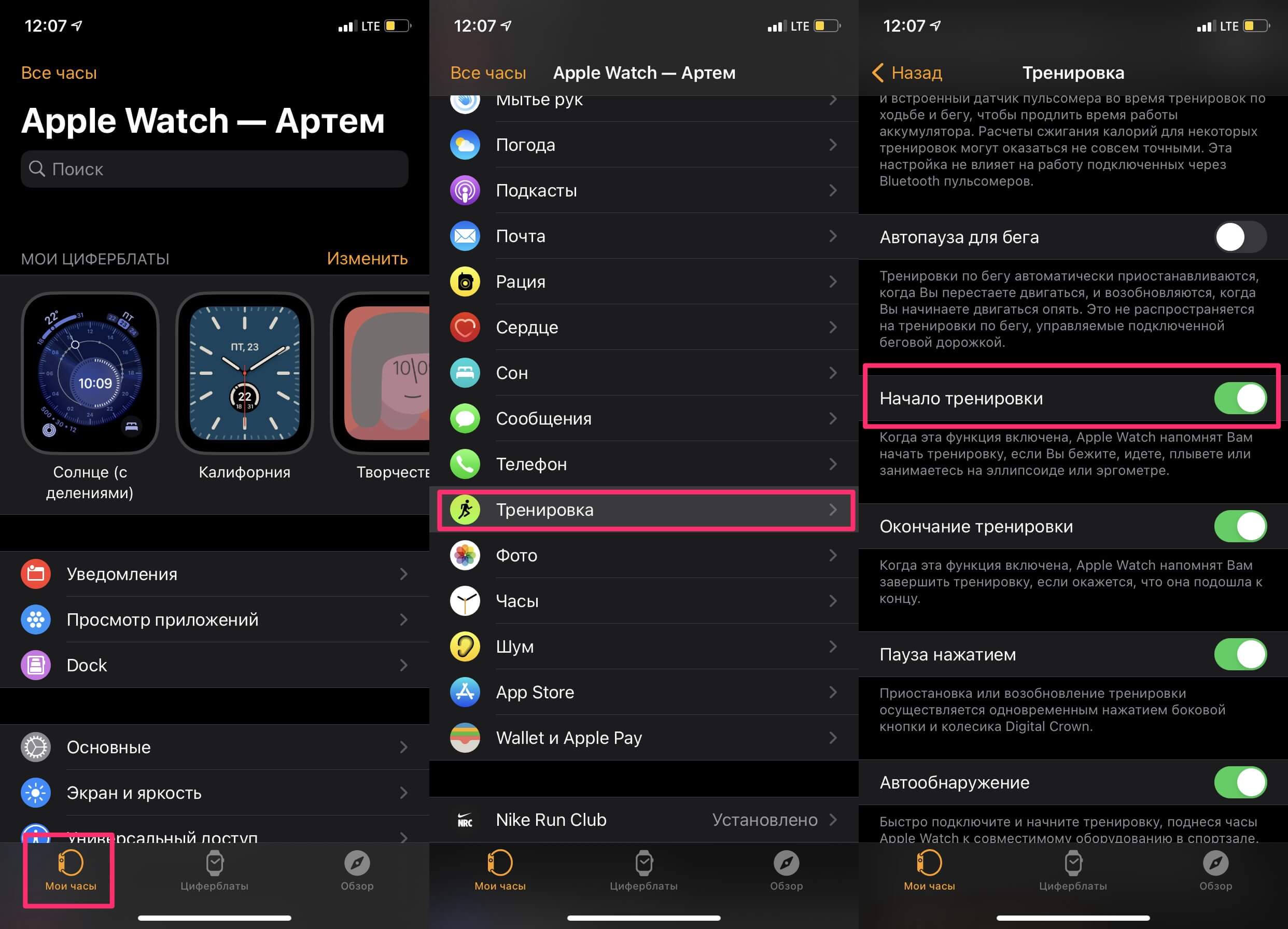
Как отключить автоматическое распознавание тренировки в Apple Watch.
Кольцо разминки на Apple Watch
Голубое кольцо называется «С разминкой» (иногда Apple предлагает не самый качественный перевод) и закрыть его не так легко, как с другими кольцами. Что нужно, чтобы завершить красное и зеленое кольцо? Всего-то бегать. Все, больше ничего не понадобится. С синим кольцом все немного иначе. Для его полного закрытия вам понадобится сделать 12 разминок в течение дня.
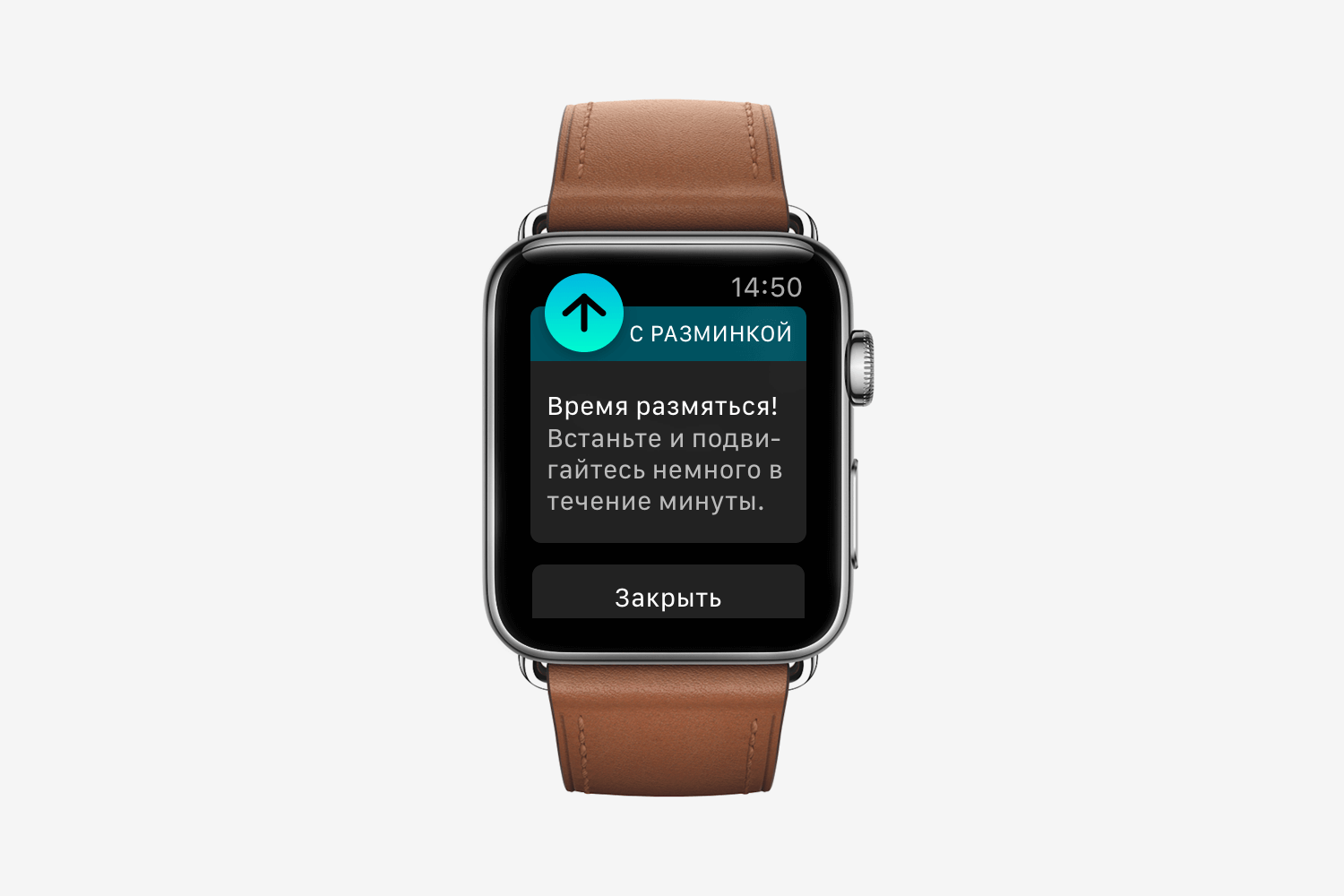
Уведомление «Пора размяться» на Apple Watch.
Врачи не рекомендуют находиться более 40 минут в одной позе (если не спите, конечно). С точки зрения медицинской терминологии это называется «вынужденным положением». Водитель автомобиля много сидит на работе, с чем связаны некоторые заболевания, рабочий на заводе стоит за станком. Согласно трудовым нормам, через определённое время вам необходимо размяться. Во многих организациях есть целые отделы, которые следят за этим. Область их работы называется «Охрана труда».
Apple Watch, с помощью синего кольца, занимаются примерно тем же самым. Каждые 40 минут на ваши часы приходит уведомление с сообщением «Пора размяться». Это значит, что вы засиделись.
Я очень люблю Apple Watch. Они заботятся обо мне словно вторая мама и ежедневно стараются на благо моего здоровья. А как относитесь к этому гаджету вы? У вас есть Apple Watch? Пользуетесь приложением Активность? Обязательно расскажите об этом в нашем Телеграм-чате или в комментариях ниже.