
Просмотр презентации без PowerPoint
Если на компьютере не установлено PowerPoint, вы по-прежнему можете открывать и просматривать презентации с помощью Веб-приложение PowerPoint или PowerPoint на мобильном устройстве.
Использование PowerPoint в веб-браузере
Если у вас есть учетная запись Майкрософт (hotmail.com, outlook.com, live.com, msn.com) илиMicrosoft 365 рабочая или учебная учетная запись, вы можете бесплатно просматривать и редактировать презентацию в веб-браузере. Сохраните файл в OneDrive или Dropbox и используйте PowerPoint для Интернета, чтобы открыть его.
Если у вас еще нет учетная запись Майкрософт, вы можете создать его бесплатно.
Получение PowerPoint для смартфона или планшета
Бесплатные мобильные версии PowerPoint позволяют открывать презентации на смартфоне или планшете:
- Получение PowerPoint из Google Play
- Получение PowerPoint из iTunes
Средство просмотра PowerPoint прекращено
Средство просмотра PowerPoint была прекращена 30 апреля 2018 года. Он больше недоступен для скачивания.
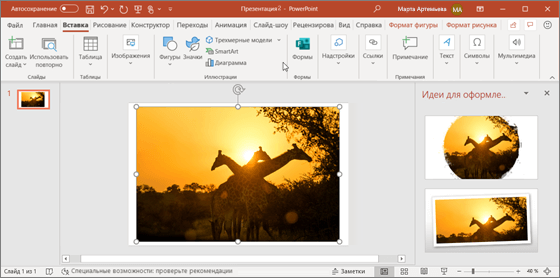
Оформление в PowerPoint
Вы также можете открыть конструктор, выбрав рисунок, а затем выбрав Конструктор > конструктора.
Добавление эффекта перехода от одного слайда к другому
- Выберите слайд, в который нужно добавить переход.
- На вкладке Переходы выберите нужный эффект.
- Выберите Параметры эффектов, чтобы изменить способ перехода: Справа, Слева, . Чтобы отменить переход, выберите Нет.

Анимация текста или объектов на слайде
- Выделите текст или объект, к которому нужно применить анимацию.
- На вкладке Анимации нажмите кнопку Добавить анимацию и выберите нужную из раскрывающегося списка. Чтобы применить анимацию к одной строчке текста за раз, выделите ее, затем выберите анимацию. Повторите для каждой нужной строчки.
- Выберите Начало, затем По щелчку, С предыдущей или После предыдущей. Можно также указать длительность или задержку. Дополнительные сведения см. в статье Анимация текста и объектов.
PowerPoint Online — работать бесплатно
Повер Поинт Онлайн позволяет работать с презентациями прямо в браузере. Вам ничего не нужно скачивать – просто запустите и используйте бесплатно. Создавайте, редактируйте и делитесь готовыми файлами с другими пользователям.
- Бесплатное использование сервиса.
- Работает без необходимости скачивания.
- Быстрая работа со всеми известными форматами документов.
- Минимальная нагрузка на системные ресурсы компьютера.
Войти в PowerPoint
Работает в любом браузере без скачивания и установки. Нужна только простая регистрация.

Бесплатный сервис для презентаций
Бесплатный сервис для презентаций Повер Поинт позволяет создавать книги с кулинарными рецептами, обучающие материалы, портфолио, проектные предложения, отчёты о выполненных работах, грамоты и многое другое. Работая в режиме онлайн, он не требует установки на жёсткий диск, не занимая лишнего места. Мощный функционал позволяет создавать красочные и динамичные презентации для работы, учёбы и бизнеса.
Повер Поинт Онлайн практически ничем не отличается от своих платных аналогов. В нём доступны следующие функции:
- Создание презентаций с любым количеством слайдов.
- Настройка анимации при переходе между слайдами.
- Вставка любых объектов – аудио, видео, указатели, изображений, текстов, объектов WordArt, текстов, заголовков, фигур, таблиц и диаграмм.
- Форматирование текстов – выравнивание по странице, настройки шрифтов, внедрение списков, отделение строк линиями.
- Вставка шаблонных, уже размеченных слайдов для быстрого создания презентаций.
- Перемещение объектов с переднего на задний план и обратно.
- Проверка правописания, в том числе с пользовательским словарём.
Также в Повер Поинт Онлайн предусмотрена поддержка установки плагинов. Они позволяют вставлять в презентации математические формулы, изображения из различных библиотек, формы ввода, красочные заголовки, иконки и другие объекты.
Повер Поинт Онлайн без скачивания
Классические офисные пакеты, включающие средства для создания презентаций, являются платными. Оплачивается либо постоянная лицензия, либо годичная, либо помесячная. Также большинство офисных приложений требует установки на жёсткий диск, уменьшая объём свободного пространства.
PowerPoint Online не требует скачивания каких-либо файлов на жёсткий диск. Он работает в любых современных браузерах – это Google Chrome, Internet Explorer, Microsoft Edge, Opera, Mozilla Firefox, Яндекс.Браузер и многих других. Редактор презентаций нетребователен к системным ресурсам, что позволяет с лёгкостью запускать его на слабых компьютерах и даже на нетбуках, где классические офисные программы работают медленно.
Также PowerPoint не потребует производительного интернет-канала. Он радует быстрой загрузкой даже через мобильный интернет и минимальным расходом трафика. Расход минимален даже при активном пользовании – трафик нужен разве что для загрузки контента и сохранения изменений на сервер. Кроме того, ничто не мешает начать создание презентации на одном компьютере и закончить на другом. Нет под рукой компьютера – продолжайте работу на смартфоне или планшете.
Регистрация в PowerPoint Online
Для начала работы необходимо зарегистрировать аккаунт в Google. Он уже имеется практически у всех владельцев смартфонов и планшетов на Android. В этом случае дополнительная регистрация не нужна – перейдите на официальный сайт PowerPoint Online, введите логин с паролем и приступайте к созданию презентации. Установив приложение Google Презентации на смартфон или планшет, получите возможность редактировать презентации в любой точке мира.
При отсутствии аккаунта выполните следующие действия:
- Перейдите на главную страницу редактора Повер Поинт Онлайн по этой кнопке .
- Кликните по ссылке Создать аккаунт и выберите в выпадающем списке Для себя .
- Укажите реальные фамилию и имя пользователя.
- Придумайте имя аккаунта – оно станет адресом почтового ящика в зоне @gmail.com.
- Придумайте и дважды впишите пароль – не менее восьми символов, из больших и маленьких латинских букв, цифр и специальных символов.
- Нажмите Далее для перехода ко второй половине регистрационной формы.
- Впишите в форму номер мобильного телефона и резервную электронную почту – эти данные понадобятся при восстановлении доступа;
- Укажите пол и дату рождения.
- Нажмите на следующей странице Принимаю , что означает согласие с условиями лицензионного соглашения.
Регистрация завершена, на экране появится главная страница аккаунта Google. Справа появится блок со всеми сервисами – кликните по значку Презентации . Откроется главная страница Повер Поинт, предлагающая кратко ознакомиться с базовыми возможностями редактора.
Запомните или запишите имя пользователя и пароль. Только так вы сможете продолжить работу над презентацией на другом компьютере.
Популярные инструкции
Создание макроса в PowerPoint
Запись макроса, которая используется для автоматизации часто используемых задач, недоступна в PowerPoint 2013 и более новых версиях. Вместо этого для создания или изменения макросов можно использовать Visual Basic для приложений (VBA). К ним относятся изменения, созданные в более ранних версиях PowerPoint.
Создание и изменение макроса
Чтобы создать или изменить макрос с помощью Visual Basic для приложений, сделайте следующее:
- На вкладке Вид выберите Макросы.
- В диалоговом окне Макрос введите имя макроса.
- В списке Где выберите шаблон или презентацию, где требуется сохранить макрос.
- В поле Описание введите описание макроса.
- Чтобы открыть Visual Basic для приложений, нажмите кнопку Создать.
Важно: Это средство недоступно в Office на компьютерах под управлением Windows RT. Хотите узнать, какая у вас версия Office?
Запуск макроса
Сведения о том, как запускать макрос в последних версиях PowerPoint, см. в теме «Запуск макроса в PowerPoint».