
Ускоряем браузер Оpera включив аппаратное ускорение
Приветствую Вас дорогой посетитель! До недавнего времени пользуясь браузером Opera, я ощущал определенные задержки открытия web — страниц. Если его сравнивать с недавним лидером Chrome среди пользователей, который открывает интернет ресурсы значительнее быстрее, чем Opera.
Для ускорения Opera, необходимо включить аппаратное ускорение.
Всё дело кроется в использовании аппаратного ускорения, которое используется в chrome по умолчанию. Opera полагается исключительно на процессор и быстро выдыхается при обработки сложно — структурированных страниц, созданных по стандарту HTML5.
Браузеру Opera не догнать Chrome, даже если последний не может добраться до видеокарты. Но только стоит активировать эту функцию ускорения Opera, то этот браузер не только догоняет Chrome, но даже обгоняет по некоторым параметрам.
В наше время под словом браузер подразумевается не просто программа для просмотра web-страниц, а как минимум — почтовый клиент, файловый менеджер и центр мультимедийного развлечения. В каждом браузере хватает с лихвой различных расширений или дополнений.
Если Вы остаетесь преданным пользователем Opera, который потребляет меньше оперативной памяти, чем гугловский браузер и выглядит по настоящему современным, тогда Вам необходимо заняться аппаратным ускорением в Opera, для более удобного использования.
Итак, ускорим Opera активацией аппаратной обработки данных. К сожалению, эти настройки спрятаны далеко от рядовых пользователей, но в этой статье мы их вскроем.
Для начала проверим версию Opera, которую Вы используете. Необходимо иметь на своем компьютере самую последнюю 12 версию.
Я просто был уверен, что у меня установлена самая свежая версия этого браузера, но зайдя в справку Opera, я ещё раз убедился, что в репозиториях Debian, находятся совсем не актуальные пакеты, зато стабильные. Не пугайтесь пользователи Windows, что в этой статье вдруг началась тема Linux, так как для вашей операционной системы Windows эта статья по ускорению Opera тоже подойдет. Ведь эти программы практически ничем не отличаются хоть и созданы для разных электронных миров. Вот Вам и мотивация для перехода на бесплатное и безопасное программное обеспечение.
Для ускорения Opera нужно набрать адрес: opera:config#
Вернемся к ускорению Opera. Для этого заходим в основное меню Opera, расположенного слева вверху и идем по следующей цепочки: справка ?> о программе. Для обновления до последней версии я зашел в основное меню ?> справка ?> обновления и увидел ссылку для скачивания более свежей версии. Скачиваем, устанавливаем и перезапускаем браузер.
В адресной строке прописываем следующие команды: opera:config#
Открывается вкладка с различными настройками. Спускаемся вниз до флажка под названием User Prefs. При нажатии которого открывается соответствующие настройки. Теперь остается найти параметры аппаратного ускорения: Enable Hardware Acceleration, меняем флажок на «1». 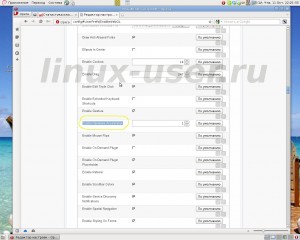
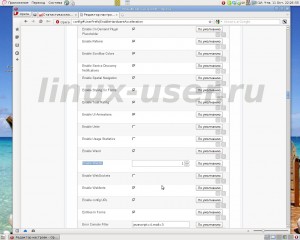
А также полезно включить Enable WebGL, который будет обрабатываться видеокартой для создания интерактивной 3D графики построенной на JavaScript.
Не забываем сохранить все изменения.
Вот такими нехитрыми настройками Вы заставите браузер Opera заметно ускориться.
Стоит ли отключать аппаратное ускорение в браузере?

Если при просмотре видео в YouTube вы столкнулись с зелёным экраном или ролик не воспроизводится, стоит отключить аппаратное ускорение. По умолчанию оно включено во всех браузерах и в плагине Flash, при условии наличия нужных драйверов видеокарты. Отключить его достаточно легко. Однако делать это, не установив оригинальное ПО к видеокарте и, испробовав другие способы решения проблемы не стоит.
Отключаем аппаратное ускорение в Google Chrome
Чтобы отключить аппаратное ускорение в браузере Google Chrome стоит выполнить следующие действия:
- Жмём на кнопке «Меню» и выбираем «Настройки».
- Опускаемся в низ страницы и выбираем «Показать дополнительные настройки».
- Находим пункт «Система» и снимаем отметку «Использовать аппаратное ускорение (при наличии)».
- Перезагружаем браузер.
Теперь аппаратное ускорение стоит отключить в настройках специальных возможностей. Для этого в поисковой строке нужно прописать «chrome://flags».
Среди экспериментальных настроек находим «Аппаратное ускорение для декодирования видео» и отключаем его.
Чтобы обратно включить аппаратное ускорение стоит проделать все те же действия, только наоборот.
Как отключить аппаратное ускорение в браузере Яндекс?
В Яндекс.Браузере принцип отключения аппаратного ускорения похож с Google Chrome. Поэтому выполняем следующие действия:
- Жмём «Меню», «Настройки». Кликаем «Показать дополнительные настройки».
- Находим пункт «Система» и снимаем отметку «Использовать аппаратное ускорение».
- После перезагрузки браузера вводим в поисковой строке «browser://flags» и также отключаем аналогичную функцию как в Гугл Хроме.
- После перезагрузки браузера видео будет воспроизводиться корректно. На скорости браузера это сильно не отобразится, если у вас достаточно мощный компьютер.
Отключаем аппаратное ускорение в Opera
- Жмём «Меню», «Перейти к настройкам браузера» (в нижнем правом углу).
- В меню слева выбираем «Показать дополнительные настройки».
- После протягиваем ползунок вниз и снимаем отметку «Использовать аппаратное ускорение, если доступно».
- После перезагрузки браузера функция ускорения будет отключена.
Способ отключения аппаратного ускорения в Flash
В данном случае речь идет о встроенном Flash браузеров Google Chrome и Яндекс.Браузере. Чтобы отключить в нем аппаратное ускорение стоит выполнить следующее:
- Переходим по ссылке;
- Нажимаем на ролике правой кнопкой мыши и выбираем «Параметры».
- Снимаем отметку «Включить аппаратное ускорение».
- После этого ускорение в браузере будет полностью отключено.
О том, как отключить аппаратное ускорение в Mozilla смотрите в видео:
Как отключить аппаратное ускорение в браузере Opera? Вызванное окно не реагирует на стрелочку как быть?


Поставьте ноль тут: opera:config#UserPrefs|EnableHardwareAcceleration
Источник: http://operafan.net/forum/index.php?topic=18679.90
Остальные ответы
opera://config/# в настройках включи «показать дополнительные настройки», в категории «браузер» в «системе» есть переключатель «аппаратного ускорения»
А как это на андроиде сделать ?
Похожие вопросы
Ваш браузер устарел
Мы постоянно добавляем новый функционал в основной интерфейс проекта. К сожалению, старые браузеры не в состоянии качественно работать с современными программными продуктами. Для корректной работы используйте последние версии браузеров Chrome, Mozilla Firefox, Opera, Microsoft Edge или установите браузер Atom.
Аппаратное ускорение в Opera
Каждый пользователь стремится к максимальной производительности работы актуального поискового сервиса. Для этого разработчики внедряют особые алгоритмы, которые ускоряют интернет-серфинг за счет возможностей «железа» платформы. Сегодня мы поговорим о том, что такое аппаратное ускорение в Опере, также в процессе повествования рассмотрим характерные особенности включения вышеназванной функции.
Подробности
Существует несколько способов для активации данной функции в браузере, однако мы рассмотрим наиболее простой и быстрый. Также не стоит забывать, что Turbo-режим по умолчанию активен, но из-за невнимательности пользователя или по вине вирусов стандартные настройки могут измениться.
Секретные настройки
Разработчики интернет-обозревателя оставили возможность для точечной отладки своей системы.
Для претворения задуманного в жизнь достаточно воспользоваться следующей пошаговой инструкцией:
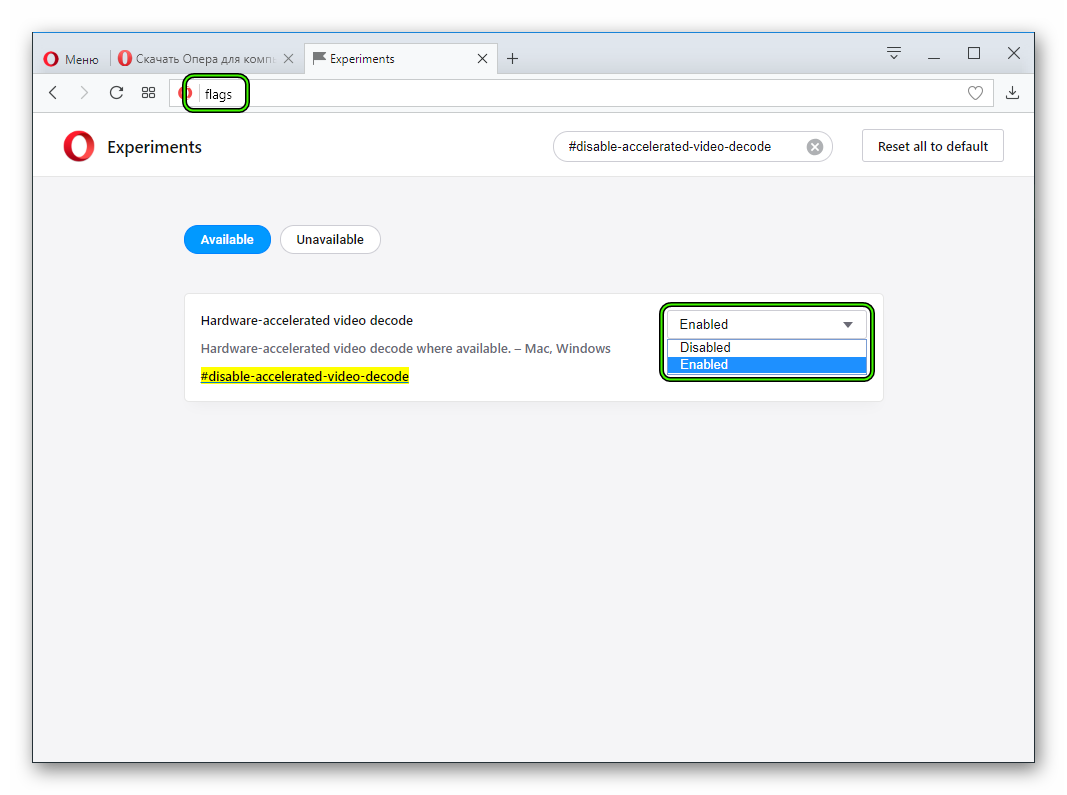
- Запускаем Оперу и в адресной строке вводим фразу opera://flags, а потом жмем Enter . Автоматически переходим на страницу секретных настроек.
- В поисковую строку вставляем параметр #disable-accelerated-video-decode, напротив него есть выпадающее меню, где можно активировать или отключить функцию.
- Выбираем пункт Enabled, подтверждаем серьезность намерений.
- Изменения вступают в силу мгновенно.
Таким простым способом можно повысить производительность повседневных путешествий по Интернету за счет железа настольной системы.
Для отключения аппаратного ускорения в опере достаточно выставить для вышеназванного параметра статус Disabled и сохранить изменения.
Подведем итоги
Данная функция значительно повышает производительность работы браузера, но за все приходится «отдуваться» комплектующим ПК или ноутбука. Процедура включения аппаратного ускорения в Опере включает в себя четыре простых действия. Аналогичным образом выполняется и его деактивация.