
Приглашение открыть файл только для чтения
Если вы не хотите, чтобы рецензенты случайно изменили ваш документ, вы можете перед отправкой на рецензирование сделать его доступным только для чтения. Еще один способ — ограничить форматирование и редактирование.
Если вы сделаете файл документа доступным только для чтения, его можно будет читать и копировать, но нельзя будет изменять. Если один из рецензентов попытается внести изменения в файл, доступный только для чтения, для сохранения изменений ему придется присвоить документу новое имя или сохранить его в другом месте.
Примечание: Если вы сделаете документ доступным только для чтения, это не помешает другим лицам создавать его копии и сохранять их в другом месте с другим именем.
Ограничение редактирования
Вы можете ограничить редактирование документа, чтобы он открывся в режиме только для просмотра.
- На вкладке Файл выберите пункт Сведения.
- Выберите Защитить документ.
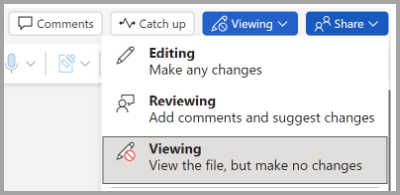
Изменение режима просмотра
Вы можете переключиться только с просмотра на другие режимы, предоставленные владельцем документа (редактирование, рецензирование).
- Перейдите на вкладку Просмотр , чтобы открыть параметры.
- Выберите Редактирование или Рецензирование.
Примечание: Единственными параметрами, которые можно выбрать, являются те, которые предоставил владелец документа.
Ограничение редактирования
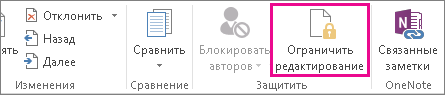
- На вкладке Рецензирование нажмите кнопку Ограничить редактирование.
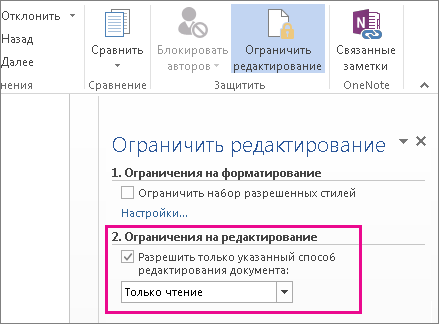
- В области Ограничения на редактирование установите флажок Разрешить только указанный способ редактирования документа и убедитесь, что в списке выбран пункт Только чтение.
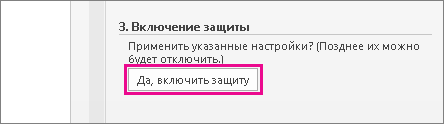
- Нажмите кнопку Да, включить защиту.
- В появившемся окне введите пароль, который сможете запомнить, и его подтверждение. Пароль необязательный. Но если вы не добавите пароль, любой пользователь может нажать кнопку Остановить защиту и изменить документ.
Задайте значение «Всегда открывать как только для чтения»
1. Выберите Файл > сведения > Защитить документ.

2. Выберите Всегда открывать только для чтения.
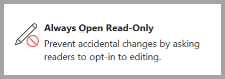
Открытие документа, к которым предоставлен общий доступ только для чтения
При открытии документа, к которому предоставлен общий доступ только для чтения, у вас есть два варианта.
Открытие документа только для чтения
Как удалить статус ‘только для чтения’ с документа MS Word
В создании этой статьи участвовала наша опытная команда редакторов и исследователей, которые проверили ее на точность и полноту.
Команда контент-менеджеров wikiHow тщательно следит за работой редакторов, чтобы гарантировать соответствие каждой статьи нашим высоким стандартам качества.
Количество просмотров этой статьи: 99 060.
В этой статье:
Из этой статьи вы узнаете, как удалить атрибут «Только для чтения» в документах Microsoft Word. Это нельзя сделать, если документ защищен и вы не знаете пароль, но можно скопировать текст документа в новый файл Word.
Метод 1 из 4:
Как отключить защиту онлайн-документа

Узнайте, какие документы будут защищены. Большинство документов Microsoft Word, которые вы скачиваете из интернета (например, вложение к электронному письму или файл на веб-сайте), будет иметь атрибут «Только для чтения». Такую защиту можно отключить, когда вы впервые откроете документ.

- Если документ Word открыт, закройте его и снова откройте.

- Если вы не видите эту фразу даже после того, как закрыли и снова открыли документ, воспользуйтесь другим методом, описанным в этой статье.

Нажмите Редактировать . Эта кнопка находится справа на желтой полосе. Так вы удалите атрибут «Только для чтения» и сможете отредактировать документ.
Frequently asked questions — General
В меню Файл ▸ Свойства ▸ Безопасность можно настроить документ так, чтобы он открывался в режиме «Только для чтения». Однако при открытии такого документа вкладка Безопасность в меню Файл ▸ Свойства становится недоступной.
Чтобы перейти в режим редактирования необходимо нажать кнопку на панели инструментов.
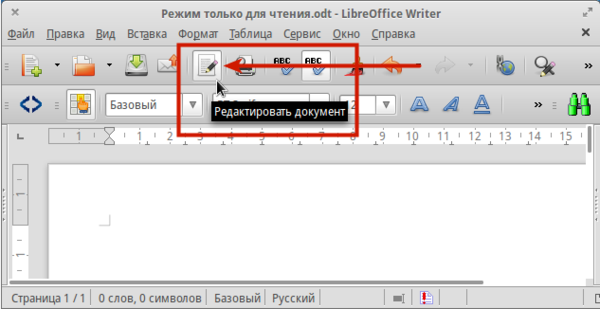
Кнопка «Редактировать документ»
You can switch to Edit mode via the menu Edit ▸ Edit Mode or Ctrl + ⇧ Shift + M .
После внесения изменений в документ режим «Только для чтения» будет снят и в кладка Безопасность в меню Файл ▸ Свойства станет снова доступна.
If the Read-only property has also been set via the Properties menu, this is case 1 (information bar not displayed and editing via the menu).
Otherwise, the information bar is displayed and the solution is to click on the Edit document button.

Edit Document button
The File ▸ Properties ▸ Security [tab] is immediately available again.
Компьютеры и программы
Для того чтобы отключить режим чтения документов Word, открываемых из писем в Outlook необходимо выполнить нижеизложенные действия.
Для Word 2003 после открытия документа необходимо зайти по следующему пути Сервис — Параметры — Общие и снять галочку возле надписи «Разрешить запуск в режиме чтения«.
Для Word 2010 после открытия документа необходимо зайти по следующему пути Файл — Параметры — Общие и снять галочку возле надписи «Открывать вложения электронной почты в полноэкранном режиме чтения«.
Для Word 2013 после открытия документа необходимо зайти по следующему пути Файл — Параметры — Общие и снять галочку возле надписи «Открывать вложения электронной почты и другие нередактируемые файлы в режиме чтения«.