
Исправление ошибки #ЧИСЛО!
Excel для Microsoft 365 Excel для Microsoft 365 для Mac Excel для Интернета Excel 2021 Excel 2021 для Mac Excel 2019 Excel 2019 для Mac Excel 2016 Excel 2016 для Mac Excel 2013 Excel для iPad Excel Web App Excel для iPhone Excel для планшетов с Android Excel 2010 Excel 2007 Excel для Mac 2011 Excel для телефонов с Android Excel для Windows Phone 10 Excel Mobile Excel Starter 2010 Еще. Меньше
В Excel эта ошибка возникает тогда, когда формула или функция содержит недопустимое числовое значение.
Такое часто происходит, если ввести числовое значение, используя тип данных или числовой формат, который не поддерживается в разделе аргументов данной формулы. Например, нельзя ввести значение $1,000 в формате валюты, так как знаки доллара используются как индикаторы абсолютной ссылки, а запятые — как разделители аргументов. Чтобы предотвратить появление ошибки #ЧИСЛО!, вводите значения в виде неформатированных чисел, например 1000.
В Excel ошибка #ЧИСЛО! также может возникать, если:
- в формуле используется функция, выполняющая итерацию, например ВСД или СТАВКА, которая не может найти результат. Чтобы исправить ошибку, измените число итераций формулы в Excel.
- На вкладке Файл выберите пункт Параметры. Если вы используете Excel 2007, нажмите кнопку Microsoft Office и выберите Параметры Excel.
- На вкладке Формулы в разделе Параметры вычислений установите флажок Включить итеративные вычисления.
- В поле Предельное число итераций введите необходимое количество пересчетов в Excel. Чем больше предельное число итераций, тем больше времени потребуется для вычислений.
- Для задания максимально допустимой величины разности между результатами вычислений введите ее в поле Относительная погрешность. Чем меньше число, тем точнее результат и тем больше времени потребуется Excel для вычислений.
- Результат формулы — число, слишком большое или слишком малое для отображения в Excel. Чтобы исправить ошибку, измените формулу таким образом, чтобы результат ее вычисления находился в диапазоне от -1*10307 до 1*10307.
Совет: Если в Microsoft Excel включена проверка ошибок, нажмите кнопку рядом с ячейкой, в которой показана ошибка. Выберите пункт Показать этапы вычисления, если он отобразится, а затем выберите подходящее решение.
Дополнительные сведения
Вы всегда можете задать вопрос эксперту в Excel Tech Community или получить поддержку в сообществах.
Почему Эксель не считает сумму выделенных ячеек? Что делать?
Вместо суммы Эксель считает КОЛИЧЕСТВО выделенных ячеек.

комментировать
в избранное
Эл Лепсо ид [140K]
3 года назад
Эксель считает количество выделенных ячеек потому, что воспринимает их содержание, как текстовое и не понимает, как с ними производить какие-либо математические операции. Поэтому для начала надо преобразовать содержимое нужных ячеек в числовой формат.
Вот один из способов преобразования группы ячеек, находящихся в одном столбце. Здесь используется встроенный инструмент Экселя «Текст по столбцам» — его кнопка находится на ленте во вкладке «Данные»:

После нажатия на кнопку открывается мастер выполнения и первые два шага пропускаем без изменений, нажимая кнопку «Далее», а на третьем шаге нажимаем кнопку «Подробнее. «:

В открывшемся окне выбираем присутствующие в преобразуемой ячейке разделители (у вас это точка между целой и дробной частью и пробел между разрядами — в случае чего выбираем нужные разделители):

Жмем «ОК» и потом «Готово» — преобразование свершилось и Эксель воспринимает ячейки, как числа и находит и сумму, и количество, и среднее значение.

автор вопроса выбрал этот ответ лучшим
комментировать
в избранное ссылка отблагодарить
Zolot ynka [556K]
3 года назад
Если эксель не распознает цифры, то он не сможет считать суммы в ячейках. Существует несколько способов исправить ситуацию. Выберите тот, который применим в вашей ситуации.
1) Удалите пробелы между цифрами.
2) При наличии апострофов перед числами — удалите их тоже.
3) Проверьте числовой формат в ячейках: измените «текст» на «общий».
4) Исправьте числа, которые отображаются в виде дробей (например, 1/4, 1/2).
5) В экселе 2002+ уже встроены параметры проверки ошибок, которые самостоятельно обнаруживают числа, выведенные в виде текста. Обычно они выровнены по левому, а не по правому краю в ячейке, и часто помечены индикатором ошибки — маленький зеленый треугольник в верхнем левом углу.
Нужно выбрать такую ячейку и затем нажать кнопку ошибки рядом с ней. Затем следует выбрать «Преобразовать в число» во всплывающем меню.
Что делать, если Эксель не считает или неверно считает сумму
Приложение Эксель используют не только для создания таблиц. Его главным предназначением является расчет чисел по формулам. Достаточно вписать в ячейки новые значения и система автоматически пересчитает их. Однако, в некоторых случаях расчет не происходит. Тогда, необходимо выяснить, почему Эксель не считает сумму.
Основные причины неисправности
Эксель может не считать сумму или формулы по многим причинам. Проблема часто заключается, как в неправильной формуле, так и в системных настройках книги. Поэтому, рекомендуется воспользоваться несколькими советами, чтобы выяснить, какой именно подходит в данной конкретной ситуации.
Изменяем формат ячеек
Программа выводит неправильные расчеты, если указанные форматы не соответствуют значению, которое находится в ячейке. Тогда вычисление или вообще не будет применяться, или выдавать совсем другое число. Например, если формат является текстовым, то расчет проводится не будет. Для программы, это только текст, а не числа. Также, может возникнуть ситуация, когда формат не соответствует действительному. В таком случае, у пользователя не получится правильно вставить вычисление, и Эксель не посчитает сумму и не рассчитает результат формулы.

Чтобы проверить, действительно ли дело в формате, следует перейти во вкладку «Главная». Предварительно, необходимо выбрать непроверенную ячейку. В этой вкладке находится информация о формате.

Если его нужно изменить, достаточно нажать на стрелочку и выбрать требуемый из списка. После этого, система произведет новый расчет.

Список форматов в данном разделе полный, но без описаний и параметров. Поэтому в некоторых случаях пользователь не может найти нужный. Тогда, лучше воспользоваться другим методом. Так же, как и в первом варианте, следует выбрать ячейку. После этого кликнуть правой клавишей мыши и открыть команду «Формат ячеек».
Вставка картинки в Excel и способы закрепления изображения в ячейке

В открытом окне находится полный список форматов с описанием и настройками. Достаточно выбрать нужный и нажать на «ОК».
Отключаем режим «Показать формулы»
Иногда пользователь может заметить, что вместо числа отображено само вычисление и формула в ячейке не считается. Тогда, нужно отключить данный режим. После этого система будет выводить готовый результат расчета, а не выражения.
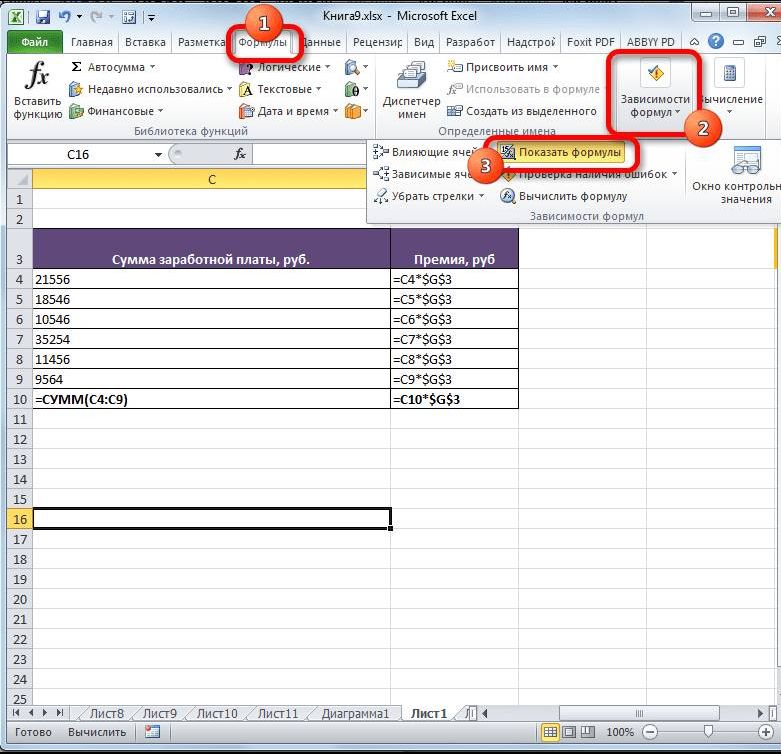
Для отключения функции «Показать формулы», следует перейти в соответствующий раздел «Формулы». Здесь находится окно «Зависимости». Именно в нем расположена требуемая команда. Чтобы отобразить список всех зависимостей, следует кликнуть на стрелочке. Из перечня необходимо выбрать «Показать» и отключить данный режим, если он активен.
Ошибки в синтаксисе

Часто, неправильное отображение результата является следствием ошибок синтаксиса. Такое случается, если пользователь вводил вычисление самостоятельно и не прибегал к помощи встроенного мастера. Тогда, все ячейки с ошибками не будут выдавать расчет.
В таком случае, следует проверить правильное написание каждой ячейки, которая выдает неверный результат. Можно переписать все значения, воспользовавшись встроенным мастером.
Включаем пересчет формулы

Все вычисления могут быть прописаны правильно, но в случае изменения значений ячеек, перерасчет не происходит. Тогда, может быть отключена функция автоматического изменения расчета. Чтобы это проверить, следует перейти в раздел «Файл», затем «Параметры».
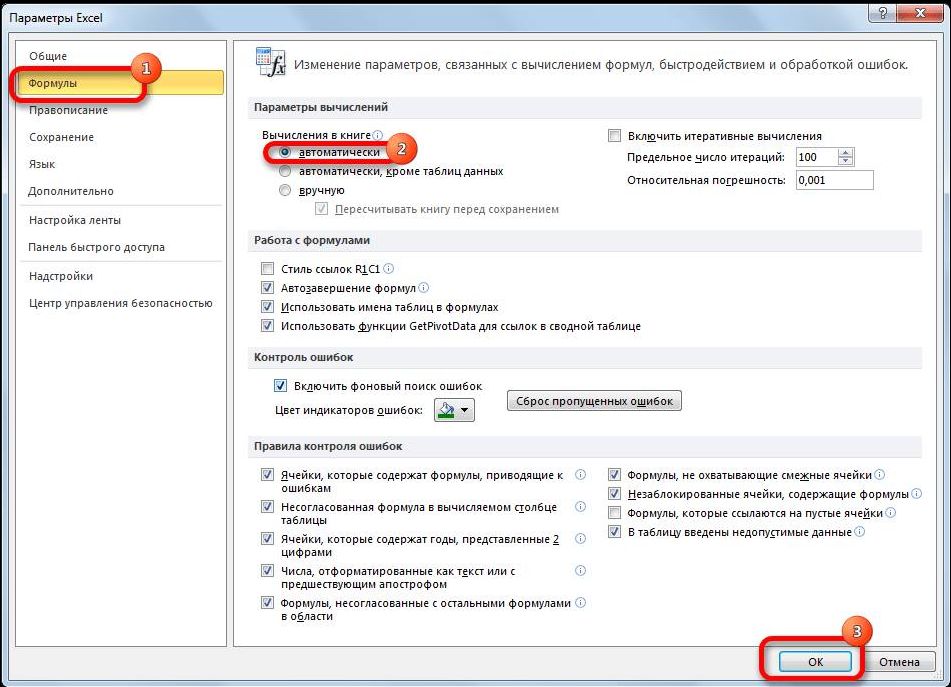
В открытом окне необходимо перейти во вкладку «Формулы». Здесь находятся параметры вычислений. Достаточно установить флажок на пункте «Автоматически» и сохранить изменения, чтобы система начала проводить перерасчет.
Ошибка в формуле
Программа может проводить полный расчет, но вместо готового значения отображается ошибка и столбец или ячейка может не суммировать числа. В зависимости от выводимого сообщения можно судить о том, какая неисправность возникла, например, деление на ноль или неправильный формат.
Макросы – что это такое

Для того, чтобы перепроверить синтаксис и исправить ошибку, следует перейти в раздел «Формулы». В зависимостях находится команда, которая отвечает за вычисления.
Откроется окно, которое отображает саму формулу. Здесь, следует нажать на «Вычислить», чтобы провести проверку ошибки.
Другие ошибки
Также, пользователь может столкнуться с другими ошибками. В зависимости от причины, их можно исправить соответствующим образом.
Формула не растягивается
Растягивание необходимо в том случае, когда несколько ячеек должны проводить одинаковые вычисления с разными значениями. Но бывает, что этого не происходит автоматически. Тогда, следует проверить, что установлена функция автоматического заполнения, которая расположена в параметрах.
Кроме того, рекомендуется повторить действия для растягивания. Возможно, ошибка была в неправильной последовательности.
Неверно считается сумма ячеек
Сумма также считается неверно, если в книге находятся скрытые ячейки. Их пользователь не видит, но система проводит расчет. В итоге, программа отображает одно значение, а реальная сумма должна быть другой.
Такая же проблема возникает, если отображены значения с цифрами после запятой. В таком случае их требуется округлить, чтобы вычисление производилось правильно.
Формула не считается автоматически
Эксель не будет считать формулу автоматически, если данная функция отключена в настройках. Пользователь может устранить данную проблему, если перейдет в параметры, которые находятся в разделе «Файл».
В открытом окне следует перейти к настройке автоматического перерасчета и установить флажок на соответствующей команде. После этого требуется сохранить изменения.
Почему excel не считает сумму
Добрый день.
Подскажите, почему в данном файле сводная по количеству работает корректно, а когда ставлю в «параметрах полей» — сумма — переводит всё в нули.
[moder]Доназовите тему согласно п.2 Правил форума
Добрый день.
Подскажите, почему в данном файле сводная по количеству работает корректно, а когда ставлю в «параметрах полей» — сумма — переводит всё в нули.
[moder]Доназовите тему согласно п.2 Правил форума ShaD
К сообщению приложен файл: sfs23.xlsx (17.3 Kb)
Сообщение отредактировал ShaD — Пятница, 05.02.2016, 16:52
Сообщение Добрый день.
Подскажите, почему в данном файле сводная по количеству работает корректно, а когда ставлю в «параметрах полей» — сумма — переводит всё в нули.
[moder]Доназовите тему согласно п.2 Правил форума Автор — ShaD
Дата добавления — 05.02.2016 в 16:31