
Лучший способ передачи музыки с компьютера на iPhone без iTunes
Apple предоставляет нам прекрасные визуальные и звуковые возможности, но это затрудняет загрузку и передачу музыки на устройства iOS, такие как iPhone, iPad и iPod touch. В качестве примера можно привести iPhone, если вы загрузили несколько музыкальных файлов на локальный диск вашего компьютера и хотите добавить эту музыку на iPhone, вам необходимо импортировать их в iTunes и сначала создать список воспроизведения. После этого подключите iPhone к компьютеру и синхронизируйте его с медиатекой iTunes. Я сомневаюсь, что у всех есть терпение сделать это. Здесь возникает вопрос, как перенести музыку с компьютера на iPhone? Как поставить музыку на iPhone без iTunes?
- Часть 1: Лучшая передача музыки с iPhone
- Часть 2. Как поставить музыку на iPhone без iTunes
Часть 1: Лучшая передача музыки с iPhone
Вы можете начать задаваться вопросом, есть ли удобный сторонний инструмент передачи, чтобы сделать это. Согласно опросу, среди всех инструментов переноса iOS, FoneTrans — iOS перевод является наиболее понятным и удобным. Вы можете использовать его для:
◆ Прямая передача музыки с компьютера на iPhone;
◆ Экспорт музыки с iPhone на компьютер;
◆ Переносите музыкальные файлы с iPhone на другой, не запуская iTunes и не синхронизируя iPhone с iTunes.
С этим мощным программным обеспечением для передачи музыки iOS вам не нужно запускать iTunes, чтобы записывать музыку на iPhone. Процесс передачи быстрый и удобный, не беспокоясь о потере файла. Кроме того, iOS Transfer имеет много других функций, таких как перенос видео на iPad or экспорт фотографий с iPhone на компьютер, Здесь мы сосредоточимся на том, как перенести музыкальные файлы с ПК на iPhone без запуска iTunes.
Часть 2. Как перенести музыку с компьютера на iPhone
Если ты хочешь переносить музыку с компьютера на iPhone без iTunes или переносить музыку с iPhone на компьютерВы можете использовать рекомендуемый инструмент выше. Сначала вы можете скачать и установить его на свой компьютер.
- Aiseesoft FoneTrans — это профессиональный инструмент синхронизации iPhone для передачи всех типов данных iOS между устройствами iOS, перемещения данных с iPhone на Mac / iTunes и синхронизации данных с Mac на iPhone.
- Синхронизируйте фотографии, музыку, плейлист и т. Д. С iPhone в iTunes напрямую.
- Перенос контактов, календаря, фотографий и т. Д. С iPhone на компьютер (Windows PC и Mac).
- Перенос данных с компьютера на iPhone.
- Совместим с iPhone, iPad и iPod с iOS.
Шаг 1 Запустите iOS Transfer
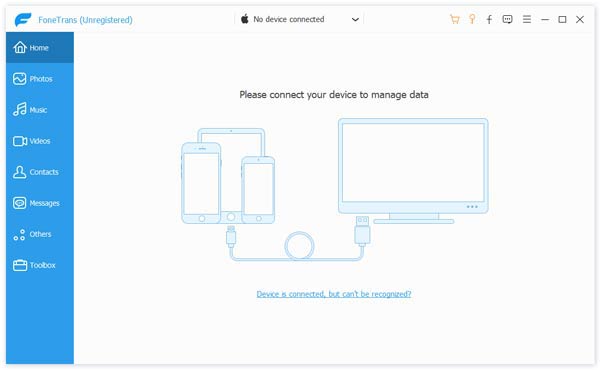
После загрузки установите и запустите эту профессиональную программу для передачи музыки iPhone на свой компьютер.
Шаг 2 Подключить iPhone
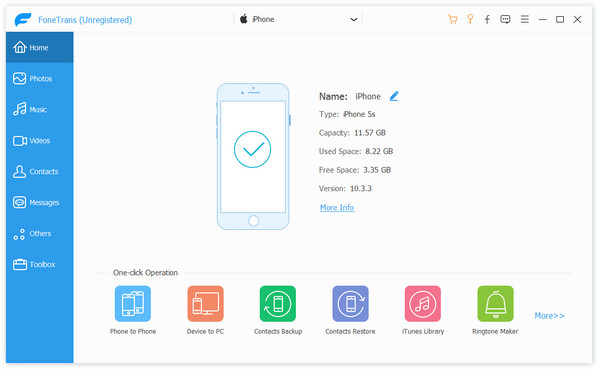
Для переноса музыки с компьютера на iPhone вам необходимо подключить айфон к компьютеру через USB-кабель.
Шаг 3 Проверьте музыку на iPhone
Этот инструмент iPhone для передачи музыки может автоматически обнаружить ваш iPhone и показать его основную информацию в интерфейсе. щелчок Музыка, Фото, Музыка, Видео, Контакты or Сообщения слева, а затем вы можете проверить всю детальную информацию каждого медиа-файла справа.
Шаг 4 Передача музыки с компьютера на iPhone
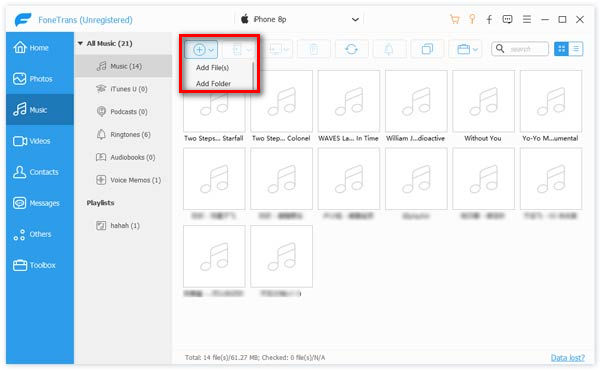
Нажмите Музыка на вершине, и вы придете к музыкальной панели. щелчок Добавить кнопку в верхней строке меню, а затем выберите песни, которые вы хотите импортировать в iPhone во всплывающем окне.
В течение нескольких секунд вы можете легко перенести музыку с компьютера на iPhone. Нет необходимости входить в iTunes или iCloud, просто с помощью USB-кабеля, и вы можете полностью скопировать любую музыку с вашего компьютера на iPhone. Точно так же, если вы получаете фотографии или изображения, которые хотите поместить на компьютер с iPhone, вы можете сделать это, ссылаясь на передавать фотографии iPhone на компьютер.
В этом посте мы поговорим о том, как перенести музыку с компьютера на iPhone. И мы в основном покажем вам, как поместите музыку как MP3 на iPhone без iTunes. Кроме того, если вы хотите перенести музыку iPhone на компьютер или перенести другие данные iOS, такие как контакты, журналы вызовов, видео, фотографии, заметки и т. Д., Между iPhone / iPad / iPod и ПК / Mac, вы все равно можете использовать этот многофункциональный инструмент. iOS Transfer. Надеюсь, вы сможете лучше управлять своими данными iOS после прочтения этой статьи.
Вы также можете узнать больше о продукте с помощью следующего видео-гида:

Что вы думаете об этом посте.
Рейтинг: 4.8 / 5 (на основе голосов 106)
14 декабря 2020 г. 10:18 / Обновлено Луиза Уайт в Передача данных iOS
Как перекинуть музыку с компьютера на айфон 7/8/X/12-шаговая инструкция
Если вы часто используете iPhone для развлечения музыкой на ходу, вам следует подумать о том, как передавать музыку с компьютера на телефон. Всем известно, что нужно использовать iTunes. Это, несомненно, один из способов, известных большинству пользователей Apple. В дополнение к этому, есть и другие простые методы, которые вам полезны. Эта статья поможет вам перенести музыку с компьютера на iPhone с подробными инструкциями.
- Способ 1 . Как закачать музыку на айфон с компьютера через айтюнс
- Способ 2. Как перенести музыку на айфон с компа с помощью Google диска
- Способ 3. Самый быстрый способ перекинуть песни с компьютера на айфон
Способ 1 . Как закачать музыку на айфон с компьютера через айтюнс
- Подключите ваш айфон к личному компьютеру.
- Проверите серию приложения и откройте iTunes на компьютере. Если вас приветствует сообщение с предложением «обновить iTunes», тогда нажмите «Обновить iTunes» и перезагрузите компьютер после выполнения полного процесса обновления.
- Нажмите «Доверьтесь этому компьютеру» при появлении запроса на экране компьютера. Вам, также, может быть, понадобится нажать то сообщение на экране своего iPhone.
- Щелкните по значку «Устройство» в виде телефона, выберите нужный айфон и перейдете на страницу своего устройства.
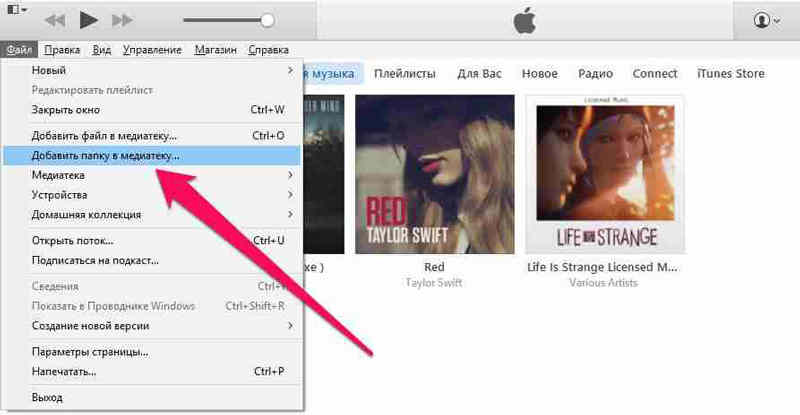
- Нажмите «Файл» в верхнем левом углу окна iTunes и появится раскрывающееся меню.
- Нажмите «Добавить папку в библиотеку». Этот параметр примерно находится в середине раскрывающегося меню. При нажатии на это появляется всплывающее окно.
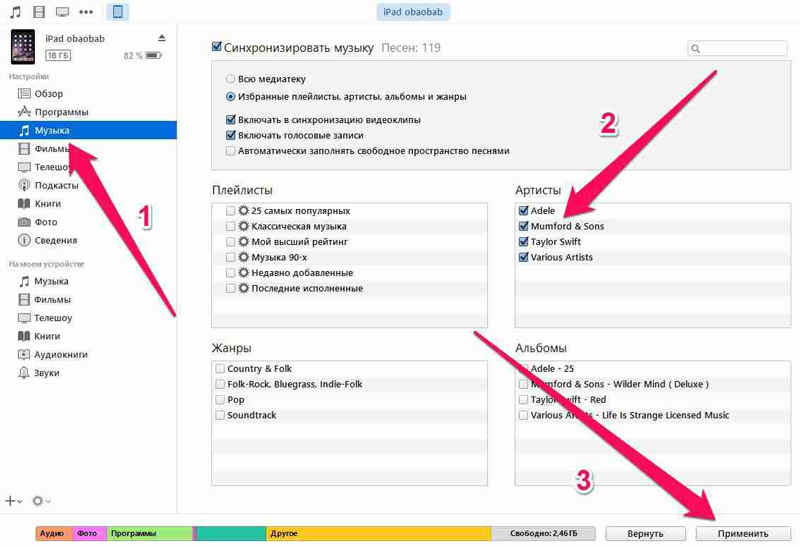
Песни будут скопированы в приложение apple музыку (на iPhone). Теперь все выбранные песни можно открыть на iPhone в любое время, даже если устройство не подключено к интернету.
Способ 2. Как перенести музыку на айфон с компа с помощью Google диска
- Откройте Google диск на компьютере.
- Перейдите на страницу https://www.drive.google.com/ в любом браузере.
Способ 3. Самый быстрый способ перекинуть песни с компьютера на айфон
Приложение Tenorshare iCareFone поддерживает перемести 9 типов файла: контакты, музыки, приложение, видео, фото, заметки, календарь, Bookmark, iBooks с ПК на iPhone 13/ 13 Pro (Max) / iPhone 12 / 11/11 Pro (Max) и др. Оно полностью совместимо с Windows 11/10/8.1/8/7 and Mac OS X 10.14 EI Capitan, 10.10 Yosemite, 10.9 Mavericks, 10.8, 10.7, 10.6, 10.5.

-
Подключите iPhone к компьютеру через USB-кабель.
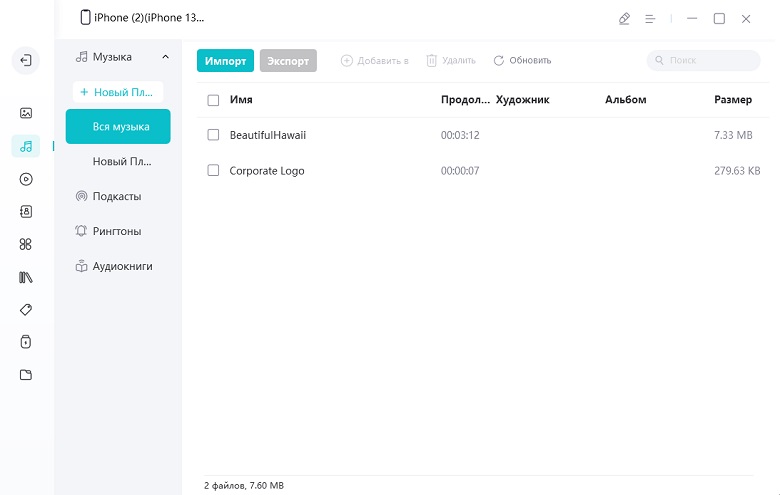
Запустите программу. Шелкните по кнопке «Управление» из основного интерфейса.
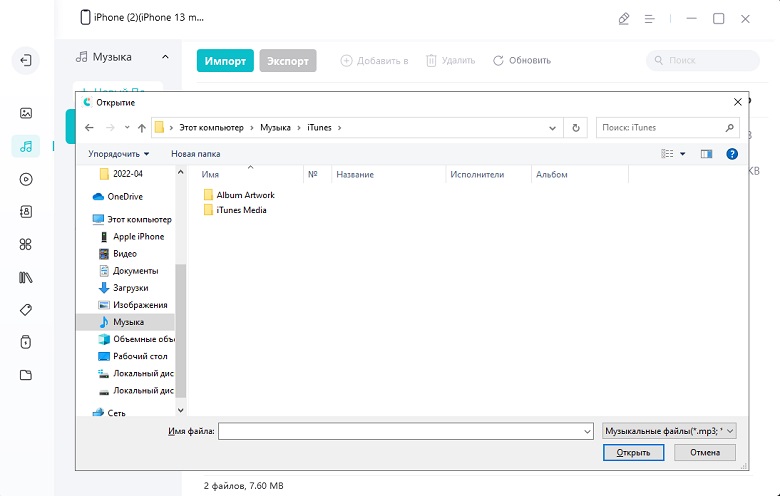
С помощью iTunes невозможно выбрать музыки, которые вы хотите перекинуть, но в программе Tenorshare iCareFone удобно просмотреть все файлы по типам и определено выбрать, функция «Управление» позволяет управлять 8 типами файлов: фотографии, музыка, видео, контакты, сообщения, приложения, книги и закладки (Safari). В то же время, обратите внимание, Tenorshare iCareFone не полная бесплатная, она позволит передать 20 файлов. Если вы хотите перенести больше, то обновите до версии Pro. Ссылка покупки ниже представляется.
Конечно, кроме управления данными айфона, Tenorshare iCareFone является инструментом все-в-одном, чтобы исправить все вопросы для iPhone, iPad и iPod. С этим удивительным инструментом, вам легко очистить от ненужных файлов и ускорить ваши устройства, созлать резервные копирования и восстановить iOS устройства в случае потери данных и т.д.
Все эти способы весьма полезны. Вы можете выбрать наиболее подходящий для перемещения музыки с компьютера на iPhone. А если вы хотите перенести приобретенную музыку из iTunes Store и скопировать песни, которые не купили в iTunes Store, iCarefone – тоже отличный вариант.
Обновление 2021-11-23 / Обновление для Перенести iPhone данные
Как скачать музыку с компьютера на iPhone через iTunes
У пользователей, которые впервые приобрели себе iPhone, часто возникают проблемы с использованием некоторых возможностей смартфона. Например, могут возникнуть сложности со скачиванием музыки с компьютера на iPhone. Особенно, если раньше пользователь владел смартфоном с Android и привык загружать музыку с помощью обычного копирования файлов. Если у вас также возникли похожие проблемы, то данная статья должна вам помочь. Здесь вы узнаете, как скачать музыку с компьютера на iPhone через iTunes.
Скачиваем музыку с компьютера на iPhone через iTunes
Самый простой способ скачать музыку с компьютера на Айфон, это воспользоваться программой iTunes. Если эта программа еще не установлена на вашем компьютере, то перейдите на сайт Apple.com, скачайте там установочный файл и установите iTunes.
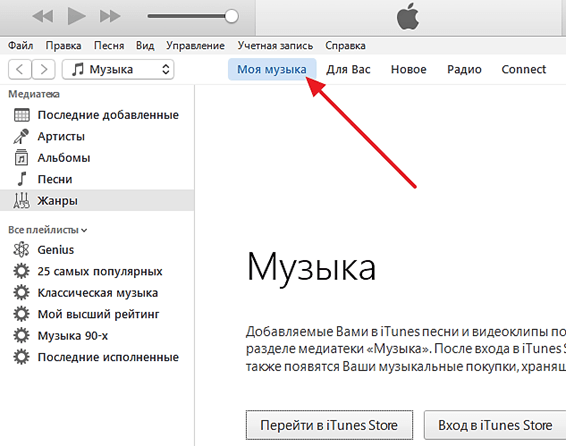
После установки, запускаем данную программу и приступаем к скачиванию музыки. Для этого в iTunes нужно перейти в раздел «Моя музыка». Ссылка на этот раздел будет находится в верхней части окна программы. Если раньше вы не загружали никакой музыки с компьютера на свой Айфон, то, скорее всего, в разделе «Моя музыка» у вас будет пусто.
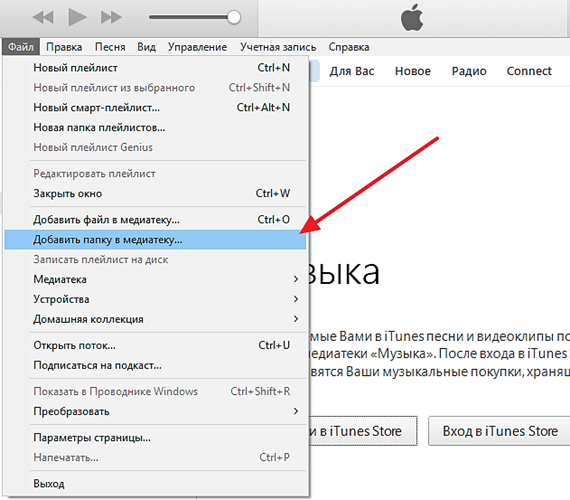
Для того чтобы добавить музыку в этот раздел нужно открыть меню «Файл» и выбрать там пункт «Добавить папку в медиатеку». Также музыку можно добавлять и по одному файлу. Если вам удобен такой вариант, то воспользуйтесь меню «Файл – Добавить файл в медиатеку».
После использования меню «Файл – Добавить папку в медиатеку», откроется обычное окно для выбора папки. Выберите папку с музыкой, которую вы хотите загрузить на Айфон, и нажмите на кнопку «Выбор папки».
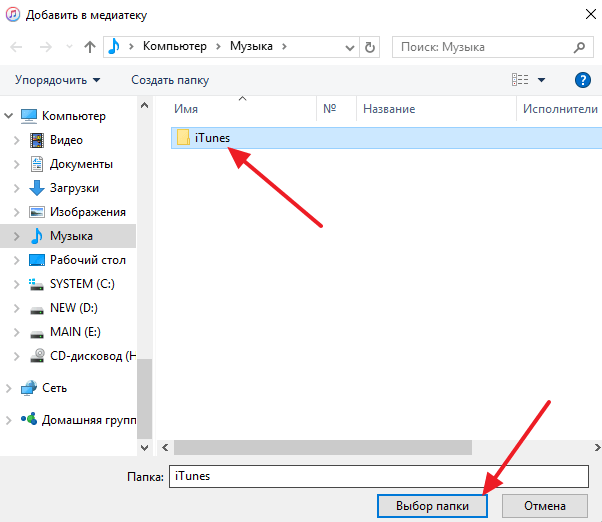
После выбора папки, музыка из нее начнет загружаться в программу iTunes. Если в папке много файлов, то это может занять некоторое время. Просто дождитесь, пока все файлы будут загружены.

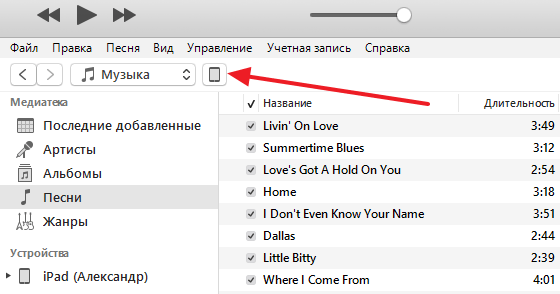
После окончания загрузки музыкальных файлов, они появятся в каталоге программы iTunes. В каталоге iTunes музыку можно сортировать по артистам, альбомам, времени добавления, жанрам или отдельным песням. Самый удобный вариант – это сортировка каталога музыки по отдельным песням. Для того чтобы перейти к такому отображению музыки, откройте раздел «Песни».
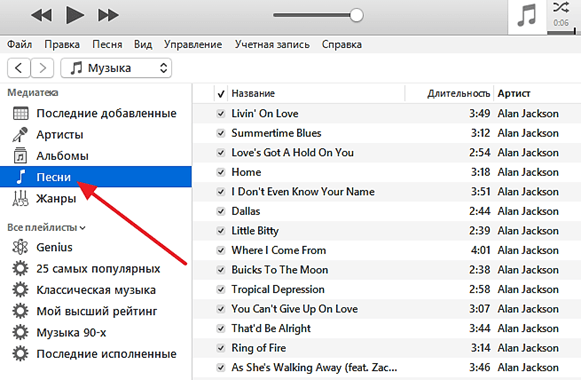
После того, как музыка загружена в iTunes, можно приступать к ее загрузке в память Айфона. Для этого подключите Айфон к компьютеру с помощью USB кабеля. После того как программа iTunes определит подключение, нажмите на кнопку с изображением Айфона.
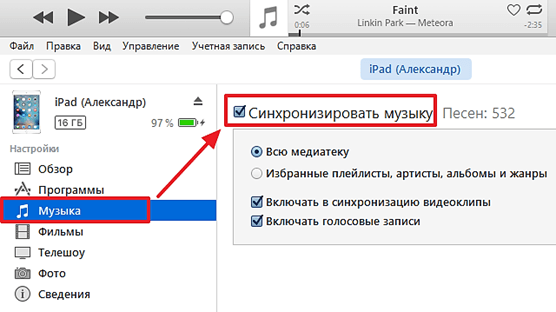
В результате левом верхнем углу программы iTunes появится изображение Айфона, а чуть ниже меню «Настройка». В этом меню нужно перейти в раздел «Музыка» и активировать синхронизацию музыки.
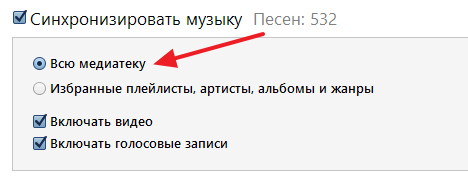
Также на этом экране можно выбрать, что именно должно быть скачано с компьютера на Айфон. Например, вы можете загрузить на Айфон всю музыку, которую вы добавили в iTunes, для этого нужно использовать вариант «Вся медиатека».
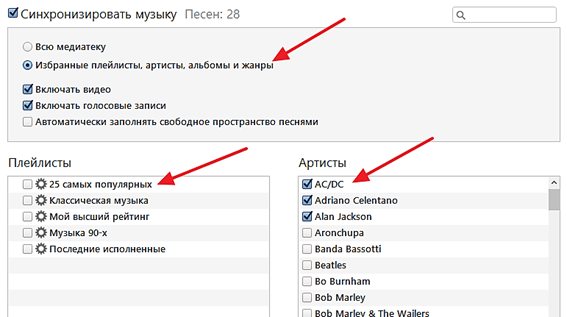
Либо вы можете загрузить на Айфон музыку только некоторых исполнителей или некоторые плейлисты, для этого нужно выбрать вариант «Избранные плейлисты, артисты, альбомы и жанры».
После того как вы определились с тем, какую музыку вы будете скачивать на Айфон, а какую нет, можно запускать непосредственно сам процесс загрузки. Для этого нужно нажать на кнопку «Готово», которая находится под функцией «Синхронизировать музыку».

После этого программа iTunes предупредит об изменениях, которые вносятся в ваш Айфон. Для того чтобы продолжить нужно нажать на кнопку «Применить».

После нажатия на кнопку «Применить» начнется загрузка музыки с компьютера на Айфон.

В верхней части окна программы iTunes будет индикатор, который показывает процесс загрузки. После того, как загрузка завершится, Айфон можно отключать от компьютера и начинать слушать загруженную музыку.
Скачиваем музыку с компьютера на iPhone через iTools
Также вы можете скачивать музыку с компьютера на Айфон и другими способами. Например, для этого можно использовать программу iTools. Эта программу создали китайские разработчики и она позволяет выполнять те же действия что и iTunes, но намного проще и быстрее. Cкачать программу iTools можно на сайте разработчика pro.itools.cn либо на форуме 4PDA.
Для того чтобы скачать музыку с компьютера на Айфон с помощью программы iTools, нужно запустить данную программу, подключить Айфон с помощью кабеля, перейти на вкладку «MUSIC» и загрузить музыку при помощи кнопки «Import».
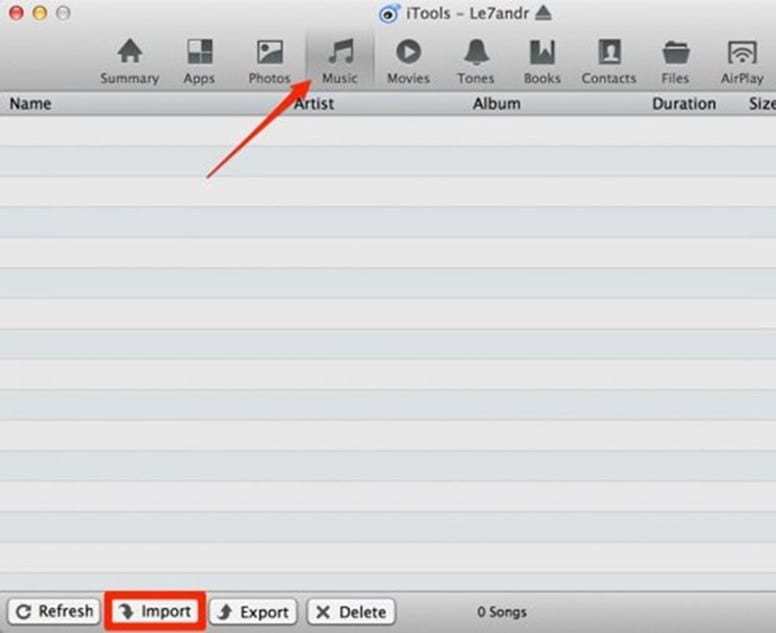
Как видим, данный способ загрузки музыки намного проще, но есть один недостаток. iTools – это не официальная программа, поэтому иногда с ней бывают некоторые проблемы.
- Как перенести музыку с компьютера на iPhone
- Как перенести фотографии с iPhone на компьютер
- Как скинуть видео с компьютера на iPhone
Импорт медиафайлов с ПК в iTunes

Если на Вашем компьютере есть аудио- или видеофайлы, Вы можете импортировать их в iTunes, чтобы они появились в медиатеке iTunes.
Чтобы добавить на iPhone, iPad или iPod материалы из Audible Manager, их необходимо сначала импортировать в iTunes.
Добавление материалов в iTunes
- В приложении iTunes на ПК выберите пункт меню «Файл» > «Добавить файл в медиатеку» или «Добавить папку в медиатеку».
- Укажите файл или папку, затем нажмите «Открыть». Если Вы добавляете папку, все файлы, содержащиеся в ней, добавляются в медиатеку.
Совет. Можно также перетянуть файл или папку с рабочего стола в окно iTunes, чтобы импортировать их.
Когда Вы импортируете объект, перетягивая его в окно iTunes или выбирая пункт меню «Файл» > «Добавить файл в медиатеку», в папку iTunes помещается ссылка (или «указатель») на этот объект, а не сам объект. Если Вы переместили ссылки на песни, воспроизведение этих песен может стать невозможным.
Копирование объектов в папку iTunes при их добавлении в медиатеку iTunes
iTunes можно настроить таким образом, чтобы копии объектов, импортированных в iTunes, помещались в папку iTunes.
- В приложении iTunes на ПК выберите пункт меню «Правка» > «Настройки», затем нажмите «Дополнения».
- Установите флажок «Копировать в папку iTunes Media при добавлении в медиатеку». При следующем добавлении объекта в медиатеку iTunes поместит копию файла в Вашу папку iTunes, а исходный файл останется на своем текущем месте. Снимите этот флажок, если Вы хотите, чтобы объекты отображались в iTunes, оставаясь в своем исходном местонахождении. Например, Вы можете хранить музыку, импортированную с CD, на своем компьютере, сохранив видеофайлы на внешнем хранилище.
Совет. Когда Вы перетягиваете файлы в окно iTunes, Вы можете временно изменить эту настройку, удерживая клавишу Alt при перетягивании.
Если файл является файлом WMA без защиты и установлен проигрыватель Windows Media Series 9 или более новых версий, iTunes создает копию файла и добавляет его в медиатеку iTunes. Оригинальный файл WMA остается неизменным. Защищенные файлы WMA или WMV нельзя добавить в iTunes.
Подробные сведения о добавлении другого контента в iTunes приведены в разделе Способы добавления объектов.