
Как передать файлы с телефона на телефон за 2 шага
Всем привет! Сегодня мы рассмотрим способ передачи файлов по WiFi с Андроида на Андроид. У данного варианта (в отличие от Bluetooth) есть как свои плюсы, так и минусы. Плюс: скорость передачи данных куда выше. Минус: для передачи нужно будет устанавливать специальную программу. Еще в качестве минуса можно отнести тот факт, что если поблизости нет роутера, то нужно дополнительно с одного из устройств раздать точку доступа (или Wi-Fi).
Поэтому если вы хотите передать небольшие файлы, песни или фотографии, то я советую использовать Bluetooth – об этом подробно написано тут. Также не забываем, что данные можно передать через мессенджеры, например, через тот же Telegram. Можно воспользоваться облаком или отправить все по почте.
ШАГ 1: Подключаемся к Wi-Fi или создаем точку доступа
Если поблизости есть роутер, то просто подключитесь к его вай-фай и переходите к следующему шагу. Если маршрутизатора нет, то нам нужно раздать Wi-Fi с первого телефон и подключиться к нему вторым смартфоном, а уже потом мы перейдем к передаче файлов.
- Перейдите в «Настройки».
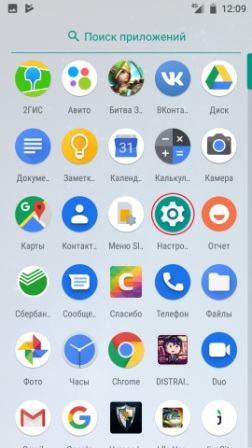
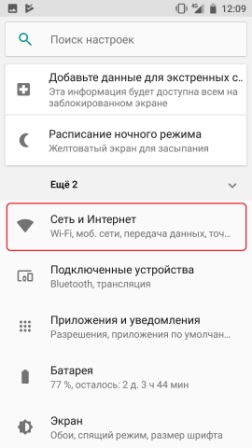
- Зайдите в раздел «Сеть и Интернет». В некоторых прошивках «Режим модема» будет находиться сразу тут, или нужно будет нажать на кнопку «Еще».
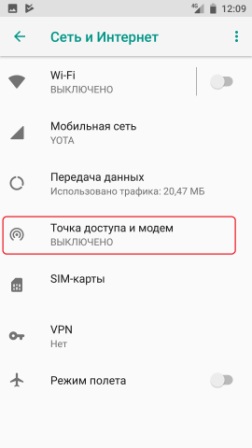
- Находим режим точки доступа или модема.
- Далее нужно включить раздачу.
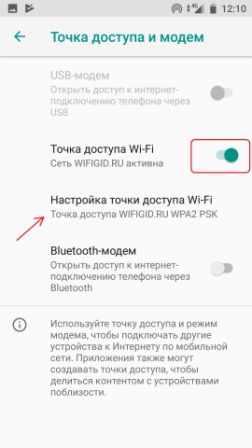
- Чтобы поменять имя сети и пароль от неё нажимаем по кнопке настроек и меняем нужное значение.
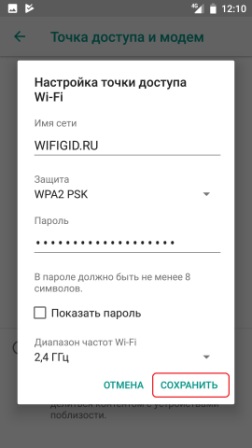
- После включения раздачи со второго телефона подключаемся к этой сети. Теперь можно приступить к обмену файлами.
ШАГ 2: Передача файлов
Передавать файлы, фото, музыку, видео и другие данные с Android напрямую на Android достаточно просто, но нужно будет выполнить дополнительные манипуляции. На оба устройства вам нужно установить программу «CX проводник» – да, к сожалению, но без неё никак, и у Android пока нет подобной встроенной программы.
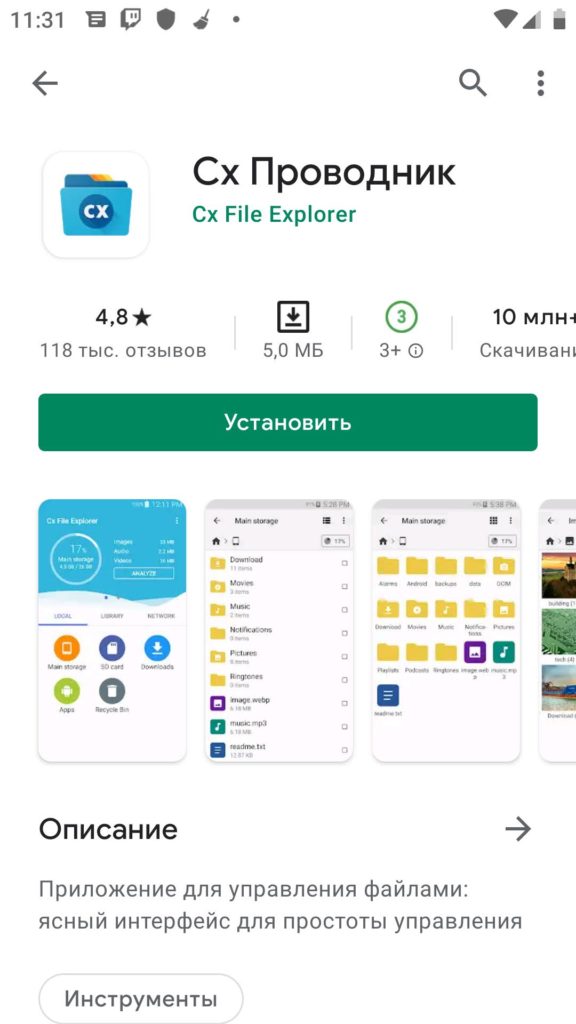
После запуска программы обязательно соглашаемся со всем, чтобы программа имела доступ к вашей внутренней памяти. Теперь у вас есть два способа передачи данных по Wi-Fi (и по Bluetooth).
Способ 1
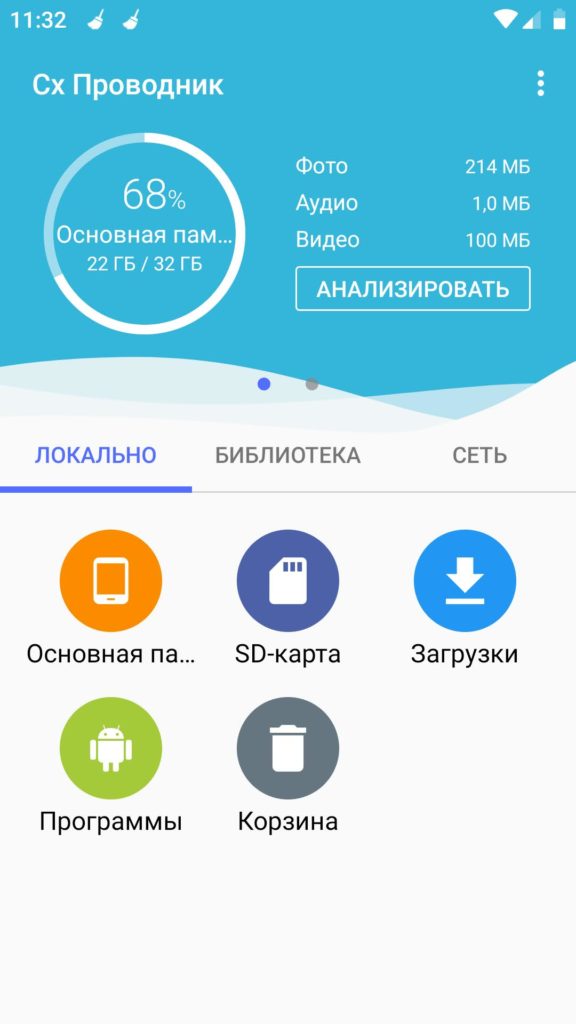
- Первая вкладка «Локально» показывает всю информацию, которая хранится у вас в памяти или на SD-карте – можно использовать этот вариант.
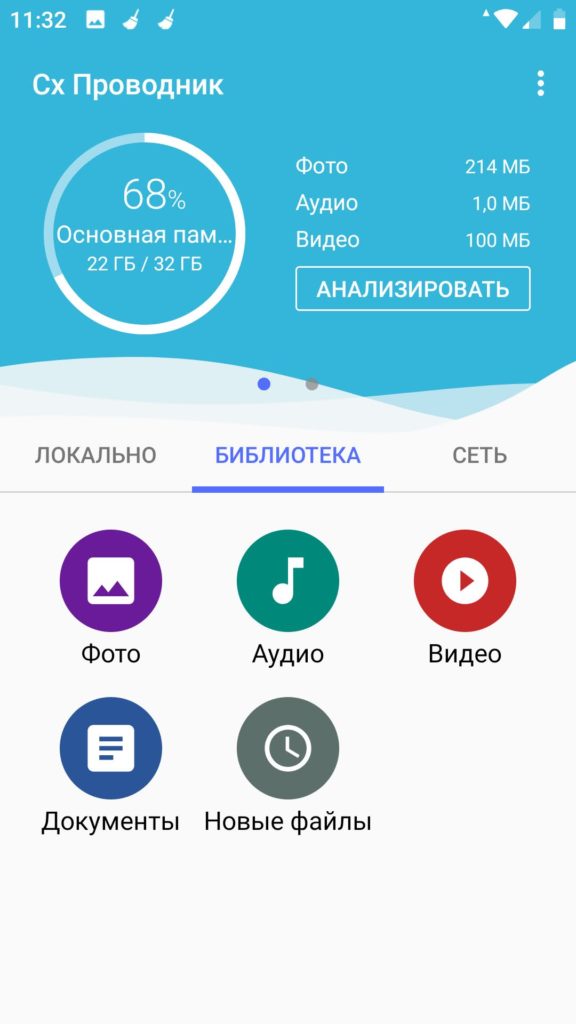
- Но все же проще перекидывать фото, видео, музыку используя категории – переходим в «Библиотеку». Далее выберите категорию. Я покажу на примере «Фото». Если же вы хотите перекинуть какой-то большой файл, например, APK-установщик, то используем раздел «Локально» – правда вам его еще нужно будет найти.
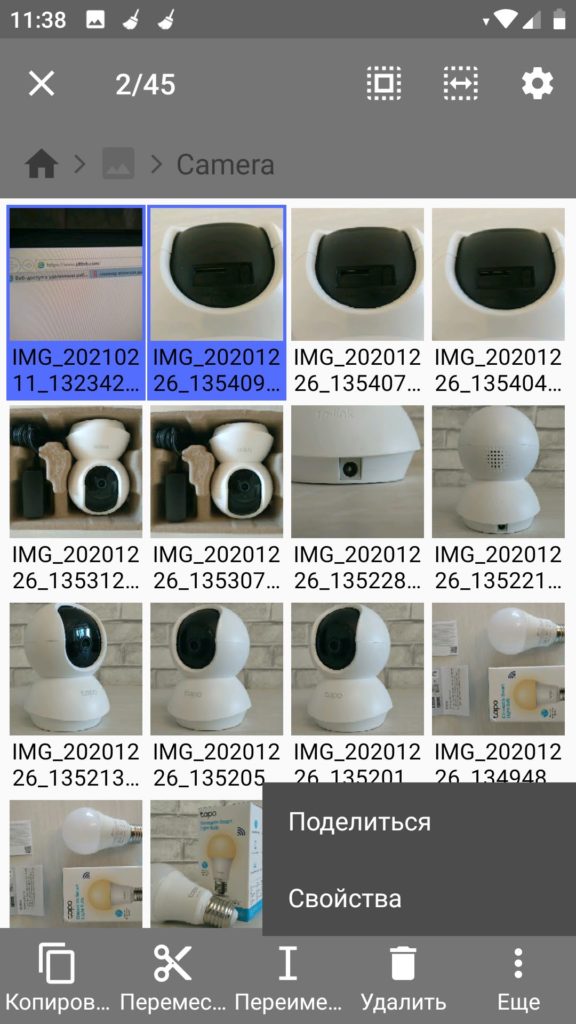
- Как только вы найдете нужные фото, видео, или любой другой файлик – выделите их, зажав пальцем. Далее нажимаем в правом нижнем углу по трем точкам и кликаем по кнопке «Поделиться».
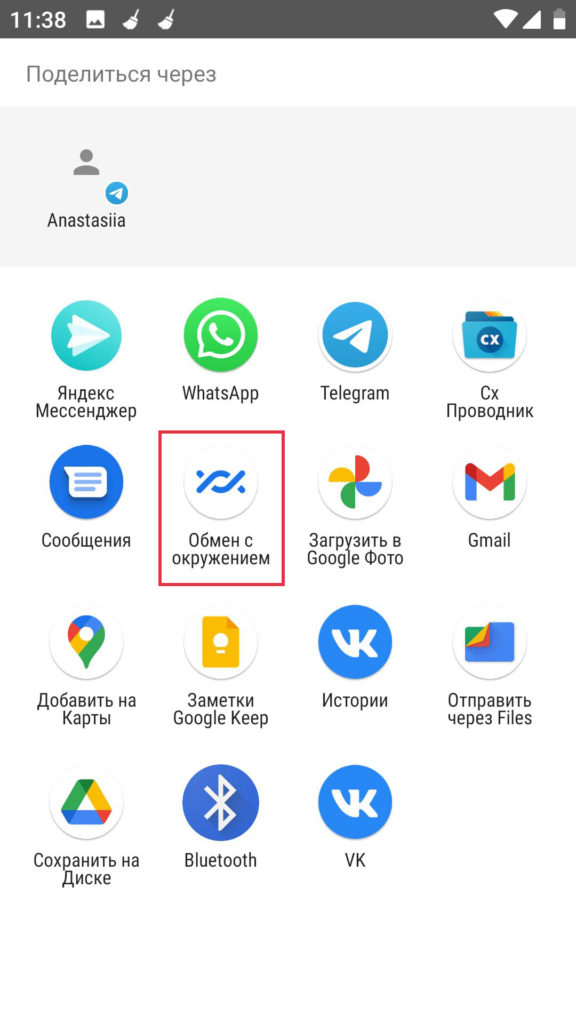
- Теперь нажимаем «Обмен с окружением».
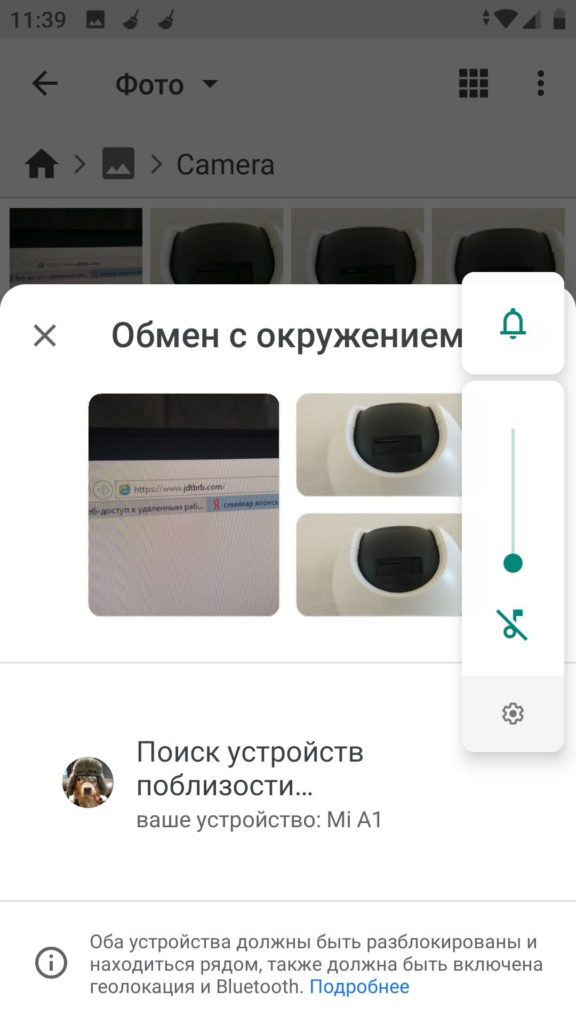
- Далее просто выбираем телефон, который аналогично будет подключен по Wi-Fi.
Способ 2: передача через FTP
Второй способ немного отличается, но он иногда удобнее. Особенно когда вам нужно передать некорректные файлы. Суть в том, что мы на одном телефоне создаем FTP-сервер и со второго смартфона к нему подключаемся. В итоге мы имеем доступ ко всем данным телефона.
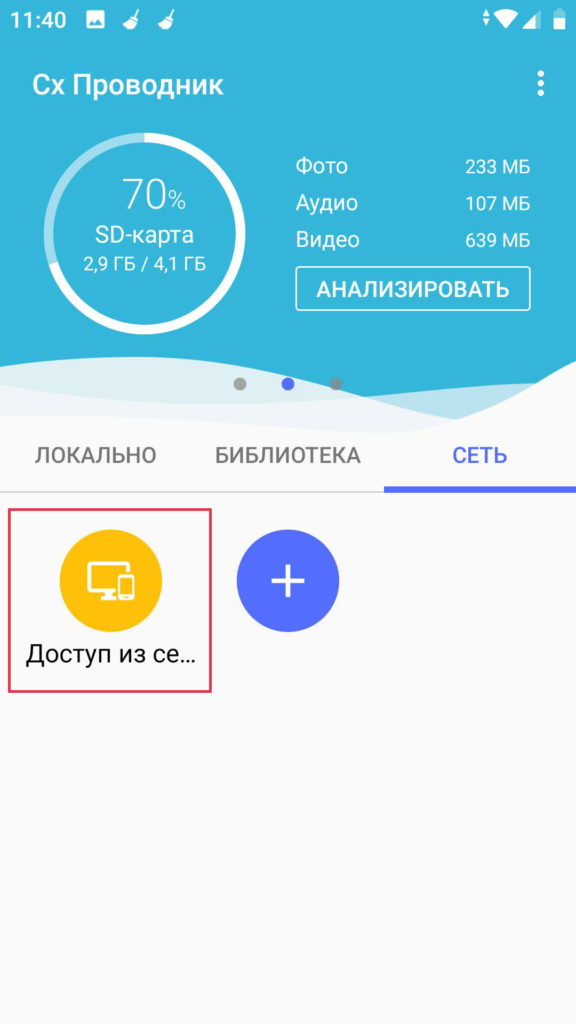
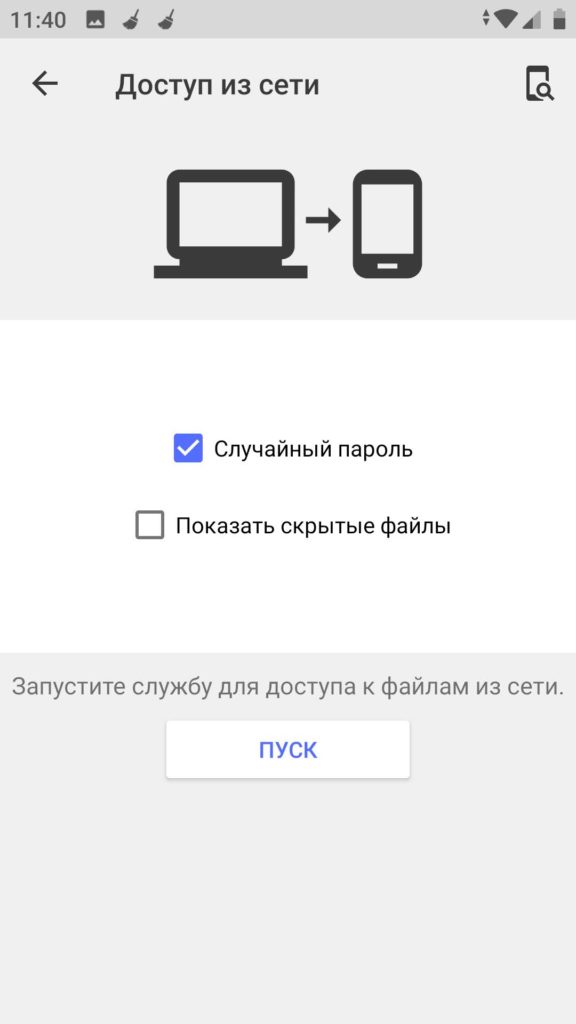
- Переходим в раздел «Сеть» и нажимаем по кнопке «Доступ из сети».
- Кликаем «Пуск», вы можете убрать галочку «Случайный пароль», чтобы его задать вручную.
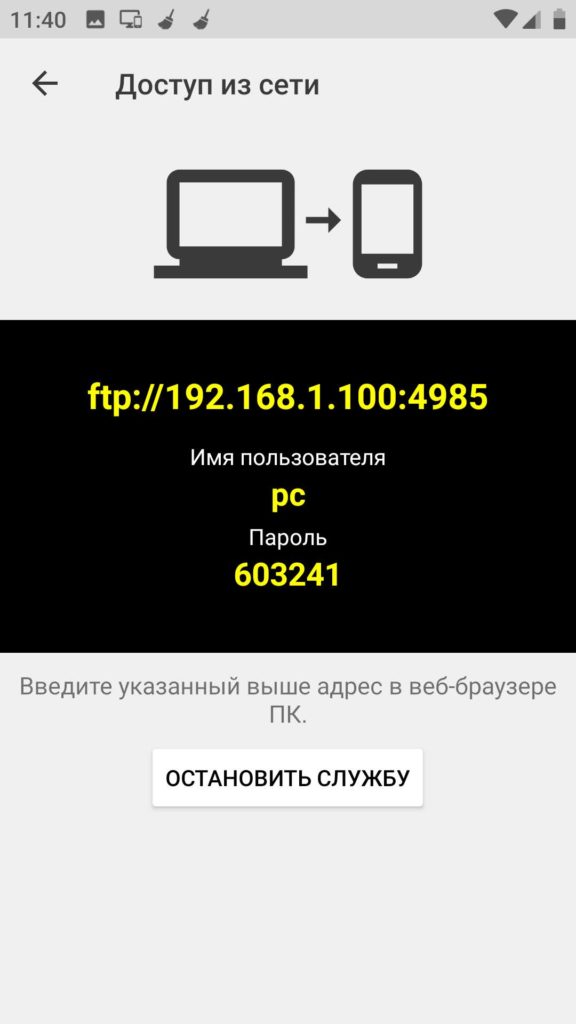
- Далее вы увидите настройки FTP-сервера этого телефона. Из этого нам понадобится:
- IP адрес – у меня это 192.168.1.100.
- Порт – пишется в самом конце после двоеточия.
- Имя пользователя и пароль – тут все понятно.
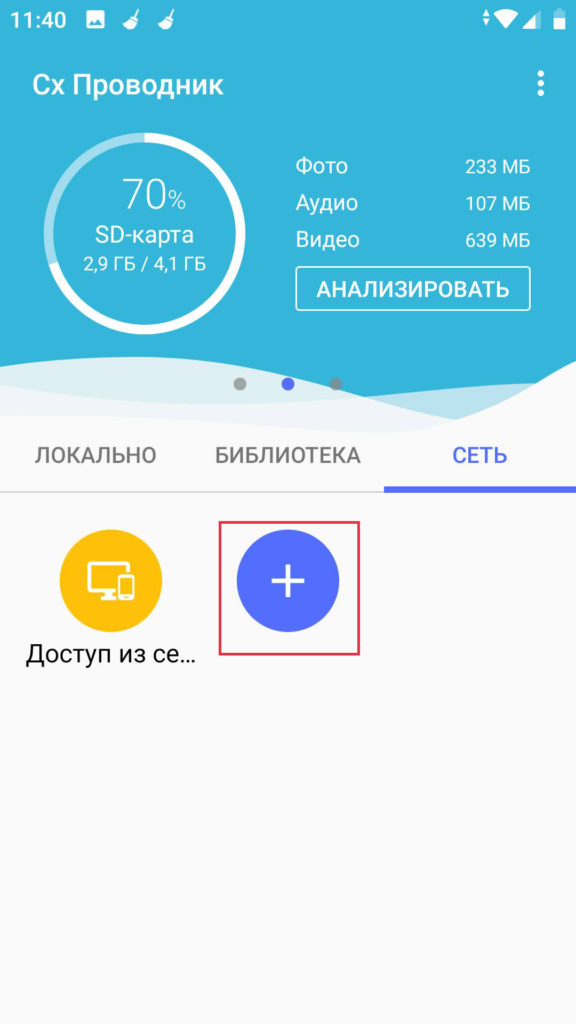
- На втором телефоне в разделе сети кликаем по плюсику.
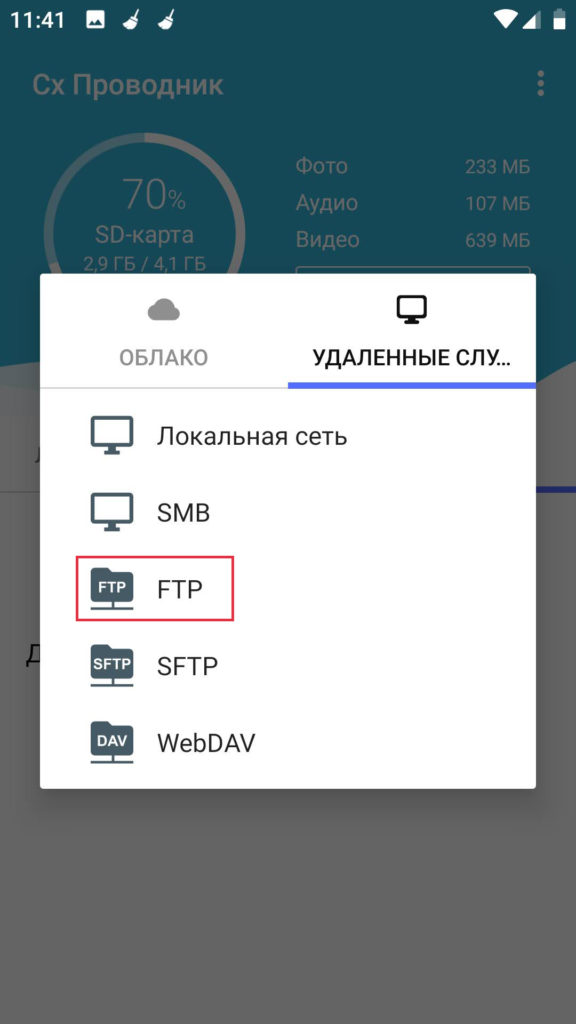
- Вводим IP, порт, логин и пароль FTP первого телефона. После того как вы нажмете «ОК» вы сможете увидеть все файлы основного смартфона. Не забываем правильно указать порт.
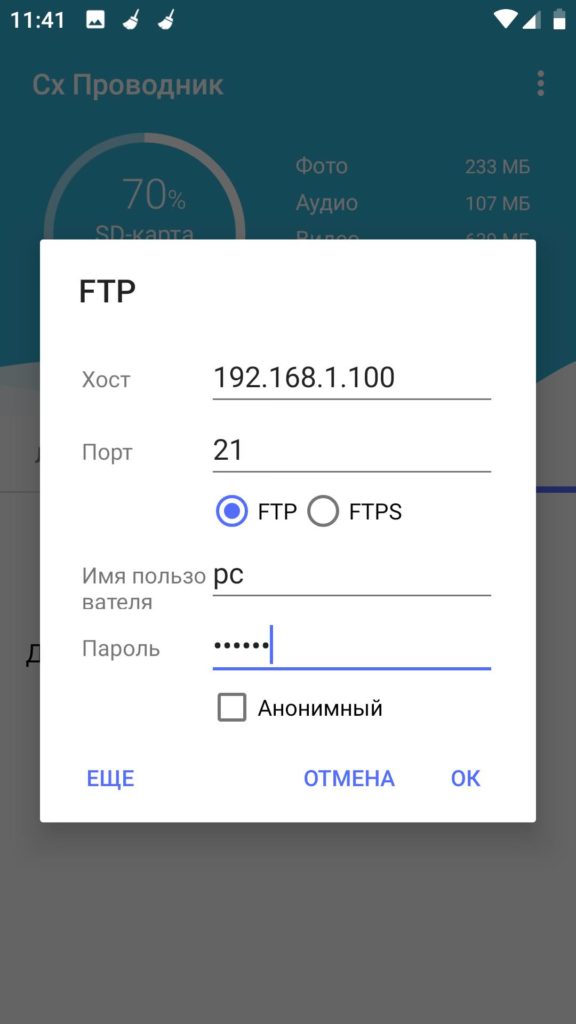
Таким же образом можно иметь доступ к этим данным и с компьютера. Достаточно ввести адрес FTP в адресную строку браузера. Также вы можете подключить FTP через любой доступный проводник.
Как передать файлы через wi-fi на Андроид

Совсем недавно для того, чтобы поделиться файлами со своего телефона все использовали bluetooth соединение, несмотря на универсальность и большую распространённость у данного способа были недостатки, главным из которых была скорость. До сих пор не многие знают, что гораздо быстрее и удобнее для передачи файлов использовать wi-fi соединение. Способ доступен для устройств под управлением не только Android, но и iOS.
В статье расскажем также, как передать файлы по wi-fi не только между смартфонами, но и покажем универсальный способ передачи файлов по wi-fi со смартфона на компьютер.
Содержание
- Активируем WI-FI
- Передаём файлы встроенными средствами
- Используем приложение SHAREit
Активируем WI-FI
Сперва необходимо активировать wi-fi соединение в настройках вашего телефона.
- Заходим в настройки

- Жмём на ползунок напротив пункта wi-fi (в старых версиях Андроид вместо ползунка будет чекбокс)

Подключаться к сети не нужно, передача фалов работает без интернета.
Передать файл используя WI-FI Direct
Данный способ работает без установки дополнительного ПО, но успешно передать файлы мне удалось только между двумя устройствами Samsung, со смартфоном LG ничего не вышло. Тут видимо также зависит, для чего данная технология используется в конкретном смартфоне. Ниже скриншот из справки для телефона LG, применимо для этой функции.
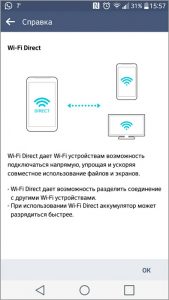
Наоборот с устройствами Samsung проблем не возникло
- Заходим в настройки и на вкладке wi fi ищем надпись Wi-FI Direct. У разных моделей смартфонов и планшетов расположение кнопки может отличаться, в этом случае необходимо обратиться к инструкции для вашего устройства.
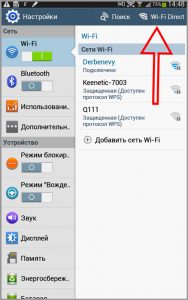
- Далее необходимо установить сопряжение двух устройств между которыми планируете передавать файлы.
- Передача файлов напоминает обмен данными по bluetooth, сложностей возникнуть не должно.
- Как это работает можно посмотреть на видео под спойлером.
Как это работает?
Обмен файлами с помощью SHAREit
SHAREit универсальное приложение для обмена файлами по wi fi, которое одинаково хорошо работает не только на Андроид, но и под управлением ОС iOS, Windows, WinPhone и MacOS.
- Устанавливаем SHAREit на смартфон
Самые свежие версии приложения можно найти на официальном сайте.
- Запускаем SHAREit на обоих устройствах, между которыми планируется обмен файлами.

- На одном из них нажимаем “Отправить” и выбираем файл, который будем передавать.

Передать можно любые файлы, в том числе и приложения, которые установлены на смартфоне (только для Андроид)
- На втором устройстве нажимаете “Получить”

- В центре экрана вы увидите картинку, присвоенную для вашего устройства. Точно такое же изображение появится на передающем смартфоне.

- Для начала передачи файлов необходимо нажать на значок.
Обмен с файлами с ПК
Процесс передачи файлов между смартфоном и компьютером практически не отличается от обмена файлами между двумя смартфонами.
- На ПК установите и запустите приложение SHAREit

- На передающем устройстве нажимаем “Отправить” и выбираем режим “Подключить к ПК”.
- В появляющихся уведомлениях жмём “ОК” и начнётся передача файлов.
Как передать данные со смартфона на смартфон через Wi-Fi?
Инструкция по передаче данных с одного смартфона на другой через Wi-Fi.
Если под рукой нет USB-кабеля, то передать данные с одного телефона на другой можно через Wi-Fi. Этот способ обмена данных намного быстрее, чем использование технологии Bluetooth. Чтобы передать файлы с одного гаджета на другой, нужно воспользоваться специальными мобильными приложениями.
SHAREit
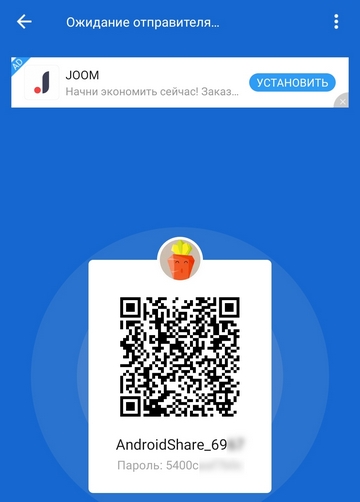
SHAREit — бесплатная программа для смартфонов, с помощью которой можно выполнить передачу данных с одного мобильного устройства на другое. Для этого нужно установить программу на оба телефона.
После этого запустите SHAREit на смартфоне, с которого хотите отправить файлы. В главном окне нажмите кнопку «Отправить». Выберите данные, которые нужно передать: фото, файлы, контакты. Далее нажмите «ОК», чтобы продолжить работу.
Теперь запустите утилиту на другом телефоне. В главном окне нажмите кнопку «Получить». После этого начнется синхронизация между гаджетами: первый телефон автоматически обнаружит второе устройство, на которое будет осуществляться передача данных. Главное, чтобы устройства были подключены к одной сети Wi-Fi.
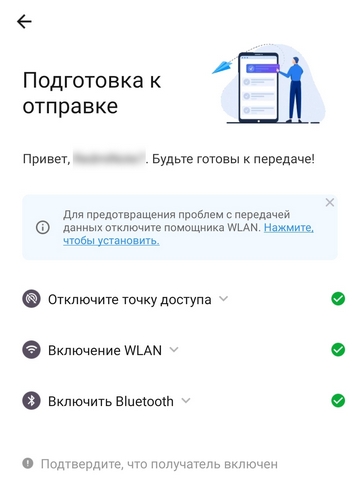
Google Files
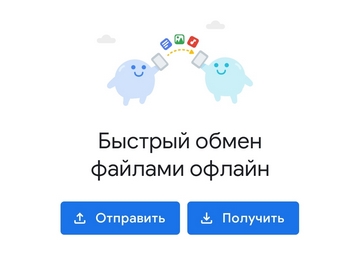
Google Files — функциональное приложение от Google, которое помогает освободить свободное пространство на телефоне. Также с помощью программы можно передать файлы с одного гаджета на другой.
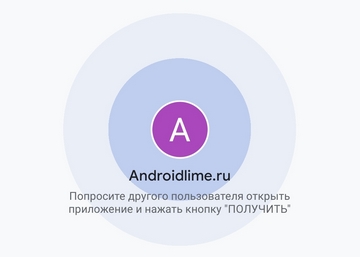
Для этого необходимо установить Google Files на два смартфона. Пользователь, который хочет передать данные, должен перейти в раздел «Обмен», нажать кнопку «Отправить» и выбрать файлы. Другой пользователь должен нажать кнопку «Получить». После этого будет выполнена синхронизация между устройствами. Таким образом, данные будут переданы через Wi-Fi.
Send Anywhere
Send Anywhere — удобное и быстрое приложение, которое используется для неограниченного обмена файлами. С помощью программы можно передать данные с одного телефона на другой через Wi-Fi. Есть полная поддержка технологии Wi-Fi Direct. Используется усиленное шифрование файлов (256-бит).
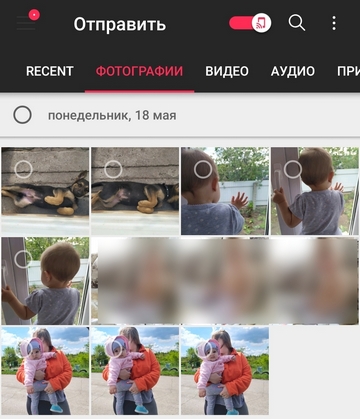
Чтобы выполнить обмен данных между двумя устройствами, необходимо установить Send Anywhere на оба гаджета. На первом телефоне нужно перейти во вкладку «Отправить». Далее остается выбрать данные для отправки — фото, видео, контакты, файлы — и нажать кнопку «Отправить».
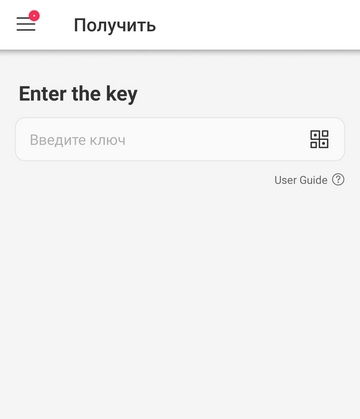
Появится шестизначный ключ и QR-код. На втором телефоне нужно перейти во вкладку «Получить» и ввести шестизначный ключ или отсканировать QR-код. После этого будет выполнена синхронизация между устройствами для последующей передачи данных через Wi-Fi.
Рекомендуем почитать:
- «Другое» в памяти телефона — что там хранится и можно ли удалить?
- Как перенести WhatsApp с Android на iPhone?
- Как транслировать изображение с экрана смартфона на ПК, ТВ и другой смартфон?
- Как восстановить удаленные файлы на Android?
- Использование памяти приложениями — что есть полезного в этом разделе?
Как передавать файлы между Android-смартфонами по Wi-Fi?

Друзья, сегодня я решил написать мануал о передачи файлов между Android-смартфонами по Wi-Fi, поскольку скорость передачи по Wi-Fi куда быстрее чем у Bluetooth. Вам нужно отправить большой файл на другой девайс, а времени в обрез? Тогда Вы по адресу! В наши дни существует несколько вариантов передачи файлов по Wi-Fi и сейчас Вы узнаете, как это делается. Наберитесь терпения и вместе мы это сделаем, вперед!
скорость передачи по Wi-Fi куда быстрее чем у Bluetooth
Подключение гаджетов к Wi-Fi-роутеру
Операционная система Android позволяет передать файл не только через интерфейс Bluetooth, но и по WiFi. Использование протокола Wi-Fi для передачи данных позволяет значительно сэкономить время (это особенно заметно при попытке передать файл объёмом более 100 мегабайт).
Для копирования информации с одного смартфона на другой необходимо включить модуль Wi-Fi на обоих устройствах. Для этого нужно войти в меню операционной системы Android и выбрать пункт «Настройки Wi-Fi». Вы увидите список доступных сетей. Выберите нужное соединение, введите пароль и установите связь с Wi-Fi-роутером. После этого вы сможете передать файл на другой смартфон. На другом смартфоне, нужно проделать то же самое и подключится к той же сети (в тех случаях если Вы в общественном месте).
Чтобы передавать файлы между Android-смартфонами по Wi-Fi обязательно нужно подключится к существующей сети Wi-Fi или создать виртуальную сеть
Получить доступ к сети, и передать файл можно также при помощи специальной программы для ОС Android.
Для этого необходимо:
- Скачать приложение, эмулирующее виртуальный роутер (например, Virtual Router Manager);
- Запустить программу и ввести в поле «Network Name» название создаваемой сети;
- В графе Password ввести 8-значный пароль доступа (код нужно придумать самостоятельно);
- Кликнуть на пункт меню «Shared Connection» и выбрать нужное интернет-соединение;
- Нажать кнопку «Start Virtual Router» и установить связь по WiFi с другими Android-устройствами;
- Передать файл с помощью соответствующего приложения – файлового менеджера.
Использование файловых менеджеров
Копирование информации по WiFi с одного телефона на другой осуществляется с помощью специальных программ, которые называются файловыми менеджерами.
Легко и просто можно передавать файлы между Android-смартфонами по Wi-Fi с помощью программ SHAREit и ES Проводник
Эти приложения позволяют:
- Передать файл в фоновом режиме;
- Ограничить доступ к файлам и папкам при помощи пароля;
- Переносить, переименовывать, распаковывать и запаковывать файлы и т. д.
Существуют платные и бесплатные версии файловых менеджеров для ОС Android. В бесплатных приложениях могут быть встроенные ограничения, которые не позволяют передать файл большого размера.
Чтобы не задавать лишних вопросов:
- Что такое интерполяция камеры на Android смартфоне?
- Как сохранить фото и видео с Instagram на смартфон?
- Что такое NFC или «умная визитка» на современных гаджетах? [Инструкция]
Передача файлов при помощи программы ES Проводник

Очень универсальное приложение – ES Проводник. Если грамотно его использовать можно делать с ним интересные вещи, например, спрятать файлы из галереи или удалить стандартные (системные) приложения на Android. Если у Вас еще нет данного приложения, рекомендую скачать и установить на смартфон, а для передачи файлов по Wi-Fi для Вас сделана пошаговая инструкция:
- Скачайте и установите на обоих мобильных телефонах приложение ES Проводник;
- Запустите файловый менеджер;
- Выделите файлы, которые вы собираетесь отправить и нажмите на пункт «Ещё» в правом нижнем углу экрана;
- Нажмите на кнопку «отправить» (не перепутайте её с пунктом меню «Отправить»);
- Телефон начнёт сканировать сеть на предмет доступных для передачи Android-устройств;
- Выберите в списке второй смартфон и подтвердите своё желание передать файл по WiFi;
- Укажите ОС Android путь, по которому нужно передать файл;
- Если копирование информации закончится успешно, то на экране мобильного телефона появится соответствующее сообщение.
Передача файлов при помощи программы SHAREit

Еще одно неплохое приложение которое с легкость справится с сегодняшней задачей – SHAREit. Оно без особых проблем передаст файл по WiFi на другой смартфон. Для этого:
- В магазине Google Play необходимо скачать файловый менеджер SHAREit от компании Lenovo и установить его на оба Android-устройства;
- Запустите приложение и нажмите кнопку «Начать». Выберите иконку для приложения и нажмите «Сохранить»;
- Найдите файлы, которые вы планируете передать по WiFi. Нажмите кнопку «Отправить» и выберите из списка название принимающего устройства. Запустите файловый менеджер на втором смартфоне и нажмите «Получить»;
- Смартфоны, работающие на операционной системе Android, должны «увидеть» друг друга и установить соединение. После этого у вас появится возможность передать файл;
- Начнётся копирование информации между девайсами (вы сможете следить за процессом переноса данных в режиме реального времени);
- После окончания копирования файлов зайдите во вкладку «Место хранения данных». Операционная система Android покажет вам папку, в которой хранятся переданные данные.
Вам удалось передать файлы по WiFi на другой смартфон? Поделитесь с нами своими достижениями в комментариях ниже!
Оставайтесь с нами, впереди еще много интересного.