
Инструкция по копированию и сохранению адреса сайта
Вам необходимо скопировать адрес сайта, но вы не знаете, как это сделать? Если это так, то с помощью данной инструкции вы научитесь копировать ссылку на любой, необходимый вам, web-ресурс не только на компьютере или ноутбуке, но и на любом телефоне. Мы рассмотрим все способы копирования гиперссылки, как через обычный браузер, так и через приложение на смартфоне. Кроме того, вы узнаете куда копируется url-ссылка на ПК и мобильных устройствах, таких как Айфон или гаджетах с системой Андроид.
ГлавнаяСтатьи Инструкция по копированию и сохранению адреса сайта
Как скопировать ссылку на веб-сайт в браузере
Итак, вы нашли интересующий вас веб-ресурс и теперь перед вами стоит задача скопировать его адрес себе на компьютер, ноутбук, телефон или любое другое мобильное устройство. Давайте разберемся, как можно это сделать и в чем отличия копирования ссылки на ПК и на смартфоне, через браузер и в мобильном приложении
Начнем с браузера, первое, что вам необходимо сделать — это открыть его, и перейти на понравившийся вам веб-ресурс. Браузер может быть абсолютно любым, например, Яндекс, Google Chrome или Mozilla Firefox. Хотя логично, что если вы читаете данную инструкцию, то наверняка он у вас уже открыт и первую задачу вы выполнили.
Поэтому, мы можем перейти сразу ко второй задаче, а именно к самому процессу копирования адреса ресурса. Для этого вам стоит знать, что при посещении страницы абсолютно любого сайта, в браузере появляется уникальная ссылка на эту интернет-страницу. Именно ее нам и придется скопировать и сохранить.
Эта ссылка может находиться только в одном месте браузера, в специальном поле, называемым «адресной строкой». Чаще всего это поле находится в самом верху браузера, рядом с элементами управления и навигации. Разобравшись с расположением адреса ресурса, давайте теперь скопируем его на компьютер или телефон.
Копирование url-ссылки на компьютере
Прочитав предыдущую главу, вы в курсе, где находится интересующая вас ссылка. Теперь осталось узнать, как ее можно скопировать. Поэтому следующая задача — это разобраться в процессе копирования на компьютере, например, в блокнот. Это достаточно простая задача, не требующая от вас больших знаний и много времени.
Стоит сразу отметить, что копирование гиперссылки на компьютере в основном сводится к взаимодействию с браузером. В телефонах и мобильных устройствах помимо браузера вы можете использовать приложения, которые намного упрощают работу с электронной ссылкой. Поэтому процесс копирования на ПК дает вам больше понимания.

Как копировать web-ссылку в браузере на ПК
Первое, что вам потребуется сделать — это выделить адрес необходимого вам web-ресурса. Для этого поставьте курсор в адресную строку браузера и левой кнопкой мыши дважды или трижды нажмите на поле. Совершите это действие быстро и оно приведет к тому, что ссылка, находящаяся внутри поля, будет автоматически выделена.
В дополнение к этому варианту, вам стоит знать, что это не единственный способ выделить ссылку, кроме него существует еще два других. Во втором случае, вам необходимо будет использовать уже другую кнопку мыши. Нажмите на адресную строку браузера правой кнопкой мыши, и в появившемся меню задач выберете опцию «Выделить все».

Третьим методом выделить адрес сайта будет использование клавиатуры. Сперва поставьте курсор в поле со ссылкой, для этого нажмите на него левой кнопкой мыши. Далее, одновременно нажмите на клавиатуре комбинацию из двух клавиш «Ctrl» + «A» (латинская буква). Будьте внимательны, не перепутайте с русской раскладкой!
Все эти способы приводят к тому, что необходимая вам ссылка будет успешно выделена. Теперь перед вами стоит задача скопировать ее в буфер обмена. Это то место в памяти компьютера, которое необходимо для переноса информации и где хранятся временные данные. Именно туда попадет ваша гиперссылка при ее копировании.

Чтобы переместить в буфер обмена выделенную ссылку, нажмите на нее правой кнопкой мыши и выберите опцию «Копировать». Кстати, нажатие на клавиатуре комбинации из клавиш «Ctrl» + «C» (латинская буква) даст такой же результат. Поздравляем, адрес сайта успешно скопирован, вам осталось его вставить в документ и сохранить.
Если вам интересно узнать про все возможные команды при работе со ссылкой на компьютере, то после прочтения данной статьи рекомендуем вам ознакомиться с инструкцией по копированию в буфер обмена . В результате вы узнаете про то куда копируются ссылки и где находится буфер обмена на ПК и смартфонах.

Сохранение адреса сайта на компьютере
Итак, начнем! После того, как мы разобрались с тем, как копировать ссылку на сайт, нам нужно научиться ее сохранять. На деле, это тоже достаточно простой процесс, не требующих каких-либо новых знаний. Он повторяет действия, которые вы совершали ранее. Поэтому, вам не придется заново открывать Америку.
Перед тем, как приступить к операции по сохранению, вам стоит определиться с тем, куда вы будете вставлять ссылку на интернет-страницу. Это может быть документ Word, Excel, блокнот, а может быть и самый обыкновенный текстовый редактор на рабочем столе. Давайте уже откроем документ и вставим ссылку!

После того, как текстовый документ на вашем компьютере откроется, вам необходимо будет выбрать место, куда вы вставите скопированный адрес. Для этого сначала поставьте курсор мыши в интересующую область документа, на нужную строчку, а затем воспользуйтесь одним из двух способов вставки.
Давайте рассмотрим первый из этих методов, который задействует только мышь. Ранее, при копировании url-ссылки, вы с ним уже сталкивались. Для этого нажмите на правую кнопку мыши и вызовите контекстное меню с задачами. В появившемся всплывающем окне, среди всего списка задач, берите опцию «Вставить».

Второй способ вставки также, как и первый, вам уже знаком. Это действие частично вы уже проделывали и поэтому оно не вызовет у вас затруднений. Его работа основана на использовании комбинаций клавиш клавиатуры. Для того чтобы вставить ссылку одновременно нажмите на клавиатуре две клавиши «Ctrl» + «V».
В результате любого из этих способов, в том месте документа, где у вас стоял курсор появится скопированная ссылка. Теперь вам осталось только сохранить документ. Кстати, можете воспользоваться комбинацией из двух клавиш «Ctrl» + «S» или, при закрытии документа, выбрать опцию «Сохранить изменения».
Как скопировать адрес web-сайта на телефоне
Копирование ссылки на телефоне по своему принципу похоже на те операции, которые вы проделывали на компьютере. Здесь также присутствует буфер обмена, в который попадают скопированные данные, но процесс отличается тем, что нет привычных органов управления, а именно мыши и клавиатуры.
Вместо этих инструментов используются ваши пальцы, а для навигации используется экран мобильного устройства. Поэтому все операции по выделению и копированию будут сводиться к кратковременным или длительным нажатиям на дисплей вашего телефона. При этом не важно Айфон у вас или смартфон с системой Андроид.

Копирование гиперссылки на смартфоне
Итак, первое что вам потребуется сделать — это открыть браузер на вашем устройстве и перейти на видео-хостинг, в социальную сеть или любой другой понравившийся сайт. Далее, нужно найти в браузере адресную строку. Она так же, как и на ПК размещена вверху браузера и, как часто бывает, одновременно является строкой поиска.
Как вы уже знаете из предыдущего раздела, в этом поле будет размещена уникальная ссылка, ведущая на интернет-страницу сайта. Теперь вам нужно выделить ее и скопировать. Для этих целей вам потребуется вызвать всплывающее меню с задачами на вашем смартфоне и выбрать соответствующую опцию.

Чтобы это сделать правильно, нужно нажать на адресную строку браузера и удерживать нажатие в течении одной секунды. В результате этого действия у вас появится всплывающее меню со списком задач. Здесь вы должны выбрать опцию «Выбрать все» и тогда вся ссылка в поле будет выделена.
Кроме, рассмотренного примера, существует более быстрый и простой способ выделения url-ссылки. Чтобы выделить строчку с адресом web-сайта вам необходимо очень быстро, буквально в течении долей секунды, нажать на адресное поле. Результат будет абсолютно такой же, что и при вызове меню задач.

После того, как адрес интернет-ресурса станет выделенным, вам необходимо будет его скопировать во временное хранилище, а именно в буфер обмена. Чтобы это сделать вам вначале придется, длительным нажатием на выделенную строку, вызвать всплывающее меню задач, а затем выбрать опцию «Копировать».
Стоит заметить, что может быть так, что у вас автоматически, при выделении ссылки, появится меню задач. Возможно, появится дополнительное меню с опцией «Копировать URL», как вы понимаете, это тоже самое. Если это так, то просто выбирайте одну из опций по копированию и ссылка успешно попадет в буфер обмена.

Как скопировать адреса ресурса в приложении
Если у вас открыто приложение на телефоне, а не браузер, то привычное адресное поле в нем будет отсутствовать. «Где же находится гиперссылка в этом случае?» — спросите вы. Давайте выясним это и узнаем, как скопировать адрес страницы в таких популярных приложениях, как Инстаграм, Ютуб, ВКонтакте или Авито.
Стоит сразу отметить, что в подобного рода программах для мобильных устройств ссылка находится в специально отведённом месте. Именуется оно, как «Share», что в переводе с английского означает «Поделиться». В этом месте собраны все способы, с помощью которых вы сможете отправить электронный адрес.

В качестве обозначения подобного рода функционала чаще всего используется иконка с тремя соединёнными точками. В редких случаях адрес страницы скрывается за тремя вертикальными точками, так как это обозначение принято использовать для вызова меню приложения. Например, именно так сделано в социальной сети Инстаграм.
Для того, чтобы скопировать ссылку вам необходимо сперва нажать на иконку. В результате у вас появится всплывающее меню, в котором будут присутствовать различные приложения, в том числе и буфер обмена или clipboard. Затем вам потребуется выбрать необходимую программу и электронный адрес автоматически попадет в нее.

Как сохранить веб-ссылку на телефоне
Допустим, ссылка на веб-ресурс была скопирована в буфере обмена и теперь вам необходимо ее сохранить в текстовом документе на вашем смартфоне, планшете или любом другом мобильном устройстве. Для этого вам потребуется проделать действия рассмотренные ранее, т.е. вызвать меню задач и выбрать соответствующую опцию.
Для этого, сперва поставьте курсор в необходимую область документа, на нужную строчку текста, нажав на дисплей вашего гаджета. Нажатие должно быть быстрым, в течении нескольких долей секунды. В результате у вас появится всплывающее контекстное меню с задачами, где вы должны выбрать опцию «Вставить».

Если вы все сделали правильно, то после этих действий в месте, где у вас стоял курсор, появится ссылка на ранее скопированную интернет-страницу. Теперь вам осталось сделать самый последний шаг — это сохранить документ. Для этого зайдите в меню документа и выберете соответствующую задачу.
Как вы видите, на телефоне принцип копирования ссылки, как и любой другой строчки текста, повторяет действия, которые вы совершали на ПК. Здесь, так же как и на компьютере есть буфер для хранения информации и меню с задачами. Основная разница заключается в отличиях интерфейса и органах управления.
Как отправить ссылку на веб-сайт по электронной почте (URL)
Совместное использование URL-адреса — это самый простой способ указать кому-либо на конкретную веб-страницу. Вы можете отправлять URL-адреса по электронной почте через любой почтовый клиент, например Microsoft Outlook, Gmail, Windows Live Mail, Thunderbird, Outlook Express и т. Д.
:max_bytes(150000):strip_icc()/URL-by-Kay-ePlus-GettyImages-171584161-56a1c33f3df78cf7726db59d.jpg)
Изображение (c) Кей / E + / Getty Images
Отправить ссылки на веб-страницы действительно просто: просто скопируйте URL-адрес и вставьте его прямо в сообщение, прежде чем отправлять его.
Как скопировать URL
Вы можете скопировать ссылку на веб-сайт в большинстве настольных веб-браузеров и других программ, щелкнув правой кнопкой мыши или нажав и удерживая ссылку и выбрав параметр копирования. Если вы используете веб-браузер, URL-адрес находится в самом верху программы, вероятно, над или под открытыми вкладками или панелью закладок.
Ссылка должна выглядеть примерно так, с http: // или https: // в самом начале:
Вы также можете выбрать текст URL, а затем использовать Ctrl + C (Windows) или Command + C (macOS) сочетание клавиш, чтобы скопировать его в буфер обмена.
Как отправить ссылку на веб-страницу по электронной почте
Теперь, когда ссылка на электронную почту скопирована, просто вставьте ее прямо в свою почтовую программу. Шаги идентичны независимо от того, какую программу вы используете:
- Щелкните правой кнопкой мыши or нажми и держи в теле сообщения.
- Выберите макаронные изделия возможность вставить URL-адрес в электронное письмо.
- Отправьте письмо как обычно.
Приведенные выше шаги вставят ссылку в виде текста, как вы видите в приведенном выше примере, который ведет на эту страницу. Создание гиперссылки, которая фактически будет связывать URL-адрес с конкретным текстом в сообщении, отличается для каждого почтового клиента.
Мы будем использовать Gmail в качестве примера:
- Выделите текст, к которому должна быть привязана ссылка.
:max_bytes(150000):strip_icc()/gmail-message-highlight-text-0dbccc719a83420289f87a2a3b3d8d68.jpg)
- Выберите Вставить ссылку из нижнего меню в сообщении (выглядит как звено цепи).
:max_bytes(150000):strip_icc()/gmail-select-insert-link-2681bddad62a4b34afe7c732995bd003.jpg)
- Вставьте URL в веб-адрес раздел.
:max_bytes(150000):strip_icc()/gmail-enter-url-a4321dc7dfc54f03a27ff3f5673cf95f.jpg)
- Press OK чтобы связать URL-адрес с текстом.
- Отправьте письмо как обычно.
:max_bytes(150000):strip_icc()/gmail-link-added-1cf1b975311a4007a5f0f937833434c7.jpg)
Большинство почтовых клиентов позволяют делиться ссылками с помощью аналогичной опции, называемой «Ссылка» или «Вставить ссылку». Microsoft Outlook, например, позволяет отправлять по электронной почте URL-адреса из Вставить вкладку, через Ссылка в разделе Ссылки.
Categories Wiki
Свежие записи
- Как активировать GodMode в Windows 10, 8 и 7
- Как отключить Защитник Windows
- Как копировать компакт-диски с помощью проигрывателя Windows Media
- Как открывать, редактировать и конвертировать файлы MDT
- Как синхронизировать Wii Remote
Нужно передать файлы коллегам или клиентам? Выберите подходящий способ.
Благодаря всем подключенным инструментам, доступным сегодня, у нас есть множество способов передачи файлов друг другу. Мы расскажем о двух проверенных способах обмена файлами проектов — предоставлении общего доступа и Dropbox Transfer, а также о том, когда использовать каждый из них.
Посмотрите видео, чтобы узнать, как работает Dropbox Transfer
Посмотрите видео
Использование Transfer для отправки файлов позволяет вам:
- Установить пароли и сроки действия для дополнительной защиты.
- Привлечь внимание к своему бренду, настроив логотип и фон.
- Видеть, кто просматривал или скачивал пересланные вами файлы, и подтверждать получение.
Больше не нужно гадать, добрались ли ваши файлы до получателя.
Теперь, когда вы знаете, в каких случаях лучше делиться файлами, а в каких — пересылать, вы можете оценить, насколько легко работать с документами, не покидая Dropbox. Мы помогаем вам и вашим коллегам упростить рабочие процессы и довести выполненные проекты до финальной точки.
Функция Dropbox Transfer доступна для всех тарифных планов Dropbox.
Как отправить ссылку на телефон с компьютера (и наоборот: с телефона на ПК)
Доброго времени.
Накануне наблюдал довольно забавную ситуацию : одна девушка набирала в телефоне URL-адрес в браузере, переписывая его вручную с экрана компьютера. Всё бы ничего, но адрес нужной веб-странички был довольно длинным, и, разумеется, она ошиблась. Негодование было крайне интересным. ��
Ну а т.к. я сидел рядом, пришлось ей подсказать, что отправить ссылку на телефон можно буквально двумя кликами мышки. ��
Собственно, на блоге подумал также привести небольшую заметку с «парочкой» вариантов решения этой «проблемы». Вопрос хоть и не очень сложный, но, когда торопишься, «на нервах» и что-то не получается — любой совет бывает кстати (вдруг мой тоже вам пригодится).
Способы передать ссылку (и не только) с ПК на телефон (и обратно)
Вариант 1 (только ссылки)
Большинство современных браузеров поддерживают такую функцию, как синхронизация (т.е. если установить браузер и на ПК, и на телефон — можно будет обмениваться ссылками и избранным).
Разумеется, эта штука есть и в Chrome (т.к. это самый популярный браузер, на нем и остановлюсь) .
Через меню «отправка»
Рассмотрю пример передачи ссылки с ПК на телефон в Chrome:
-
сначала необходимо установить Chrome на оба устройства и авторизоваться (т.е. войти в свой аккаунт). Думаю, что у большинства он и так есть, поэтому, как его завести — здесь не публикую.
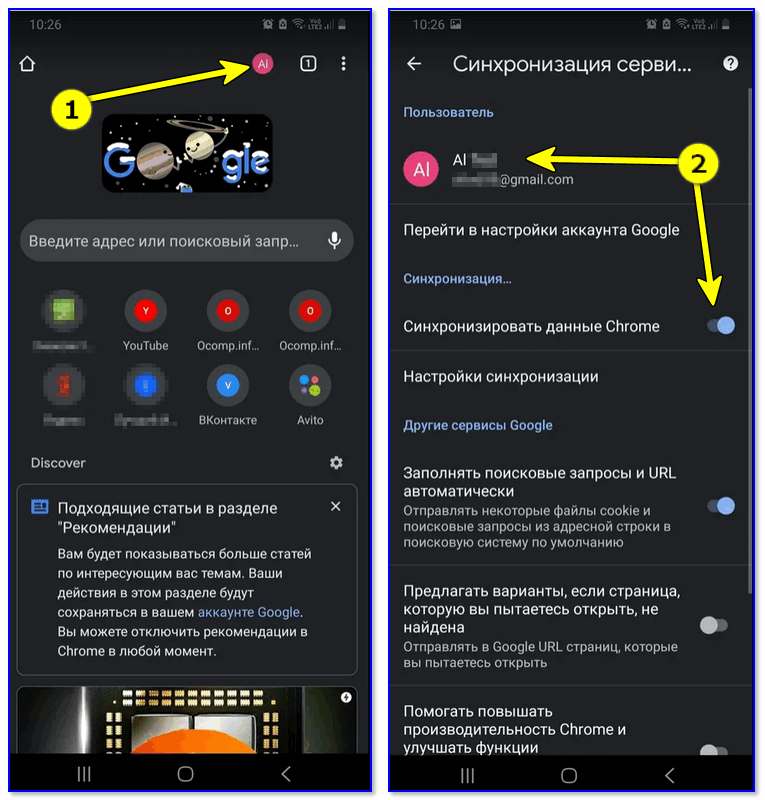
Авторизация в Chrome на телефоне
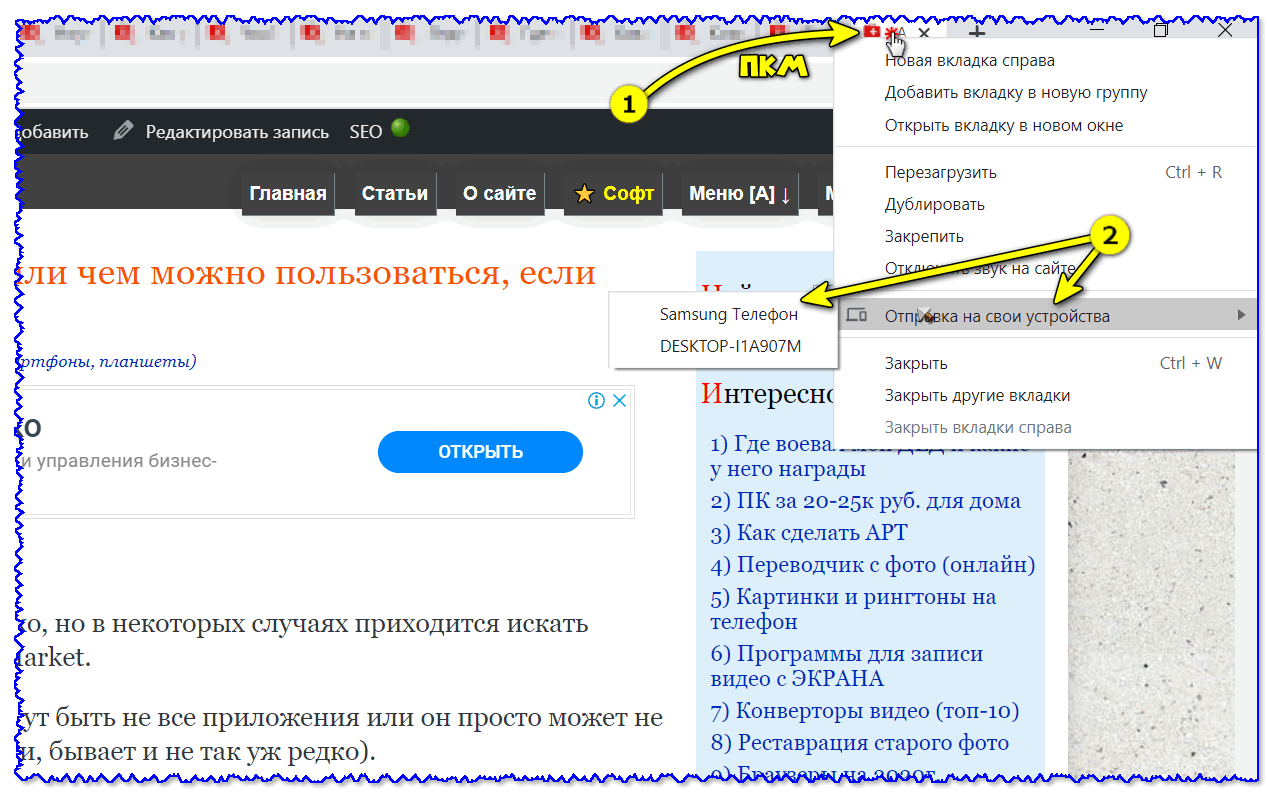
ПКМ по вкладке в браузере на ПК
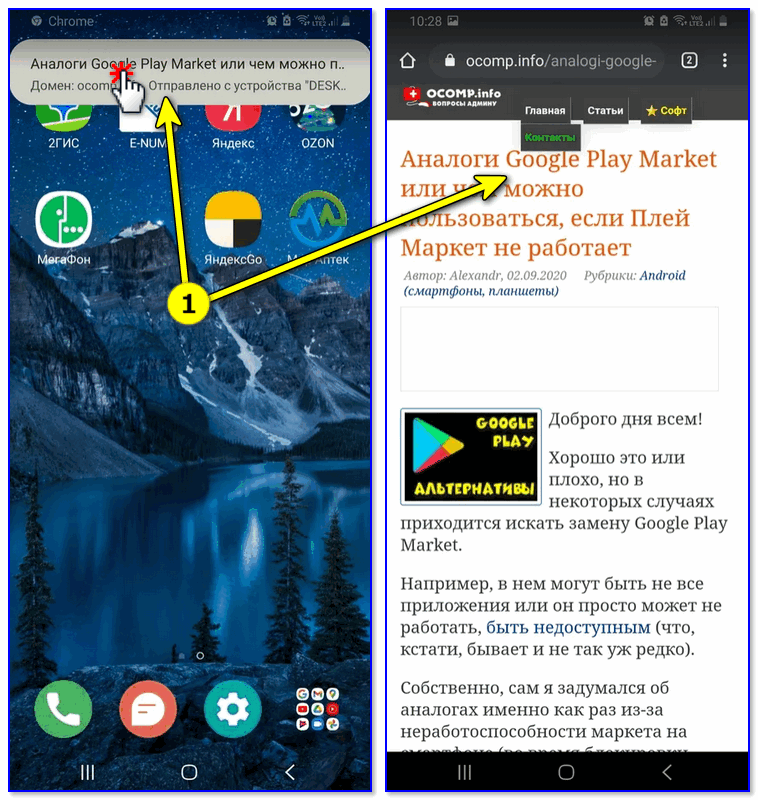
Ссылка появилась в верхнем меню телефона
Обратная операция (с телефона на ПК):
- сначала также устанавливаем Chrome на оба устройства и авторизуемся в приложениях;
- после в браузере на телефоне открываем вкладку настроек и выбираем пункт «Поделиться —> Отправка на свои устройства» ;
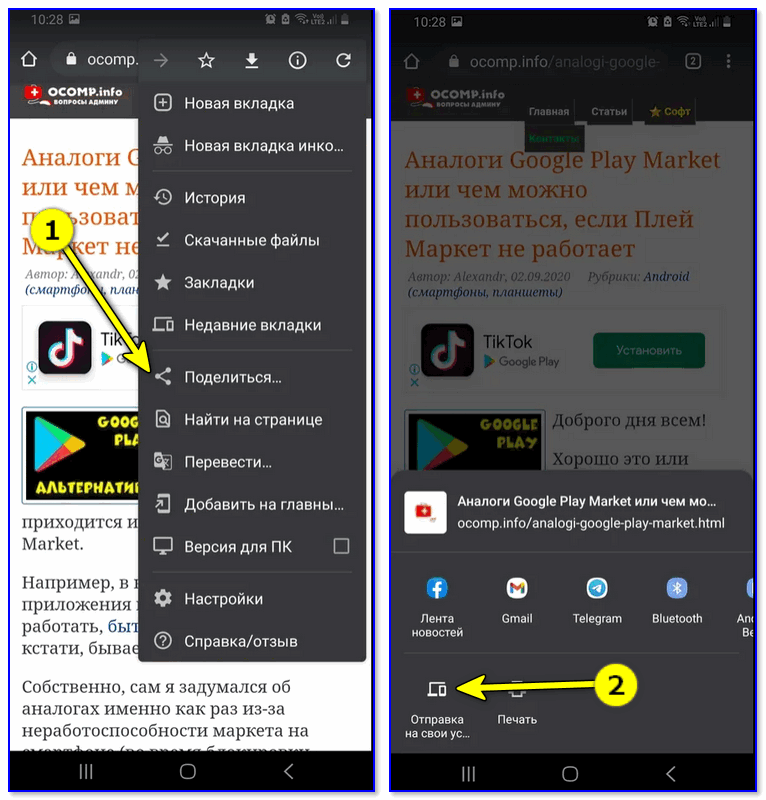
Отправка на свои устройства

Windows 10 — уведомление.
Через «общее» избранное
Если у вас Chrome установлен и на телефоне, и на ПК — то вы можете добавить нужную вам страничку в избранное (��), а потом открыть ее на другом устройстве.

Добавить в избранное — кликнуть по «звездочке»
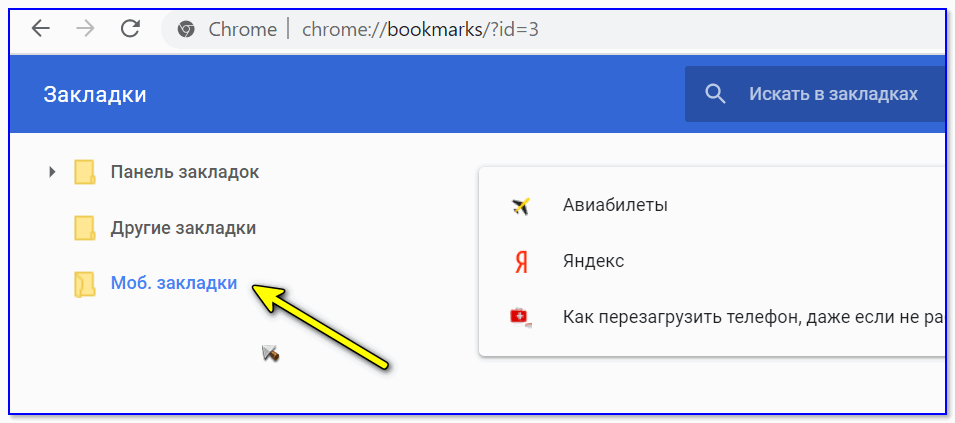
Чтобы на компьютере в Chrome увидеть избранное телефона — необходимо открыть диспетчер закладок (нажать в браузере сочетание Ctrl+Shift+O). ��

Диспетчер закладок в Chrome
После перейти во вкладку «Моб. закладки» .
На телефоне достаточно открыть вкладку «Закладки» .
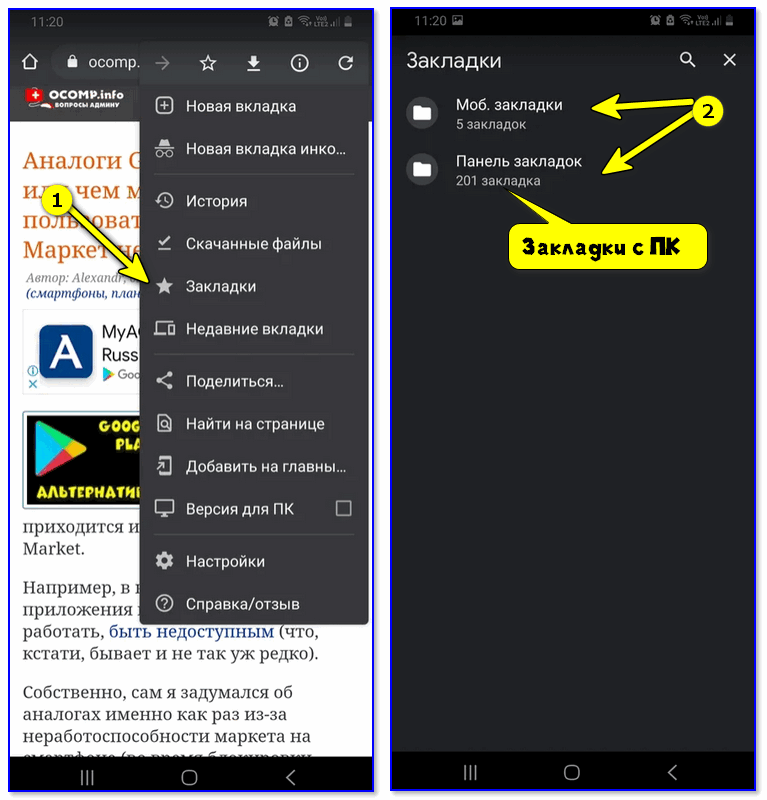
Телефон — браузер Chrome
Через создание QR-кода (с адресом странички)
В настройках Chrome можно включить возможность создания QR-кодов с адресом странички (сделать это можно, если в адресной строке браузера набрать: chrome://flags/#sharing-qr-code-generator и вкл. опцию).
См. скрин ниже, как это будет выглядеть.
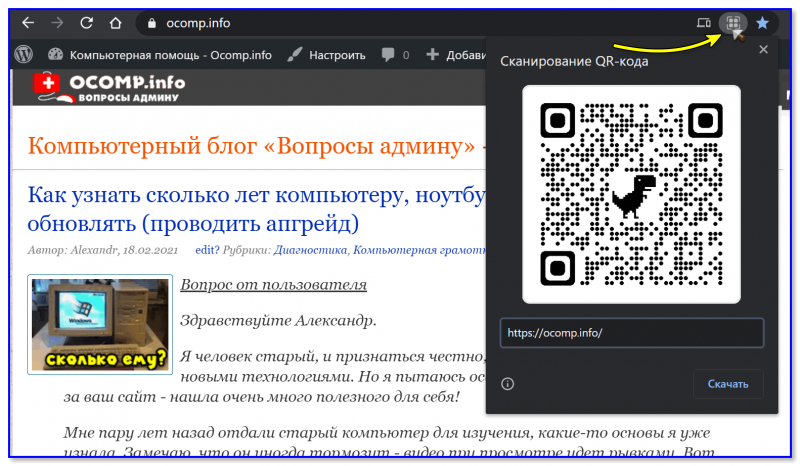
Создать QR-код в Chrome
Далее на телефоне достаточно запустить любую «читалку» QR-кодов и вопрос в общем-то решен! ��
�� В помощь!
Как создать и читать QR-коды (штрих-коды) на Андроид (и как сделать оплату по QR-коду с телефона)
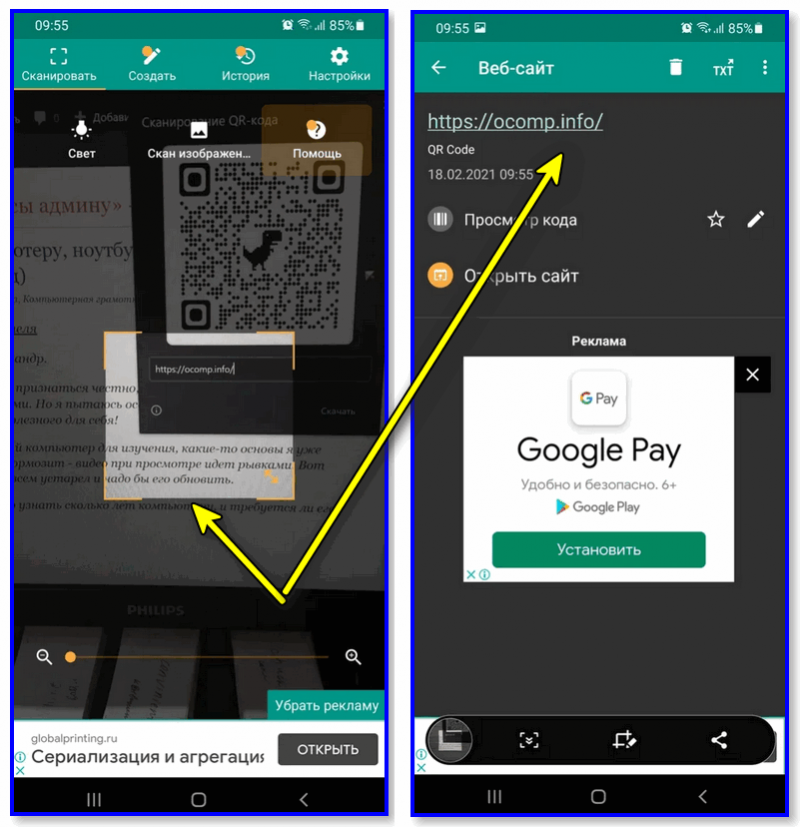
Вариант 2 (ссылки, текст, документы и пр.)
Более универсальный вариант — воспользоваться одним из �� сервисов электро-почты (дабы у Яндекс, Mail, Google есть приложения для Android / iOS).
Суть того, что нужно сделать : написать письмо самому себе! Благо, что это не воспрещается ни одним из сервисов. Разумеется, в тело письма можно скопировать и вставить не только ссылку, но и приложить любые файлы (фото, документы, видео и пр.).
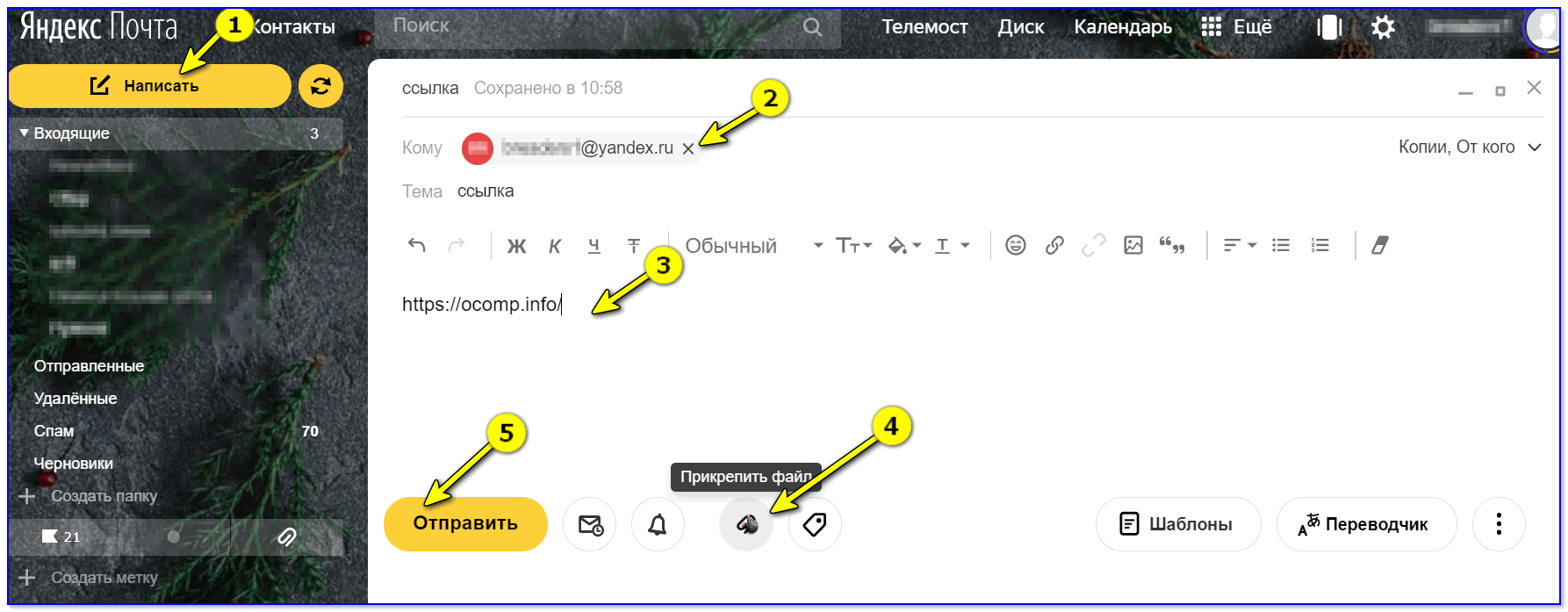
Создание письма — Яндекс-почта
Еще один плюс : письмо придет очень быстро и при желании его можно переправить другим пользователям (достаточно их e-mail адреса включить в рассылку).
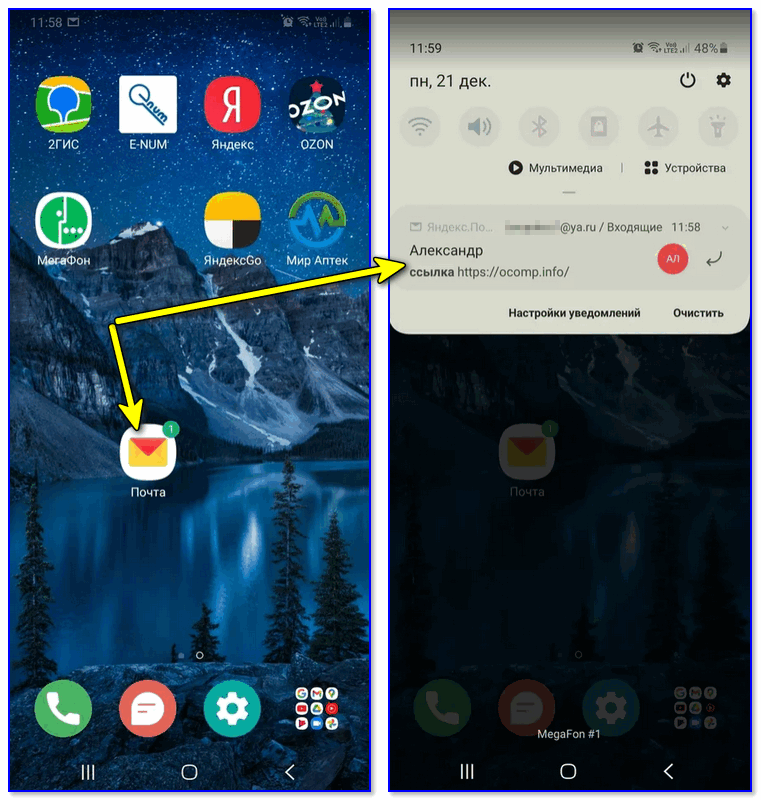
Почта на телефоне
Примечание : разумеется, с телефона (как и с ПК) можно также отправить письмо по e-mail (и вставить в него как ссылки, так и файлы).
Вариант 3 (универсальный способ)
Еще один достаточно простой и универсальный способ — использовать �� облачный диск ( прим. : достаточно установить спец. приложение на компьютер и на телефон).
А далее пользоваться этим «добром» очень просто : на компьютере можно зайти на этот диск (например, от Яндекса ��), создать на нем документ с нужными ссылками, а затем на телефоне открыть его и перейти по ним. (парочка скриншотов ниже).
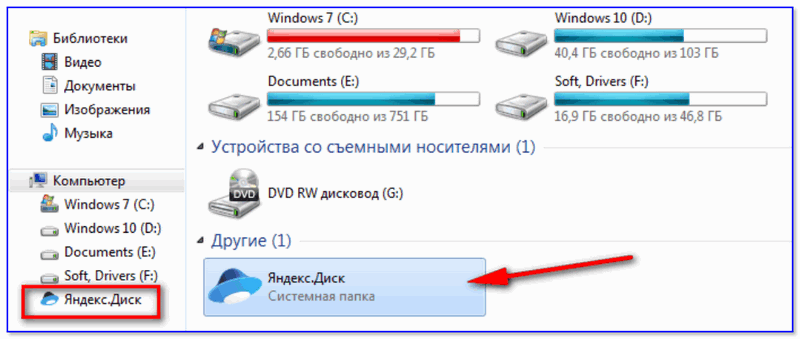
Яндекс-диск (Мой компьютер)
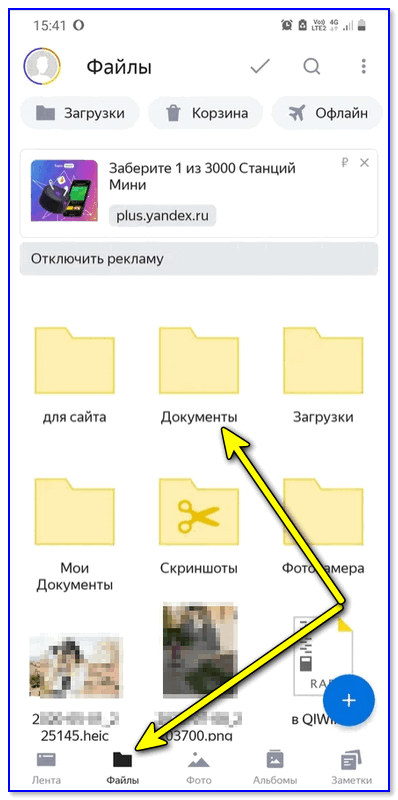
Яндекс диск на телефоне
Думаю, в доп. разъяснениях данный способ не нуждается. ��
�� В помощь!
Как загрузить фото и файлы с телефона на компьютер — 7 способов!
Вариант 4
Если у вас на телефоне и ПК установлен какой-нибудь мессенджер (Skype, Telegram и пр.) — то ссылку можно сохранить в избранное (или просто отправить самому себе ��).
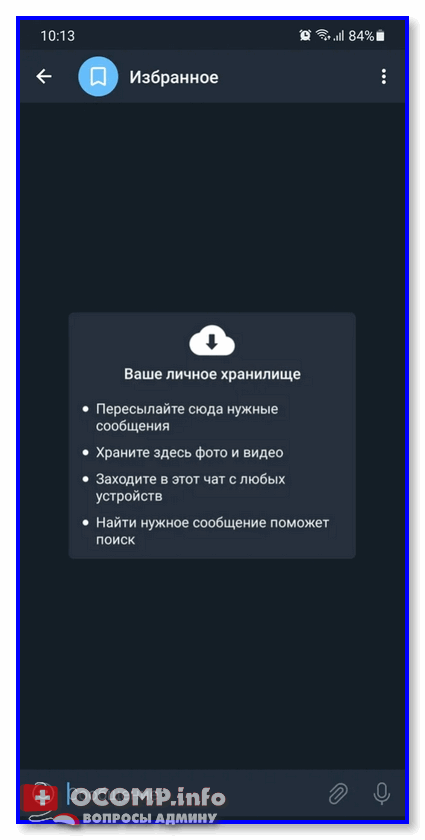
Избранное в телеграмме
Дополнения по теме — всегда приветствуются! (Комментарии открыты)
На сим пока всё, всем здоровья!