
Подключение беспроводного игрового контроллера PlayStation к устройству Apple
Подключите беспроводной игровой контроллер PlayStation к iPhone, iPad, Apple TV или Mac.
Поддерживаемые контроллеры PlayStation
- PlayStation DualShock 4 Wireless Controller
- PlayStation 5 DualSense Wireless Controller
- PlayStation 5 DualSense Edge Wireless Controller
Сопряжение и подключение контроллера
- Убедитесь, что контроллер выключен.
- Одновременно нажмите и удерживайте кнопки PS и Create (или Share), пока световая панель не начнет мигать. Контроллер теперь находится в режиме сопряжения и доступен для обнаружения на устройстве Apple.
- Откройте настройки Bluetooth на устройстве Apple и выберите контроллер из списка устройств поблизости.
- iPhone, iPad: подключение устройств Bluetooth
- Подключение устройств Bluetooth к Apple TV
- Подключение устройства Bluetooth к компьютеру Mac
- Если контроллер сопряжен, но не подключается, нажмите кнопку PS на контроллере.
Дополнительная информация
Узнайте больше о подключении беспроводных игровых контроллеров, в том числе о том, как настроить кнопки и функции контроллера, а также о том, что делать, если контроллер не подключается или не работает должным образом.
Информация о продуктах, произведенных не компанией Apple, или о независимых веб-сайтах, неподконтрольных и не тестируемых компанией Apple, не носит рекомендательного или одобрительного характера. Компания Apple не несет никакой ответственности за выбор, функциональность и использование веб-сайтов или продукции сторонних производителей. Компания Apple также не несет ответственности за точность или достоверность данных, размещенных на веб-сайтах сторонних производителей. Обратитесь к поставщику за дополнительной информацией.
Дата публикации: 04 апреля 2023 г.
Как подключить контроллер PS4 к вашему Mac
Если вы играете на своем Mac, вы, скорее всего, боретесь с отсутствием приличной консоли. Вы можете открыть свой кошелек и выложить свои кровно заработанные доллары на собственную игру для Mac, но, возможно, у вас уже есть отличный контроллер для Mac.
Если у вас есть Sony Playstation 4, вы можете использовать контроллер DualShock 4 с вашим Mac. Это особенно полезно, потому что Steam теперь предлагает полную поддержку DualShock 4 на Mac и ПК. Это означает, что вам не придется возиться с какими-либо дополнительными настройками во время игры в Steam, которую поддерживает ваш контроллер. выглядит неплохо? Посмотрим, как это все работает!
Подключите контроллер Dualshock 4 к Mac по беспроводной сети
Давным-давно Sony создала иПродам официальный адаптер ПК для контроллера DualShock 4. Вы все еще можете заполучить один сегодня; Однако он был снят с производства, и (на момент написания этой статьи) он работает больше, чем сама консоль. К счастью, нет возможности подключить контроллер DualShock 4 к вашему Mac, используя только встроенный Bluetooth. Это отличный вариант, потому что он не требует дополнительного оборудования и вам не нужно иметь дело с путаницей кабелей.
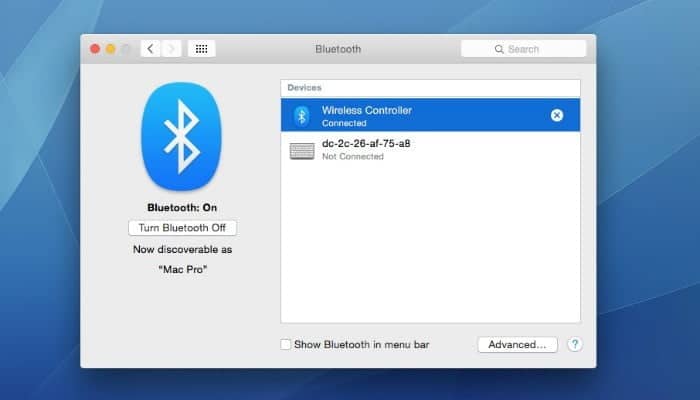
Для начала откройте Системные настройки на вашем Mac. Вы можете сделать это, щелкнув значок Apple и щелкнув «Системные настройки» в раскрывающемся меню, или введя «Системные настройки» в Spotlight. Когда появится окно «Системные настройки», найдите параметр «Bluetooth» и щелкните его. Прежде чем переходить к следующему шагу, убедитесь, что на вашем Mac включен Bluetooth.
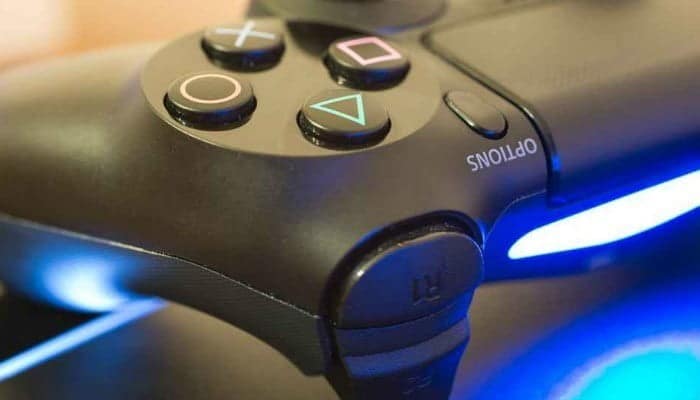
На этом этапе возьмите контроллер DualShock 4 и переведите его в режим обнаружения, чтобы ваш Mac мог его видеть. Для этого одновременно нажмите и удерживайте кнопку PS и кнопку «Поделиться». Если все сделано успешно, индикатор на передней панели консоли должен мигать и выключаться.
На Mac проверьте панель «Устройства» в настройках Bluetooth. Здесь появится контроллер DualShock 4, как только ваш Mac обнаружит его. Ваш DualShock 4 отобразится как «Беспроводной контроллер». Нажмите на него, чтобы соединить. Индикатор DualShock 4 перестанет мигать и останется сплошным цветом после успешного сопряжения с вашим Mac.
Подключите контроллер DualShock 4 к вашему Mac с помощью кабеля Micro-USB.
Если вы не хотите использовать Bluetooth или если Bluetooth на вашем Mac не работает, вы можете подключить DualShock 4 к Mac с помощью кабеля Micro-USB. Использование кабеля Micro-USB может быть не лучшим решением; Тем не менее, это супер-легкий способ использовать контроллер DualShock 4 с вашим Mac.
Для начала подключите контроллер DualShock 4 к Mac через кабель micro-USB. Затем нажмите кнопку PS на контроллере DualShock 4, чтобы включить его. Вы должны увидеть свет на передней панели консоли, указывающий, что она готова к использованию. Вот и все, ваш DualShock 4 готов!
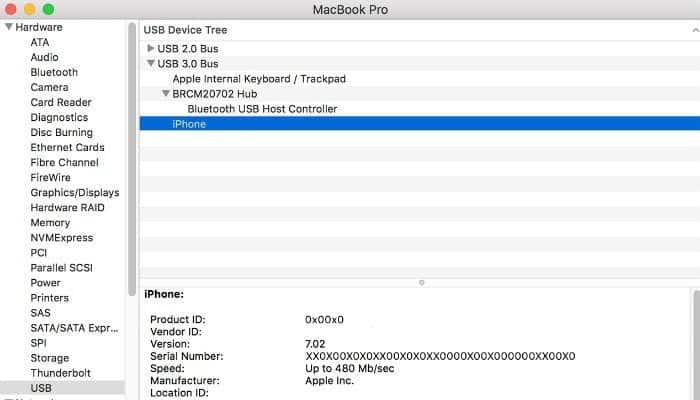
Чтобы убедиться, что ваш Mac распознает контроллер DualShock 4, щелкните значок Apple в левом верхнем углу экрана. Оттуда нажмите «Об этом Mac» -> «Системный отчет». Это откроет новое окно. В столбце слева выберите «USB». Вам должно быть представлено дерево USB-устройств.
В этом меню вы увидите опцию «USB-шина». Как часто вы его видите, зависит от количества USB-портов вашего Mac. Вы можете развернуть информацию, щелкнув маленькую стрелку рядом с «USB-шиной». Это покажет устройство, подключенное к этому конкретному USB-порту (например, клавиатуру). Когда вы подключаете DualShock 4, он должен прочитать «Беспроводные порты» к одному из USB-портов. Если это так, ваш DualShock 4 распознан и должен работать с вашим Mac.
Вы используете контроллер DualShock 4 со своим Mac? Если нет, какую консоль вы бы порекомендовали для игр на Mac? Дайте нам знать об этом в комментариях!
Как подключить контроллер от PlayStation 3 к компьютеру Mac
Если вы хотите использовать контроллер от PlayStation 3 для того, чтобы играть в игры на Mac, спешим вас обрадовать: сделать это возможно, и сегодня мы подробно опишем процесс подключения данного устройства к компьютеру.
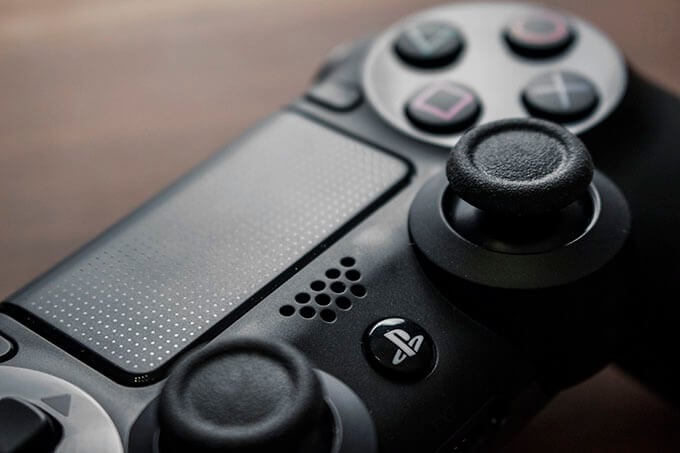
Для выполнения этих «процедур» вам понадобится компьютер Mac с OS X Mavericks или OS X Yosemite, Bluetooth и, собственно, сам беспроводной контроллер от Sony PlayStation 3 с кабелем mini-USB.
Итак, по порядку: сначала отключите все другие контроллеры PlayStation 3, которые не хотите использовать для дальнейшей игры. После этого зайдите в настройки системы, далее Bluetooth. Включите Bluetooth на Mac, если еще этого не сделали.

Затем необходимо подключить контроллер PlayStation 3 при помощи кабеля mini-USB. Нажмите на центральную кнопку контроллера, чтобы включить его, и чуть позже в настройках Bluetooth появится новое устройство. Как только появится надпись «Подключено», вы можете вытащить кабель mini-USB.
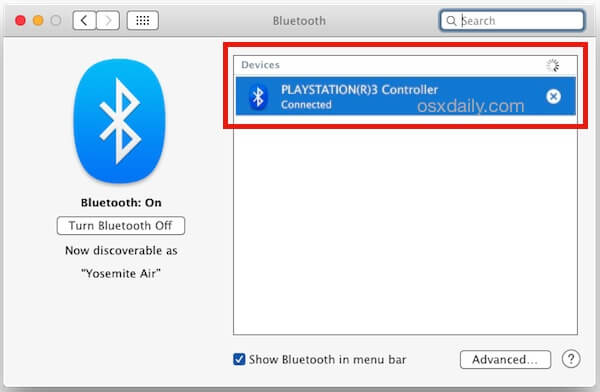
Теперь, отбросив все лишние провода, можно наслаждаться игрой в любимые игры на Mac с использованием контроллера от PlayStation 3. Очень своевременно, ведь впереди весьма продолжительные новогодние праздники.
По материалам osxdaily.com
Как использовать контроллер DualShock 4 PlayStation 4 на Mac

Геймеры Mac реальны. Если вы работаете в одной из творческих сфер, есть большая вероятность, что у вас есть компьютер Mac, который более чем способен играть в современные игры, хотя и не с максимальными настройками. Настоящая преграда в том, чтобы играть во что-нибудь, кроме Цивилизация серия с трекпадом. Чтобы играть в другие игры, вам нужно настроить контроллер. У вас есть контроллер DualShock 4 для вашей PlayStation? Хорошие новости: он будет работать и на вашем Mac.
Если вы серьезно относитесь к играм, вам, вероятно, лучше всего установка Windows через Boot Camp а также с помощью контроллера PS4 в Windows . Но если, как и я, вы просто время от времени хотите бегать по крышам исторических зданий или свергнуть неуказанные иностранные правительства, нет смысла выделять для этого 50 ГБ дискового пространства.
СВЯЗАННЫЕ С: Как установить Windows на Mac с помощью Boot Camp
Подключите контроллер по беспроводной сети или подключите его
Когда дело доходит до подключения контроллера PS4 к вашему Mac, у вас есть два варианта: использовать кабель USB Micro или подключиться по беспроводной сети через Bluetooth. Вариант USB прост: вы просто подключаете контроллер, и он будет работать. Однако Bluetooth требует дополнительных действий.
Сначала выключите контроллер, если он уже включен. Если он включен и сопряжен с PlayStation 4, нажмите и удерживайте кнопку «PlayStation», а затем выберите «Выйти из PS4» или «Войти в режим отдыха» в меню, которое появляется на вашем телевизоре. Контроллер выключится.
На вашем Mac перейдите в Системные настройки> Bluetooth и убедитесь, что Bluetooth включен. Затем возьмите контроллер DualShock и удерживайте кнопки PS и Share, пока индикатор не начнет мигать синим.

Подождите несколько секунд, и беспроводной контроллер появится в списке устройств Bluetooth на вашем Mac. Нажмите «Сопряжение», и они соединятся.
Как сопоставить кнопки вашего контроллера для игр
Подключив контроллер, вы можете настроить его для работы с вашими играми.
Множество игр, доступных через Steam, имеют поддержку контроллера. Если вас больше интересуют ретро-игры, эмулятор OpenEmu также имеет встроенную поддержку контроллера. Для чего-то еще вам, вероятно, придется настраивать все вручную.
Доступно несколько разных вариантов, но я использую бесплатно и с открытым исходным кодом Приятно . С его помощью вы можете назначить каждой кнопке или аналоговому джойстику любое нажатие клавиши или движение мыши по вашему желанию.
Загрузите, установите и запустите приложение. Для каждой игры, с которой вы хотите использовать контроллер, требуется отдельный профиль сопоставления. Нажмите Command + N на клавиатуре, чтобы создать новый профиль и назовите его в честь игры или эмулятора, в который вы хотите играть. Каждый профиль сохраняется автоматически.

Чтобы переключаться между профилями, вы можете просто щелкнуть значок в строке меню и выбрать профиль, который хотите использовать.

Каждой кнопке и оси аналогового стика нужно назначать индивидуально. Открыв Enjoyable, нажмите кнопку, которую хотите настроить, на контроллере PS4. Приложение выберет правильный вариант из списка (например, кнопка X на контроллере — это кнопка 2 в меню). Нажмите клавишу, которой вы хотите сопоставить эту кнопку, на правой панели. Теперь, когда вы нажмете эту кнопку, ваш Mac зарегистрирует это как это нажатие клавиши.

Повторите этот процесс для остальных кнопок. Обратите внимание, что кнопки L2 и R2 фактически зарегистрированы как джойстики: L2 — это ось 5, а R2 — ось 6. Половинное нажатие на любую из них соответствует нижней оси, а полное нажатие — высокой. Это означает, что вы можете назначить плечевым кнопкам два разных нажатия клавиш, если хотите. Если нет, убедитесь, что обе оси назначены одной и той же клавише.
Что касается аналоговых джойстиков, все может немного запутать. Оси бывают:
- Axis 1 Low: левый аналоговый джойстик влево.
- Axis 1 High: левый аналоговый джойстик вправо.
- Axis 2 Low: левый аналоговый стик вверху.
- Axis 2 High: левый аналоговый джойстик вниз.
- Axis 3 Low: правый аналоговый джойстик влево.
- Axis 3 High: правый аналоговый джойстик вправо.
- Axis 4 Low: правый аналоговый джойстик вверх.
- Axis 4 High: правый аналоговый джойстик вниз.
Выберите ось, которую вы хотите настроить, и либо назначьте им кнопку направления, либо движение мыши.

После того, как вы назначили все кнопки, вы готовы начать игру.