
Как раздать интернет с телефона Huawei Honor 7
Смартфон Huawei Honor 7 обладает полным спектром функций, необходимых для комфортного использования гаджета. В частности, он поддерживает опцию раздачи интернета. Она позволяет настроить подключение к сети для тех устройств, где оно недоступно (например, если на смартфоне друга нет 4G, или на компьютере не работает Wi-Fi). Остается лишь разобраться, как раздать интернет с телефона Huawei Honor 7.
Важные нюансы
Прежде чем обратиться к способам активации функции, необходимо заострить внимание на некоторых аспектах, благодаря которым удастся избежать недопониманий. Опция раздачи интернета доступна на всех устройствах, базирующихся на актуальной версии Андроид, включая Huawei Honor 7. Принцип ее работы заключается в том, что телефон начинает использоваться в качестве точки доступа Wi-Fi, то есть становится своего рода маршрутизатором для других гаджетов.
Для функционирования опции на Huawei Honor 7 должен быть активным мобильный интернет 3G или 4G, а Wi-Fi – отключен. Но даже этого мало, поскольку операторы сотовой связи могут выставить собственные ограничения. В частности, обладателям тарифов с безлимитным интернетом раздать трафик не удастся. В большинстве случаев опция работает только на тарифных планах с ограниченным пакетом гигабайт. Впрочем, эту информацию стоит уточнить у своего оператора.
Способы раздачи интернета
Функция Huawei Honor 7, предоставляющая доступ к сети другим устройствам, работает совершенно бесплатно, если соответствующие ограничения не выставлены оператором сотовой связи. Воспользоваться ей можно самыми разными методами.
Через Wi-Fi
Самый популярный способ, которым владельцы Huawei Honor 7 пользуются чаще всего. Для раздачи интернета через Wi-Fi понадобится:
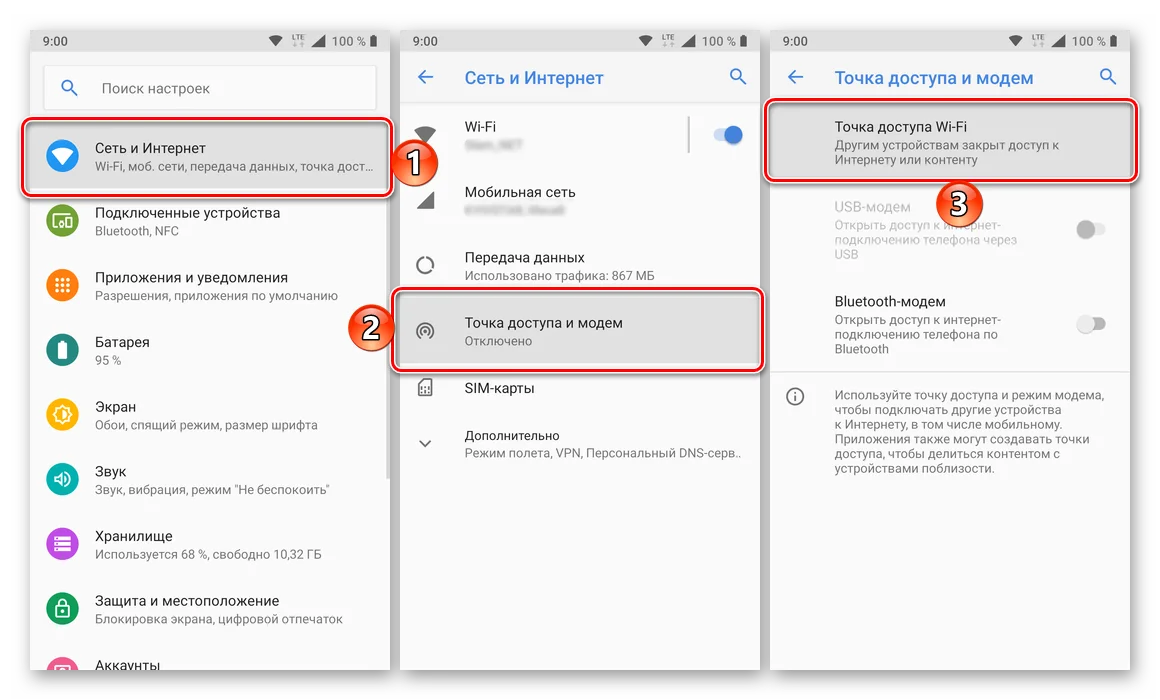
- Открыть настройки устройства.
- Перейти в раздел «Сеть и интернет» (название пункта может отличаться в зависимости от версии прошивки), а затем – «Точка доступа Wi-Fi».
- Активировать опцию.
Далее остается активировать Wi-Fi на устройстве, которое хочется подключить к точке доступа, и выбрать Huawei Honor 7, используя список доступных сетей.
Через Bluetooth
Этот метод во многом копирует предыдущий вариант, но в данном случае обнаружение сети происходит не по Wi-Fi, а по блютуз. Однако сам интернет работает в беспроводном режиме. Для настройки соединения понадобится выполнить шаги 1-3 из предыдущей инструкции, а затем – активировать ползунок «Bluetooth-модем» или поставить напротив него галочку.
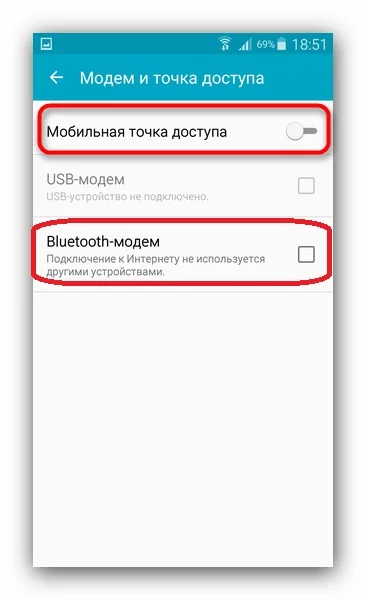
Для подключения на устройстве, которое должно принимать трафик, следует активировать блютуз и соединиться с Huawei Honor 7 через список доступных Bluetooth-сетей.
Через USB
Отличный вариант для тех, кто хочет раздать интернет на компьютер, который не поддерживает беспроводное соединение Wi-Fi. В данном случае передача трафика осуществляется через USB, для чего используется комплектный кабель:
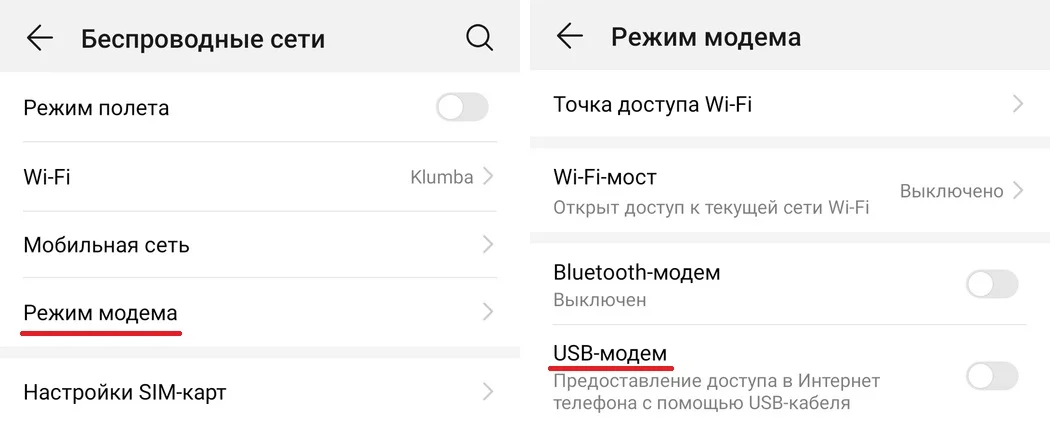
- В настройках телефона активируйте USB-модем.
- Подключите гаджет к ПК.
- На экране смартфона подтвердите работу в режиме «Модем и точка доступа».
- Откройте список доступных сетей на компьютере, после чего активируйте новое соединение.
Теперь Huawei Honor 7 раздавать гигабайты мобильного трафика на компьютер без использования беспроводной сети Wi-Fi. В любой момент подключение можно прервать, обратившись к настройкам гаджета, или путем отсоединения USB-кабеля.
Через приложение
Если встроенными средствами раздать трафик не удается, можно попробовать специальную программу вроде FoxFi. Она представлена в Google Play и работает по схожему алгоритму. Для активации точки доступа нужно просто открыть приложение, задать пароль и поставить галочку «Activate Wi-Fi Hotspot».
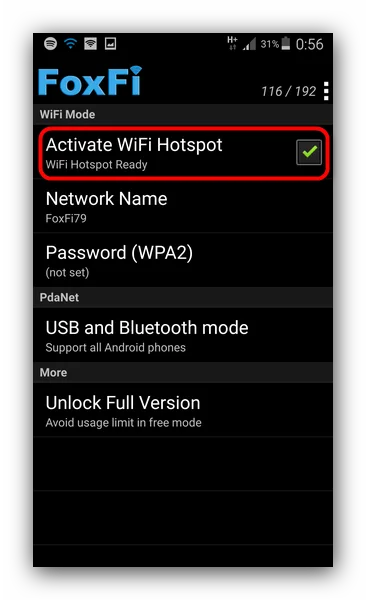
При необходимости можно воспользоваться любой другой подобной программой. В любом случае владельцу Huawei Honor 7 будет доступен весь перечень функций, включая соединение по Bluetooth или USB.
Поделитесь страницей с друзьями:
Huawei Honor не подключается к Wi-Fi

Локальное беспроводное соединение почти всегда работает стабильнее и быстрее мобильных 3G и 4G, поэтому многие пользователи Honor предпочитают подключаться к Wi-Fi дома, на работе, в общественных местах, где доступны публичные сети. Иногда смартфон не может найти сеть, подключиться к ней или войти в интернет после подключения.
Первичная диагностика
Перед тем как обращаться в сервисный центр, чтобы починить Хонор, стоит выполнить несколько простых действий:
- Попробовать подключиться к Wi-Fi на другом устройстве. Если ноутбук, планшет или другой телефон тоже «не видит» соединение или не подключается к интернету через него, необходимо выполнить проверку и перенастройку роутера.
- Перенастроить подключение. Для этого необходимо выбрать пункт «Сброс настроек сети» в настройках аппарата и заново запустить поиск доступного Wi-Fi.
- В случае, когда доступ в интернет отсутствует только у одного или нескольких приложений, а, например, штатный интернет-браузер работает корректно, нужно проверить разрешения программ в разделе «Доступ в сеть» меню «Мобильная передача данных».
Если ни один из способов не помог, отремонтировать Huawei Honor сможет опытный мастер СЦ. Проблема может быть программной или аппаратной. В первом случае чаще всего выполняют сброс настроек или перепрошивку телефона, во втором — заменяют вышедший из строя Wi-Fi-модуль.
Чем мы можем помочь
В iConceptService выполняют ремонт телефонов Honor с любыми поломками. Специалист проведет диагностику, выявит точную причину появления неисправности и восстановит работоспособность смартфона.
Заполните заявку на ремонт
И наш менеджер свяжется с Вами в ближайшее время
Как раздать интернет с телефона «Хонор»
Многие граждане России пользуются смартфонами производства китайской компании Huawei. Также есть немало поклонников у марки Honor – этот бренд раньше принадлежал «Хуавей», в 2020 году его продали, и сейчас он принадлежит компании Shenzhen Zhixin New Information Technology.
Обе фирмы производят мобильные телефоны достойного качества, которые предоставляют своим владельцам немало возможностей. Одна из них – раздача интернета.
17 июня 2022
7 минут на чтение
Раздать интернет – что это значит
Если тариф, которым вы пользуетесь, дает возможность выходить в интернет, вы можете подключаться к сайтам, онлайн-сервисам и социальным сетям не только с того устройства, в которое вставлена SIM-карта. Специальная функция дает возможность обеспечить доступ в интернет и другим девайсам. Это может понадобиться, если, например:
- вы хотите зайти на сайт или в социальную сеть с другого устройства, которое вам принадлежит;
- у кого-то из ваших родственников или друзей закончились гигабайты на счету, и он не может быстро пополнить счет.
Раздача интернета ведется совершенно бесплатно. Абоненты Tele2 могут делиться гигабайтами в рамках тарифа, которым они пользуются. Проверить объем доступного трафика можно:
- в личном кабинете на сайте;
- в мобильном приложении «Мой Tele2».
Любой смартфон Huawei или Honor способен раздавать интернет. Сделать это можно разными способами – для каждого из них мы подготовили пошаговые инструкции.
В режиме точки доступа
Этот вариант используется чаще всего.
• Откройте на своем телефоне приложение «Настройки» и перейдите в «Беспроводные сети».
• Найдите в нем пункт «Режим модема».
• Откроются несколько вариантов подключений.
• Выберите пункт «Wi-Fi-мост» и войдите в него.
Данный пункт в зависимости от версии операционной системы, установленной на вашем девайсе, может называться иначе: «Точка доступа Wi-Fi», «Личная точка доступа» или как-нибудь еще в этом роде. Рядом с ним есть ползунок, который по умолчанию находится в неактивном положении – его нужно сдвинуть вправо.
Теперь понадобится небольшая настройка. Укажите имя точки доступа и пароль – его надо будет ввести и на устройстве, для которого раздается интернет.
Если хотите, можно установить лимит – например, на тот случай, если раздаете интернет для ребенка и подозреваете, что он может использовать слишком много трафика. Защиту снимать не рекомендуется, пусть данные передаются зашифрованными, чтобы они не стали доступны злоумышленникам.
В режиме Bluetooth-модема
Если по какой-либо причине не получается превратить мобильное устройство в точку доступа Wi-Fi, есть альтернативный вариант.
• Откройте «Настройки», выберите «Беспроводные сети», далее «Режим модема» и в открывшемся меню найдите пункт «Bluetooth-модем».
• Сдвиньте ползунок рядом с ним вправо, чтобы активировать эту функцию. Если Bluetooth на вашем мобильном телефоне был отключен, он включится автоматически, но лучше проверить это – значок, подтверждающий включение Bluetooth, должен появиться в правом верхнем углу дисплея.
• Включите Bluetooth на девайсе, на который вы хотите раздать интернет, и установите сопряжение между двумя смартфонами или между смартфоном и ноутбуком.
Так выглядит, например, сопряжение Honor с MacBook на экране ноутбука:
На устройствах с Android или ноутбуках с Windows сопряжение с Honor по Bluetooth-модему выглядит аналогично.
Подключение к компьютеру
Еще один способ – подключить смартфон «Хонор» или «Хуавей» к компьютеру либо ноутбуку и превратить его в USB-модем. Для этого помимо смартфона и компьютера со свободным портом USB вам понадобится кабель, с помощью которого вы соедините два устройства.
Зайдите на смартфоне в «Настройки» – «Беспроводные сети» – «USB-модем»и найдите в меню пункт «USB-модем». Активируйте его – для этого нужно сдвинуть ползунок вправо.
На компьютере в списке доступных подключений выберите сеть – она может иметь другое название (необязательно Honor), но, как правило, среди проводных подключений оказывается единственной.
Теперь можно пользоваться интернетом на компьютере или ноутбуке, к которому подключен смартфон.
Стороннее приложение
Можно установить на смартфон приложение, которое будет запускать раздачу интернета после того, как вы его откроете. Этот вариант удобен тем, что позволяет обойтись без необходимости каждый раз заходить в меню и задавать настройки.
Приложение дает возможность установить их один раз, а потом при запуске программы нужные параметры будут работать в автоматическом режиме. И в любой момент можно будет их скорректировать.
Есть множество таких приложений, которые предлагают, в целом, один и тот же список функций. Среди наиболее популярных можно отметить WiFi Hotspot и «osmino: раздать Wi-Fi».
Как раздать интернет с Хонора: как включить функцию
Как раздать интернет с Хонора: как включить функцию
Компания Huawei, крупнейший поставщик телекоммуникационного оборудования для интернета на дачу и третий по величине производитель смартфонов в мире после Samsung и Apple. Бренд Honor был создан компанией Huawei в 2013 году. Продукция бренда становится все популярнее в РФ, поэтому стоит рассмотреть, как создать точку доступа интернета в коттедже через Wi-Fi, USB-кабель или Bluetooth, чтобы поделиться мобильным интернетом со смартфона Honor с другими устройствами.
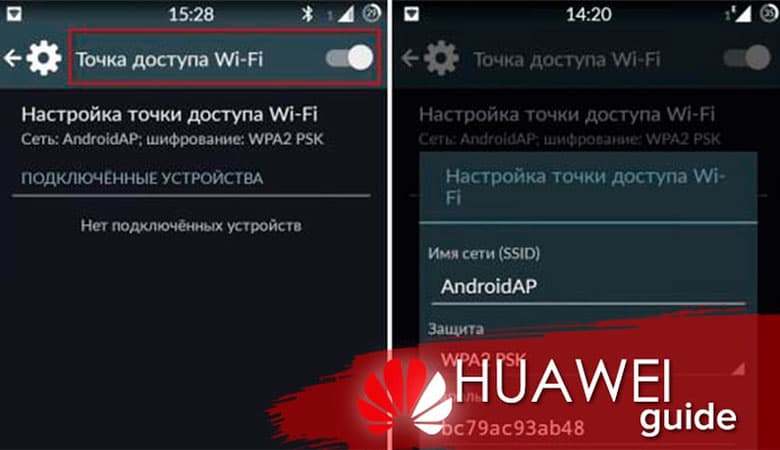
Точка доступа по Wi-Fi на Honor
Актуальные тарифы российских мобильных операторов и развитие технологий 4G позволяют не только использовать возможности Глобальной сети на своем смартфоне, но и делиться своим каналом доступа с другими устройствами без критического снижения скорости. Рассмотрим, как создать портативную точку доступа на Huawei Honor 10 для быстрого интернета в частном доме, а также выясним, как на Honor 10 включить раздачу интернета. Настройку точки доступа выясним на примере ОС Android 8.1 Oreo.
Вначале стоит изучить, как включить режим модема на Hono 10:
- Включить устройство.
- Перейти в Настройки –> Беспроводные сети –> Режим модема и переносная точка доступа.
- Выбрать «Портативная точка доступа Wi-Fi» и «Настроить точку доступа Wi-Fi».
- Ввести имя, тип безопасности и пароль точки доступа, нажать «Сохранить».
- Включить точку доступа на вашем устройстве.
Это даст возможность подключиться к интернету через Wi-Fi с компьютера / ноутбука, планшета или телевизора, чтобы смотреть любимые сериалы или фильмы.
Рассмотрим подключение в режиме точки доступа на примере Huawei Honor 9, у которого есть некоторые отличия от Honor 10:
- Убедитесь, что на Huawei Honor 9 активировано мобильное соединение 3G / 4G / 5G.
- Перейдите в настройки устройства, это значок шестерёнки, который вы найдете на главном экране или в меню телефона, так вы получите доступ к главному меню, перетащив палец снизу вверх.
- Нажмите «Сети и интернет» или «Подключения», а затем нажмите «Ещё».
- Активируйте портативную точку доступа Wi-Fi в устройстве Huawei, а затем нажмите «Настроить точку доступа Wi-Fi», вы сможете указать имя для сети Wi-Fi, выбрать тип безопасности.
- Нажмите «Сохранить», и вы сможете найти и настроить эту портативную сеть Wi-Fi для совместного использования интернет-соединения с вашего Huawei Honor 9 на другом устройстве.
Рассмотрим, как настроить имя и пароль доступа к Honor 10 Lite Wi-Fi. Независимо от модели, перед тем, как предоставить общий доступ к интернету вашего устройства,
нужно ввести имя и пароль для безопасности зоны Wi-Fi:
- Перейдите к опции «Настройки», она находится в главном меню опций устройства в виде шестерёнки.
- На экране отобразится меню с параметрами. Нужно прокрутить вниз до вкладки с надписью «Беспроводная связь и сети».
- Вы увидите параметры, связанные с сетями и подключениями. Перейдите на четвертую вкладку с названием «Зона Wi-Fi».
- Далее вы попадете в панель настроек зоны Wi-Fi вашего устройства, но чтобы установить к ней имя пользователя и пароль, нужно выбрать опцию «Настроить зону Wi-Fi».
- Теперь нужно указать имя для своего Wi-Fi и пароль, который вы хотите установить. В качестве пароля лучше использовать не просто слово, а сложный буквенно-цифровой код, чтобы обеспечить большую безопасность сети.
Почему смартфон не раздает интернет по Wi-Fi
Существует несколько причин, которые могут нарушить работу беспроводного интернет-соединения. В большинстве случаев в основе этих проблем лежит одно и то же.
Рассмотрим возможные проблемы на примере Honor 8:
- Неправильный пароль Wi-Fi. Если вы никогда не подключались к сети, возможно, вам дали неправильный пароль или пароль был изменен.
- Устаревшая версия операционной системы Honor 8, которая мешает телефону Android правильно подключаться к сети Wi-Fi.
- Сигнал Wi-Fi стабильно распространяется на расстояние до нескольких десятков метров, причем чем дальше вы удаляетесь от источника сигнала, тем меньше будет стабильность интернет-соединения.
Рассмотрим, как решить проблему с подключением к Wi-Fi и как раздать интернет на Honor так, чтобы он был доступен всем вашим гаджетом. Некоторые ошибки исправляются простым перезапуском Honor. Также следует проверить работу мобильного интернета на самом телефоне и убедиться, что с ним нет перебоев. Если проблема в операторе – позвоните в службу поддержки клиентов.
Если это не сработало, проблема с Wi-Fi может быть в сопряжении двух устройств. Следует перейти в настройки и сбросить их:
- Зайдите в настройки Wi-Fi вашего Honor.
- В списке сетей выберите Wi-Fi, в котором возникла проблема.
- Выберите опцию «Забыть».
- Выполните новый поиск доступных сетей Wi-Fi.
- Перенастройте соединение между двумя устройствами.
Если, несмотря на все попытки, доступа к интернету через Wi-Fi на Honor всё же нет, возможно, вы пострадали от блокировки вашего MAC-адреса администратором сети. Это возможно, если вы используете Wi-Fi друга или соседа.
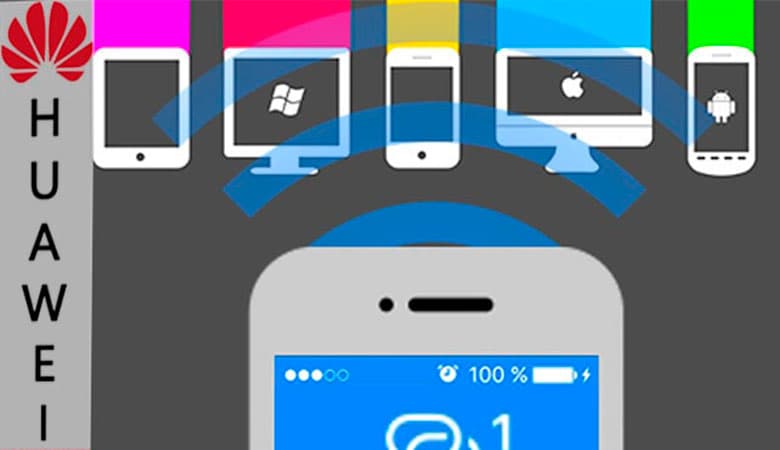
Раздача интернета с Honor через USB
Если ПК или ноутбук не имеет поддержки подключения по Wi-Fi (нет соответствующего модуля и гарнитуры), можно использовать смартфон как стандартный USB-модем. В зависимости от операционной системы, перед подключением телефона в режиме модема может потребоваться установить драйверы на компьютере. Обратитесь к руководству по ОС компьютера для получения дополнительной информации.
Чтобы раздать интернет по USB, нужно:
- Подключить телефон к компьютеру через USB. Для этого нужно воспользоваться кабелем, который входит в комплект смартфона.
- Подождать пока установятся нужные драйвера и установится соединение.
- Открыть на смартфоне функцию «режим модема».
- Зайти в центр диагностики сетей и убедиться, что новое соединение настроено без ошибок.
Раздача интернета при помощи Bluetooth на Honor
Нет ничего сложного в том, чтобы понять, как раздать интернет с Honor через Блютуз. Вначале нужно установить соединение Bluetooth между двумя устройствами и убедиться, что они сопряжены.
Для этого:
- откройте настройки;
- нажмите Дополнительно > Модем и переносная точка доступа Huawei;
- включите режим Bluetooth-модема, чтобы предоставить общий доступ к мобильному интернету;
- на экране Bluetooth коснитесь переключателя доступа в интернет, чтобы установить подключение к internet;
- после включения Bluetooth-модема на вашем телефоне отобразится сообщение, что другие устройства теперь могут подключаться и использовать ваш мобильный интернет.
Если вы хотите воспользоваться сопряжением только для передачи файлов, а не раздачи интернета, то нужно:
- Открыть настройки и найти Bluetooth.
- Включить переключатель Bluetooth. Телефон автоматически отобразит список доступных устройств. Если устройство, с которым вы хотите выполнить сопряжение, не отображается, убедитесь, что оно доступно для обнаружения.
- Выберите устройство, с которым необходимо выполнить сопряжение, и следуйте инструкциям на экране.
Перед попыткой передачи файлов убедитесь, что оба устройства сопряжены. Далее нажмите и удерживайте файл, который хотите отправить, затем нажмите Отправить > Bluetooth. Ваше устройство автоматически выполнит поиск ближайших устройств. Выберите принимающее устройство.
Когда другое устройство пытается отправить вам файлы по Bluetooth, выберите «Принять» в появившемся диалоговом окне. Откройте панель уведомлений, чтобы увидеть, как идёт передача файлов. По умолчанию полученные файлы сохраняются в папке bluetooth во внутренней памяти вашего устройства.
Осенняя скидка
Закажите интернет на дачу и начните пользоваться быстрым интернетом уже сегодня