
iMac — Замена элементов питания
Беспроводная клавиатура Apple Wireless Keyboard и мышь Apple Magic Mouse
поставляются в комплекте с двумя батарейками AA. Их можно заменить
щелочными, литиевыми или аккумуляторными батареями AA.
Не допускайте маленьких детей к батарейному отсеку и самим элементам питания.
Есть проблема – есть решение
ПРЕДУПРЕЖДЕНИЕ.
При замене элементов питания заменяйте их все
одновременно. Не устанавливайте одновременно старые и новые элементы
питания или элементы питания разных типов (например, не устанавливайте
вместе щелочные и литиевые аккумуляторы). Не вскрывайте и не прокалывайте
аккумуляторы, не вставляйте их в обратном направлении, не подвергайте
их воздействию огня, высокой температуры или воды. Не допускайте детей
к элементам питания.
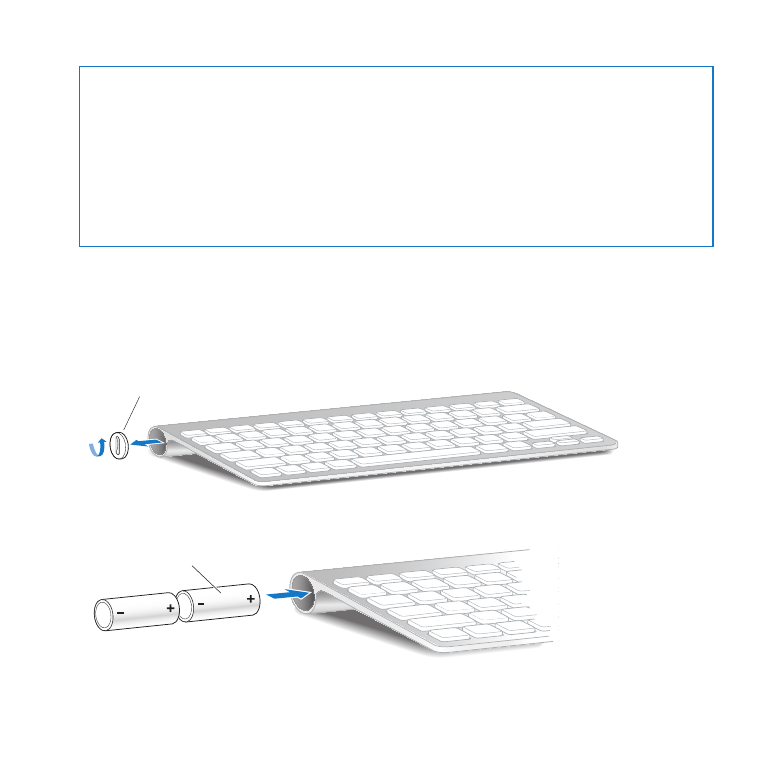
Чтобы заменить элементы питания в клавиатуре Apple Wireless Keyboard,
выполните следующее.
Нажмите кнопку питания (®) для выключения клавиатуры.
С помощью монеты снимите крышку батарейного отсека.
Крышка батарейного отсека
Вставьте две батарейки AA в батарейный отсек, как показано на рисунке.
Установите крышку батарейного отсека обратно.
Есть проблема – есть решение
Для проверки состояния элементов питания нажмите кнопку питания (®). Если
индикатор не горит, возможно, требуется замена элементов питания. Уровень
заряда можно проверить в разделе «Клавиатура» Системных настроек. Выберите
меню «Apple» () > «Системные настройки» и нажмите «Клавиатура». Уровень
заряда элементов питания показан в левом нижнем углу.
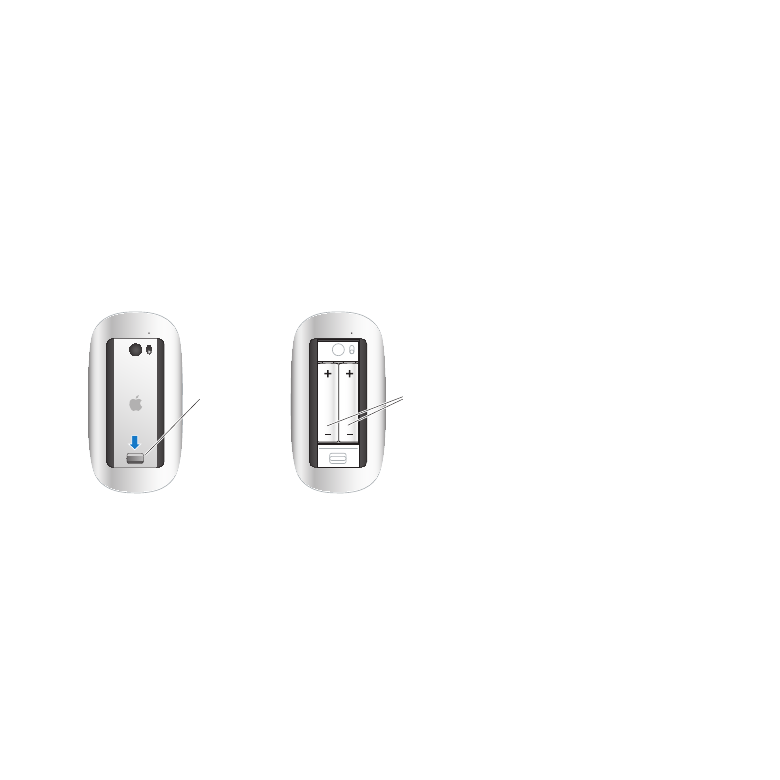
Чтобы заменить элементы питания в мыши Apple Magic Mouse, выполните
следующее.
Сдвиньте выключатель питания внизу мыши, чтобы выключить ее.
Сдвиньте защелку вниз и снимите крышку батарейного отсека.
Вставьте элементы питания положительным полюсом (+) вверх, как показано
на рисунке выше.
Установите крышку обратно и включите мышь.
Возможно, понадобится один раз нажать кнопку мыши Apple Magic , чтобы вновь
подключить ее к компьютеру iMac.

Есть проблема – есть решение
Чтобы проверить состояние элементов питания, сдвиньте выключатель питания
на нижней поверхности мыши для ее включения. Если индикатор не горит,
возможно, требуется замена элементов питания. Уровень заряда можно
проверить в разделе «Мышь» Системных настроек. Выберите «Apple» () >
«Системные настройки» и нажмите «Мышь». Уровень заряда элементов питания
показан в левом нижнем углу.
iFixit добрались до Magic Mouse 2, Magic Trackpad 2 и Magic Keyboard
Мастера из iFixit не сидят без работы. Они готовы разобрать что угодно и опубликовать подробную инструкцию и фотографии. Их даже не смущают последствия некоторых таких публикаций. Конечно, обычно команда мастеров работает с мощными смартфонами и современными компьютерами, но когда Apple представляет новые периферийные устройства, iFixit не прочь разобрать и мышку с клавиатурой.
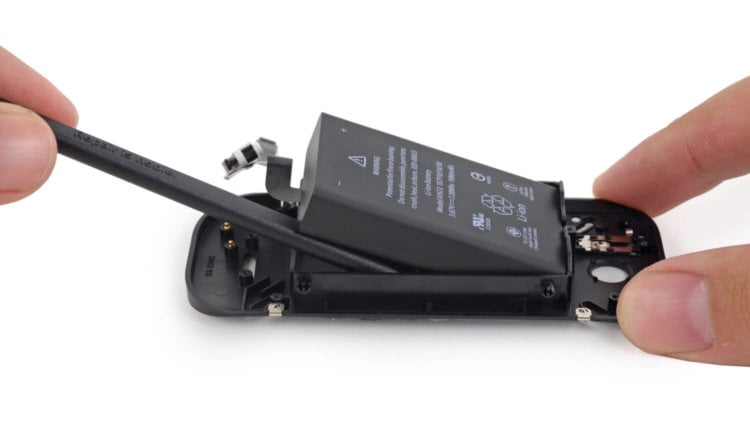
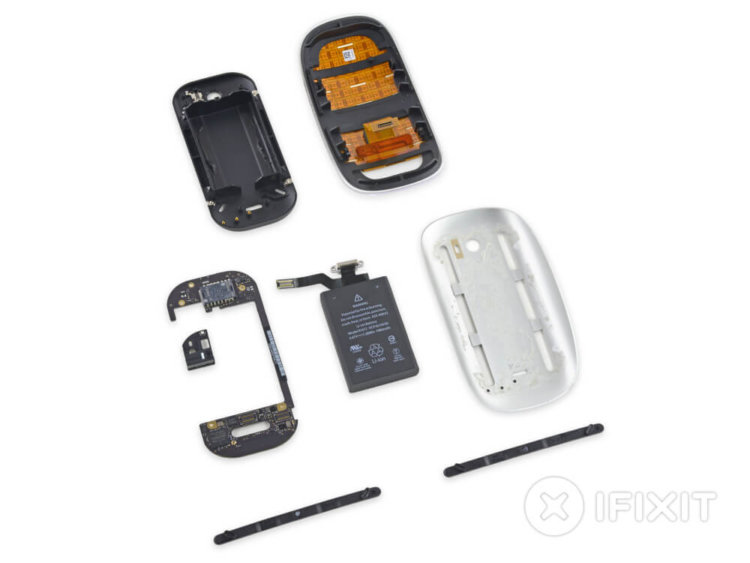
Внутри новой Magic Mouse 2 мастера не нашли ничего необычного. В корпусе мыши прячется аккумулятор емкостью 1986 мАч, что на 9% больше емкости батареи iPhone 6s. Порт Lightning припаян к аккумулятору, как в пульте для новой приставки Apple TV. Мастера из iFixit посетовали на большое количество клея. Это делает мышь практически не ремонтопригодной, она получила рейтинг 2/10.
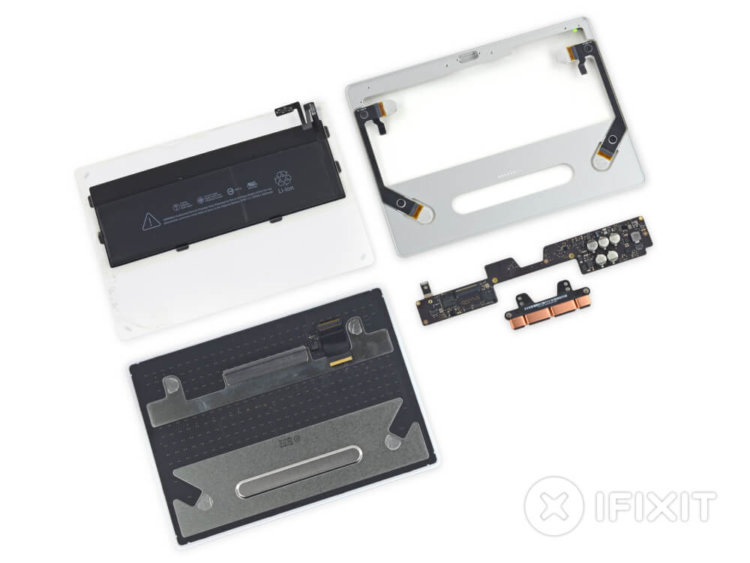
Magic Trackpad 2 немногим больше подлежит ремонту. Его рейтинг — 3/10. Внутри трекпэда нашли Taptic Engine, который дает пользователю обратную связь, симулируя физическую кнопку. Трекпэд работает от аккумулятора емкостью 2024 мАч.
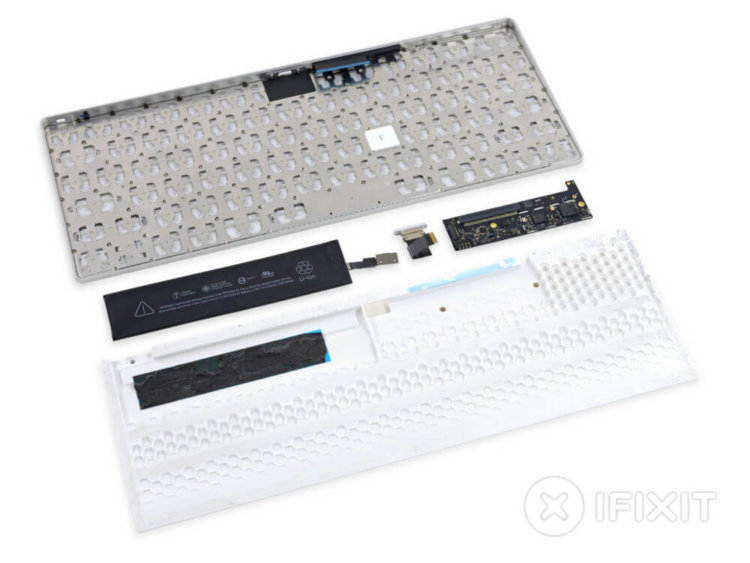
Новая клавиатура Magic Keyboard также не слишком легко разбирается. Рейтинг iFixit — 3/10. Много клея, отсутствие руководства и большой риск что-нибудь повредить. А внутри ничего интересного. Как и в других периферийных устройствах, в клавиатуре прячется аккумулятор и разъем Lightning.
Mac Pro — Замена батарей мыши Apple Magic Mouse
Мышь Apple Magic Mouse поставляется в комплекте с двумя установленными
батареями AA. Их можно заменить щелочными, литиевыми или аккумуляторными
батареями AA.
Не допускайте маленьких детей к батарейному отсеку и самим элементам питания.
Есть проблема – есть решение
ПРЕДУПРЕЖДЕНИЕ.
При замене элементов питания заменяйте их все
одновременно. Не устанавливайте одновременно старые и новые элементы
питания или элементы питания разных типов (например, не устанавливайте
вместе щелочные и литиевые аккумуляторы). Не вскрывайте и не прокалывайте
аккумуляторы, не вставляйте их в обратном направлении, не подвергайте
их воздействию огня, высокой температуры или воды. Не допускайте детей
к элементам питания.
Замена элементов питания в мыши Apple Magic Mouse
Сдвиньте выключатель питания внизу мыши, чтобы выключить ее.
Сдвиньте защелку вниз и снимите крышку батарейного отсека.
Вставьте элементы питания положительным полюсом (+) вверх, как показано
на рисунке выше.
Установите крышку обратно и включите мышь.
Для повторного подключения мыши Apple Magic Mouse к Mac Pro может
потребоваться нажать кнопку мыши.
Есть проблема – есть решение
Чтобы проверить состояние элементов питания, сдвиньте выключатель питания
на нижней поверхности мыши для ее включения. Если индикатор не горит,
возможно, требуется замена элементов питания. Уровень заряда можно проверить
в разделе «Мышь» Системных настроек. Выберите «Apple» () > «Системные
настройки» и нажмите «Мышь». Уровень заряда элементов питания показан
в левом нижнем углу.
Как поменять батарейку в мышке apple
Узнайте, как установить батареи в вашей беспроводной клавиатуры Apple, Apple и беспроводная мышь, или Apple, магия трекпад.
Определите ваши ниже беспроводное устройство ввода, затем нажмите на ссылку для подробной информации.
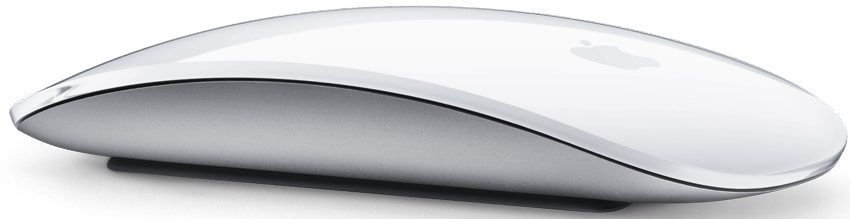
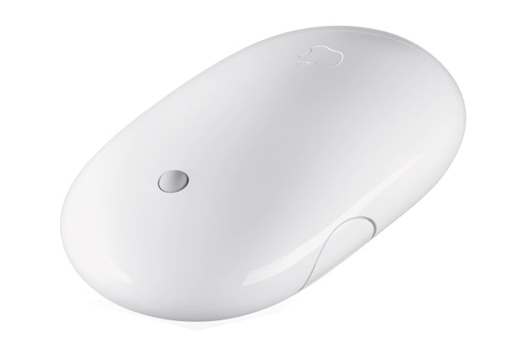
Компания Apple Волшебная Мышь
Примечание: эта мышь требует двух (2) батареек типа АА.
Чтобы заменить батареи беспроводной мыши от Apple:

- Переверните мышь и выключить его.
- Снимите крышку батарейного отсека и вставьте две батарейки АА. Убедитесь, что положительные и отрицательные концы обращены в правильном направлении, как показано ниже.
- Закройте крышку батарейного отсека.
Найти более подробную информацию о батареи в компании Apple Magic мышь.
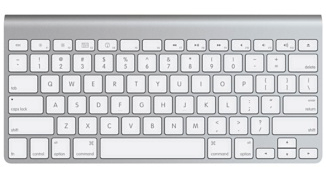
Беспроводная Клавиатура Apple (2009)
Примечание: Эта клавиатура требует двух (2) батареек типа АА.
- Выключите клавиатуру.
- С помощью монеты снимите крышку батарейного отсека.
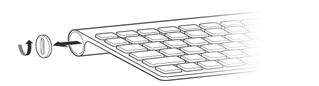
- Сдвиньте две батарейки АА в батарейный отсек. Убедитесь, что положительный концы указывая правильное направление.
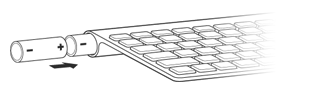
- Закройте крышку батарейного отсека.
- Включите на клавиатуре.
Найти более подробную информацию о батареи в беспроводную клавиатуру Apple (2009).
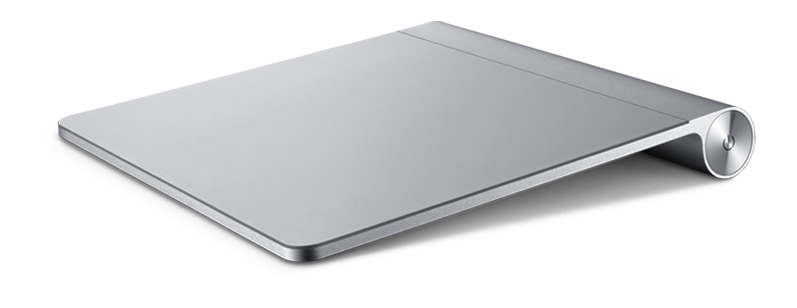
Яблоко Магия Трекпад
Примечание: данное устройство требует двух (2) батареек типа АА.
- Включить сенсорную панель выкл.
- С помощью монеты снимите крышку батарейного отсека.
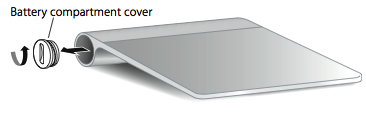
- Вставьте батареи в батарейный отсек, как показано ниже.
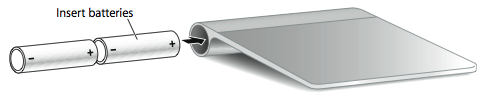
Важно: убедитесь, что положительные и отрицательные концы батареи в экране, как показано выше. Сенсорная панель не включится, если батареи установлены неправильно.
Найти более подробную информацию о батареи в Яблоко магия трекпад.
Беспроводная Apple Mighty Мышь
Примечание: эта мышь требует двух (2) батареек типа АА.
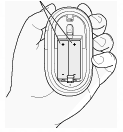
- Переверните мышь и выключить его.
- Снимите крышку батарейного отсека.
- Вставьте батареи в батарейный отсек, как показано выше. Убедитесь, что положительные и отрицательные концы батареи в мыши как показано на рисунке. Мышь не включится, если батареи установлены неправильно.
- Закройте крышку батарейного отсека.
- Включите мышь.
Найти более подробную информацию о батареи в беспроводные устройства Apple, могучий мышь.
Беспроводная Клавиатура Apple (2007)
Примечание: Эта клавиатура требует три (3) типа АА.
- Выключите клавиатуру.
- С помощью монеты снимите крышку батарейного отсека.
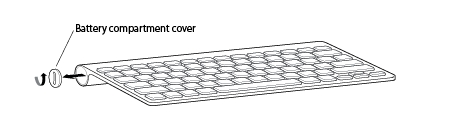
- Вставьте батареи в батарейный отсек. Убедитесь, что положительные и отрицательные концы батареи в клавиатуру, как показано на рисунке. Клавиатура не включится, если батареи установлены неправильно.
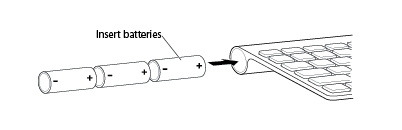
- Закройте крышку батарейного отсека.
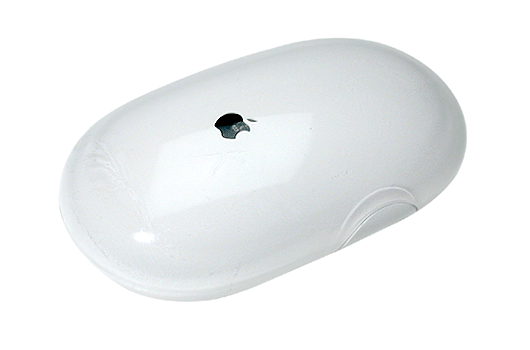
Яблоко Беспроводная Мышь
Примечание: эта мышь требует двух (2) батареек типа АА.
- Переверните мышь и выключить его.
- Снимите крышку батарейного отсека.
- Вставьте батареи в батарейный отсек. Убедитесь, что положительные и отрицательные концы батареи в мыши как показано на рисунке. Мышь не включится, если батареи установлены неправильно.
- Закройте крышку батарейного отсека.
- Включите мышь, Если вы готовы использовать его.
Найти более подробную информацию о батареи в Apple и беспроводная мышь.
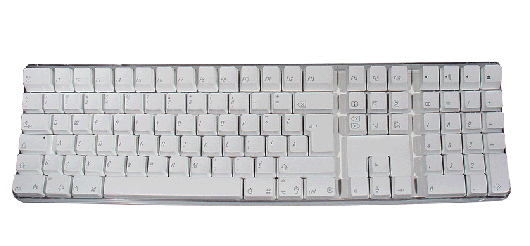
Белая Расширенная Беспроводная Клавиатура Apple
Примечание: Эта клавиатура требует четырех (4) AA батарей.

- Переверните клавиатуру и выключить его.
- Удалить батарейного отсека и батареи.
- Вставьте батареи в батарейный отсек. Убедитесь, что положительные и отрицательные концы батареи в клавиатуру, как показано на рисунке. Клавиатура не включится, если батареи установлены неправильно.
- Закройте крышку батарейного отсека.
- Включить клавиатуру на.
Узнать больше
Типы Аккумуляторов
Ваше беспроводное устройство компании Apple пришел с установленным АА. Вы можете заменить их щелочные, литиевые, или аккумуляторы типа АА.
Предупреждение: не смешивать батареи типов (например, щелочные и литиевые батареи), и не смешивайте старые батарейки с новыми батарейками. Не открывайте и не прокалывайте батареи, установить их назад, и не подвергайте их воздействию огня, высоких температур или воды. Не заряжайте неперезаряжаемые батареи AA. Храните батарейки вне досягаемости детей. Заменить или зарядить все батарейки одновременно.
Важно: утилизируйте аккумуляторы в соответствии с местными законами об окружающей среде.
Индикатор уровня заряда батареи
- Для проверки уровня заряда батареи выберите Яблоко ( ) > «Системные настройки» и выберите устройство, которое вы хотите проверить с просмотреть меню (мышь, клавиатура или трекпад).
- Индикатор уровня заряда батареи находится в нижнем левом углу.
Длительный срок хранения
Беспроводные устройства Apple предназначены, чтобы заснуть, чтобы экономить заряд батареи, когда вы не используете их. Если вы не используете беспроводное устройство в течение длительного времени, выключите его. Если вы не используете беспроводное устройство в течение более чем трех недель, вы должны удалить батареи для длительного хранения.