
Изменение темы по умолчанию
Важно: Сведения об изменении тем по умолчанию в Excel, Word 2013 и более поздних версиях см. в теме «Изменение темы» и ее изменении по умолчанию в Word или Excel. Чтобы изменить общую Microsoft Office в Office 2013 и более новых версиях, см. эту тему.
Это тема простой и быстрый способ придать документу профессиональный и современный Microsoft Office. Тема документа — это набор вариантов форматирования, включающий набор цвета темы, набор шрифты темы (включая шрифты заголовков и текста) и набор эффекты темы (включая линии и эффекты заливки).
Использование тем документа изменилось с момента их введения и использования в Microsoft Office 2010, которые подробно описаны ниже.
Если вы хотите изменить шрифты или междустрок в документахOffice 2010, см.:
- Установка двойного междустрочного интервала в документе
- Настройка интервала между строками и абзацами
- Изменение шрифта и размера шрифта в Excel
- Выбор размера шрифта
- Изменение шрифта и цвета текста по умолчанию для сообщений электронной почты
Каждый документ Office 2010, который вы создаете с помощью Word, Excel или PowerPoint, содержит тему — даже пустые новые документы. По умолчанию применяется тема Office, в которой текст размещается на белом фоне и выделяется темными ненасыщенными цветами. После применения новой темы, например темы «Метро», тема Office заменяется, а документ принимает новый вид: фон становится темным, а цвета яркими. Если вы хотите заменить тему Office другой стандартной темой, можно сэкономить время, настроив ее предварительно. Все содержимое (например, текст, таблицы и графические элементы SmartArt) динамически связано с темой, поэтому при изменении темы автоматически меняется внешний вид содержимого, если вы не настроили его.
Чтобы изменить тему по умолчанию в Excel, необходимо создать новый стандартный шаблон книги шаблон или шаблон листа по умолчанию. Шаблон книги может содержать несколько листов, а шаблон листа включает только один лист. Шаблоны книги и листа могут содержать стандартный текст, такой как заголовки страниц, подписи столбцов и строк, формулы, темы и другие сведения о форматировании. Стандартный шаблон книги автоматически используется для создания книг, а стандартный шаблон листа применяется при создании листов.
Создание стандартного шаблона из новой пустой книги
- Щелкните «Файл»и выберите «Новый».
- В разделе Доступные шаблоны дважды щелкните элемент Пустая книга.
- На вкладке Разметка страницы в группе Темы нажмите кнопку Темы.
- Чтобы применить тему, которая будет использоваться во всех новых книгах, выполните одно из следующих действий:
- Чтобы применить готовую тему документа, выберите ее в группе Встроенные.
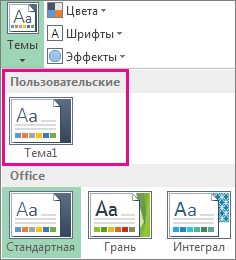
- Чтобы применить тему документа, которую вы создали, выберите ее в разделе Пользовательские.
Примечание: Раздел Пользовательские доступен только в том случае, если вы создали хотя бы одну тему. Дополнительные сведения о создании пользовательских тем см. в статье Применение или настройка темы документа.
- Чтобы создать стандартную книгу, введите book.xltx.
- Чтобы создать стандартный лист, введите sheet.xltx.
Примечание: Шаблоны, которые хранятся в стандартной папке XLStart, открываются автоматически при запуске Microsoft Excel.
Создание стандартного шаблона из существующей книги
- Щелкните «Файл»и выберите «Новый».
- В области«Шаблоны» выберите «Новое из существующего», а затем в диалоговом окне «Новое из существующей книги» перейдите к компьютеру, сети или расположению в Интернете, где находится нужная книга.
- Щелкните книгу, а затем нажмите кнопку Создать.
- На вкладке Разметка страницы в группе Темы нажмите кнопку Темы.
- Чтобы применить тему, которая будет использоваться во всех новых книгах, выполните одно из следующих действий:
- Чтобы применить готовую тему документа, выберите ее в группе Встроенные.
- Чтобы применить собственную тему документа, выберите ее в группе Пользовательские.
Примечание: Раздел Пользовательские доступен только в том случае, если вы создали хотя бы одну тему. Дополнительные сведения о создании пользовательских тем см. в статье Применение или настройка темы документа.
- Чтобы создать стандартную книгу, введите book.xltx.
- Чтобы создать стандартный лист, введите sheet.xltx.
Примечание: вам может быть предложено обратиться к администратору за разрешением на сохранение в этой папке. В этом случае обратитесь к администратору или перезапустите систему и войдите в нее как администратор, чтобы выполнить задачу.
Примечание: Шаблоны, которые хранятся в стандартной папке XLStart, открываются автоматически при запуске Excel.
Как поменять тему в excel
Argument ‘Topic id’ is null or empty
Сейчас на форуме
© Николай Павлов, Planetaexcel, 2006-2023
info@planetaexcel.ru
Использование любых материалов сайта допускается строго с указанием прямой ссылки на источник, упоминанием названия сайта, имени автора и неизменности исходного текста и иллюстраций.
| ООО «Планета Эксел» ИНН 7735603520 ОГРН 1147746834949 |
ИП Павлов Николай Владимирович ИНН 633015842586 ОГРНИП 310633031600071 |
Изменение темы и использование ее по умолчанию в Word или Excel
Темы документов упрощают координацию цвета, шрифтов и эффектов форматирования рисунков в документах Word, Excel и PowerPoint, а также позволяют быстро обновлять их. В этом видео показано, как изменить тему целиком, а ниже описано, как настроить шрифты, цвета и эффекты темы.
В этой статье
- Выбор стандартной цветовой темы
- Создание собственной цветовой темы
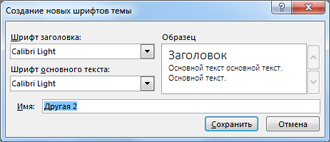
- Изменение шрифтов темы
- Изменение эффектов темы
- Переключение или удаление темы
- Сохранение пользовательской темы для повторного использования
- Создание новой темы по умолчанию
- Дополнительные сведения о темах
Выбор стандартной цветовой темы
- На вкладке Разметка страницы в Excel или на вкладке Конструктор в Word нажмите Цвета и выберите нужный цвет. Excel
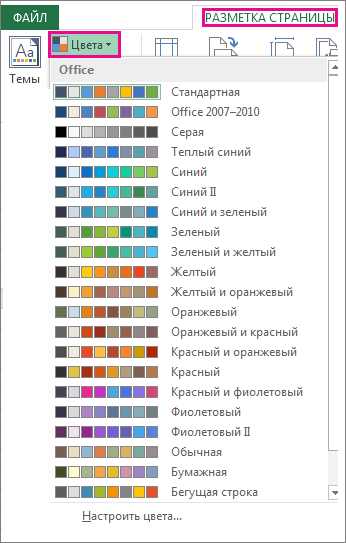 Word
Word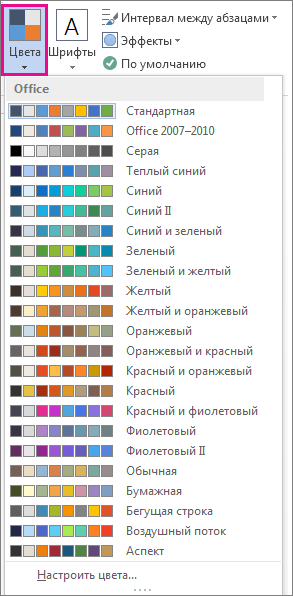
Совет: В первой группе цветов представлены цвета текущей темы.
Создание собственной цветовой темы
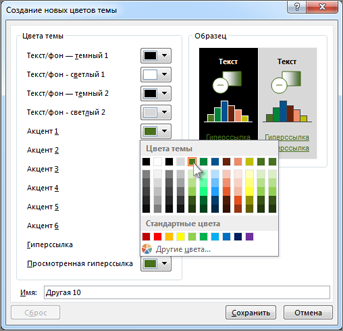
- На вкладке Разметка страницы в Excel или на вкладке Конструктор в Word нажмите Цвета и щелкните Настроить цвета.
- Нажмите кнопку рядом с цветом темы, который вы хотите изменить (например, Акцент 1 или Гиперссылка), а затем выберите цвет в разделе Цвета темы. Чтобы создать собственный цвет, нажмите Другие цвета, а затем выберите нужный цвет на вкладке Обычные или введите число либо выберите цвет на вкладке Спектр.
- В области Образец просмотрите внесенные изменения.
- Повторите эти действия для всех цветов, которые необходимо изменить.
- В поле Имя введите имя нового набора цветов темы и нажмите кнопку Сохранить.
Совет: Чтобы вернуться к использованию исходных цветов темы, перед нажатием кнопки Сохранить нажмите кнопку Сброс.
Изменение шрифтов темы
- На вкладке Разметка страницы в Excel или на вкладке Конструктор в Word нажмите Шрифты и выберите нужный шрифт. Excel
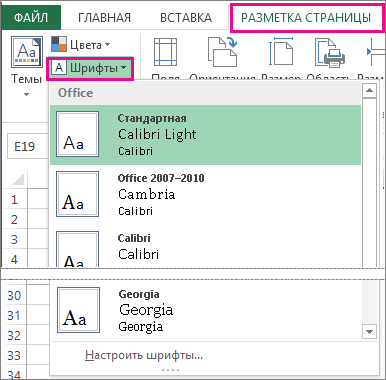 Word
Word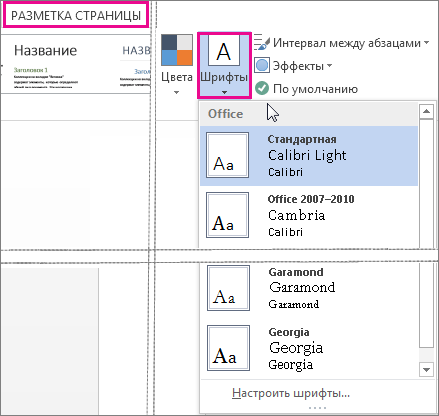
Совет: В верхней части отображаются шрифты текущей темы.
Изменение эффектов темы
К эффектам темы относятся тени, отражения, линии, заливки и т. д. Хотя создание собственного набора эффектов темы не предусмотрено, вы можете выбрать подходящий набор эффектов для своего документа.
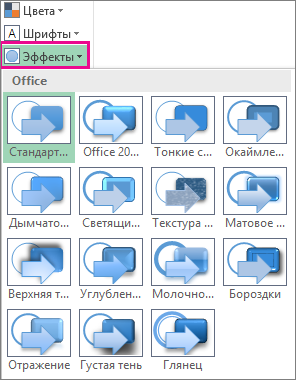
- На вкладке Разметка страницы в Excel или на вкладке Конструктор в Word нажмите Эффекты. .
- Выберите эффект, который хотите использовать.
Переключение или удаление темы
- Чтобы изменить тему, просто выберите другую тему в меню Темы. Чтобы вернуться к теме по умолчанию, выберите тему Office.
- Чтобы удалить форматирование темы только из части документа, выберите фрагмент, который нужно изменить, и измените любое форматирование, например начертание шрифта, размер шрифта, цвет и т. д.
Сохранение пользовательской темы для повторного использования
Измененную тему можно сохранить для повторного использования. Кроме того, вы можете использовать ее по умолчанию для новых документов.
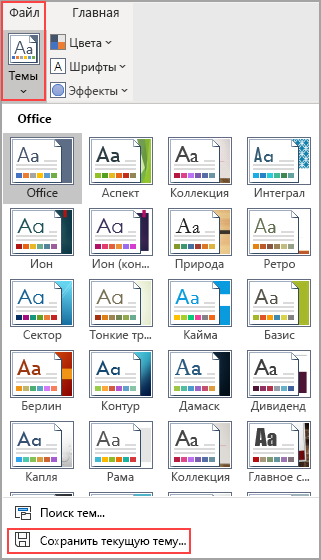
- На вкладке Разметка страницы в Excel или на вкладке Конструктор в Word щелкните Темы >Сохранить текущую тему.
- В поле Имя файла введите имя для новой темы и нажмите кнопку Сохранить.
Примечание: Тема сохраняется как файл с расширением .thmx в папке «Темы документов» на локальном диске и автоматически добавляется в список пользовательских тем, отображающийся при нажатии кнопки Темы.
Создание новой темы по умолчанию
Сохраненную тему можно сделать темой по умолчанию для всех новых документов.
Excel
Примените настраиваемую тему к пустой книге, а затем сохраните ее как шаблон с названием «Книга.xltx».
Word
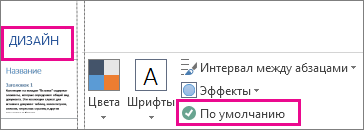
- На вкладке Дизайн нажмите кнопку По умолчанию.
Подробнее о темах
Тема документа — это уникальный набор цветов, шрифтов и эффектов. Темы используются приложениями Office совместно, поэтому все ваши документы могут иметь стандартный вид.
Вы также можете изменить тему Office. Тема Office — это цветовая схема, которая используется для всего приложения Office, в отличие от тем документов, которые используются в отдельных документах Word или таблицах Excel.
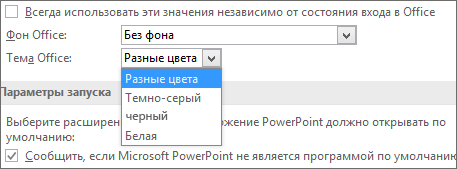
Кроме того, вы можете добавить шаблон для приложения Office, изменив фон Office.
См. также
- Изменение размера шрифта в Word, Excel или PowerPoint
- Изменение междустрочного интервала в Word
- Вставка надстрочного или подстрочного текста в Word
- Добавление и удаление фона листа в Excel
- Создание собственной темы в PowerPoint
- Настройка и сохранение темы в Word 2016 для Mac
Как изменить цветовую тему Microsoft Office

Е сли вам наскучила тема по умолчанию в настольных приложениях Office, вы можете изменить цвет и фон, чтобы сделать их более персонализированными. Это просто и требует всего несколько простых шагов.
Как изменить цветовую тему Microsoft Office
По умолчанию Office использует так называемую красочную тему. Эта тема придает строке заголовка цвет соответствующего приложения. Например, Word — синий, Excel — зеленый, PowerPoint — красный и так далее. Кроме того, он дает вам стандартный светло-серый фон и ленту, а также белую область содержимого.
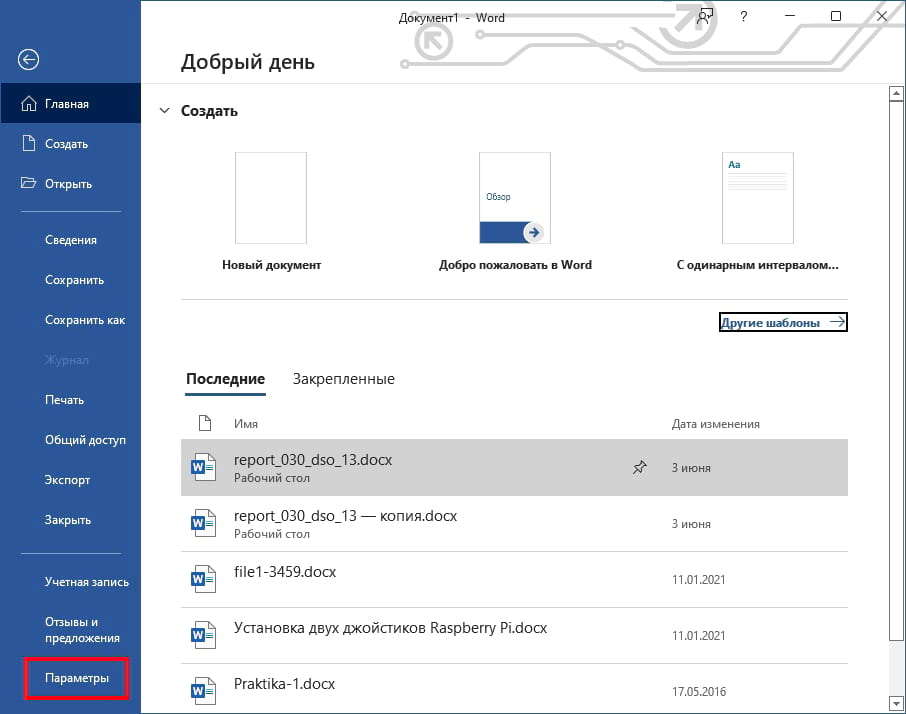
Вы можете изменить тему в любом приложении Office, и эти изменения вносятся во все ваши приложения Office. Сначала откройте любое приложение Office. В этом примере мы будем использовать Word. Перейдите на вкладку «Файл» в левом верхнем углу ленты.
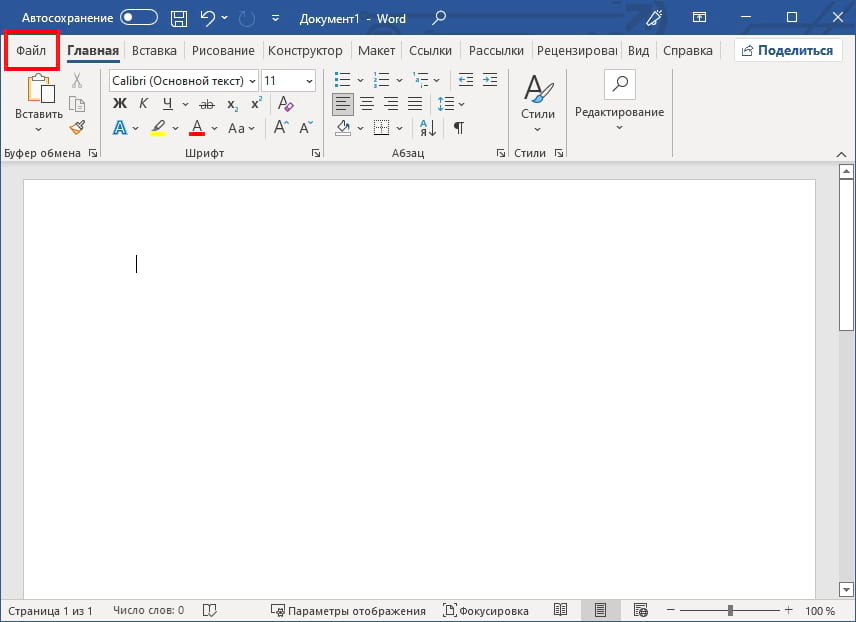
С левой стороны появится панель в которой на нужен пункт «Параметры».
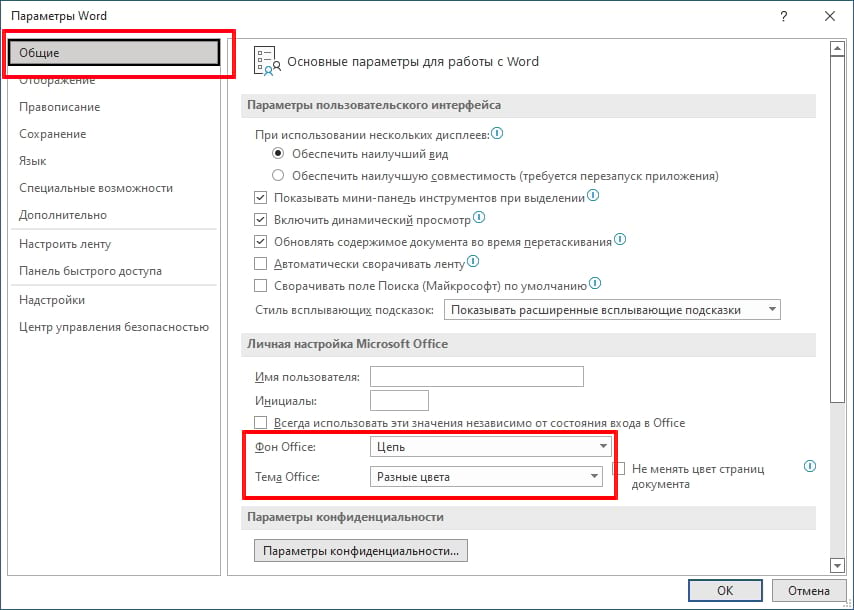
В появившемся окне «Параметры Word» убедитесь, что слева выбрана вкладка «Общие», а затем справа найдите раздел «Личная настройка Microsoft Office». Здесь вы сможете изменить фон и тему вашего Office.
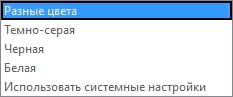
У вас есть четыре варианта темы: разные цвета, темно-серая, черная или белая. Выберите тему, которую хотите использовать.
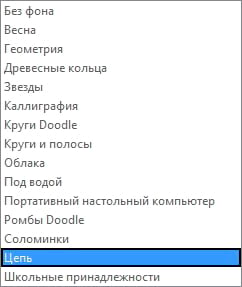
Если вы хотите изменить фон Office, у вас есть несколько вариантов на выбор:
- Без фона (по умолчанию)
- Весна
- Геометрия
- Древесные кольца
- Звезды
- Каллиграфия
- Круги Doodle
- Круги и полосы
- Облака
- Под водой
- Портативный настольный компьютер
- Ромбы Doodle
- Соломинки
- Цепь
- Школьные принадлежности
После того, как вы выбрали нужную тему, нажмите «ОК». К сожалению, Microsoft не предоставила предварительный просмотр тем с этой опцией, поэтому вам придется повторять эти шаги, чтобы просмотреть каждую из них.