
Как добавить подпись в Microsoft Excel (с советами)
Подпись — это персонализированная подпись, в которой указывается имя человека, часто написанное от руки скорописью. Подписи могут использоваться разными способами, например, для заверения документов или подтверждения того, что человек прочитал определенный документ. Может быть полезно узнать, как добавить подпись в Excel, особенно если вы используете эту программу для работы или личных проектов. В этой статье мы рассмотрим, когда может быть важно использовать подпись, и изучим список шагов, как добавить подпись в Excel.
Когда важно добавить подпись в Excel?
Вот несколько ситуаций, в которых может быть важно знать, как добавить подпись в Excel:
- Отправка кому-либо документа на подпись: Одна из наиболее распространенных причин добавления опции подписи в Excel — это когда вы хотите, чтобы кто-то другой подписал документ.
- Подписание документа за другого человека: Вам также будет полезно знать, как добавить подпись в Excel на случай, если кто-то попросит вас подписать документ.
- Подписание документа с другими подписантами: Если кто-то просит вас подписать документ, который другие уже подписали или могут подписать после вас, может быть полезно знать, как подписать документ с помощью функций Excel.
Добавление подписи в Excel
Вот несколько методов добавления подписи в Excel: один — когда вы просите о подписи, а другой — когда вы ее предоставляете:
Как добавить строку подписи в Excel при запросе на подпись
Вот несколько шагов по добавлению поля для запроса подписей других людей в Excel:
1. Выберите ячейку, в которой вы хотите разместить линию подписи
Строка подписи — это специально отведенное место, где читатели или получатели документов могут добавить свою подпись. Первый шаг при добавлении строки подписи в таблицу Excel — щелкнуть по ячейке, в которой она должна появиться. Убедитесь, что вы нажимаете и выделяете только ту ячейку, в которой хотите создать строку подписи, поскольку Excel обычно применяет изменения ко всем выделенным ячейкам, что может привести к появлению нескольких строк подписи, если вы нажмете сразу на несколько ячеек.
2. Открыть Вставить меню
После щелчка на ячейке, в которую вы хотите поместить строку подписи, перейдите к ячейке Вставить меню. Обычно она появляется на панели инструментов в верхней части экрана Excel. Когда вы открываете Вставить меню, появится несколько вариантов функций и элементов для вставки, включая диаграммы, таблицы и надстройки.
3. Найти Линия подписи опцию в Текст меню
В Вставить меню, найдите пункт Текст кнопка, позволяющая добавлять различные типы текстовых элементов в электронную таблицу. Это может включать такие опции, как Текстовое поле и верхний и нижний колонтитулы. Из этого списка выберите вариант, который гласит строка подписи открывается окно, в котором представлены методы редактирования и добавления строки подписи.
4. Заполните окно настройки строки подписи
При нажатии на кнопку Строка подписи в Вставить текст появится окно настроек, которое можно использовать для редактирования информации в строке подписи. Многие люди обмениваются таблицами Excel в цифровом виде, поэтому добавление редактируемой строки подписи может быть полезно для проектов, требующих подписи нескольких участников, так как это позволяет включить несколько строк, конкретные даты и другие детали. Некоторые другие детали, которые вы можете настроить в окне настройки, — это имя, профессиональное звание и адрес электронной почты подписывающего лица.
5. Нажмите OK и сохранить строку подписи
После добавления всей информации, которую вы хотите включить в строку подписи, нажмите кнопку OK кнопку, чтобы закрепить эти изменения. Затем найдите и нажмите кнопку Сохранить в верхней части экрана Excel. Это позволяет сохранить изменения, чтобы ваша строка подписи отображалась у всех, кто откроет электронную таблицу в следующий раз, даже после закрытия файла.
Как добавить подпись в Excel при предоставлении подписи
Вот некоторые шаги по добавлению личной подписи в Excel для чужой электронной таблицы:
1. Откройте файл Excel
Сначала откройте файл Excel, который вы хотите подписать. Обычно это можно сделать, щелкнув по значку, который появляется в сообщении или на домашнем экране. Если вы получили электронную таблицу по электронной почте, вам также может понадобиться загрузить файл на свой компьютер, чтобы открыть его. Затем вы можете найти его либо на рабочем столе, либо в вашем Загрузить папка.
2. Откройте значок Подписать диалоговое окно в строке подписи
Открыв документ Excel, найдите строку подписи. Затем дважды щелкните строку подписи или щелкните ее правой кнопкой мыши и выберите Подписать открыть Подписать диалоговое окно. Откроется новое окно, в котором вы можете добавить свою подпись.
3. Добавьте свою подпись
Когда у вас есть Подписать откроется диалоговое окно, и вы сможете вставить свою подпись. Чтобы добавить цифровую подпись, вы можете просто ввести свое имя рядом со строкой X который появится в окне. После этого ваше имя отображается печатными буквами. Вы также можете использовать рукописную подпись, если открываете файл на планшете, мобильном телефоне или другом электронном устройстве с сенсорным экраном. С помощью этих устройств вы можете использовать палец или перо со стилусом, чтобы подписать свое имя скорописью рядом с надписью X в Подписать диалоговое окно.
4. Нажмите Подписать и сохранить документ
После написания или ввода подписи нажмите кнопку OK для завершения работы. В верхней части экрана нажмите Сохранить сохранить изменения, чтобы они сохранились после закрытия документа. Затем вы можете отправить подписанный документ обратно отправителю или следующему лицу, которое будет его подписывать.
Советы по добавлению подписи в Excel
Вот несколько советов, которые вы можете использовать при добавлении подписи в Excel:
- Включите в строку подписи только ту информацию, которая вам нужна.
- Проверяйте строки подписи перед отправкой документов подписантам.
- Сохраните рукописную подпись на рабочем столе, чтобы вставить ее позже.
Ключевые слова:
покупка
Когда вы отправляете лист другим пользователям, вы можете добавить или вставить в него свою цифровую подпись, чтобы показать некоторую информацию о вас или своей компании. Теперь я расскажу вам, как добавить цифровую подпись на лист.
Добавить цифровую подпись на лист
Перед тем, как добавить подпись в рабочий лист, вам необходимо загрузить собственное изображение подписи на свой компьютер. Затем вы можете выполнить следующие шаги, чтобы добавить цифровую подпись в Excel.
1. Откройте рабочий лист, который вы хотите добавить цифровой подписью, и убедитесь, что все данные больше не будут изменены.
2. Затем поместите курсор в пустую ячейку рядом с местом, где вы хотите добавить цифровую подпись.
3. Нажмите Вставить > Линия подписи > Линия подписи Microsoft Office на ленте. Смотрите скриншот:
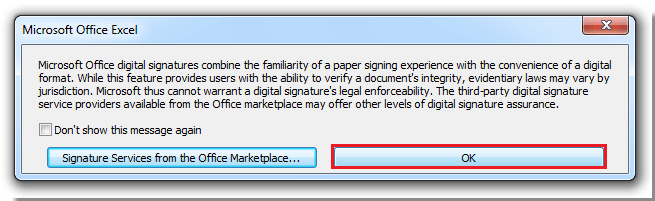
В Excel 2007 и 2010 появится диалоговое окно с предупреждением после нажатия Линия подписи Microsoft Office. Просто отметьте опцию Больше не показывать это сообщение, и нажмите OK кнопку, чтобы продолжить.
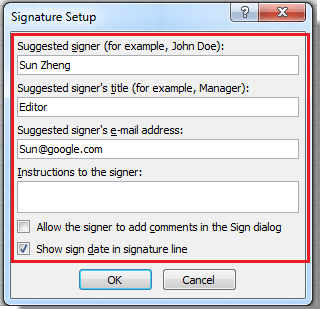
4. Затем Настройка подписи появится диалоговое окно, и, пожалуйста, сделайте следующее:
Введите свое имя в Предлагаемая подписывающая сторона текстовое окно;
Введите свой заголовок в Предлагаемая должность подписывающего лица текстовое окно;
Введите свой адрес электронной почты в Предлагаемый адрес электронной почты подписывающего лица текстовое окно;
Проверить Разрешить подписывающей стороне добавить комментарий вВойтиДиалог поле, если вы хотите добавить комментарии в свою подпись;
Проверьте Показывать дату подписи в строке подписи если вы хотите указать дату, когда вы ставите подпись. Смотрите скриншот:
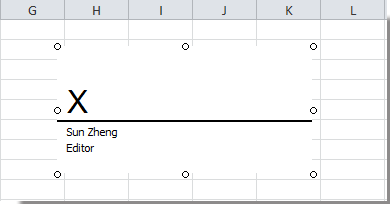
5. Нажмите OK закрыть Настройка подписи диалоговое окно. Затем вы можете увидеть, как Excel добавляет графический объект линии подписи рядом с ячейкой, на которую вы помещаете курсор на шаге 2, с большим X, который содержит ваше имя и заголовок. Смотрите скриншот:
6. Дважды щелкните графический объект строки подписи, откроется Получите цифровой идентификатор диалоговое окно, вы можете выбрать нужный тип идентификатора, здесь я проверяю Создайте собственное цифровое удостоверение личности. Смотрите скриншот:
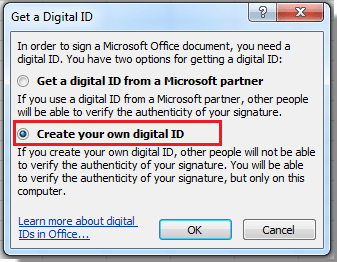
Примечание. В Excel 2013 вы не можете создать собственное цифровое удостоверение. Единственный способ для вас — нажать кнопку Да в Получите цифровой идентификатор диалоговое окно, а затем купите или загрузите цифровой идентификатор. В противном случае нажмите кнопку Нет кнопку для выхода. См. Снимок экрана ниже:

7. Нажмите OK, а затем введите свою информацию в текстовые поля в Создать цифровое удостоверение личности диалоговое окно и щелкните Создавай. Смотрите скриншот:
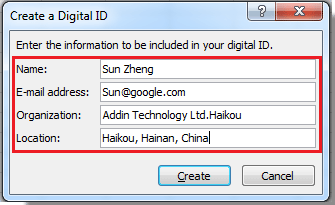
8. в Войти диалоговое окно, нажмите Выбрать Изображение чтобы выбрать собственное изображение подписи и загрузить его. Смотрите скриншоты:
 |
 |
 |
9. Нажмите Войти чтобы закрыть диалог. Теперь вы можете видеть, что ваша собственная подпись была добавлена в рабочий лист.
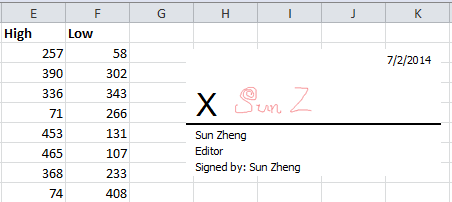
Внимание: После добавления подписи вы больше не можете редактировать данные, иначе подпись будет удалена.
Лучшие инструменты для офисной работы
Усовершенствуйте свои навыки работы с Excel с помощью Kutools for Excelи испытайте эффективность, как никогда раньше. Kutools for Excel Предлагает более 300 расширенных функций для повышения производительности и экономии времени. Нажмите здесь, чтобы получить функцию, которая вам нужна больше всего.
Office Tab Добавляет в Office интерфейс с вкладками и значительно упрощает вашу работу
- Включение редактирования и чтения с вкладками в Word, Excel, PowerPoint , Издатель, доступ, Visio и проект.
- Открывайте и создавайте несколько документов на новых вкладках одного окна, а не в новых окнах.
- Повышает вашу продуктивность на 50% и сокращает количество щелчков мышью на сотни каждый день!
Как подписать электронной подписью документы word и pdf
Для осуществления электронного документооборота необходимо, чтобы документы были подписаны электронной подписью (ЭП, ЭЦП). Это обязательное условие, так как документ без подписи не может считаться юридически значимым. Рассказываем, что и в каком порядке нужно сделать, чтобы подписать документ электронной подписью.
Что потребуется
Документ следует подписывать только в окончательной редакции — какие-либо изменения в нём после подписания будут невозможны, иначе документ таким образом потеряет свою юридическую силу.
Чтобы подписать документ с помощью ЭЦП, вам потребуются:
-
Действующий сертификат квалифицированной электронной подписи.
КЭП — единственная ЭЦП, которая даёт документу юридическую силу без дополнительных соглашений между сторонами ЭДО.
В связи с особенностями технологии электронной подписи владелец ЭЦП не может подписывать документы без специального ПО, которое пользователь должен установить на ПК.
Как с помощью ЭЦП подписать документы формата Word и Excel
Чтобы документ, подписанный в Word или Excel, обладал юридической силой, необходимо предварительно установить КриптоПро Office Signature — специальный программный модуль, позволяющий создавать и проверять ЭЦП по алгоритмам программ Word и Excel.
Порядок действий при подписании документа для разных версий MS Office отличается. Для программ, начиная с версии MS Office 2010, алгоритм следующий:
- на вкладке Файл перейти в разделе Сведения;
- нажать кнопку Добавить электронную подпись (КриптоПро);
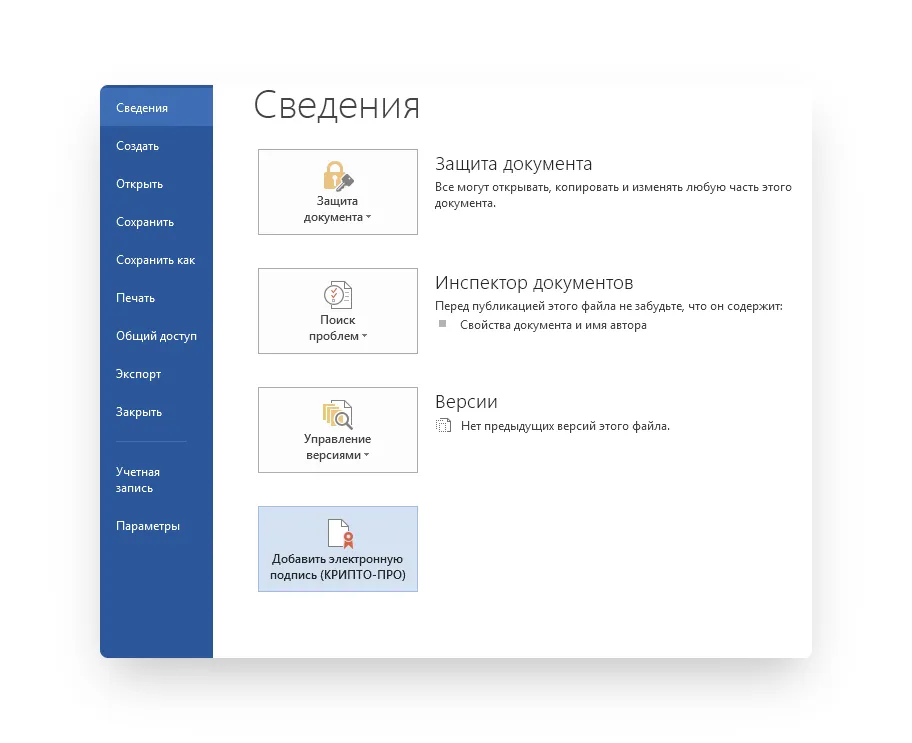
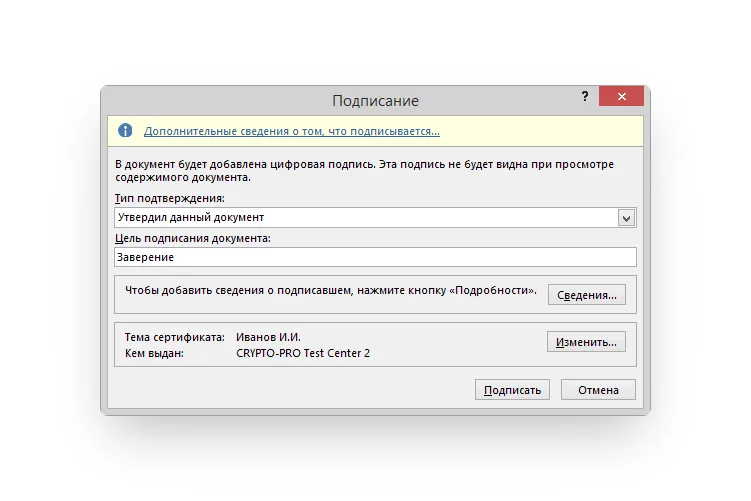
- в окне Подписание нажать кнопку Изменить и выбрать личный сертификат ЭЦП;
- после выбора сертификата нажать кнопку Подписать.
Если ключевой контейнер защищён паролем, нужно указать его в соответствующем окне.Если ключевой контейнер защищён паролем, нужно указать его в соответствующем окне.
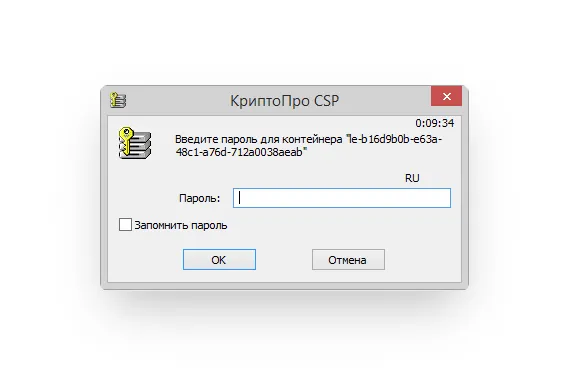
Если пароль указан правильно, появится сообщение об успешном подписании документа.
Обратите внимание! Если создать подпись в одной версии КриптоПро Office Signature, а проверять её в другой, результат проверки может быть некорректным.
Как с помощью ЭЦП подписать документ в формате PDF
Для создания и проверки электронной подписи в программах для работы с PDF-файлами Adobe Acrobat, Adobe Reader предусмотрен модуль КриптоПро PDF.
Прежде чем подписывать документ, для работы с КриптоПро PDF нужно установить и настроить Acrobat Reader DC либо Adobe Acrobat Pro.
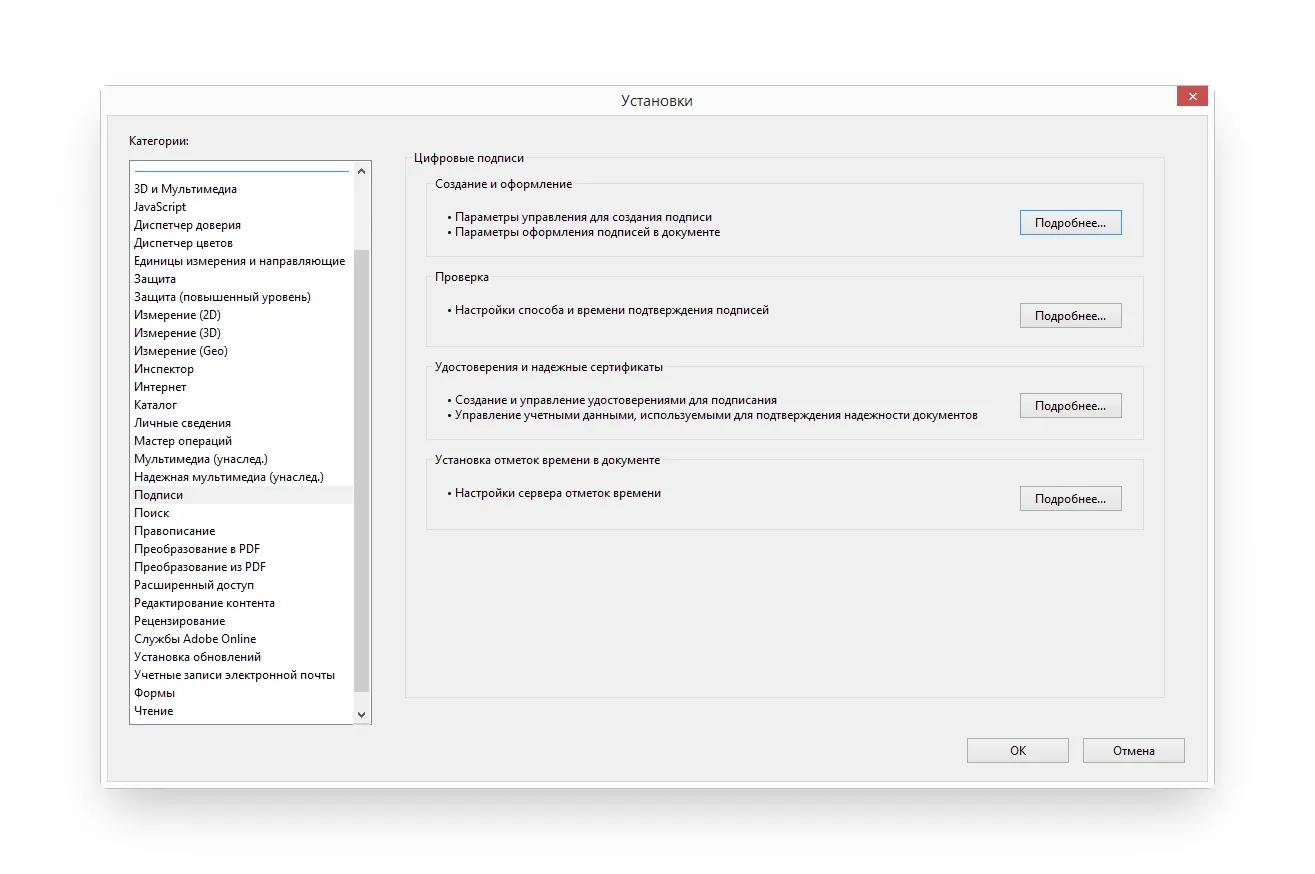
Рассмотрим настройку на примере Acrobat Reader DC:
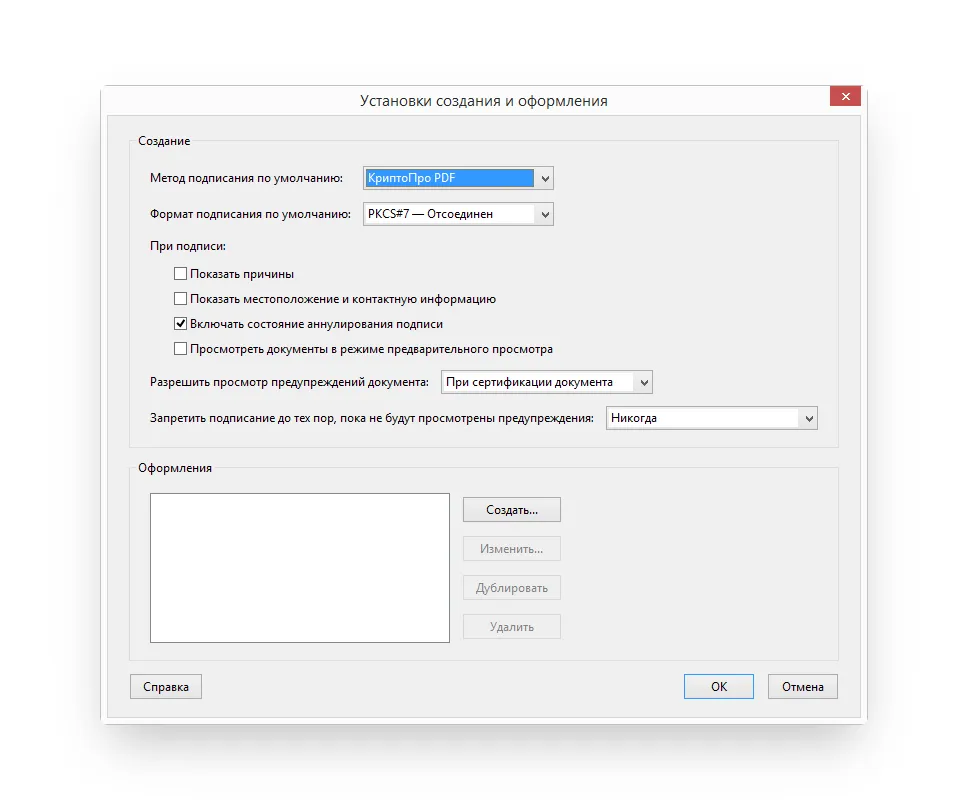
- Заходим в меню Редактирование → Установки → Подписи.
- В блоке Создание и оформление нажимаем кнопку Подробнее.
- В пункте Метод подписания по умолчанию выбираем КриптоПро PDF.
Чтобы подписать PDF-файл:
- Откройте документ в Acrobat Reader DC
- Выберите пункт Заполнить и подписать на панели инструментов справа.
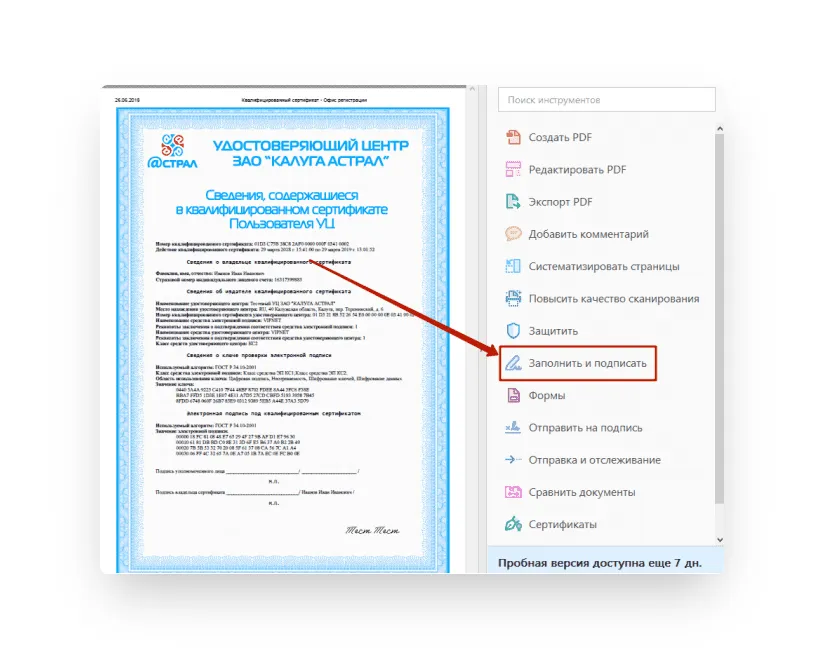
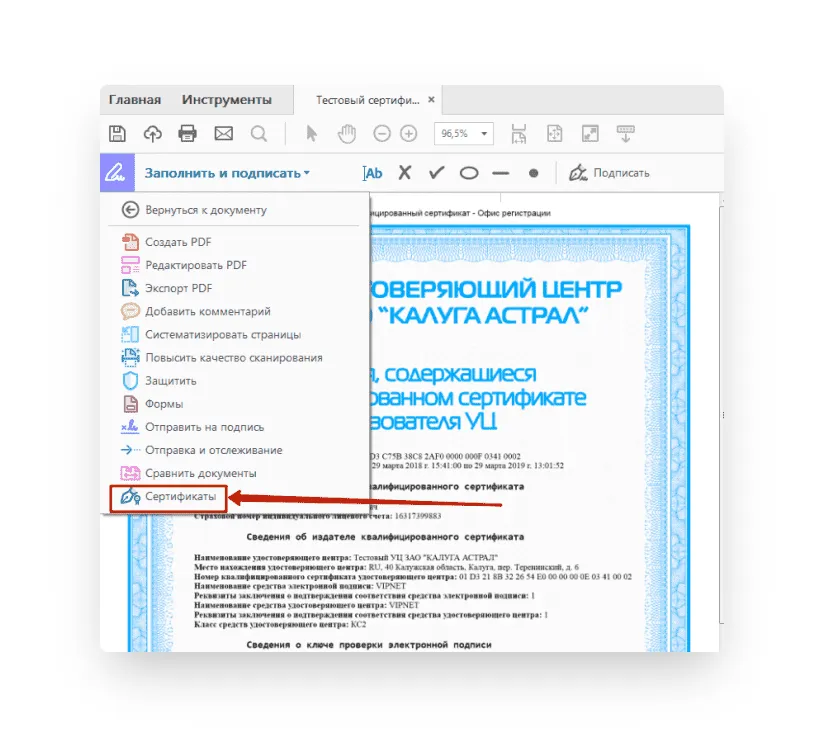
- Выберите пункт Сертификаты. Если его нет в списке, то необходимо добавить через настройки панели инструментов.
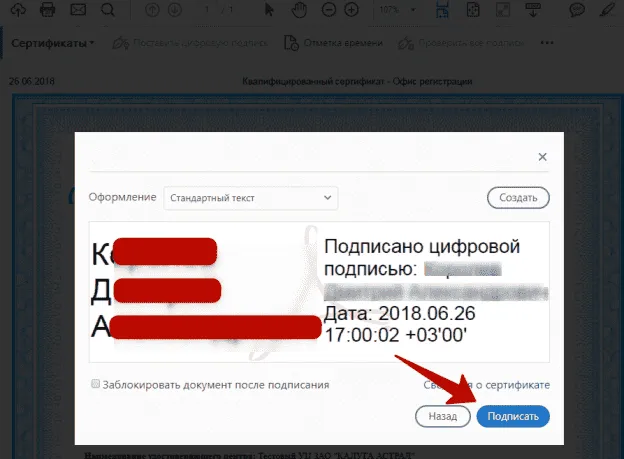
- Нажмите Поставить цифровую подпись.
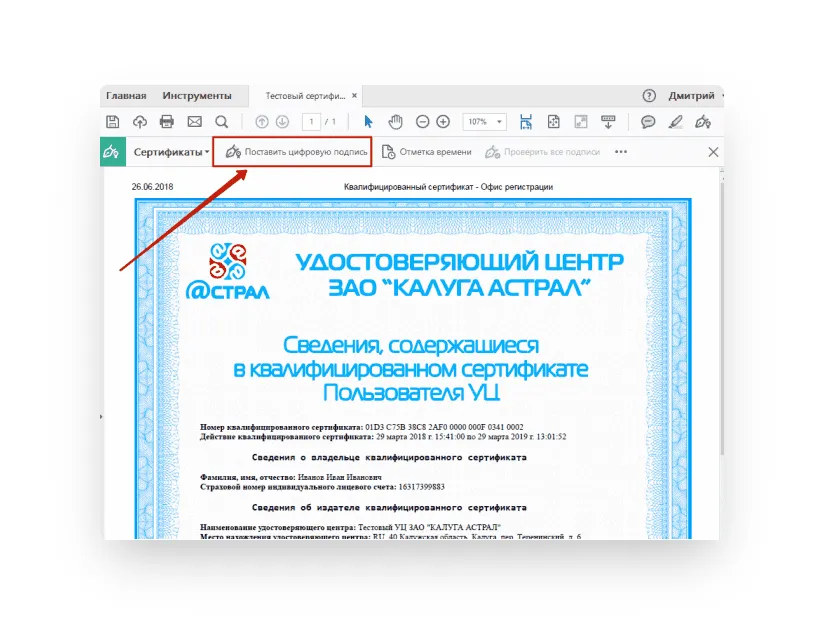
- Выделите область, где будет стоять ЭЦП . После этого появится окно, в котором нужно будет выбрать цифровое удостоверение для подписи.
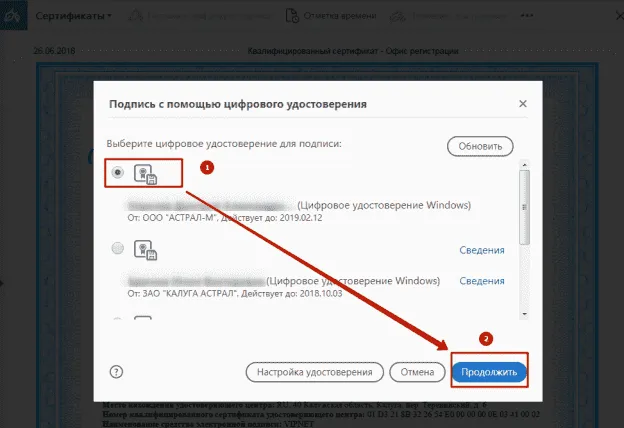
- Нажмите Подписать.
Как создать и подписать файл в формате SIG с помощью ЭЦП
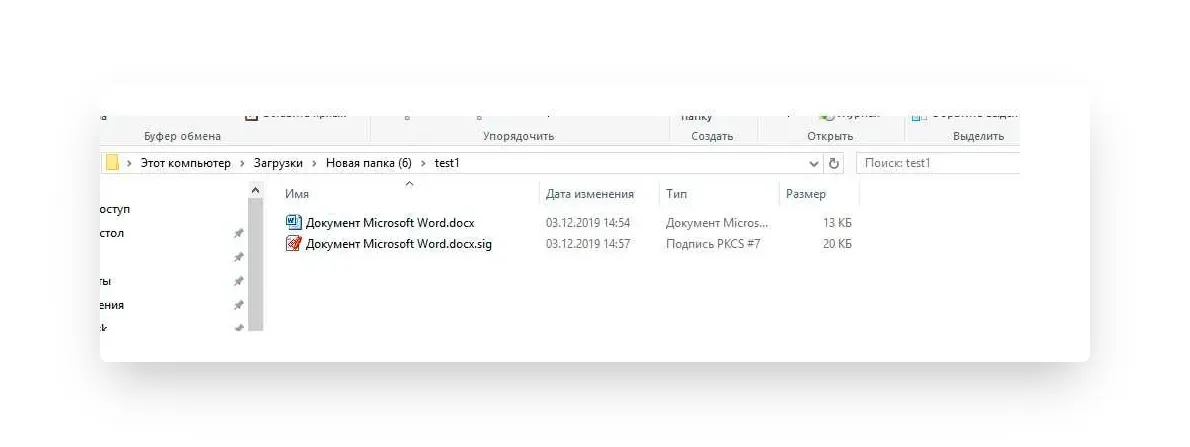
Как видно по изображению, файл с подписанным документом не только имеет другой формат, но и больше исходного по размеру. Это связано с добавлением подписи.
Чтобы сформировать документ в формате SIG или посмотреть содержимое документа с таким форматом, потребуется специальное ПО для шифрования и расшифрования данных, создания и проверки ЭЦП.
Как создать файл электронной подписи в формате SIG
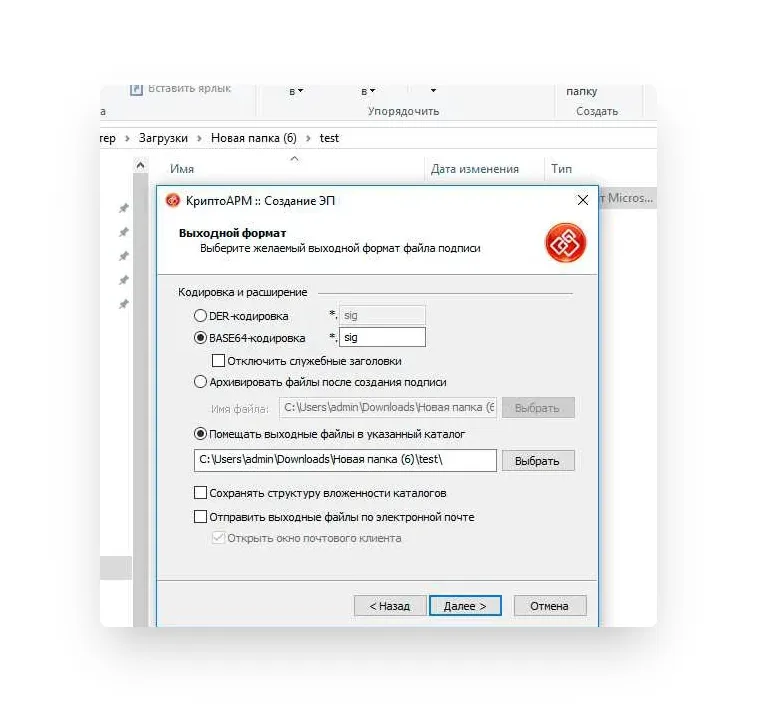
Процесс создания документа в формате SIG мы рассмотрим на примере программы КриптоАРМ. Чтобы создать подписанный документ необходимо:
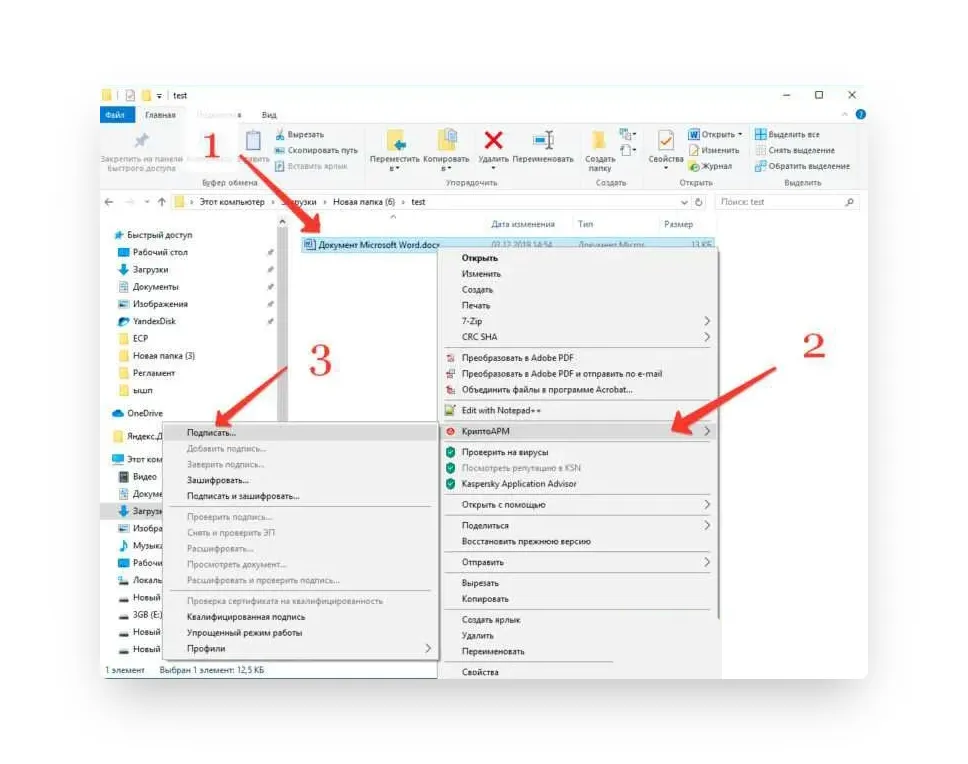
- Выбрать исходный документ, кликнув по нему правой кнопкой мыши (1), выбрать в меню КриптоАРМ (2), затем – Подписать (3).
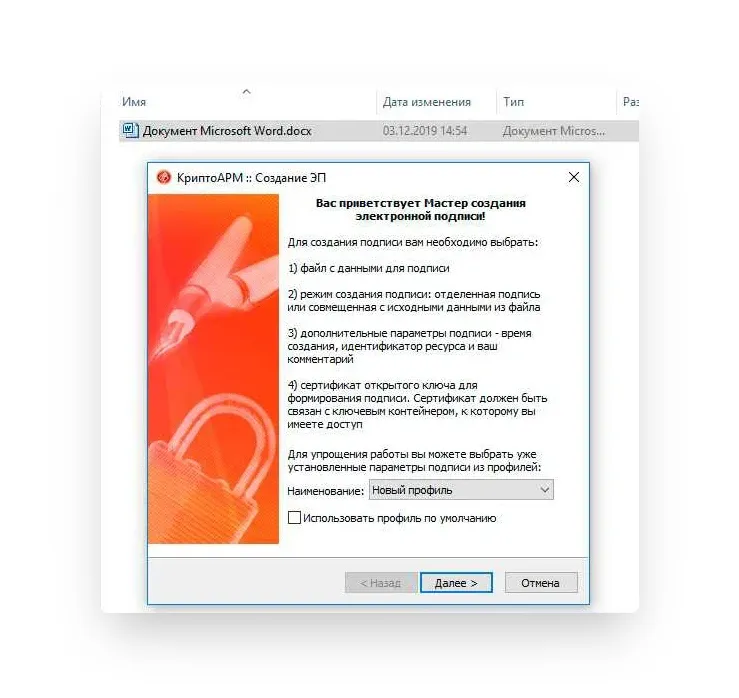
- Нажать кнопку Далее в открывшемся Мастере создания электронной подписи.
- Выбрать в списке исходный файл для подписания. При необходимости можно добавить дополнительные файлы, которые нужно подписать.
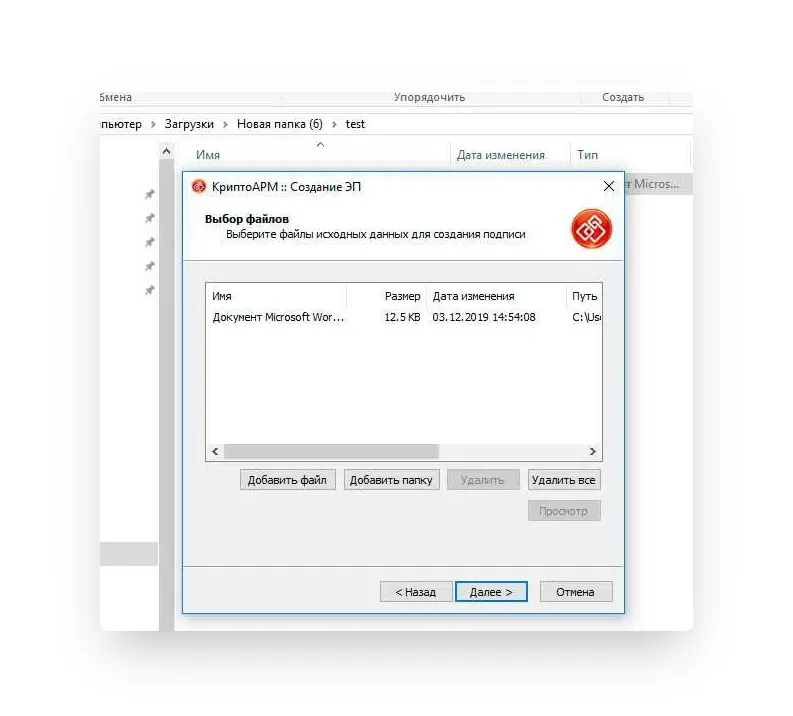
- Выбрать формат, в который будет преобразован исходный файл. По умолчанию установлен sig, поэтому менять в нашем случае ничего не нужно.
- В блоке свойства подписи выбрать Подписано рядом с параметром Использование подписи (4). Если необходимо сохранить отдельный файл в формате SIG, отмечаем соответствующий параметр (5).
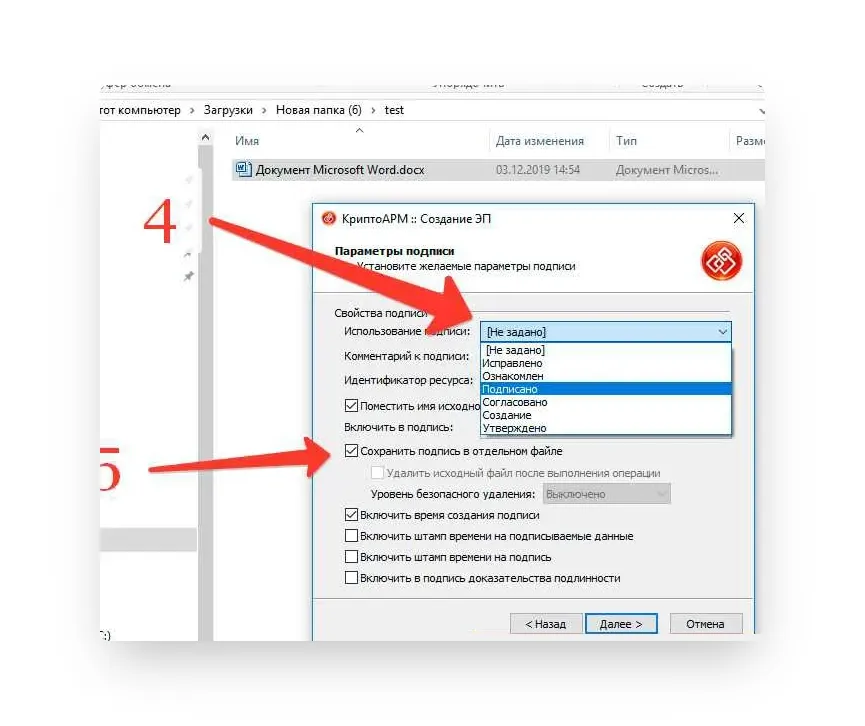
- Нажать кнопку Выбрать(6) в окне Выбор сертификата подписи.
Подписаться на рассылку
Как подписать документ в Word и Excel электронной подписью
Чтобы подписать документ в Word или Excel электронной подписью, нужно установить плагин КриптоПро Office Signature. В нем можно создать два вида подписи: с графическим обозначением и без него.
Подпись без графического обозначения
Подпись с графическим обозначением
В документе не будет элемента подписи, но программа все равно проверит сертификат и проинформирует, что документ подписан.
Такую подпись будем называть невидимой.
В месте, где должна стоять подпись, отобразится графический элемент, который вы задаете сами. Это может быть скан вашей подписи или просто фамилия.
Такую подпись будем называть видимой.
Как подписать документ невидимой подписью
Шаг 1. Установите плагин КриптоПро Office Signature на компьютер.
Если подписываете и работаете с документами Word или Excel, установите на компьютер программу КриптоПро CSP и плагин КриптоПро Office Signature. Это нужно для того, кто подписывает, и для того, кто получает документ. Иначе созданная подпись не отобразится.
Электронная подпись для любых задач
В комплекте сертификат, сертифицированный токен и лицензия «КриптоПро» — все, что нужно для работы
С помощью плагина сможете подписывать документы, созданные в Microsoft Office 2007, 2010, 2013, 2016 и 2019 года.
Чтобы скачать плагин, зайдите на официальную страницу продукта. Без лицензии он будет работать 90 дней. Потом сможете пользоваться, если купите лицензию и введете ее серийный номер в настройках. Для физических лиц лицензия стоит 2 100 ₽, для юридических — 1 200 ₽.
Шаг 2. В Microsoft Office версии 10 и новее зайдите во вкладку «Файл» и на странице «Сведения» кликните «Добавить электронную подпись».
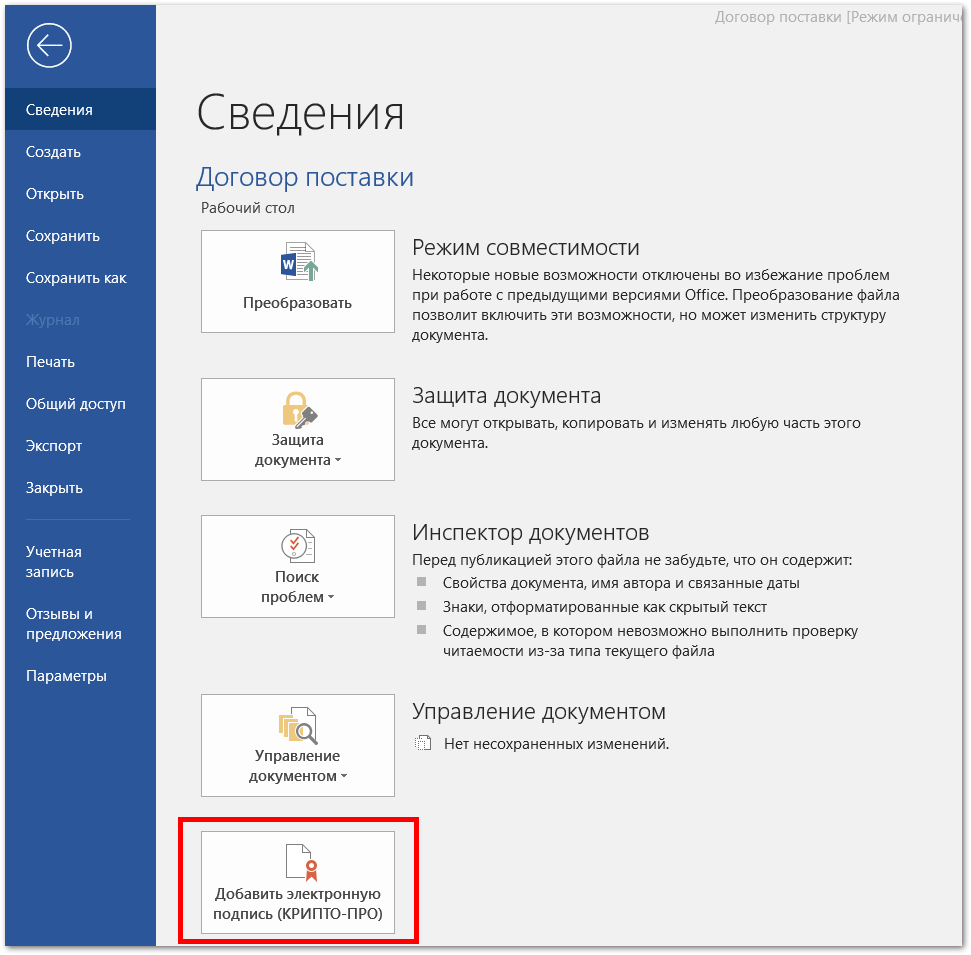
Шаг 3. Если появилось окно с предупреждением, кликните «Да» и сохраните файл в формате Word или Excel.
Шаг 4. Вставьте носитель с ЭЦП в компьютер.
Шаг 5. В окне «Подписание» выберите подходящие параметры. Например, если вы готовили проект договора, выберите пункт «Создал данный документ». Если только согласовываете текст, выберите «Утвердил данный документ»
Поле «Цель подписания» можно оставить пустым.
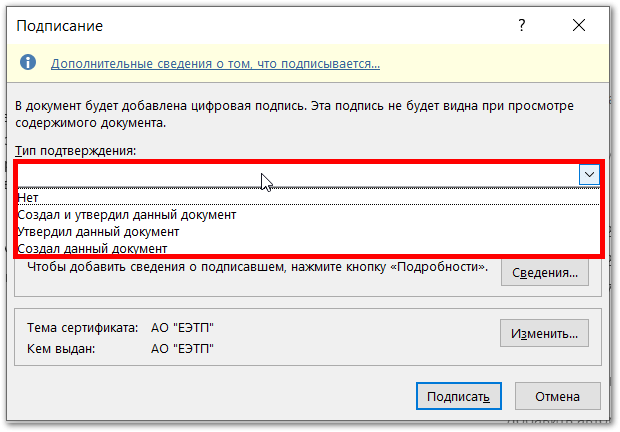
Шаг 6. Кликните «Подписать», введите пин-код электронной подписи и кликните «Ок». Документ подписан.
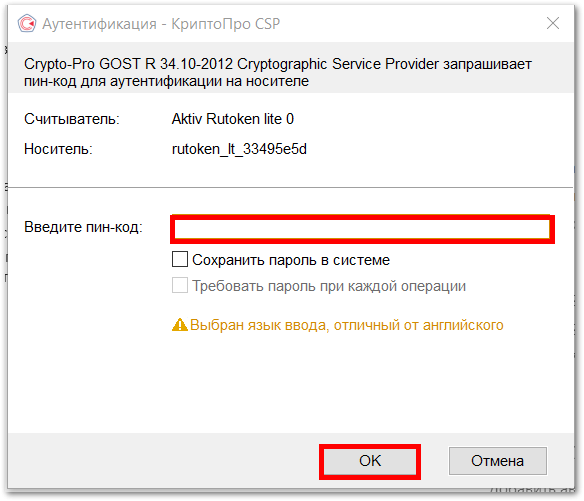
Чтобы подписать документ ЭЦП в Microsoft Office 3 и 7 версии, во вкладке «Сервис» выберите пункт «Параметры» → «Безопасность». Кликните на кнопку «Цифровые подписи» → «Добавить». Выберите сертификат, установленный на компьютер и кликните «Ок». Введите пин-код электронной подписи. Если подпись создана, в правом нижнем углу появится красная иконка.
Если вы внесете изменения в подписанный документ, подпись станет недействительной, и ее придется создать заново.
Любой документ можно подписать несколькими подписями. Для этого второй подписант должен выполнить действия, описанные выше, не меняя содержание текста.
Как подписать документ видимой подписью
Шаг 1. Установите плагин КриптоПро Office Signature. О том, как это сделать, рассказали выше. Вставьте токен в компьютер.
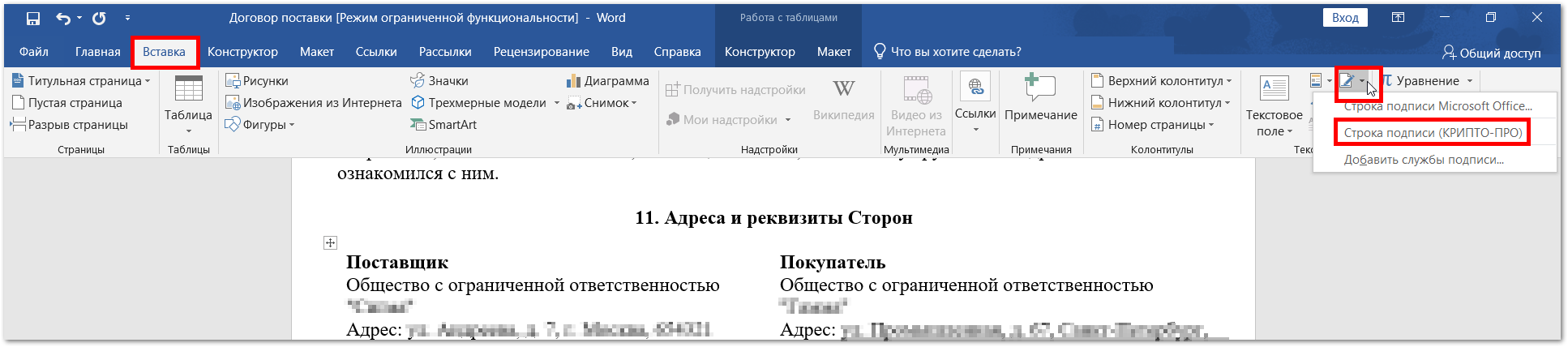
Шаг 2. Откройте документ, который нужно подписать. Зайдите во вкладку «Вставка». В разделе «Текст» выберите пункт «Строка подписи КРИПТО-ПРО».
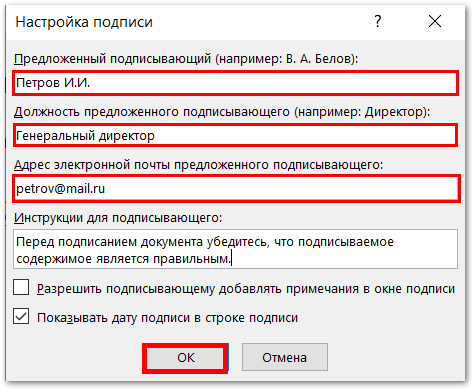
Шаг 3. Установите настройки подписи: ФИО, должность и электронная почта подписанта.
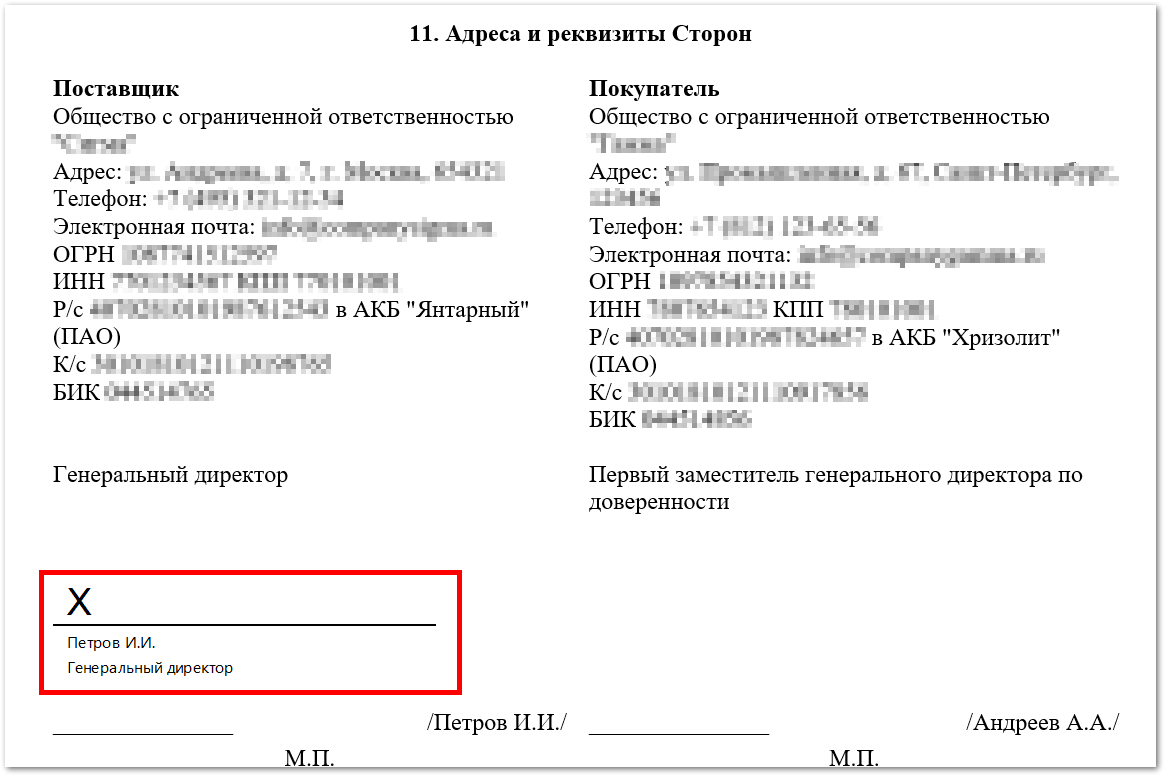
Шаг 4. В документе появится крестик — графическое изображение подписи. Его можно переместить в любое место.
Шаг 5. Кликните на подпись правой кнопкой мыши и выберите «Подписать». В новом окне введите свою фамилию или загрузите изображение подписи.
Этот алгоритм подходит и для подписания документов в Excel.
Как проверить, действительна ли подпись
Шаг 1. Откройте подписанный файл, кликните на кнопку «Просмотр подписей».
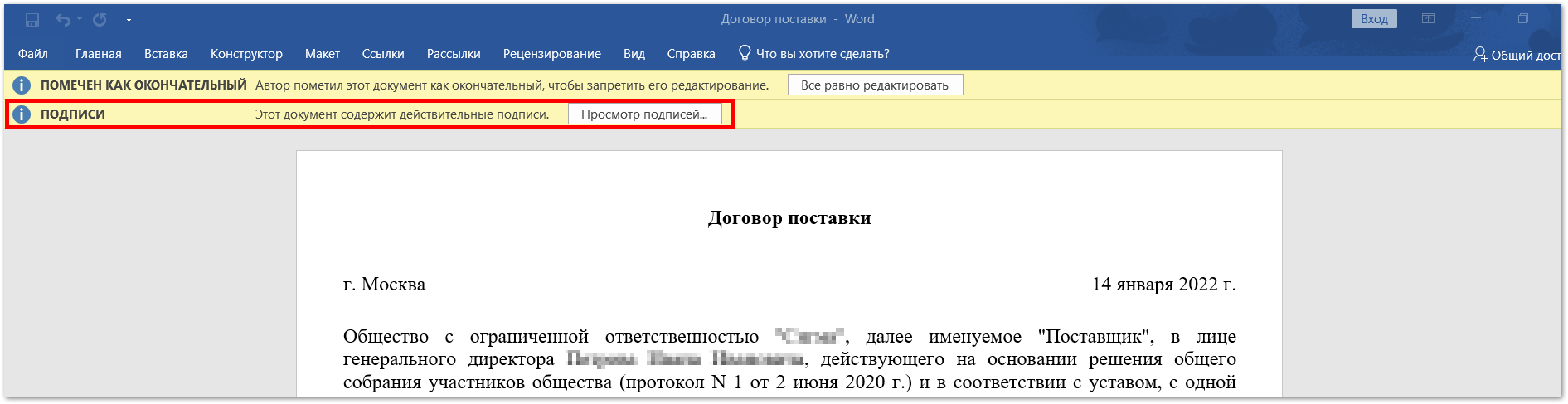
Шаг 2. В открывшемся боковом поле увидите, кто подписал документ и когда. Если кликните на стрелку и выберите «Состав подписи» , увидите развернутую информацию, в том числе, действительна ли подпись.
Второй способ, как подписать документ ЭЦП в Word и Excel — использовать программу КриптоАРМ. О том, как это сделать, рассказали в статье. Чтобы подписать документ в pdf, используйте инструкцию из статьи.
Материал актуален на 10.01.2022