
Сброс настроек устройства
Это действие сбросит настройки Wi-Fi, мобильной передачи данных и Bluetooth. Это действие не приведет к изменению никаких других настроек или удалению каких-либо данных с вашего устройства. Перейдите в раздел Настройки > Система и обновления > Сброс , нажмите Сброс настроек сети и следуйте инструкциям на экране, чтобы выполнить сброс сетевых настроек.
Сброс всех настроек

Это действие сбросит следующие настройки на вашем устройстве: все сетевые настройки, данные отпечатков пальцев и распознавания лица, а также пароль блокировки экрана. Это действие не приведет к удалению каких-либо данных с вашего устройства. Перейдите в раздел Настройки > Система и обновления > Сброс , нажмите Сброс всех настроек и следуйте инструкциям на экране, чтобы выполнить сброс всех настроек.
Восстановление заводских настроек
Это действие удалит все данные на вашем устройстве, в том числе данные аккаунтов, данные приложений, системные настройки, загруженные приложения, музыку, изображения и все файлы, сохраненные во внутренней памяти устройства. Создайте резервную копию данных перед восстановлением заводских настроек устройства. Перейдите в раздел Настройки > Система и обновления > Сброс > Восстановление заводских настроек , нажмите Сбросить настройки телефона и следуйте инструкциям на экране, чтобы выполнить восстановление заводских настроек.
Huawei Honor 10 Lite
Обратите внимание, перед сбросом на заводские установки вы должны выйти из google аккаунта и Huawei ID. В противном случае, после сброса вам потребуется ввести данные ранее установленных учетных записей. Если вы их не знаете, то после сброса сработает FRP блокировка.
Для сброса на заводские настройки Huawei Honor 10 Lite выполните следующее:
- Выключите телефон
- Зажмите кнопки «Громкость +» и «Включение»
- После появления логотипа Huawei отпустите кнопку «Включение»
- После появления EMUI рекавери отпустите кнопку «Громкость +»
- Нажмите на кнопку «Wipe data/factory reset»
- Наберите «yes» и еще раз нажмите «Wipe data/factory reset»
- На следующем экране последний раз подтвердите нажатием «Wipe data/factory reset»
- После окончания форматирования выберите «Reboot system now»
Добавил: Borodach 02.12.2019 Рейтинг: 5 Голосов: 1
Комментарии
Комментариев нет
Если вам помог какой-то совет или наоборот не помог, то не поленитесь — зарегистрируйтесь и проголосуйте. Тем самым вы поможете другим пользователям и нам. Ну или просто кликните на рекламе, это нас тоже порадует и таким образом вы можете нас отблагодарить. Так же, только зарегистрированные пользователи могут оставлять комментарии и вносить изменения в базу. Зарегистрировавшись вы сможете добавлять новые устройства или добавлять заметки к уже существующим.
Зарегистрироваться или войти вы можете на этой странице
Huawei
- Huawei Ascend G300
- Huawei Ascend G510
- Huawei Ascend G630
- Huawei Ascend G730
- Huawei Ascend W1 U00
- Huawei Ascend Y210D U8685d
- Huawei Ascend Y511
- Huawei Ascend Y541 Y5c
- Huawei Ascend Y600
- Huawei Honor 10
- Huawei Honor 10 Lite
- Huawei Honor 2 U9508
- Huawei Honor 4C CHM-U01
- Huawei Honor 5C NEM-L51
- Huawei Honor 6
- Huawei Honor 7 PLK-L01
- Huawei Honor 7A
- Huawei Honor 8A
- Huawei Honor 8X
- Huawei Honor 9
- Huawei Honor 9 lite
- Huawei Honor Note 10
- Huawei Honor P20
- Huawei Honor P20 Pro
- Huawei MediaPad
- Huawei MediaPad 10 FHD
- Huawei MediaPad 10 Link 201u
- Huawei MediaPad 7 Youth 2
- Huawei MediaPad T1 8.0 3g
- Huawei P20 Lite
- Huawei SmaKit S7
- Huawei U8180 Ideos X1
- Huawei U8950 Honor Pro
- Huawei U9200 Ascend P1
- Huawei Y3 II LUA-L21
- Huawei Y5 II
Hard Reset Huawei Honor Mate 10 Lite
Для выполнения сброса на заводские установки Huawei Honor Mate 10 Lite через меню Android необходимо сделать следующее:
- Зайти в пункт « Настройки» телефона.
- Выбрать « Восстановление и сброс» .
- После тапаем на « Сброс настроек» .
- Нажимаем кнопку « Сброс» и соглашаемся с потерей всех персональных данных.
Сброс Huawei Honor Mate 10 Lite через «Звонилку»
- В звонилке вводим *#*#2846579#*#* и нажимаем кнопку « Дозвона» .
- Далее в меню выбираем « Restore Factory defaults» .
- В завершении соглашаемся с удаление личных данных и жмём на « Reset» .
- После перезапуска смартфона сброс можно считать завершенным.
Сброс Huawei Honor Mate 10 Lite через «Wipe data factory reset»
Для выполнения сброса на заводские установки Huawei Honor Mate 10 Lite через «Wipe data factory reset» необходимо сделать следующее:
- Выключить телефон.
- На три секунду зажать и удерживать кнопки «Увеличение Громкости» + «Включение».
- После того как на экране появиться логотип «Honor» , отпускаем кнопку «Включение», продолжая удерживать«Увеличение Громкости».
- После загрузки EMUI recovery меню отпустите кнопку «Увеличение Громкости».
- В рекавери меню кнопками громкости (или тапом по экрану) выберите «wipe data/factory reset» и подтвердите выбор кнопкой «Включение«.
- Затем напишете на английской раскладке «yes».
- В следующем меню снова выберите «wipe data/factory reset» и подтвердите выбор кнопкой «Включение».
- После сброса телефона мы снова окажемся в главном меню Recovery, где необходимо выбрать « reboot system now» для завершения и перезагрузки.
- Телефон перезагрузиться, после чего необходимо пройти процедуру первоначальной настройки смартфона.
Внимание!
- Перед тем как сделать Hard Reset необходимо выйти из Google аккаунта и Huawei ID. В противном случае, после сброса вам потребуется ввести данные ранее установленных учетных записей. Если вы их забыли, или не знаете, то после сброса на заводские настройки сработает FRP блокировка.
- Чтобы полный сброс до заводских настроек завершился полностью, зарядите аккумулятор телефона не менее чем на 80%.
- После выполнения сброса на заводские настройки все ваши персональные данные и приложения, которые находятся во внутренней памяти Huawei Honor Mate 10 Lite, будут удалены.
Сброс настроек на телефоне Honor 10
Важно! Процедура сброса настроек подразумевает полное удаление информации с внутреннего накопителя телефона, поэтому озаботьтесь созданием резервной копии!
Подробнее: Как сделать бэкап Android-устройства перед прошивкой
Способ 1: Системные средства
Наиболее простой вариант решения рассматриваемой задачи – использование штатного инструмента сброса, предусмотренного в оболочке.
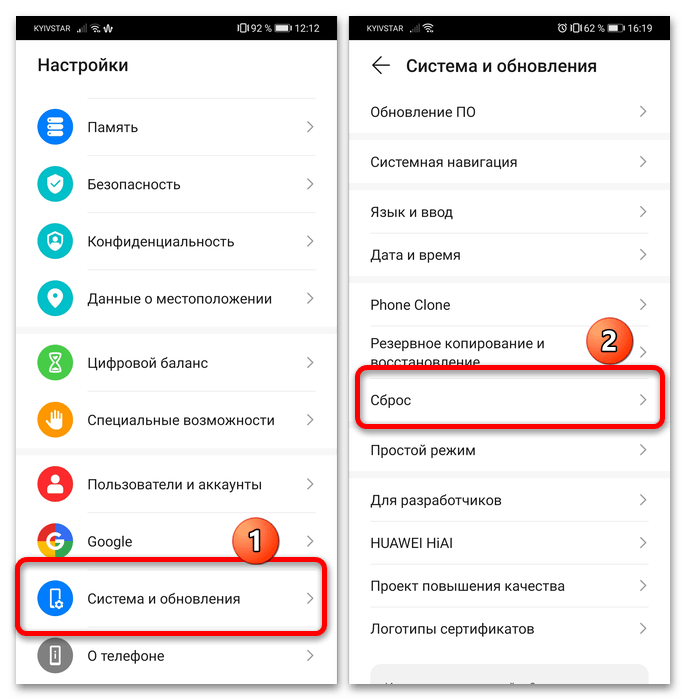
- Откройте «Настройки» и перейдите по пунктам «Система и обновления» – «Сброс».
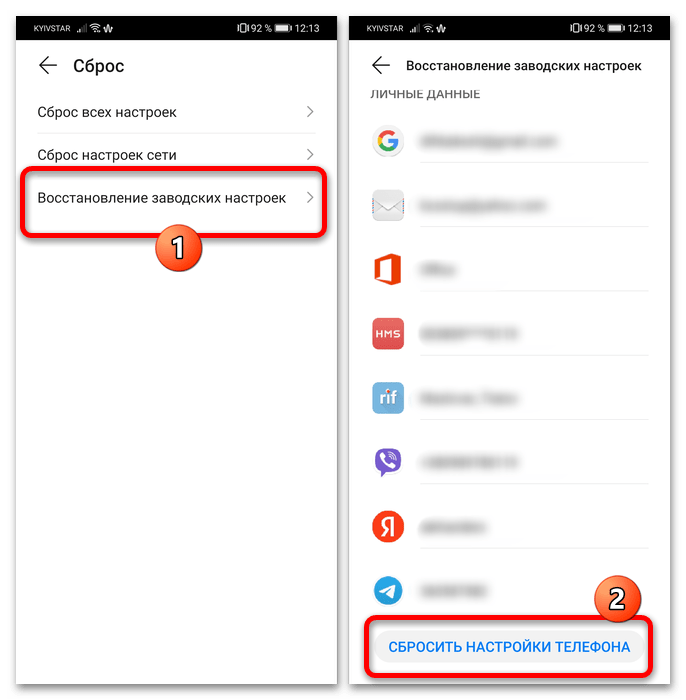
- Выберите «Восстановление заводских настроек», а в следующем окне ознакомьтесь с предупреждением и нажмите «Сбросить настройки телефона».
Важно! При активной блокировке графическим либо цифровым паролем или PIN-кодами на данном этапе их потребуется ввести!
Снова нажмите «Сбросить настройки телефона». 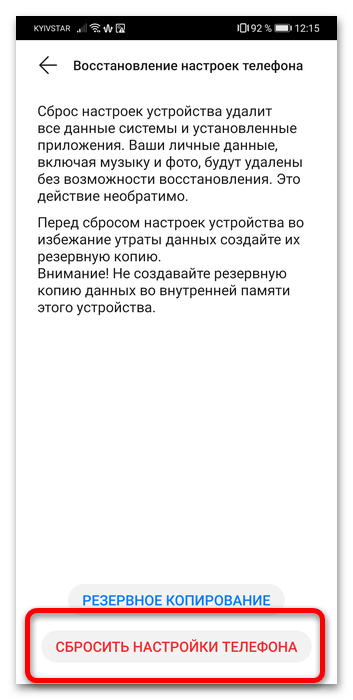
Способ 2: Рекавери
Если случилось так, что в систему смартфон не загружается, предусмотрен ещё один вариант решения рассматриваемой проблемы – загрузка в рекавери и выполнение сброса оттуда.
- Выключите телефон, если не сделали этого ранее, а затем одновременно нажмите и держите кнопки «Громкость вверх» + «Питание».
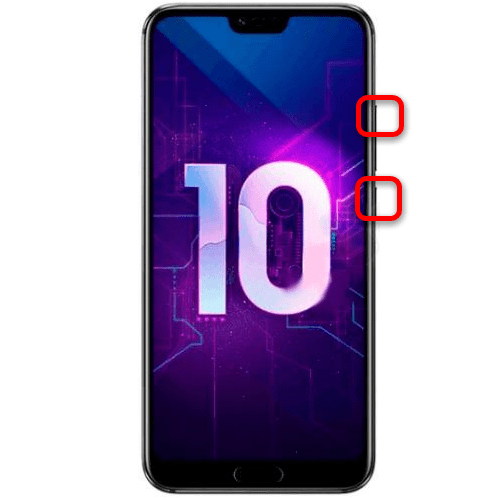
- После появления логотипа Хонор отпустите «Питание», а «Громкость» – когда загрузится меню. Посредством «Громкость +» и «Громкость -» выберите пункт «Wipe data/Factory Reset» и подтвердите действие нажатием кнопки включения.
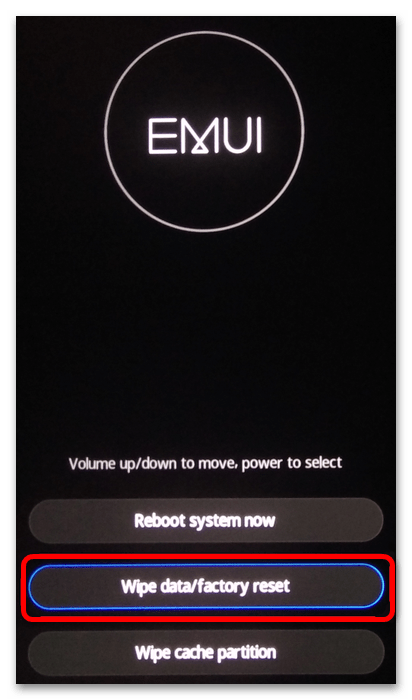
- Далее понадобится напечатать слово yes и подтвердить желание отформатировать телефон.
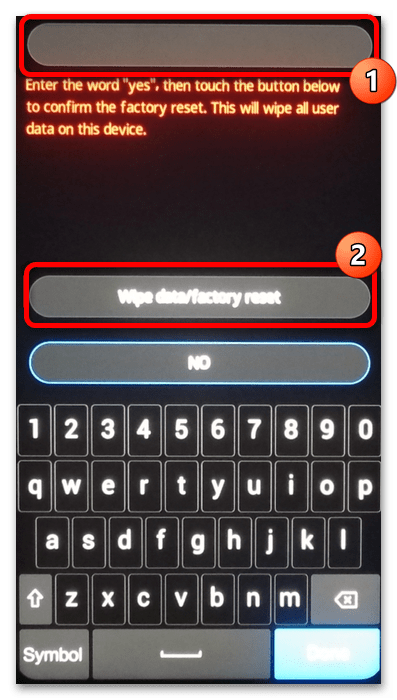
- Подождите, пока смартфон выполнит поставленную задачу, а после уведомления перезагрузите его, выбрав пункт «Reboot system now».
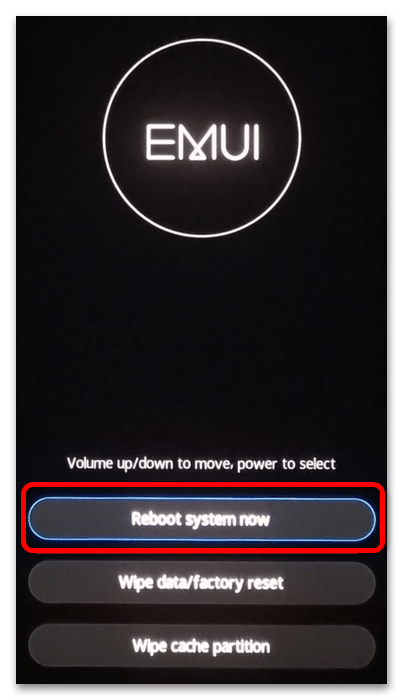
Данный вариант сложно назвать практичным, однако в ряде случаев он является единственным доступным.