
Настройка отправки сообщений вконтакте
Привет! Довольно часто у новых пользователей социальной сети вконтакте бывают ситуации, когда они нажали на какую-то кнопку, изменив настройки и не могут вернуть обратно. Сегодня мы рассмотрим как раз такой случай и поговорим про то, как происходит настройка отправки личных сообщений вконтакте.
Вариантов отправки может быть несколько. Представьте, что вы набрали личное сообщение своему другу. Для его отправки вы можете:
1. Нажать на кнопку «отправить», которая находится внизу слева под окном, где вы набиваете текст.
2. Нажав на клавишу «enter» на клавиатуре
3. В зависимости от настроек отправка также может осуществляться сочетанием кнопок «ctrl+ enter», нажатых одновременно.
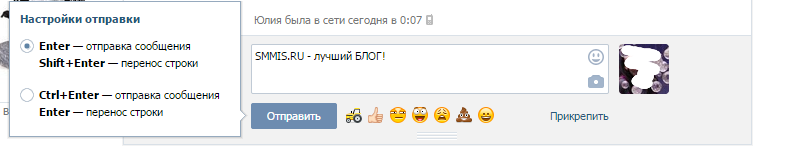
Если с первым пунктом все предельно понятно и ясно, то как настроить отправку с помощью клавиш? Для этого откройте диалоговое окно с сообщением для пересылки и наведите курсор мыши на кнопку «ОТПРАВИТЬ»:
Настройка отправки сообщений вконтакте
Вы можете выбрать одно из двух, щелкнув по кружочку.
Вариант первый. ENTER — отправка сообщения, SHIFT + ENTER — перенос строки.
Вариант второй. CTRL+ENTER — отправка сообщения, ENTER — перенос строки.
Тут скорее дело вкуса и привычки. Самый распространенный первый вариант, когда энтером идем отправка сообщения.
Это основные настройки ВК. Как видите, все предельно просто. Если остались вопросы — задавайте их скорее в комментариях к статье!
Как перенести строку Вконтакте?

Без переноса строки в вк очень сложно полноценно пользоваться возможностями раздела Сообщения и писать длинные и развернутые послания другим пользователям Вконтакте. Данная заметка (на статью не тянет) посвящена больше тем, кто недавно стал счастливым обладателем компьютера и окунулся в дебри интернета, потому что опытные пользователи знают ответ на данный вопрос. Итак, перейдем к решению.
Перенос строки Вконтакте
В обычных редакторах при переносе текста на новую строчку достаточно нажатия клавиши ENTER. Если попробовать провести ту же манипуляцию при наборе сообщения Вконтакте, то ваш текст сразу же отправится пользователю, с которым вы ведете диалог. По умолчанию, для переноса строки в сообщениях Вконтакте используется набор клавиш SHIFT + ENTER (зажимаем SHIFT и жмем ENTER P.S. да простит меня читающий это за излишнюю подробность)
Вы в любой момент можете изменить набор клавиш для отправки сообщения и переноса строки. Заходим в Сообщения, выбираем любой диалог и наводим курсор на кнопку Отправить.
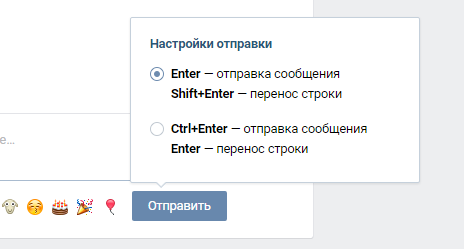
Как видно из скриншота, существует два варианта, один из которых я описал выше. Выбирайте любой, пробуйте и оставляйте тот, который для вас удобен.
Теперь мы научились переносить строки Вконтакте. Хотите удивить друзей? Читайте, как отправить пустое сообщение. Для сохранения различных заметок и фотографий существует возможность отправить сообщение самому себе.
Следите за обновлениями блога, спасибо за внимание.
Как перейти на следующую строку в ВК – нужно всего лишь нажать 2 клавиши
Гуманитарий с образованием программиста. Ищу простые решения сложных задач и делюсь результатами. Специализируюсь на соцсетях и всем, что с ними связано.
Здравствуйте, дорогие читатели!
Люди ВКонтакте делятся на 2 типа: те, кто умещают свои мысли в один законченный месседж, и те, кто пишут много коротких оборванных сообщений. Мало кто любит читать кучу оборванных фраз или сидеть и ждать, пока собеседник выдаст следующую порцию информации, чтобы понять, что же он хочет донести. В этой статье я расскажу вам, как перейти на следующую строку в ВК.
Это знание существенно повысит ваш уровень навыка деловой переписки в социальной сети. Вы не будете раздражать собеседника десятками коротких посланий, при этом ваш текст не будет выглядеть нечитаемой простыней из букв и символов.

Мой канал «В СВОЁМ ДОМЕ» про переезд на землю, путешествия, жизнь
Как перейти на новую строку
Те, кто привык работать в Microsoft Word или в других текстовых редакторах, немного теряются, когда попадают в ВК или другие соцсети. Люди по привычке нажимают кнопку ввода (Enter), чтобы перейти на новую строчку, но вместо переноса курсора отправляют незаконченное сообщение.
Кстати, уже отправленные сообщения можно удалять и редактировать. А удаленные – восстанавливать. Очень рекомендую прочитать статьи об этом до того, как вы столкнетесь с необходимостью удаления или восстановления переписки ВКонтакте.
По умолчанию у всех пользователей ВК кнопка ввода отвечает за отправку сообщений. Для того чтобы сделать перенос курсора, нужно использовать одно из двух сочетаний клавиш.
Сочетание Ctrl+Enter позволяет перейти на следующую строчку. Эта комбинация делает только один переход. Можно ее нажать хоть 100 раз, но переносов все равно больше не станет.
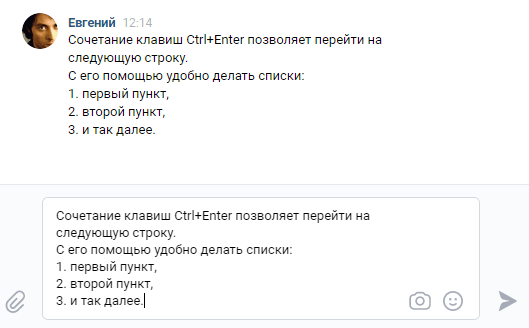
Сочетание Shift+Enter позволяет делать переходы на одну или несколько строчек. Если вы нажмете его один раз, то курсор перескочит на новую строчку. Если нажать второй раз, то между предложениями появится разрыв. С помощью этого удобно разбивать текст на абзацы.
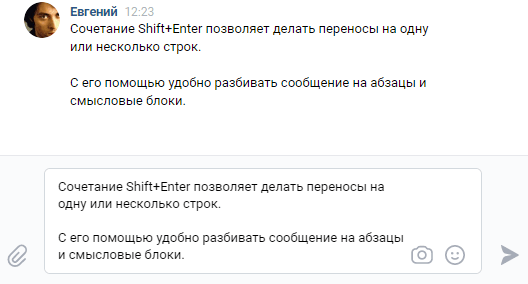
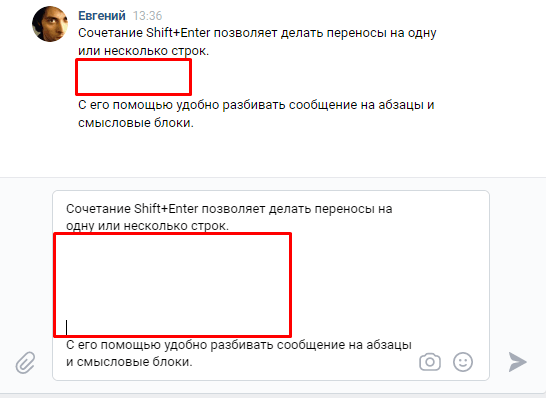
А вот дальше будет уместна шутка из разряда “ожидание и реальность”. Можно нажать сколько угодно раз Shift+Enter. После каждого нажатия в поле ввода будет появляться новая пустая строка. Вот только после отправки сообщения останутся всего две пустые строки, а все остальные будут удалены. Посмотрите пример на скриншоте ниже. Там 6 пустых строчек превращаются в 2 сразу после отправки.

Более 100 крутых уроков, тестов и тренажеров для развития мозга
На самом деле ВКонтакте можно добавить сколько угодно пустых строчек. Но для этого нужно будет пойти на небольшую хитрость и применить специальные коды. О них вы можете прочитать ниже.
Комбинации Shift/Ctrl+Enter также работают в других социальных сетях и десктопных версиях мессенджеров.
Как изменить сочетание клавиш
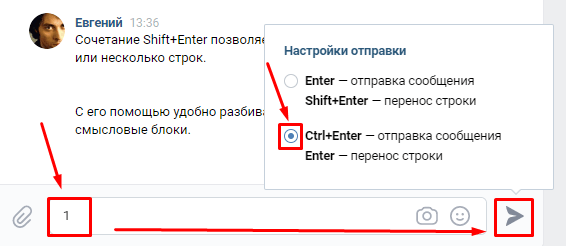
Далеко не всем удобно использовать комбинации горячих клавиш для перехода. Но к счастью, настройки можно изменить таким образом, чтобы при нажатии кнопки ввода происходил переход на новую строчку.
Сделать это очень просто. Зайдите в любой диалог и начните набирать что-нибудь. Достаточно ввести в окне редактора любой символ, букву или цифру, чтобы значок записи аудиосообщений (которые можно скачивать) изменился на значок самолетика. После этого наведите курсор мыши на этот самолетик и держите до появления всплывающего окошка настроек. В этом окне выберите нужный режим отправки, установив переключатель на нужную вам комбинацию.
Теперь можно отправлять послания нажатием Enter. В любой момент вы можете вернуть прежний режим отправки.
Как сделать перенос на несколько строчек
ВК не позволяет добавить сколь угодно большой разрыв между абзацами. Поэтому для его добавления мы будем применять спецсимволы или HTML-мнемоники, которые пользователи соцсетей называют просто “коды пустоты” или “коды пробела”.
Вот список мнемоник, которые подойдут для наших целей:
Вы можете сделать ваше послание ярче. Для этого пустоты и разрывы заполняйте с помощью эмодзи. Полный список всех эмодзи для ВК и других соцсетей есть на iklife.ru.
Пользоваться ими очень просто. Скопируйте один из кодов, начиная с символа “and” и заканчивая “;”. Вставьте мнемонику между абзацами, которые хотите разделить. Вставлять нужно столько раз, сколько пустых строк вы хотите получить. В редакторе спецкод будет отображаться, а вот в переписке будет невидимым.
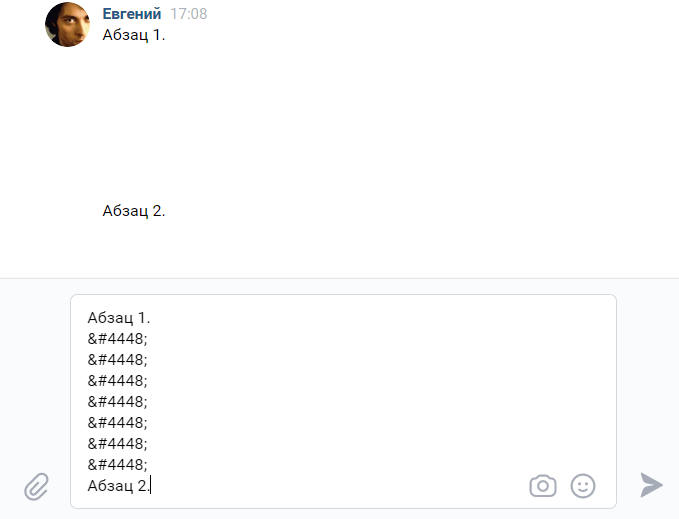
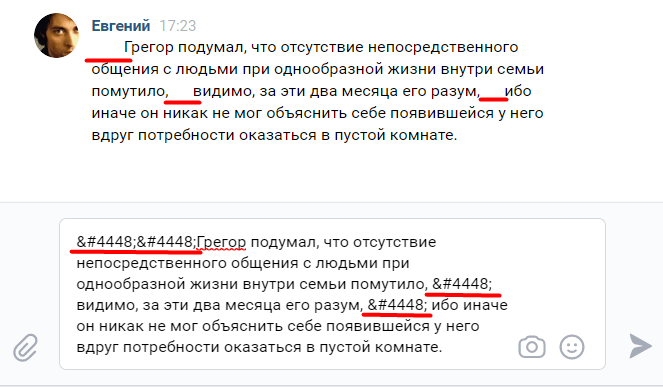
С помощью некоторых из представленных выше HTML-мнемоник можно делать отступы для абзацев или увеличенные пробелы между словами, буквами, символами. На скриншоте ниже вы можете увидеть пример использования #4448;.
Заключение
Все инструкции из статьи можно применять не только к диалогам. В комментариях можно точно так же использовать комбинации, изменять настройки отправки, добавлять символы пробела и переноса.
Делитесь этой статьей с друзьями, которые не умеют переходить на новую строчку и присылают вам десятки коротких сообщений. Также подписывайтесь на нашу рассылку и группы соцсетях.
До встречи на страницах iklife.ru!
Как сделать энтер в вк
Комбинации клавиш для VK Play Cloud
В этой статье можно найти полезные комбинации клавиш для нашего приложения:
Для Mac
Если у вас нет клавиш F1-F12
- FN (глобус)+Ctrl (Control)+F1 — открытие консоли стрима.
- Если зажать ESC на 2 секунды и перейти в раздел «Открыть настройки», то можно изменить настройки трансляции (FPS, разрешение экрана, ВКЛ \ ВЫКЛ микрофон и прочее).
- Cmd (comand)+Ctrl (Control) — освобождение курсора мыши и перевод приложения в оконный режим
- Cmd (comand)+Enter — смена режима окна (перевод в полноэкранный режим \ перевод в оконный режим)
В случае, если на вашем Макбуке есть физические клавиши F1-F12, то вам подойдут стандартные комбинации
- Ctrl (Control)+F1 — открытие консоли стрима.
- Если зажать ESC на 2 секунды и перейти в раздел «Открыть настройки», то можно изменить настройки трансляции (FPS, разрешение экрана, ВКЛ \ ВЫКЛ микрофон и прочее).
- Ctrl (Control)+Cmd (comand)- освобождение курсора мыши и перевод приложения в оконный режим
- Cmd (comand)+Enter — смена режима окна (перевод в полноэкранный режим \ перевод в оконный режим)
- Ctrl+F1 — открытие консоли стрима.
- Если зажать ESC на 2 секунды и перейти в раздел «Открыть настройки», то можно изменить настройки трансляции (FPS, разрешение экрана, ВКЛ \ ВЫКЛ микрофон и прочее).
- Ctrl+Alt — освобождение курсора мыши и перевод приложения в оконный режим
- Alt+Enter — смена режима окна (перевод в полноэкранный режим \ перевод в оконный режим)