
Как сделать маркированный список в иллюстраторе
Можно использовать маркированные и нумерованные списки для форматирования текста абзаца, а также создавать списки внутри списков (многоуровневые списки).
Три абзаца были преобразованы в маркированный список (слева) и нумерованный список (справа).
Кроме того, можно настраивать списки и уровни (один или несколько) в многоуровневых списках. CorelDRAW позволяет редактировать маркеры и цифры, изменяя их размер, положение, расстояние от текста и текстового фрейма. По умолчанию первый уровень в списках наследует свойства шрифта текста абзаца. Однако шрифт маркеров и цифр можно изменить. В качестве маркеров можно использовать любой глиф из широкого набора глифов. Чтобы изменить форматирование цифр, можно выбрать один из множества готовых стилей. Кроме того, для цифр можно указать суффикс и префикс.
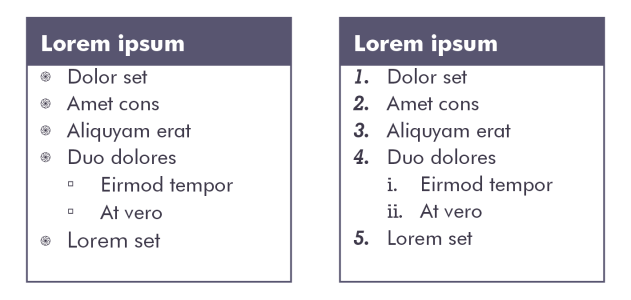
Настроенный маркированный список (слева) и нумерованный список (справа)
Для повторного использования настроенных списков можно сохранить их как стиль абзаца. Форматирование маркированного и нумерованного списка можно удалить в любое время.
Можно также изменить интервал между элементами списка. Дополнительные сведения см. в разделе Настройка межстрочного интервала.
Создание маркированного и нумерованного списка
1 С помощью инструмента Текст перетащите текст абзаца , который необходимо отформатировать как маркированный или нумерованный список.
2 Нажмите одну из следующих кнопок на панели свойств.
• Маркированный список
• Нумерованный список
Дополнительные возможности
Создание многоуровневого списка
Чтобы сделать отступ для элемента списка, нажмите на элемент с помощью инструмента Текст и нажмите кнопку Увеличить отступ на панели свойств.
Чтобы уменьшить отступ элемента списка, нажмите кнопку Уменьшить отступ .
Чтобы изменить отступ нескольких элементов списка одновременно, перетащите их с помощью инструмента Текст и нажмите кнопку отступа.
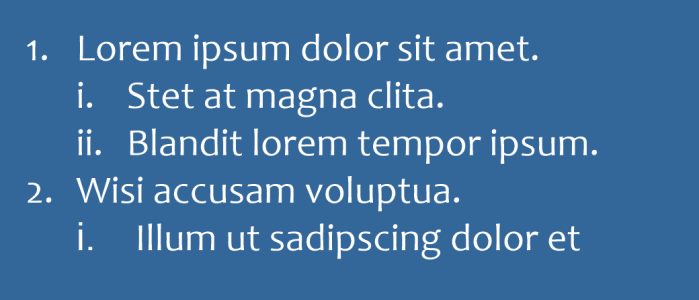
Многоуровневый нумерованный список
Изменение цвета маркера или цифры в списке
Выберите маркер или цифру с помощью инструмента Текст и нажмите на цвет в цветовой палитре .
Кнопки Маркированный список и Нумерованный список можно также найти в разделе Абзац в инспекторе Свойства и в инспекторе Текст .
Вы также можете сделать маркированный или нумерованный список с нуля, создав простой текст и нажав кнопку Маркированный список или Нумерованный список на панели свойств.
Настройка маркированного и нумерованного списка
1 С помощью инструмента Текст выберите маркированный или нумерованный список, который вы хотите настроить.

2 Выберите Текст Маркеры и нумерация .
В поле Уровень в диалоговом окне Маркеры и нумерация отображается уровень настраиваемого списка. Начало нумерации с 1. Чтобы настроить два или более уровней списка одновременно, удерживайте нажатой клавишу Command и выберите нужные уровни в поле Уровень , чтобы выделить их.
маркированный список
Подскажите, пожалуйста, кто знает, как сделать маркированный список в AI,
ну чтобы перед каждой строкой или абзацем стоял кружочек такой или какой -нибудь другой маркер, и есть ли вообще такая функция?
Guest
например: перед каждым параграфом вставляешь глиф этого кружечка (Alt+0149), потом нажимаешь клавишу Tab, ну за ними оставляешь содержание этих параграфов. Затем в установках параграфов (Window>Type>Paragraph) ставишь Left indent скажем в 5pt, a First-line left indent в -5pt, затем в Window>Type>Tabs устанавливаешь первую табуляцию 5pt. Ну это один из вариантов, к примеру просто.
Konstantin 17353
Активный участник
Рейтинг 13
Я однозначно рисую буллеты руками.
Беда, если интерлиньяж захочешь поменять.
Приходится двигать заново.
Если нужна красивая верстка большого куска текста, уж лучше в ИнДизайне его сделать, потом в Иллюстратор вставить как ПДФ или ЕПС.
Guest
Мне особо большие куски текста в люстре не приходится верстать. Все таки это не верстак. Но вот, например на днях делал небольшой инфолистик/буклет так там было несколько вот таких маркированных списков. Я просто сделал Paragraph Style и применил этот стиль к этим спискам, вот дело оставалось за самими булетами (кстати если вставлять и ворда, то они сразу именно так и вставляются). Затем если нужно менять параметры, делаешь несколько изменений в стиле и все дела.
Создаем маркированный список в иллюстраторе

Share this.


В сегодняшнем уроке мы научим вас как быстро создать маркированный список используя графический редактор иллюстратор.
Шаг 1.
Выбрав инструмент «Текст» (Т) создаем область в которой будет размещен наш текст. В качестве наполнения можно использовать любой текст, мы используем «рыбу».

Шаг 2.
Выбрав панель «Глифы» проставляем в нужных для нас местах маркировку. Мы используем буллет, вы можете выбрать любой другой знак, символ или даже картинку.

Используя клавишу Tab делаем большой отступ от нашей маркировки.

Шаг 3.
Приступаем к редактированию нашего текста. Открываем панель «Табуляция» и устанавливаем отступ от левого края 12px.

Переходим в панель «Абзац» и устанавливаем следующие параметры нашего текста. Таким образом мы придаем тексту более опрятный вид.

Шаг 4.

Если вам нужно часто использовать маркировку с такими параметрами ее можно сохранить. Для этого сохраняем пустой документ с расширением ai.
Шаг 5.
Для того что бы загрузить необходимый стиль, открываем меню стилей абзацев. Выбираем пункт «загрузить все стили».

После выбора нужного стиля он появится в списке стилей.

Таким образом мы сможем использовать сохраненный настройки не повторяя все шаги, что сильно сократит время на редактирования текста.
Share this.
Маркеры и нумерация
В маркированном списке каждый абзац начинается символом маркера. В нумерованных списках абзац начинается с выражения, включающего номер или букву, отделенную от остального текста точкой или скобкой. Номера в списках обновляются автоматически по мере добавления и удаления абзацев. Стиль нумерации и тип маркера, разделитель, атрибуты шрифта и стиль символов, а также тип и размер отступа могут быть изменены.
Инструмент «Текст» не позволяет выделять маркеры и нумерацию в списках. Их форматирование и отступы можно изменить в диалоговом окне «Маркеры и нумерация», на палитре «Абзац» или разделе «Маркеры и нумерация» диалогового окна «Стили абзацев» (если маркеры или нумерация являются частью стиля).

Чтобы создать маркированный или нумерованный список, проще всего ввести его, выделить, а затем нажать кнопку «Маркированный список» или «Нумерованный список» на панели «Управление». Эти кнопки позволяют включать и выключать список, а также превращать маркированный список в нумерованный и обратно. Маркеры и нумерацию можно также включить в стиль абзаца и создавать списки, применяя его к тексту.
Примечание.
Автоматически добавляемые маркеры и символы нумерации фактически в тексте не содержатся. Поэтому они не включаются в операции поиска, не выделяются инструментом «Текст», если только явно не преобразовать их в текст. Кроме того, маркеры и нумерация не отображаются в окне редактора материала (кроме колонки стиля абзаца).
Выделите группу абзацев, которую необходимо превратить в список, либо установите точку ввода там, где должен начинаться список.
Выполните одно из действий, описанных ниже.
- Нажмите кнопку «Маркированный список»
 или «Нумерованный список»
  на панели «Управление» (в режиме «Абзац»). Если при этом удерживать нажатой клавишу Alt (Windows) или Option (Mac OS), то будет отображено диалоговое окно «Маркеры и нумерация».
 - Выберите в меню палитры «Абзац» или панели «Управление» пункт «Маркеры и нумерация». В качестве параметра «Тип списка» выберите «Маркированный» или «Нумерованный». Выберите нужные параметры и нажмите кнопку «ОК».
- Примените стиль абзаца, содержащий маркеры или нумерацию.
Чтобы продолжить список со следующего абзаца, переместите точку ввода в конец списка и нажмите клавишу Enter или Return.
Чтобы завершить список (или сегмент списка, если он далее в этом материале будет продолжен), снова нажмите кнопку «Маркированный список» или «Нумерованный список» на панели «Управление» или выберите пункт «Маркеры и нумерация» в меню палитры «Абзац».
Форматирование маркированного и нумерованного списка

При помощи инструмента «Текст» выделите маркированные или нумерованные абзацы, для которых необходимо изменить форматирование.
Откройте диалоговое окно «Маркеры и нумерация» одним из способов, указанных ниже.
- Выберите пункт «Маркеры и нумерация» в меню панели «Управление» (в режиме «Абзац») или палитры «Абзац».
- Нажмите кнопку «Маркированный список» или «Нумерованный список» , удерживая клавишу Alt (Windows) или Option (Mac OS).
В диалоговом окне «Маркеры и нумерация» выполните одно из следующих действий:
- измените символ маркера;
- измените параметры нумерации списка;
- выберите стиль для номеров и маркеров в списке «Стиль символов».
Чтобы изменить положение маркера или номера, задайте любой из параметров, представленных ниже.
Выравнивание
Выравнивает маркер или номер влево, вправо или по центру в пределах горизонтального интервала, отведенного для номеров (если он слишком мал, разница между этими тремя режимами выравнивания будет незаметна).
Отступ слева
Задает размер отступа строк, начиная со второй.
Абзацный отступ
Управляет положением маркера или номера. Увеличьте абзацный отступ, чтобы совместить пунктуацию длинных списков. Например, чтобы совместить цифры «9.» и «10.», выберите выравнивание справа и постепенно увеличьте абзацный отступ, пока номера не будут совмещены (проверьте, что включен режим предварительного просмотра). Для создания эффекта висячего отступа, укажите положительное число в значении параметра «Отступ слева» (например, 2p0), затем укажите такое же отрицательное число (например, -2p0) в значении параметра «Абзацный отступ».

Примечание.
Параметры «Отступ слева», «Абзацный отступ» и «Позиция табулятора» в диалоговом окне «Маркеры и нумерация» являются атрибутами абзаца. Поэтому их изменение на палитре «Абзац» влияет также и на форматирование маркированных и нумерованных списков
Позиция табулятора
Включает позицию табулятора для создания интервала между маркером или номером и началом элемента списка.
По умолчанию маркеры и номера наследуют некоторые атрибуты форматирования от первого символа абзаца, к которому они прикреплены. Если первый символ первого абзаца отличается от первого символа второго, то нумерация или символы маркеров в различных элементах списка могут утратить единообразие. Чтобы исправить эту ситуацию, создайте стиль символов для номеров или маркеров и примените его через диалоговое окно «Маркеры и нумерация».

Изменение символов маркеров
Если не подходит ни один из существующих символов маркеров, то в сетку «Символ маркера» можно добавить другие символы. Символ маркера, имеющийся в одном шрифте, не обязательно будет доступен в другом. При добавлении символа маркера вместе с ним можно запомнить и его шрифт.
При добавлении символа маркера из определенного шрифта (например, указательный палец из шрифта «Dingbats») название шрифта следует запомнить. Если же используется символ из основного набора, то его лучше не запоминать, поскольку в большинстве из шрифтов имеется собственная версия этого символа. В зависимости от того, выбран ли параметр «Запомнить шрифт маркера», добавляемый маркер будет либо ссылкой на код Unicode с гарнитурой и начертанием, либо простым значением Unicode.
Примечание.
Маркеры, содержащие только значение Unicode (без запоминания шрифта), обозначаются признаком «u» красного цвета.

A. Маркер без запоминания шрифта B. Маркер с запомненным шрифтом
Изменение символа маркера
В меню панели «Управление» или палитры «Абзац» выберите пункт «Маркеры и нумерация».
В диалоговом окне «Маркеры и нумерация» выберите в меню «Тип списка» значение «Маркированный».
Выберите другой символ маркера и нажмите «ОК».
Добавление символа маркера
В диалоговом окне «Маркеры и нумерация» выберите в меню «Тип списка» значение «Маркированный», а затем нажмите «Добавить».
Выберите глиф, который должен использоваться в качестве символа маркера. (Глифы для разных гарнитур и начертаний различаются).
Если вместе с новым символом маркера должны быть запомнены текущие выбранные гарнитура и начертание, выберите параметр «Запомнить шрифт маркера».
Нажмите кнопку «Добавить».
Примечание.
Список символов маркеров сохраняется в документе вместе со стилями символов и абзацев. При вставке или загрузке стилей абзацев из других документов все символы маркеров, используемые в этих стилях, отражаются в диалоговом окне «Маркеры и нумерация» вместе с маркерами, определенными в текущем документе.
Удаление символа маркера
В диалоговом окне «Маркеры и нумерация» выберите в меню «Тип списка» значение «Маркированный».
Выделите символ маркера, который надо удалить, а затем нажмите «Удалить» (первый встроенный символ маркера не может быть удален).
Изменение параметров нумерованного списка
Номера в нумерованных списках при добавлении и удалении абзацев обновляются автоматически. Абзацы, входящие в один список, нумеруются последовательно. Абзацы списка не обязательно должны следовать друг за другом.
Также можно создать многоуровневый список, в котором элементы образуют вложенную структуру, причем разные уровни имеют разные отступы.
Откройте диалоговое окно «Маркеры и нумерация».
В разделе «Стиль нумерации» выберите в меню «Формат» необходимый тип нумерации.
В поле «Номер» укажите выражение по умолчанию — точку (.) и символ табуляции (^t), либо какое-либо другое выражение на свой выбор. Чтобы ввести выражение для номера, удалите точку после метасимвола номера (^#) и выполните одно из действий, описанных ниже:
- Введите вместо нее символ (например, закрывающую скобку) или несколько символов.
Примечание.
Вы также можете ввести полноширинный разделитель вместо полуширинного разделителя-точки. Это особенно удобно при работе с вертикальным текстом.
- Выберите элемент (например, «Длинное тире» или «Многоточие») в меню «Вставить специальный символ».
- Введите слово или символ перед метасимволом номера. Например, чтобы пронумеровать список вопросов, введите слово Вопрос .
Выберите для выражения стиль символов (он применяется ко всему выражению, а не только к номеру элемента).
В качестве параметра «Режим» выберите одно из значений, описанных ниже.
Продолжить с предыдущего номера
Последовательно нумерует список.
Начинает нумерацию с номера или другого значения, введенного в этом текстовом поле. Здесь следует вводить число, а не букву, даже если список нумеруется буквами или римскими цифрами.
Укажите все прочие параметры, затем нажмите кнопку «ОК».
Раздельные списки
Список может перемежаться с другими абзацами и списками и располагаться в нескольких различных материалах и документах книги. Например, его можно использовать для создания многоуровневой иерархической структуры или сквозного списка пронумерованных таблиц по всему документу. Также можно определять раздельные списки для нумерованных или маркированных элементов, которые перемешаны друг с другом. Например, в перечне вопросов и ответов можно определить два списка — для раздельной нумерации вопросов и ответов.
Определенные списки часто применяются для маркировки абзацев, предназначенных для разных целей. При создании стиля абзаца для нумерации можно назначить стиль для определенного списка, после чего соответствующие абзацы будут отформатированы в соответствии с определением списка. Например, первый абзац будет иметь номер 1 («Таблица 1»), а следующий — номер 2 («Таблица 2»), даже если он находится в материале через несколько страниц. Поскольку оба абзаца относятся к одному и тому же определенному списку, они нумеруются последовательно, независимо от того, как далеко отстоят друг от друга в документе или книге.
Для каждого типа элементов пошаговых инструкций, таблиц, рисунков и др. следует определить отдельный список. Элементы таких списков могут перемежаться друг с другом, но при этом каждый из списков сохраняет свою нумерацию.
Примечание.
Если элементы списка появляются в несвязанных фреймах на той же странице, они нумеруются в том порядке, в котором текстовые фреймы добавлялись к странице. Для изменения порядка нумерации, используйте вырезание и вставку текстовых фреймов в необходимой очередности вручную.