
CSS: Внешние отступы
Внутренние отступы позволяли добавить «воздуха» в блок и дать пространство между границей блока и его контентом. А как не дать двум соседним блокам прижиматься друг к другу?
Карточка с белым текстом на фиолетовом фоне
Карточка с белым текстом на фиолетовом фоне
Чтобы отделить две карточки из примера выше используются внешние отступы. Их принцип работы схож с внутренними отступами, а меняется только направление. В плане свойств и их значений всё то же самое. Существует 4 правила и одно общее:
- margin-top — внешний отступ сверху
- margin-right — внешний отступ справа
- margin-bottom — внешний отступ снизу
- margin-left — внешний отступ слева
Для объединения значений используют свойство margin , в котором сохраняется порядок указания:
- отступ сверху
- отступ справа
- отступ снизу
- отступ слева
Также, как у внутренних отступов, для удобства существуют сокращённые записи этих правил:
- Если указать только одно значение, то оно будет использовано одновременно для всех сторон
- Если указать два значения, то первое будет использоваться для отступов по вертикали (сверху и снизу), а второе по горизонтали (справа и слева)
- Если указать три значения, то они будут использоваться для отступа сверху, по горизонтали и снизу
.card
Карточка с белым текстом на фиолетовом фоне
Карточка с белым текстом на фиолетовом фоне
Задание
Добавьте в редактор с классом margin и установите внешние отступы в 20 пикселей со всех сторон. Стили запишите в теге . Используйте сокращённую запись
Упражнение не проходит проверку — что делать? ��
Если вы зашли в тупик, то самое время задать вопрос в «Обсуждениях». Как правильно задать вопрос:
- Обязательно приложите вывод тестов, без него практически невозможно понять что не так, даже если вы покажете свой код. Программисты плохо исполняют код в голове, но по полученной ошибке почти всегда понятно, куда смотреть.
В моей среде код работает, а здесь нет ��
Тесты устроены таким образом, что они проверяют решение разными способами и на разных данных. Часто решение работает с одними входными данными, но не работает с другими. Чтобы разобраться с этим моментом, изучите вкладку «Тесты» и внимательно посмотрите на вывод ошибок, в котором есть подсказки.
Мой код отличается от решения учителя ��
Это нормально ��, в программировании одну задачу можно выполнить множеством способов. Если ваш код прошел проверку, то он соответствует условиям задачи.
В редких случаях бывает, что решение подогнано под тесты, но это видно сразу.
Прочитал урок — ничего не понятно ��
Создавать обучающие материалы, понятные для всех без исключения, довольно сложно. Мы очень стараемся, но всегда есть что улучшать. Если вы встретили материал, который вам непонятен, опишите проблему в «Обсуждениях». Идеально, если вы сформулируете непонятные моменты в виде вопросов. Обычно нам нужно несколько дней для внесения правок.
Кстати, вы тоже можете участвовать в улучшении курсов: внизу есть ссылка на исходный код уроков, который можно править прямо из браузера.
Как сделать отступ между элементами в css
Говоря об отступах, приходится иметь дело с двумя свойствами в CSS — margin и padding .
Свойство margin определяет внешний отступ на всех четырёх сторонах элемента. Это сокращение, которое устанавливает все отдельные поля одновременно: margin-top, margin-right, margin-bottom и margin-left.
Свойство padding устанавливает внутренние отступы/поля со всех сторон элемента. Область отступов это пространство между содержанием элемента и его границей. Отрицательные значения не допускаются. Свойство padding краткая форма записи свойств, чтобы не писать отдельное правило для каждой стороны (padding-top, padding-right, padding-bottom, padding-left).
Таким образом чтобы сформировать отступы между элементами правильно использовать — margin. Рассмотрим пример.
class="box">Блок №1 class="box">Блок №2 class="box">Блок №3 Применив стили ниже, каждый из блоков получит отступ снизу в 25px
.box background-color: #38d9a9; height: 100px; width: 125px; margin-bottom: 25px; > Поля и отступы.
В этой главе мы поговорим о полях (свойство margin ) и отступах (свойство padding ) элемента. Между собой эти два свойства весьма схожи, однако все же это два абсолютно разных свойства.
Давайте разберемся в этих понятиях..
Поле ( margin ) — Это расстояние от внешней границы элемента до границы окна браузера или же элемента родителя.. ну границы того блока в который вложен наш элемент.
Отступом ( padding ) — Называют расстояние от внутренней границы элемента до его содержания текста, картинок таблиц..
На рисунке наглядно показаны эти расстояния, а так же место занимаемое бордюром ( border ) про него тоже не следует забывать.
Расстояния margin и padding указываются:
- px — В пикселях или любых других допустимых CSS единицах измерения.
- % — В процентах.
- auto — Размер полей и отступов автоматически рассчитывается браузером.
Давайте попробуем сделать тоже самое, что показано на рисунке с помощью блоков и свойств CSS.
Попробуйте поменять значения свойств margin и padding и Вы поймете, что к чему.. а если и так понятно идем дальше..
Возможные значения margin и padding.
В примере выше присудив свойствам margin и padding по одному значению, мы определили поля и отступы элемента со всех четырех его сторон. Для того чтобы указать разные размеры полей и отступов для каждой из сторон элемента, необходимо указывать два, три или четыре аргумента через пробел. Причем в зависимости от количества значений результат будет разным.
margin: 5px; — одно значение.
Одно значение — Поля одинаковые со всех сторон.
margin: 5px 40px; — два значения.
Первое значение — Устанавливает поля от верхней и нижней границ.
Второе значение — Устанавливает поля от левой и правой границ элемента.
margin: 5px 40px 20px; — три значения.
Первое значение — Устанавливает поле от верхней границы элемента.
Второе значение — Устанавливает поля от левой и правой границ элемента.
Третье значение — Устанавливает поле от нижней границы элемента.
margin: 5px 40px 20px 1px; — четыре значения.
Первое значение — Устанавливает поле от верхней границы элемента.
Второе значение — Устанавливает поле от правой границы элемента.
Третье значение — Устанавливает поле от нижней границы элемента.
Четвёртое значение — Устанавливает поле от левой границы элемента.
С padding дело происходит по тому же принципу, как и с margin , отступы от внутренних границ элемента до содержания приобретают размеры в зависимости от количества аргументов и их значений.
Дочерние свойства margin и padding.
Свойства CSS margin и padding являются базовыми и имеют ряд дочерних свойств.
У margin зто:
- margin-top — Поле от верхней границы элемента родителя,
- margin-left — Поле от левой границы элемента родителя,
- margin-right — Поле от правой границы элемента родителя,
- margin-bottom — Поле от нижней границы элемента родителя.
И у padding соответственно:
- padding-top — Отступ от верхней границы элемента до его содержания,
- padding-left — Отступ от левой границы элемента до его содержания,
- padding-right — Отступ от правой границы элемента до его содержания,
- padding-bottom — Отступ от нижней границы элемента до его содержания.
Ну думаю понятно.. если возникает необходимость определить отступ или поле от одной единственной стороны элемента лучше воспользоваться одним из вышеперечисленных свойств.
Полезные советы:
Поля и отступы являются одними из основных составляющих дизайна сайта, по этому поводу следует придерживаться нескольких рекомендаций.
Избегайте коротких, и уж тем более, нулевых отступов от содержимого к границам элемента, особенно это касается текстовых блоков. Текст с маленькими полями и отступами читается трудно и «вязко».
Соблюдайте правила пропорциональности и соизмеримости полей и отступов как для отдельно взятого элемента, так и для всей страницы (композиции элементов) целиком.
Один из способов акцентирования внимания посетителя страницы на нужном Вам месте — это отступы размером больше обычного, такой контраст заставит зрителя смотреть и проявить внимание к «особым» местам в тексте..
Отступы и рамки в CSS с помощью параметров margin, padding и border

Здравствуйте, уважаемые читатели блога webcodius.ru! Сегодня мы продолжим изучение каскадных таблиц стилей или CSS. В прошлых статьях мы уже рассмотрели в общих чертах блочную верстку сайта. В результате у нас стали получаться вполне профессиональные web-страницы, но чего-то им не хватает. А не хватает им скорей всего отступов и рамок. Сегодня мы и займемся рассмотрением стилевых правил margin, padding и border, которые позволяют задавать отступы и рамки для html-элементов.
Параметры отступов в CSS
С помощью каскадных таблиц стилей существует возможность задавать отступы двух видов.
1. Внутренний отступ — это расстояние от воображаемой границы элемента до его содержимого. Величина расстояния задается с помощью параметра padding. Такой отступ принадлежит самому элементу и находится внутри него.
2. Внешний отступ — расстояние между границей текущего элемента веб-страницы и границами соседних элементов, либо родительского элемента. Размер расстояния регулируется свойством margin. Такой отступ находится вне элемента.
Для наглядности картинка:
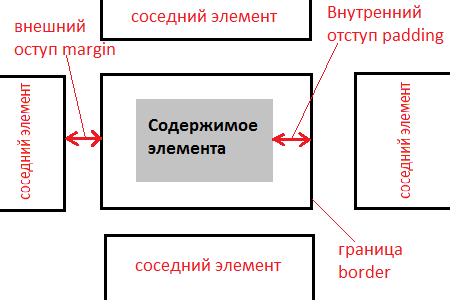
Например, рассмотрим ячейку html таблицы заполненную текстом. Тогда внутренний отступ это расстояние между воображаемой границей ячейки и содержащимся в ней текстом. А внешний отступ это расстояние между границами соседних ячеек. Начнем с внутренних отступов.
Внутренние отступы в CSS с помощью padding (top, bottom, left, right)
Свойства стиля padding-left, padding-top, padding-right и padding-bottom позволяют задать величины внутренних отступов, соответственно, слева, сверху, справа и снизу элемента web-страницы:
padding-top | padding-right | padding-bottom | padding-left: значение | проценты | inherit
Величину отступа можно указывать в пикселах (px), процентах (%) или других допустимых для CSS единицах. При указании процентов, значение считается от ширины элемента. Значение inherit указывает, что оно наследуется от родителя.
Например, для текущего абзаца я применил правило стиля, задающий левый отступ 20 пикселей, верхний отступ 5 пикселей, справа отступ 35 пикселей и снизу 10 пикселей. Запись правила в файле каскадных таблиц стилей будет выглядеть следующим образом:
p.test padding-left:20px;
padding-top:5px;
padding-right:35px;
padding-bottom:10px
>
Сборное правило padding позволяет указать отступы сразу со всех сторон элемента веб-страницы:
В сборном правиле разрешается использовать одно, два, три или четыре значения, разделяя их между собой пробелом. В этом случае эффект зависит от количества значений:
- если указать одно значение, то оно установит величину отступа со всех сторон элемента страницы;
- если указать два значения, то первое задаст величину отступа сверху и снизу, а второе — слева и справа;
- если указать три значения, то первое определит величину отступа сверху, второе — слева и справа, а третье — снизу;
- если указаны четыре значения, то первое установит величину отступа сверху, второе — справа, третье — снизу, а четвертое — слева.
Таким образом правило CSS приведенное выше можно максимально сократить и записать следующим образом:
Свойство margin или внешние отступы в CSS
Атрибуты стиля margin-left, margin-top, margin-right и margin-bottom позволяют задать величины внешних отступов, соответственно, слева, сверху, справа и снизу:
margin-top | margin-right | margin-bottom | margin-left: |auto|inherit
Как уже упоминалось выше внешним отступом является расстояние от границы текущего элемента до границы соседнего элемента, либо, если соседних элементов нет, до внутренней границы родительского контейнера.
Величину отступа можно указывать в пикселах (px), процентах (%) или других допустимых для CSS единицах:
Значение auto означает, что размер отступов будет автоматически рассчитан браузером. В случае использования процентной записи, то отступы рассчитываются в зависимости от ширины родительского контейнера. Причем это относится не только к margin-left и margin-right, но и для margin-top и margin-bottom отступы в процентах будут рассчитываться в зависимости от ширины, а не высоты контейнера.
В качестве значений внешних отступов допустимо применять отрицательные величины:
Если при положительных значениях отступов соседние элементы отодвигаются, то при отрицательном значении соседний блок наедет на элемент для которого мы задали такой отрицательных отступ.
Внешние отступы мы также можем указать с помощью атрибута стиля margin. Он задает величины отступа одновременно со всех сторон элемента web-страницы:
Данное свойство в случае задания одного, двух, трех или четырех значений отступов подчиняется тем же законам, что и правило padding.
Параметры рамки с помощью свойства border
При настройке рамок существует три типа параметров:
- border-width — толщина рамки;
- border-color — цвет рамки;
- border-style — тип линии с помощью которой будет нарисована рамка.
Начнем с параметра толщины рамки:
border-width: [значение | thin | medium | thick] | inherit
Толщину рамки можно задавать в пикселях, либо в других доступных в css единицах. Переменные thin, medium и thick задают толщину рамки в 2, 4 и 6 пикселей соответственно:
Как и для свойств padding и margin, для параметра border-width разрешается использовать одно, два, три или четыре значения, задавая таким образом толщину рамки для всех сторон сразу или для каждой по отдельности:
border-width: 5px 3px 5px 3px
Для текущего абзаца сделаем толщину верхней рамки 1px, правой 2px, нижней 3px, а левой 4px с помощью правила
С помощью атрибутов стиля border-left-width, border-top-width, border-right-width и border-bottom-width можно задавать толщину, соответственно, левой, верхней, правой и нижней сторон рамки:
Следующий параметр border-color с помощью которого можно управлять цветом рамки:
border-color: [цвет | transparent] | inherit
Свойство позволяет задать цвет рамки сразу для всех сторон элемента или только для указанных. В качестве значения можно использовать принятые в html для цветов способы их задания: шестнадцатеричный код, ключевые слова и т.д.:
Значение transparent устанавливает прозрачный цвет рамки, а inherit наследует значение родителя. По умолчанию, если цвет рамки не задан, то будет использоваться тот, который используется для шрифта внутри данного элемента.
С помощью атрибутов стиля border-left-color, border-top-color, border-right-color и border-bottom-color можно задать цвет, соответственно, левой, верхней, правой и нижней сторон рамки:
И последний параметр border-style задает тип рамки:
border-style: [none | hidden | dotted | dashed | solid | double | groove | ridge | inset | outset] | inherit
Тип рамки можно указывать сразу для всех сторон элемента или только для указанных. В качестве значений можно использовать несколько ключевых слов. Вид будет зависеть от используемого браузера и толщины рамки. Значение none используется по умолчанию и не отображает рамку и ее толщина задается нулевой. Значение hidden имеет тот же эффект. Получаемая рамка для остальных значений в зависимости от толщины приведена в таблице ниже: