
Сочетание клавиш для печати экрана


Изучите преимущества подписки, просмотрите учебные курсы, узнайте, как защитить свое устройство и т. д.




В сообществах можно задавать вопросы и отвечать на них, отправлять отзывы и консультироваться с экспертами разных профилей.
Как сделать снимок экрана на компьютере HP
HP — одна из самых известных технологических корпораций в мире. Возможно, вы знали о ноутбуках, планшетах, настольных компьютерах, принтерах и т. Д. HP. В настоящее время люди все больше и больше времени проводят за ноутбуками и компьютерами. Но есть некоторые функции, например быстрый снимок экрана, с которыми вы, возможно, не знакомы. Итак, как сделать быстрый снимок экрана на компьютере HP? В этом посте мы расскажем вам 4 быстрых способа делать скриншоты на компьютерах HP под управлением Windows 10/8/7.


- Часть 1. 3 бесплатных способа сделать снимок экрана на компьютере HP
- Часть 2. Как сделать снимок экрана на HP с помощью средства захвата экрана
- Часть 3. Часто задаваемые вопросы о снимках экрана на ноутбуке HP
Часть 1. 3 бесплатных способа сделать снимок экрана на компьютере HP
1. Снимок экрана на HP с ключом PrtSc по умолчанию
На всех компьютерах HP установлены операционные системы Windows или Chrome. Самый простой способ сделать снимок экрана на компьютере HP — это просто щелкнуть на клавиатуре, например клавишу PrtSc на клавиатуре ноутбука Windows.
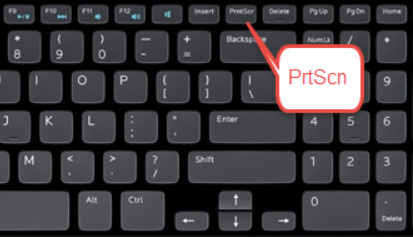
Если ваш ноутбук HP работает под управлением Windows 10 или Windows 8, вы можете использовать PrtSc (Print Screen) в правом углу клавиатуры рядом с удалять ключ. С помощью клавиатуры PrtSc вы можете сделать полноэкранный снимок.
Запись : Если клавиша PrtSc находится справа от f-клавиш в том же ряду, вы можете нажать клавишу PrtSc, чтобы сделать снимок экрана непосредственно на ноутбуке HP. Если клавиша PrtSc находится вверху или внизу f-клавиш, возможно, вам придется полагаться на Fn + PrtSc ключ или нажмите Windows + PrtSc в нижней части клавиатуры, чтобы сделать снимок экрана на HP.
2. Снимок экрана на HP с Sinpping Tool
Независимо от того, используете ли вы компьютер HP с Windows 10, Windows 8 или Windows 7, вы можете щелкнуть Начало кнопка и поиск Ножницы в поле поиска. Вы также можете нажать Windows + R ключи для открытия Бегать и введите Snipping Tool в поле поиска.
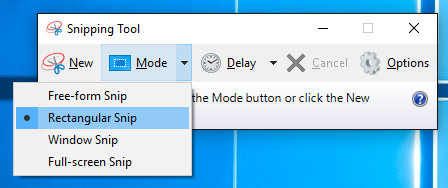
Когда вы открываете Snipping Tool на своем ноутбуке HP, выберите раскрывающуюся кнопку Режим выбрать нужный нож. Когда вы выбрали фрагмент, весь экран станет серым. Затем вы можете сделать снимок экрана на HP.
Или вы можете нажать Новый или Ctrl + N комбинированные клавиши для начала обрезки. Затем перетащите курсор, чтобы создать прямоугольный контур нужной области. После этого вы можете сохранить снимок экрана в формате JPG или PNG на свой ноутбук HP.
3. Снимок экрана на HP с помощью Snip & Sketch
Snip & Sketch позволяет делать снимки экрана во весь экран или части экрана компьютера HP. Снимки экрана сохраняются в буфере обмена, поэтому вы можете напрямую сохранять их в формате JPG или вставлять в электронное письмо или документ Word.
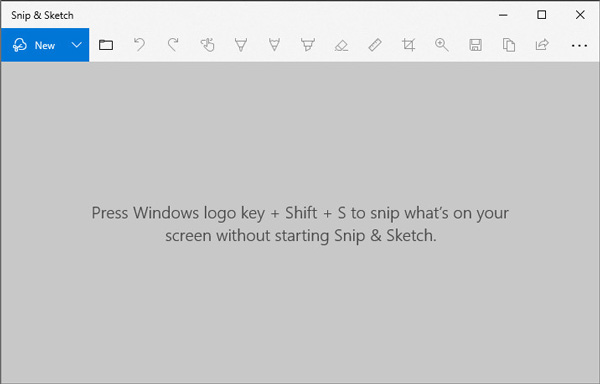
Шаг 1 . Чтобы быстро открыть Snip & Sketch, вы можете нажать комбинацию клавиш Windows + Shift + S . Ваш экран станет белым, а ваш курсор изменится с заостренного курсора на курсор в виде перекрестия.
Шаг 2 . Затем вы можете выбрать часть экрана, чтобы сделать снимок экрана, и он будет сохранен в буфере обмена.
Шаг 3 . Откройте инструмент редактирования и нажмите Ctrl + V ярлыки для вставки снимка экрана. После этого вы можете сохранить снимок экрана в формате JPG или PNG в программе редактирования на компьютере HP.
Запись : Чтобы получить доступ и использовать Snip & Sketch в Windows 10, вы можете перейти на Настройки> Легкость доступа> Клавиатура> Ярлык экрана печати , и включить Используйте кнопку PrtScn, чтобы открыть снимок экрана вариант.
Часть 2. Как сделать снимок экрана на HP с помощью средства захвата экрана
Иногда быстрая клавиша или клавиша Print Screen не работают на вашем ноутбуке HP. Указанные выше методы по умолчанию имеют ограничения при редактировании фотографий. Если вы хотите сделать быстрый снимок экрана без использования кнопки Print Screen на ноутбуке HP, вы можете использовать профессиональный инструмент для захвата экрана — Vidmore Screen Recorder. Он также предоставляет несколько функций редактирования для редактирования снимка экрана на вашем компьютере с Windows 10/8/7 и Mac в реальном времени. С помощью этого инструмента быстрого создания снимков экрана вы можете делать снимки экрана на ноутбуке HP или даже записывать любую область экрана вашего компьютера HP.

- Сделайте снимок экрана всего экрана или одного окна.
- Записывайте любые действия на своем ноутбуке или настольном компьютере HP.
- Добавляйте текст, стрелки или фигуры к снимку экрана или записи на HP.
- Поддержка HP Pavilion, HP EliteBook, HP Chromebook, ноутбуков HP Envy.
Как сделать снимок экрана с помощью средства записи экрана на ноутбуке HP
Шаг 1 . Выберите снимок экрана
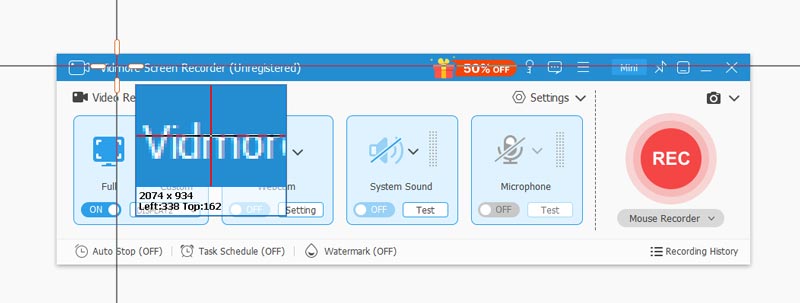
После бесплатной загрузки Vidmore Screen Recorder установите и запустите его на своем компьютере. Нажмите Скриншот в основном интерфейсе.
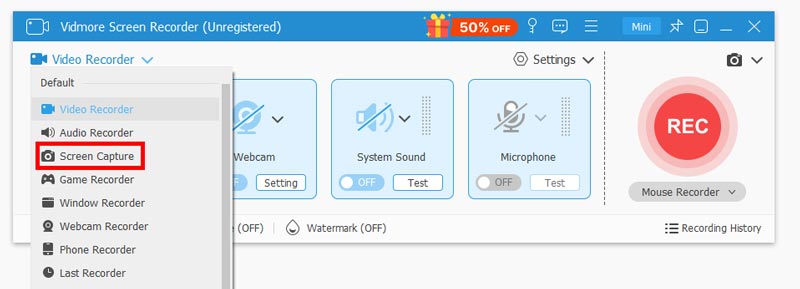
Шаг 2 . Сделать снимок экрана
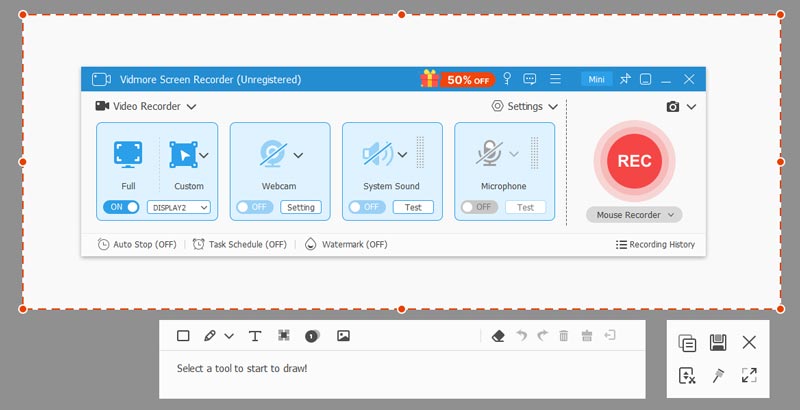
Вы можете переместить курсорMove, чтобы выбрать одно окно или весь экран компьютера HP в качестве снимка экрана. Вы также можете перетащить курсор, чтобы выбрать прямоугольную область.
Шаг 3 . Редактировать скриншот
После того, как вы выбрали область, вы можете нарисовать прямоугольник, стрелку, линию, текст или раскрасить снимок экрана. Затем щелкните значок «Сохранить», чтобы сохранить снимок экрана на свой компьютер HP.
Часть 3. Часто задаваемые вопросы о снимках экрана на ноутбуке HP
Как активировать кнопку Print Screen?
Зайдите в Настройки в Windows 10 и нажмите Простота доступа . На левой панели найдите и щелкните Клавиатура . Затем прокрутите вниз до Ярлык экрана печати раздел, чтобы включить ползунок и включить параметр PrtScn.
Почему не работает Print Screen?
Проблема может быть вызвана старым драйвером клавиатуры или устаревшей операционной системой. Вы можете обновить клавиатуру и операционную систему. Кроме того, вы также можете проверить, включена ли клавиша Print Screen на вашем компьютере HP.
Где находится клавиша Print Screen на ноутбуке HP?
Клавиша Print Screen находится в верхней части клавиатуры между Pause и Delete, под клавишей Insert на ноутбуке HP. Просто нажмите и удерживайте функциональную клавишу (Fn) и клавишу Print Screen (PrtSc), чтобы сделать снимок экрана.
Вывод
Мы в основном представили как сделать скриншот на HP ноутбуки и настольные компьютеры. Вы можете использовать способ по умолчанию для создания снимка экрана на ноутбуке и настольном компьютере HP. Если вы хотите отредактировать снимок экрана, Vidmore Screen Recorder дает вам возможность добавить текст, стрелки и формы на снимок экрана. Кроме того, это также профессиональный рекордер для записи любой области экрана вашего компьютера.
 Топ-5 лучших программ для скринкастов для Windows / Mac (2020)
 7 лучших программ записи экрана с открытым исходным кодом для Windows 10/8/7 и Mac
 Подробное руководство по Audacity Record Computer Audio (2020)

Попробуйте Vidmore Screen Recorder бесплатно
Ваш лучший помощник для записи видео и звука в Windows 11/10/8/7, Mac OS X 10.10 и выше
На основе 179 отзывов пользователей
Как распечатать экран на ноутбуке HP стандартными и профессиональными способами
Создание экрана печати на ноутбуке HP позволяет вам фиксировать ваши сообщения, чистоту игрового процесса, проблемы с компьютером, красивые сцены из фильма, веб-страницы и т. д. На самом деле, вы можете распечатать экран на ноутбуке HP с помощью тех же горячих клавиш на других компьютерах с Windows. И они будут автоматически сохранены на вашем компьютере в формате JPG. Более того, если вы хотите экспортировать высококачественный снимок экрана в разные форматы, вы можете использовать профессиональный инструмент для создания снимков экрана на ноутбуке HP. Продолжайте читать ниже, чтобы узнать больше информации.
3 метода печати экрана по умолчанию на ноутбуке HP с пошаговыми инструкциями
Есть три метода по умолчанию, которые вы можете использовать для создания снимков экрана на своем ноутбуке HP. Сделать скриншот все равно, даже если вы используете разные модели ноутбуков. Вы можете удобно использовать эти три метода по умолчанию, чтобы сделать экран печати на ноутбуке HP.
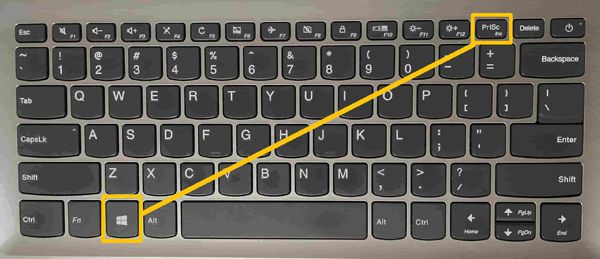
Способ 1: клавиша Print Screen (PrtSc) на клавиатуре
На клавиатуре всех ноутбуков HP есть клавиша Print Screen. Этот метод является наиболее простым способом создания экрана печати на ноутбуке HP. Однако этот способ позволяет распечатать экран на ноутбуке HP только в полноэкранном режиме. И они не будут сохраняться в ваших файлах автоматически.
Шаг 1. Нажмите специальную клавишу «PrtSc», чтобы сделать полноэкранную печать на ноутбуке HP. Он будет автоматически сохранен в буфере обмена.
Шаг 2. Откройте буфер обмена, чтобы увидеть последний снимок экрана. Вы можете напрямую вставить его в любой инструмент редактирования, такой как Paint, Photoshop и Paint 3D. Оттуда вы можете отредактировать снимок экрана и сохранить его как изображение.
Способ 2: снимок экрана на ноутбуке HP с помощью Snipping Tool
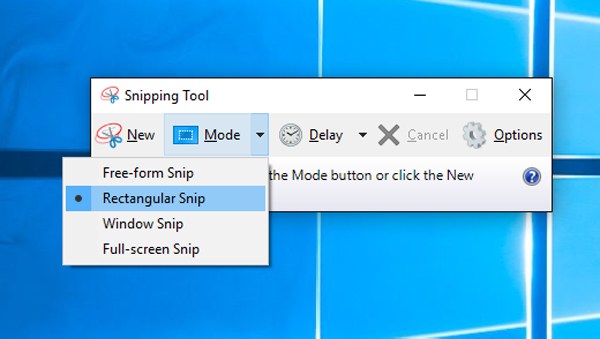
Инструмент Snipping доступен во всех версиях Windows. Это встроенный инструмент Windows специально для Print Screen на ноутбуках HP. К сожалению, Windows постепенно прекращает использование этого инструмента в своей системе и будет полностью заменен Snip & Sketch.
Шаг 1. «Нажмите кнопку «Пуск» или воспользуйтесь строкой поиска на панели задач и введите «Ножницы». Откройте инструмент, выберите раскрывающуюся кнопку «Режим» и выберите фрагмент, который вы будете использовать. Существует четыре варианта обрезки: произвольная форма, прямоугольный, Окно и полноэкранный фрагмент».
Шаг 2. После того, как вы выберете предпочтительный вариант обрезки, нажмите кнопку «Создать» или нажмите клавиши «Ctrl» и «N», чтобы начать печать экрана на ноутбуке HP. Закончив делать снимок экрана, нажмите клавиши «Ctrl» и «S», чтобы выбрать предпочтительный формат изображения и сохранить его в нужном месте файла.
Способ 3: Снимок экрана на HP с помощью Snip & Sketch
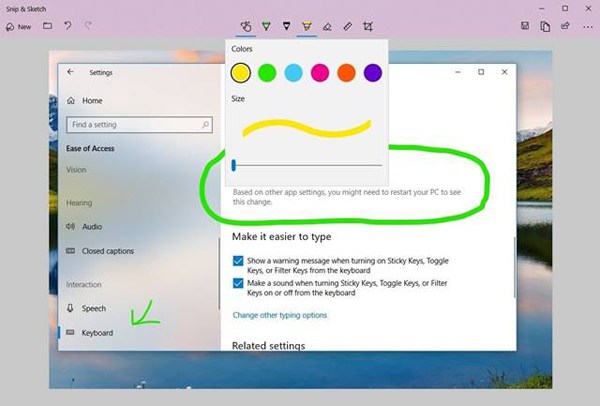
Snip & Sketch — это новый инструмент Windows, который вы можете использовать для печати экрана на ноутбуке HP. И поскольку это более продвинутая версия, ожидайте, что она лучше и имеет больше функций, чем Snipping Tool.
Шаг 1. Чтобы открыть Snip & Sketch с помощью сочетания клавиш, вы можете нажать и удерживать клавиши «Windows», «Shift» и «S». Экран потемнеет, а курсор мыши превратится в перекрестие.
Шаг 2. Затем вы можете перетащить курсор и выбрать часть экрана, чтобы сделать снимок экрана. Вы можете выбрать тип режима обрезки, который вы будете использовать, в верхней части интерфейса. Затем легко распечатайте экран на ноутбуке HP.
Шаг 3. Наконец, откройте инструмент редактирования, например Paint, чтобы вставить снимок экрана. Вы можете сохранить снимок экрана в формате изображения JPG и PNG на своем ноутбуке HP.
Лучший альтернативный способ печати экрана на ноутбуке HP
Помимо способов по умолчанию, вы также можете использовать лучшую альтернативную программу — Anyrec Запись экрана сделать принтскрин на ноутбуке HP. Этот инструмент позволяет вам свободно захватывать нужные области, перетаскивая мышь. И вы можете настроить параметры вывода, чтобы сохранить качественные скриншоты в нужных форматах. Кроме того, он также предоставляет настраиваемые горячие клавиши, чтобы избежать проблемы конфликта ярлыков. И помимо печати экрана на ноутбуке HP, он также может записывать видео-аудио, игровой процесс, веб-камеру, экран телефона и т. д. Получите бесплатную пробную версию, если вы инструмент для обрезки не работает в Windows 11/10/8/7.

Делайте скриншоты и записывайте видео/аудио на ноутбук HP с нужным регионом.
Настройте параметры качества и экспортируйте скриншоты в форматы JPG, PNG, BMP, GIF и т. д.
Добавляйте рисунки в реальном времени на свои скриншоты с формой, бликами, выносками.
Предварительно просмотрите скриншоты и обрежьте размер перед их сохранением.
Как сделать снимок экрана на ноутбуке HP с Windows 11/10/8/7 с помощью простых шагов
Есть много подобных вопросов, таких как «Как мне сделать снимок экрана на моем ноутбуке HP?», «Есть ли способ сделать снимок экрана на ноутбуке HP без кнопки Print Screen?» и более. Кажется, легко сделать снимок экрана на ноутбуке HP. Тем не менее, многие люди все еще сбиты с толку из-за неправильной работы и неработающей функции скриншота.

Скриншот на HP
Показать тебе как сделать скриншот на ноутбуке HP Windows 7, Windows 8, Windows 10 и Windows 11, эта статья предлагает подробные шаги. Таким образом, вы можете легко следовать и делать, как показано на скриншоте HP, как профессионал.
- Часть 1: Как сделать снимок экрана на HP
- Часть 2: Как записывать игры, видео и учебные материалы на HP
- Часть 3. Часто задаваемые вопросы о снимках экрана на ноутбуках HP
Часть 1: Как сделать снимок экрана на HP
На самом деле, все компьютеры с Windows имеют встроенную функцию скриншота. Хотя вы не можете получить множество инструментов редактирования и расширенных функций из функции HP по умолчанию для снимков экрана, вы все равно можете бесплатно сделать снимок экрана на ноутбуке HP здесь.
Метод 1: снимок экрана на рабочем столе HP с сочетаниями клавиш
Комбинации клавиш будут очень полезны, если вы не хотите тратить много времени на нажатие и перемещение мыши в разных окнах. Вот что вам нужно сделать, чтобы сделать снимок экрана на рабочем столе HP с помощью комбинаций клавиш.
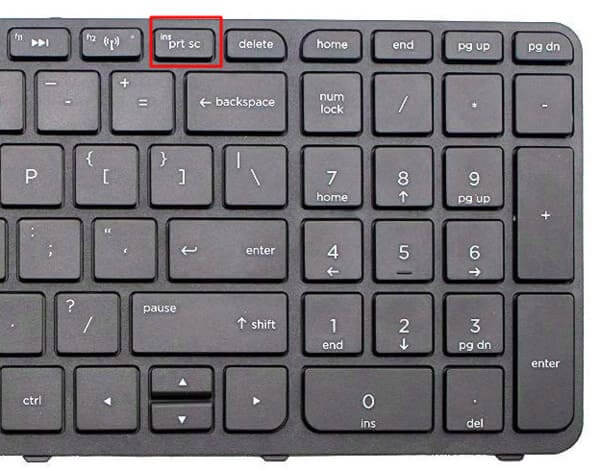
Шаг 1 Используйте комбинации клавиш для создания снимка экрана на рабочем столе HP
- Нажмите «prt sc»: сделайте снимок экрана на ноутбуке HP в полноэкранном режиме. Скриншот будет скопирован в буфер обмена.
- Нажмите одновременно клавиши «Alt» и «prt sc»: снимок экрана на ноутбуке HP с Windows 7 и другими активными окнами. Вам нужно вставить его в Paint или другие фоторедакторы.
- Одновременно нажмите клавиши «Windows» и «prt sc»: сделайте снимок экрана на HP Pavilion x360 и других версиях. Снимок экрана будет автоматически сохранен в папку «Изображения».
Этот способ универсален, когда вы хотите скриншот на Toshiba, Asus, Lenovo и др.
Шаг 2 Экспорт скриншота HP в Paint
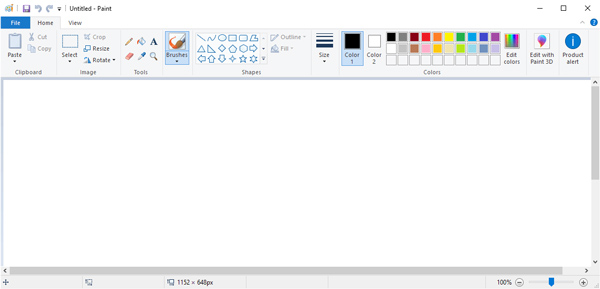
Откройте «Microsoft Paint» из меню «Пуск». Вы можете использовать панель поиска, чтобы быстро найти этот редактор фотографий по умолчанию.
На новом пустом холсте вы можете одновременно нажать «Ctrl» и «V», чтобы вставить снимок экрана. Затем выберите «Сохранить как» в раскрывающемся меню «Файл» вверху.
Конечно, вы также можете открыть другие программы, чтобы сохранить снимок экрана HP.
>
Способ 2: сделайте снимок экрана на ноутбуке HP с Windows 11/10/8/7 с помощью виджета Snipping Tool
Вы также можете научиться использовать Ножницы встроенный в Windows Vista и более поздние версии, чтобы сделать снимок экрана на ноутбуке HP с моделями Windows 11, 10. 8 и 7. Прочтите и посмотрите, что вам следует делать.
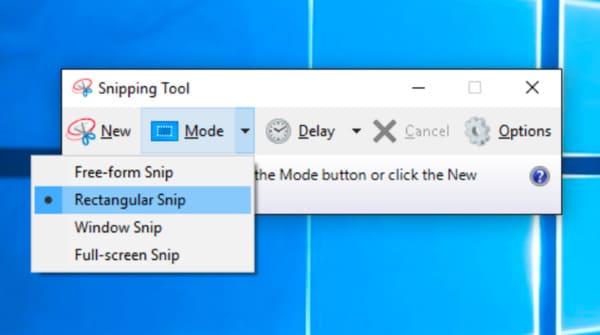
Шаг 1 Перейдите к инструменту «Ножницы»
Откройте меню «Пуск». Введите «Ножницы» в пустое место на рабочем столе. Нажмите клавишу «Ввод» на клавиатуре. Позже вы можете получить настольное приложение Snipping.
Шаг 2 Скриншот на ноутбуке HP
Выберите опцию «Создать» на панели инструментов. Теперь вы можете свободно рисовать на рабочем столе HP с помощью мыши. Более того, вы можете получить «Обрезка произвольной формы», «Прямоугольная обрезка», «Оконная обрезка» и «Полноэкранная обрезка» из списка «Режим».
Подсказки : Вы также можете одновременно нажать клавиши «Windows» + «Shift» + «S» и в нужной области, чтобы сделать снимок экрана на ноутбуке HP.
Поскольку инструмент Snipping открыт для пользователей Windows, вы все равно можете получить Ножницы для Mac с альтернативными методами.
Часть 2: Как записывать игры, видео и учебные материалы на HP
Хотите делать скриншоты, редактировать и делиться ими одновременно на HP без дополнительной программы?
Что ж, Apeaksoft Screen Recorder это именно то универсальное программное обеспечение для захвата экрана, которое вы ищете. Оснащенные мощными функциями редактирования, вы можете легко делать снимки экрана на своем компьютере и планшете HP как профессионал.
И этот экранный рекордер упростил все функции до простого и удобного интерфейса. Таким образом, не имеет значения, если у вас раньше не было опыта записи и снятия скриншотов.
Записывайте видео с экрана со звуком на самых популярных компьютерах с Windows и Mac.
Скриншот HP во время записи видео со свободной области.
Сделай скриншот на Mac и windows оба с поддержкой горячих клавиш.
Пометьте свой скриншот с помощью текстового поля, стрелки, выделения, курсора, водяного знака и многого другого.
Отрегулируйте формат вывода видео / аудио / скриншота, качество и другие параметры перед восстановлением.
Делайте снимки экрана на устройствах HP, Lenovo, Toshiba и других устройствах.
Простые шаги для записи вашего экрана компьютера HP со звуком
Шаг 1 Запустить Screen Recorder
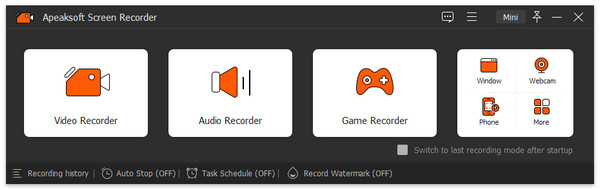
Бесплатно загрузите и установите Apeaksoft Screen Recorder на свой ноутбук HP. Вы можете выбрать «Видеомагнитофон», чтобы открыть окно захвата экрана. Конечно, если вы хотите сделать снимок экрана только на ноутбуке HP, вы можете одновременно нажать «Ctrl» + «Shift» + «C» на клавиатуре в качестве горячих клавиш по умолчанию для создания снимков экрана.
Шаг 2 Настройте область захвата экрана и источник звука
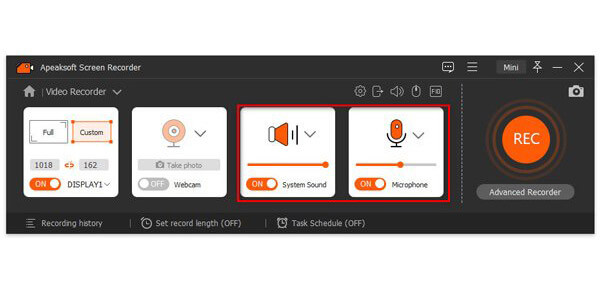
С помощью мыши нарисуйте область экрана, которую вы хотите свободно записывать. Кроме того, вы можете щелкнуть стрелку вниз, чтобы получить дополнительные параметры, такие как «Полный экран», «Блокировать окно», «Следить за мышью» и многое другое.
Позже переключите опцию включения-выключения в состояние «Вкл.» Перед «Системный звук» и «Микрофон», если необходимо.
Шаг 3 Настройте параметры записи экрана (необязательно)
Нажмите «Дополнительные настройки» в правом верхнем углу. Вы можете получить всплывающее окно с названием «Настройки». В это время вы можете установить предпочтения горячих клавиш, форматы вывода и другие настройки по умолчанию. Затем выберите «ОК» в правом нижнем углу, чтобы сохранить изменения и закрыть окно.
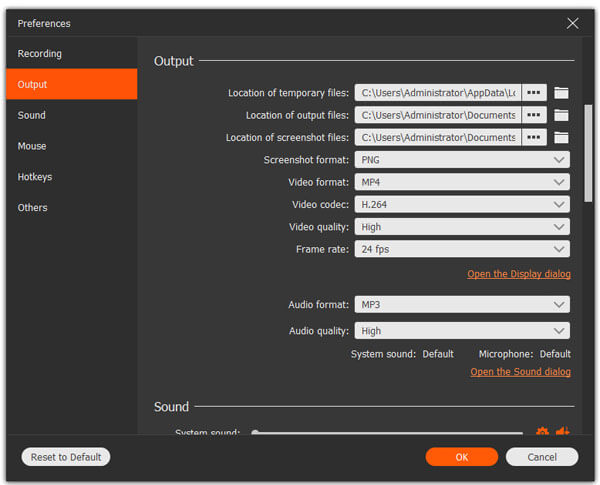
Шаг 4 Скриншот на HP во время записи видео
Нажмите красную кнопку «REC», чтобы начать запись на ноутбуке HP после обратного отсчета. Что ж, вы можете делать снимки экрана на ноутбуках HP Stream и других компьютерах без ограничений.
Просто нарисуйте мышкой и с легкостью примените фотоэффект. Более того, вы также можете получить кнопку «Пауза».
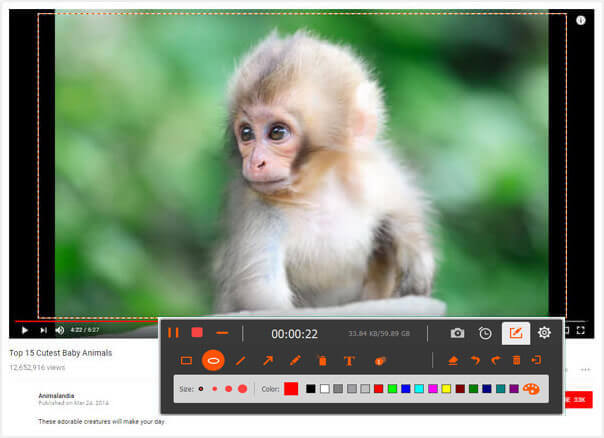
Шаг 5 Экспортируйте видео и скриншот
После этого проверьте проект в окне предварительного просмотра. Если все в порядке, нажмите «Сохранить», чтобы продолжить. Затем выберите «Далее» в окне настройки пути. Наконец, вы можете получить выходной файл на левой панели. Поделитесь им на YouTube, Facebook и других сайтах одним щелчком мыши, если хотите.
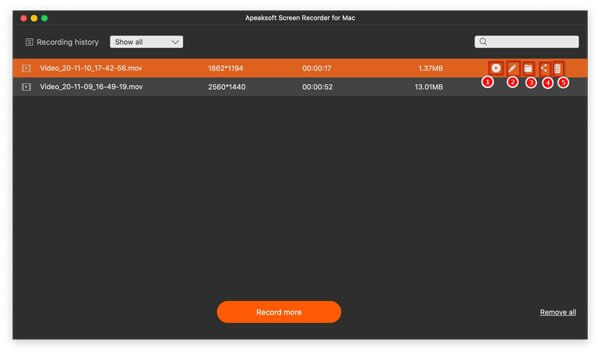
Как сделать снимок экрана на ноутбуке HP напрямую с помощью различных инструментов рисования
Шаг 1 Запустить Screen Recorder
Бесплатно загрузите и установите Apeaksoft Screen Recorder на свой ноутбук HP. Вы можете выбрать «Видеорегистратор», чтобы открыть окно захвата экрана. Конечно, если вы хотите сделать снимок экрана только на ноутбуке HP, вы можете напрямую выбрать «Снимок».

Шаг 2 Скриншот HP с аннотациями
Теперь вы можете с легкостью рисовать и комментировать снимок экрана в HP с помощью линий, стрелок, ступенчатых инструментов и других инструментов рисования. Формат вывода снимков экрана по умолчанию — PNG. Вы можете перейти в раздел «Вывод», чтобы при необходимости изменить настройки вывода скриншота. Позже щелкните значок «Поделиться» или «Сохранить», чтобы экспортировать снимок экрана.
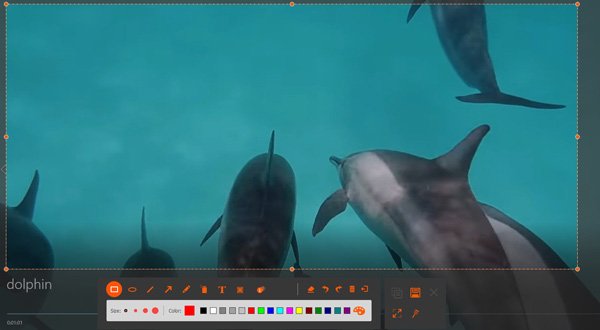
В общем, с помощью Apeaksoft Screen Recorder вы можете сделать снимок экрана на компьютере HP двумя разными способами. Следовательно, также можно делать снимки экрана на HP во время записи игрового процесса и других видео.
В следующий раз, когда вы захотите записать видео со скриншотом на HP и других компьютерах, вы можете бесплатно загрузить программу Apeaksoft Screen Recorder.
Часть 3. Часто задаваемые вопросы о снимках экрана на ноутбуках HP
Как сделать скриншот на ноутбуке HP без кнопки Print Screen или Windows?
Вы можете использовать Snipping Tool, встроенный в вашу модель ноутбука HP с Windows, или Apeaksoft Screen Recorder чтобы эффективно делать снимки экрана, записывать и редактировать действия на экране ноутбука HP.
Почему мой ноутбук HP не делает снимок экрана?
Экран Windows затемняется, когда вы обычно выбираете нужную область для снимков экрана. Если вам не удается сделать снимок экрана на ноутбуке HP, вы можете отпустить и нажать комбинацию клавиш для еще одной попытки или просто переключиться на другие инструменты для помощи.
Куда делся мой снимок экрана на моем ноутбуке HP?
Вы можете проверить файл из «Папка с файлами»> «Изображение», чтобы найти «Снимок экрана». Это место по умолчанию для сохранения ваших скриншотов.
Этот пост познакомил вас с тремя способами скриншот на ноутбуке HP с подробными шагами. Если вы найдете это полезным, поделитесь им с друзьями и коллегами и оставьте любые комментарии ниже с дальнейшими сомнениями.
- Запись видео / аудио
- 9 лучших программ для записи Minecraft, которые нельзя пропустить
- Является ли Screencast O Matic безопасным для записи экрана компьютера?
- Как записывать Viber-звонки на Android и iPhone
- 3 проверенных метода записи геймплея на Nintendo Switch
- [Решено] Как восстановить удаленные скриншоты на Mac
- Лучшие способы 5 для конвертации HEIC в JPG / PNG онлайн и через приложения
- Как загрузить длинные видео на Snapchat без потери качества
- Самый простой способ удалить жестко закодированные субтитры из MKV MP4 Video
- Обзор 5 лучших плееров M4A для ПК с Android и Windows 2023 года
- Что такое Снайпинг для Mac? Вот инструменты 5 для захвата экрана Mac
- [Обновление 2023] Как записать собрание Zoom без разрешения организатора
- Как использовать iMac в качестве внешнего монитора для ПК / Mac / iPhone / iPad
- Как сделать GIF на вашем iPhone с помощью 3 приложений GIF Creator
- Лучшее программное обеспечение для потоковой передачи/зеркального отображения Airplay для Windows 11/10/8/7
- Как эффективно исправить неработающую проблему захвата изображений
- Как записать вызов FaceTime на iOS / Windows / Mac

- [Решено] Как сделать снимок экрана Google Maps на компьютере
- [Способы 8] Как сделать снимок экрана на Alcatel One Touch
- Центр загрузок
- Апексофт Магазин
- Компания
- О Нас
- Свяжитесь с нами
- Пользовательское соглашение
- Персональные данные
- Лицензионное соглашение
- Продукт
- Восстановление данных iPhone
- Android Восстановление данных
- Передача iPhone
- iPhone Eraser
- Восстановление данных
- Поддержка
- Центр поддержки
- Решения
- Карта сайта
- FAQ