
Как установить Android 11 на свой телефон, если это вообще возможно
Время пришло! Мы ждали этого уже несколько месяцев и вот наконец-то Google выкатила Android 11 для всех. Теперь он стал по-настоящему массовым и для его установки не надо принимать участие ни в каких программах тестирования, а достаточно просто скачать его на поддерживаемый смартфон и можно пользоваться. Естественно, все, кто имеет такую возможность, захотят сделать это как можно быстрее. Я уже попробовал обновиться и остался доволен, хотя до этого пользовался бета-версией. В этой статье я расскажу, как установить Android 11 уже сейчас. А заодно приведу список моделей, которые поддерживают установку. Если среди них есть ваше устройство, вам повело.
Android 11 хотят многие, но сейчас его могут получить далеко не все.
На какие телефоны можно установить Android 11
Среди устройств, на которые можно (или будет можно) установить Android 11, не так уж и мало моделей. Кроме Google Pixel второго поколения и старше, к ним можно отнести следующие смартфоны:
- Вся линейка Galaxy S10
- Вся линейка Galaxy Note 10
- Вся линейка Galaxy Note 20
- Вся линейка Galaxy S20
- Вся линейка Galaxy A (2019/2020 г.в.)
- Xiaomi Mi 9
- Xiaomi Mi 10
- Huawei P20, P30, P40
- Huawei Mate 20, Mate 30, Mate 40
- Вся линейка Honor 20
- Все смартфоны OnePlus с 6-й модели
- Все смартфоны Oppo, Realme и Vivo 2019-2020 г.в.
Есть и другие модели, но на первых порах выпуск Android 11 и вовсе ограничен смартфонами Google Pixel. Чуть позже, но как заверяет Google, совсем скоро, обновления получат смартфоны OnePlus, Xiaomi, Oppo и Realme. Впрочем, все логично. Примерно так было и в прошлый раз.
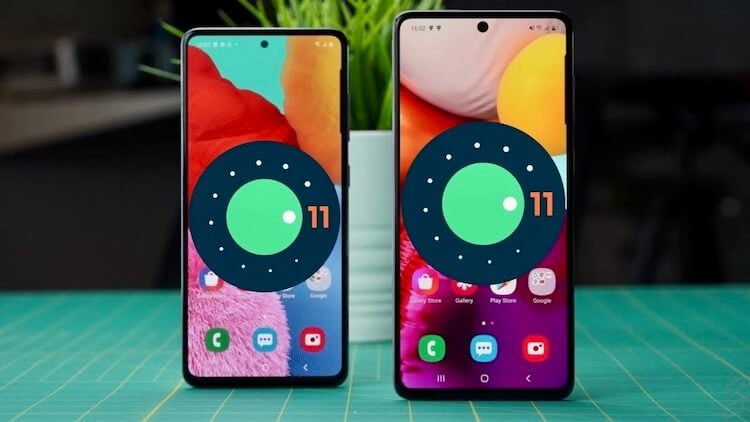
Новый Android всегда радует глаз.
Pixel тем и хорош, что он максимально приближен к Google. В итоге он не просто часто и долго получает обновления, но делает это первым. Он же является примой в отношении бета-версий. Все преимущества на его стороне. Так получилось и с Android 11.
К счастью, обновиться до Android 11 довольно просто. Из минусов можно отметить то, что Google еще не нашла способ делать эти обновления автоматическими, поэтому от пользователя требуется совершить пару телодвижений. Пусть они и занимают всего несколько секунд, но сделать это надо.
Android 11 сделает беспроводной доступ к Android Auto доступным почти для всех
По сути, есть два способа обновить Google Pixel. Мы рассмотрим каждый из них, но первый будет самым простым, а второй — сложным. Я устанавливал Android 11 на старенький редакционный Google Pixel 2 XL, но процедура не будет отличаться для других моделей.
Как обновить Android 11 по воздуху
Обновление по воздуху бесспорно является самым простым способом обновления любого смартфона, и в том числе Google Pixel.
Для этого надо только открыть настройки телефона. После этого прокрутить вниз до раздела ”Система” (на других смартфонах может называться иначе) и в открывшемся меню выберите ”Дополнительно”, далее откройте ”Обновление системы”.
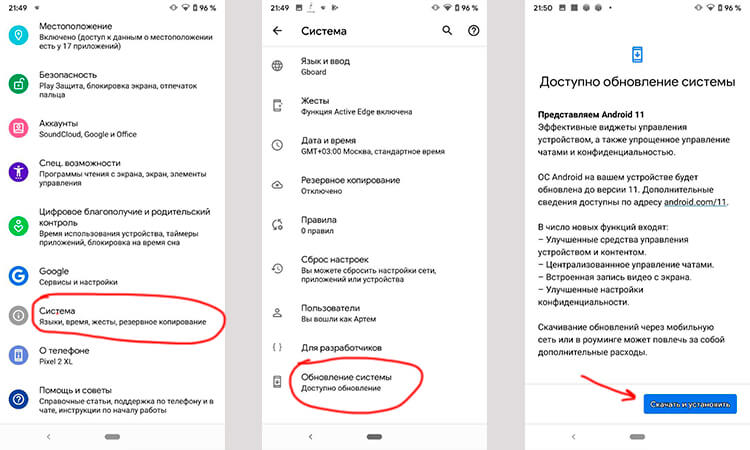
Вот так проще всего обновить Android.
Почему мне не пришло обновление Android 11
Теперь ваш смартфон проверит наличие обновлений. Самое интересное, что он может не найти его. У меня так и было, но я еще раз нажал кнопку ”Проверить обновления” и оно появилось. Еще раз отмечу, что это относится только к тем смартфонам, которые в принципе поддерживают обновление.
Если все нормально, то после повторного поиска вам будет предложено ”Скачать и установить” Android 11. Это все — дальше останется только соглашаться на предложенные действия (вроде перезагрузки). Такой простой способ.
Как установить Android 11 через компьютер
Следующий способ обновления Android до одиннадцатой версии намного сложнее. Его следует использовать только в том случае, если ваш телефон по какой-то причине не получает обновления по воздуху.
Вам надо будет скачать zip-архив с инструментами, чтобы принудительно выполнить обновление. Вам стоит обратить на это пристальное внимание, так как есть много шагов, и если вы сделаете что-то не так, скорее всего, это не сработает.
Во-первых, вам нужно будет загрузить Android SDK с веб-сайта Android Developer. Затем надо будет открыть командную строку или терминал (в зависимости от операционной системы вашего компьютера) и запустить нужные файлы.
Теперь, когда SDK установлен, следующим шагом является включение настроек разработчика и отладки по USB. Это нужно для следующих шагов.
Для этого сначала зайдите в Настройки. Затем прокрутите вниз до «Система» и нажмите «О телефоне». После этого нажмите на поле ”номер сборки” семь раз. После того, как вы это сделаете, в нижней части экрана появится диалоговое окно с сообщением «Теперь вы разработчик». Вернитесь назад к разделу ”Система” и вы увидите пункт ”Параметры разработчика”.
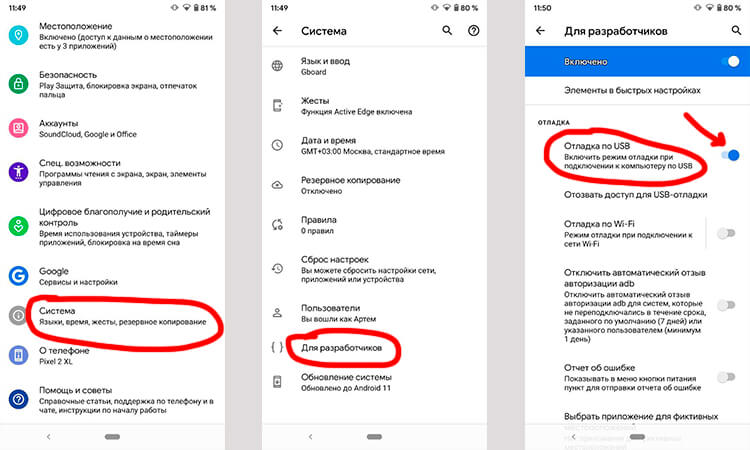
Так включается отладка по USB
Зайдите в ”Параметры разработчика”, найдите USB-отладку и включите ее. Теперь подключите смартфон к компьютеру и нажмите «ОК» в диалоговом окне на телефоне с просьбой разрешить USB-отладку при подключении к этому компьютеру.
Используйте команду adb devices в командной строке или в терминале, чтобы убедиться, что он нормально работает с вашим устройством. Если вам будет сказано, что устройство не авторизовано, вам нужно еще будет дать разрешение.
Прежде, чем вы сможете что-либо сделать, вам нужно будет разблокировать загрузчик. Это не сложно и вам надо будет полностью выключить телефон. Затем нажмите и удерживайте кнопку питания и кнопку уменьшения громкости. Вы попадете в меню загрузчика.
Кроме того, вы можете использовать командную строку, чтобы сделать это — введите adb reboot bootloader. Теперь, чтобы разблокировать загрузчик, вам нужно будет использовать команду fastboot flashing unlock.
В Android 11 Google отберет у пользователей свободу использования камеры
Телефон спросит, точно ли вы хотите разблокировать загрузчик, так как это сбросит настройки устройства. С помощью кнопок регулировки громкости выберите «Да» или «Нет», затем нажмите кнопку питания, чтобы подтвердить совой выбор. Как только это будет сделано, введите fastboot reboot-bootloader.
Теперь, наконец, пришло время прошить этот OTA. Конечно, если вы делали это раньше, вам, вероятно, не нужно беспокоиться об этих последних двух шагах. И это тоже работает без разблокировки загрузчика. Но чтобы на самом деле прошить весь заводской образ, вам нужно будет его разблокировать.
В командной строке или окне терминала введите adb devices, чтобы убедиться, что ваше устройство подключено. Теперь надо перевести устройство в режим загрузчика. Выключите его, а затем нажмите и удерживайте кнопку питания и кнопку уменьшения громкости. Или введите adb reboot bootloader в командную строку.
Все еще уверены, что хотите установить Android 11?
Теперь дважды нажмите кнопку уменьшения громкости, пока вы не прокрутите вниз до параметра «Режим восстановления». Затем нажмите кнопку питания, чтобы выбрать его. Как только вы это сделаете, это будет выглядеть так, как будто ваш телефон перезагружается, а затем на экране отобразится Android с красным восклицательным знаком над ним. Зажмите кнопку питания и нажмите кнопку увеличения громкости. Теперь вы будете в режиме восстановления.
Находясь в режиме восстановления, пролистайте до «Применить обновление из ADB», а затем нажмите кнопку питания, чтобы выбрать его.
В командной строке введите adb sideload [название OTA-файла].zip в качестве команды. Обычно файл проще переименовать, чтобы он не представлял собой случайную последовательность цифр и букв.
В режиме восстановления вы увидите статус обновления, загруженного на ваш телефон. В зависимости от размера до завершения процесса может потребоваться несколько минут. Но как только это произойдет, телефон перезагрузится и вернется к обычному экрану Android.
Этот способ намного сложнее обычного обновления ”по воздуху”. Поэтому я бы советовал несколько раз провести проверку обновлений. Если это не поможет, подождите какое-то время и снова проведите процедуру. Как обычно, подобные процессы могут привести к тому, что что-то пойдет не так. Оцените сами для себя, стоит ли оно пусть небольшого, но риска.

Теги
- Android 11
- Обновления Android
- Операционная система Android
- Смартфоны Google Pixel
Прошивка для телефона Huawei Honor 10

На этой странице нашего информационного портала вы сможете скачать официальную версию прошивки MIUI 14, MIUI 13, MIUI 12, MIUI 11, MIUI 10, 9 кастомную оригинальную прошивку TWRP, CyanogenMod, AOSP Extended 5.7, 4.6, Hydrogen OS, LineageOS 16, 15.1, Resurrection Remix, FlyMe OS 7, 6, Odex и Deodex, посмотреть видео обзор, оставить отзыв, ознакомиться с ценами и купить интересующую Вас модель. Чтобы скачать прошивку для телефона Huawei Honor 10 с Android 14 или Android 13 , Android 12 , Android 11 , Android 10.0, Android 9.0 Pie, Android 8.0 Oreo , Android 7.0 Nougat , Android 6.0 Marshmallow , Android 5.0 Lollipop , Android KitKat 4.4.x, 4.1.x, 4.2.x, Андроид 4.3 Jelly Bean необходимо оставить свой полный, развернутый отзыв о данной модели смартфона.
В каких случаях следует обновить прошивку вашего смартфона Huawei Honor 10:
- Если телефон не включается
- Постоянно перезагружается
- Нужно восстановить телефон после неудачной прошивки
- Хотите установить последюю версию прошивки
Скачать прошивку для Huawei Honor 10
При добавление Вашего отзыва укажите действующий Email адрес – на него будет выслана инструкция и видео обзор на русском языке. Также в прикрепленном файле к письму придет ссылка на скачивание через торрент, по которой вы сможете скачать программу для прошивки Huawei Honor 10 с инструкцией на русском языке.
Инструкция по установке
- Загрузите файл с приложением (нажав на красную ссылку «Скачать»)
- Установите приложение на свое устройство
- Запустите приложение
- Выберете нужную версию
- В приложение укажите свой Email адрес, на который будет выслана прошивка с программой
- Загрузите прикрепленный к письму архив
- Следуйте инструкциям из архива
| Технические характеристики и описание | |
| Анонс: | 2018, апрель |
| Сети: | LTE Bands 1,3,5,7,8,19,20 UMTS 900, 2100 GSM 850, 900, 1800, 1900 |
| Интернет: | LTE cat.13 390/150 Мбит/с HSDPA 42.2 Мбит/с, HSUPA EDGE |
| Wi-Fi: | a/b/g/n/ac, 2.4 + 5 ГГц |
| Экран: | LTPS, 5.84″, 1080×2280, 16M цветов, сенсорный, ёмкостный, мультитач 10 касаний |
| ОС: | Android 8.1 Oreo, EMUI 8.1 |
| Железо: | HiSilicon Kirin 970, Antutu 2.36 ГГц, 4 x Cortex-A73, 4 x Cortex-A53, Mali-G72 MP12 |
| Память: | RAM 6 ГБ, ROM 128 ГБ, 4/6 ГБ RAM, 64/128 ГБ ROM |
| Аккумулятор: | Li-Pol, 3400 мА·ч, Honor Super Charge 5V/4.5A |
| Масса: | 153 г |
| Размеры: | 149.6 x 71.2 x 7.7 мм |
| Фото: | 16 МП, вспышка, автофокус, двойная: 16 МП RGB + 24 МП mono, f/1.8, PDAF, CAF, 4K-видео фронтальная: 24 МП, f/2.0 |
| Радио: | — |
| Bluetooth: | v4.2, A2DP |
| Навигация: | GPS, ГЛОНАСС, BeiDou |
| Sim-карты: | 2, Nano-SIM |
| Датчики | Акселерометр, Гироскоп, Компас, Приближение, Освещённость, Сканер отпечатков, Холл, NFC |
Поделитесь страницей с друзьями:
Комментарии
0 #8 Андрій 12.05.2022 04:35
Отличный смарт!Внешне красив,камера хорошая,не тупит,не лагает
-1 #7 Алексей 27.01.2022 14:19
Honor 10 — один из лучших. Не лопата. Хочу вдохнуть в него вторую жизнь, так как стал время от времени перезагружаться сам.
-1 #6 кристина 18.09.2021 22:26
очень нравится эта модель телефона! За счет того что он тонкий и компактный, в руке сидит идеально!
+1 #5 Валерий 23.05.2020 14:06
Отличный смартфон.Отличн ый внешний вид. Лёгкий. Хорошая камера. Есть NFC. Но к сожалению подкачала батарея. Слабовато держит заряд.
+1 #4 Мурат 10.03.2020 16:20
Отличный смартфон, работает хорошо, за полтора года использования ни разу не глючил, камера хорошая, все работает отлично
0 #3 Дмитрий Науменко 19.11.2019 06:21
Всем пламенный приветь. Хонор 10-это смартфон представительск ого класса. Много полезных фукций. С каждым месяцем узнаёшь его всё больше и больше. Все приятнее и приятнее с ним общаться! Мне очень нравиться мой Хонор!
Как прошить Honor 10 . Обновляемся до Android 13, 12, 11, 10, 9 Pie

Какой неудачник сказал что нельзя прошить Honor 10 ? Что за чушь?! Ещё как можно, при этом особо не напрягая мозги и не сжигая нервы, если воспользоваться инструкцией с нашего сайта.
Почему надо обновлять прошивку на Android 14, 13, 12, 11, 10, 9.0 Pie, 8.0, 7.1, 6

Основной смысл обновлений в том, чтобы искоренить баги, проблемы и косяки, коих в операционной системе Android предостаточно:
- Например, зависание или краш системных приложений.
- Проблема с одним из режимов камеры.
- Смартфон не включается совсем.
- Смартфон уходит в бесконечную перезагрузку.
- Сильное энергопотребление при включении wi-fi, например, аккумулятор садится за час.
- Глюков может быть масса, бывают случаи когда телефон сам начинает звонить на первый номер из телефонной книги. Вряд ли кто доволен таким поведением.
Есть и обычные энтузиасты, которые любят всё новое и хотят протестировать последний Android.
Инструкция как установить прошивку на Honor 10
Используя инструкцию вы соглашаетесь с данным документом. На всякий случай сделайте бэкап файлов, которые вам дороги!
- Зарядите телефон не менее чем на 40%. Это важно.
- Для того чтобы прошить устройство скачаем приложение TWRP Manager, загрузить его можно самостоятельно или взять в архиве с прошивкой, которую вы выберете ниже.
- Устанавливаем TWRP Manager на Android (установка такая же простая как и у любого приложения)
- Теперь скачайте файл прошивки, поместив его на карту памяти смартфона. Сам файл находится внизу статьи, для начала можете дочитать инструкцию.
- Запускаем TWRP recovery mode — выключаем телефон, потом зажимаем одновременно кнопку включения и кнопку громкости вверх, в скором времени на экране вы увидите надпись «recovery» и появится меню как на скриншоте ниже.


Всё! Теперь у вас новенькая прошивка и новые возможности.
Скачать прошивку
Дело хозяйское, однако мы бы порекомендовали, устанавливать Android не ниже семёрки, потому что всё что ниже уже морально устарело.
- Android 9.0 или просто пирог — новая ступень в развитии мобильных операционных систем, верх гениальности заморских программистов! URL: yourtopfile.info/android9pie
- 8.1 Орео — бывший верх гениальности тех же самых заморских программистов. URL: yourtopfile.info/android8oreo
- Семёрка Нуга (Nougat) — хорошая операционная система для среднего или бюджетного класса железа. URL: yourtopfile.info/android7nougat
- Шестёрка Маршмеллов — установить можно только в случае ностальгии по шестому Андроиду, в ином случае не надо, то же самое можно сказать и про пятую версию. URL: yourtopfile.info/android6
- Android 10 Q 2019. URL: yourtopfile.info/android10
- Android 11 2020. URL: yourtopfile.info/android11
- Android 12 2021. URL: yourtopfile.info/android12
- Android 13 2022. URL: yourtopfile.info/android13
Как получить root права
В сфере получения root прав есть две универсальные программы, (универсальные потому что поддерживают очень много устройств), получающие root за 1 клик, это ZYKURoot 2.2 — (сайт zykuroot.info), может версия есть и более новая, это на сайте надо смотреть

И Rootkhp Pro 2.6 — (с сайта Руткхп про). Версия также может быть не самая последняя, надо просматривать их сайт.

Инструкции к ним в общем то и не нужны, всё как обычно, подсоединяем телефон к компьютеру и нажимаем Root. Дальше сидим и ждём что скажет программа.
- ← Как прошить HTC Desire 12 . Обновляемся до Android 13, 12, 11, 10, 9 Pie
- Как прошить OnePlus 6 . Обновляемся до Android 13, 12, 11, 10, 9 Pie →
Android 11 не выйдет на смартфонах Huawei и Honor, их сразу обновят до HarmonyOS
На конференции для разработчиков Huawei Developer Conference 2020 компания представила EMUI 11, последнюю версию своего мобильного программного обеспечения. Также было объявлено о запуске бета-тестирования для нескольких моделей смартфонов.
Как стало известно, эти сборки основаны на Android 10, а не на Android 11, как ожидалось. Позже компания дала дополнительные разъяснения по этому поводу. Сначала китайский телекоммуникационный гигант подтвердил, что некоторые избранные функции Android 11 будут включены в EMUI 11. Это означает, что основой финальной версии EMUI 11, вероятно, останется Android 10, как и в бета-версиях.
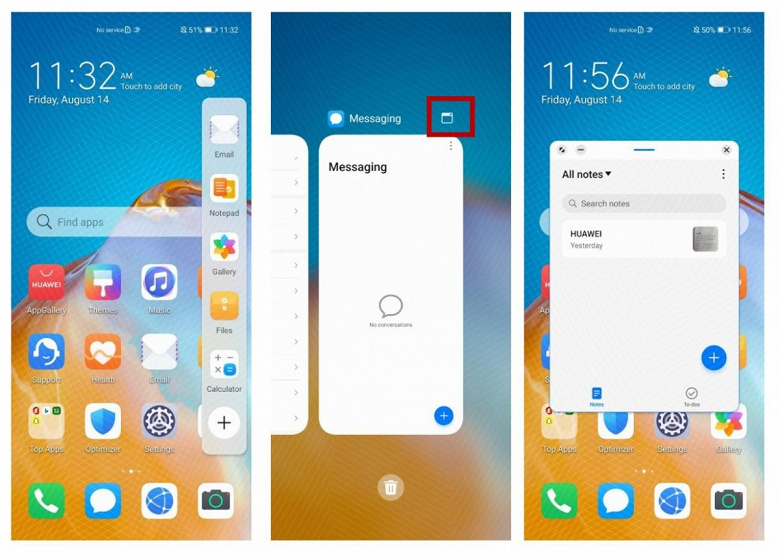
Из-за запрета в США Huawei не смогла сотрудничать с Google для разработки своего нового программного обеспечения на базе последней версии Android. Во втором заявлении компания сообщила, что устройства под управлением EMUI 11, которые, по утверждению компании, основаны на распределенной технологии, в будущем могут быть обновлены до HarmonyOS. Однако в этом заявлении не упоминаются конкретные модели, которые смогут обновиться. Также неизвестно, будет ли обновление HarmonyOS принудительным или необязательным.
Вчера был опубликован полный список смартфонов и планшетов Huawei и Honor, которые получат EMUI 11 и Magic UI 4.0.
13 сентября 2020 в 06:24
Как установить Android 11 на свой телефон, если это вообще возможно
Время пришло! Мы ждали этого уже несколько месяцев и вот наконец-то Google выкатила Android 11 для всех. Теперь он стал по-настоящему массовым и для его установки не надо принимать участие ни в каких программах тестирования, а достаточно просто скачать его на поддерживаемый смартфон и можно пользоваться. Естественно, все, кто имеет такую возможность, захотят сделать это как можно быстрее. Я уже попробовал обновиться и остался доволен, хотя до этого пользовался бета-версией. В этой статье я расскажу, как установить Android 11 уже сейчас. А заодно приведу список моделей, которые поддерживают установку. Если среди них есть ваше устройство, вам повело.
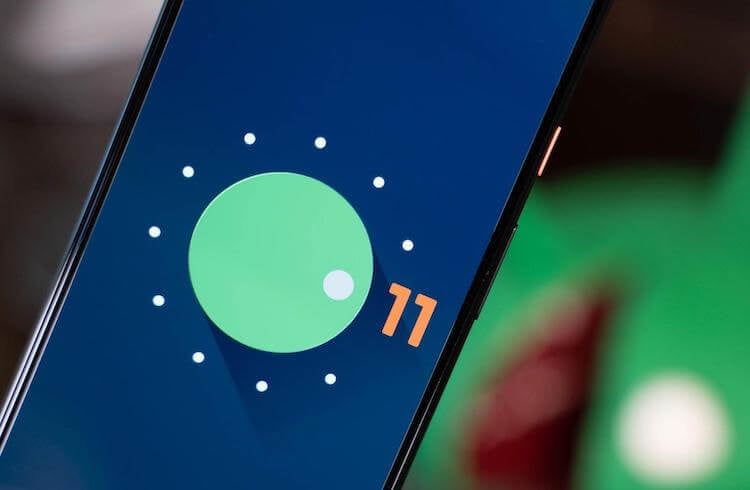
Android 11 хотят многие, но сейчас его могут получить далеко не все.
На какие телефоны можно установить Android 11
Среди устройств, на которые можно (или будет можно) установить Android 11, не так уж и мало моделей. Кроме Google Pixel второго поколения и старше, к ним можно отнести следующие смартфоны:
- Вся линейка Galaxy S10
- Вся линейка Galaxy Note 10
- Вся линейка Galaxy Note 20
- Вся линейка Galaxy S20
- Вся линейка Galaxy A (2019/2020 г.в.)
- Xiaomi Mi 9
- Xiaomi Mi 10
- Huawei P20, P30, P40
- Huawei Mate 20, Mate 30, Mate 40
- Вся линейка Honor 20
- Все смартфоны OnePlus с 6-й модели
- Все смартфоны Oppo, Realme и Vivo 2019-2020 г.в.
Есть и другие модели, но на первых порах выпуск Android 11 и вовсе ограничен смартфонами Google Pixel. Чуть позже, но как заверяет Google, совсем скоро, обновления получат смартфоны OnePlus, Xiaomi, Oppo и Realme. Впрочем, все логично. Примерно так было и в прошлый раз.
Новый Android всегда радует глаз.
Pixel тем и хорош, что он максимально приближен к Google. В итоге он не просто часто и долго получает обновления, но делает это первым. Он же является примой в отношении бета-версий. Все преимущества на его стороне. Так получилось и с Android 11.
К счастью, обновиться до Android 11 довольно просто. Из минусов можно отметить то, что Google еще не нашла способ делать эти обновления автоматическими, поэтому от пользователя требуется совершить пару телодвижений. Пусть они и занимают всего несколько секунд, но сделать это надо.
Android 11 сделает беспроводной доступ к Android Auto доступным почти для всех
По сути, есть два способа обновить Google Pixel. Мы рассмотрим каждый из них, но первый будет самым простым, а второй — сложным. Я устанавливал Android 11 на старенький редакционный Google Pixel 2 XL, но процедура не будет отличаться для других моделей.
Как обновить Android 11 по воздуху
Обновление по воздуху бесспорно является самым простым способом обновления любого смартфона, и в том числе Google Pixel.
Для этого надо только открыть настройки телефона. После этого прокрутить вниз до раздела ”Система” (на других смартфонах может называться иначе) и в открывшемся меню выберите ”Дополнительно”, далее откройте ”Обновление системы”.
Вот так проще всего обновить Android.
Почему мне не пришло обновление Android 11
Теперь ваш смартфон проверит наличие обновлений. Самое интересное, что он может не найти его. У меня так и было, но я еще раз нажал кнопку ”Проверить обновления” и оно появилось. Еще раз отмечу, что это относится только к тем смартфонам, которые в принципе поддерживают обновление.
Если все нормально, то после повторного поиска вам будет предложено ”Скачать и установить” Android 11. Это все — дальше останется только соглашаться на предложенные действия (вроде перезагрузки). Такой простой способ.
Как установить Android 11 через компьютер
Следующий способ обновления Android до одиннадцатой версии намного сложнее. Его следует использовать только в том случае, если ваш телефон по какой-то причине не получает обновления по воздуху.
Вам надо будет скачать zip-архив с инструментами, чтобы принудительно выполнить обновление. Вам стоит обратить на это пристальное внимание, так как есть много шагов, и если вы сделаете что-то не так, скорее всего, это не сработает.
Во-первых, вам нужно будет загрузить Android SDK с веб-сайта Android Developer. Затем надо будет открыть командную строку или терминал (в зависимости от операционной системы вашего компьютера) и запустить нужные файлы.
Теперь, когда SDK установлен, следующим шагом является включение настроек разработчика и отладки по USB. Это нужно для следующих шагов.
Для этого сначала зайдите в Настройки. Затем прокрутите вниз до «Система» и нажмите «О телефоне». После этого нажмите на поле ”номер сборки” семь раз. После того, как вы это сделаете, в нижней части экрана появится диалоговое окно с сообщением «Теперь вы разработчик». Вернитесь назад к разделу ”Система” и вы увидите пункт ”Параметры разработчика”.
Так включается отладка по USB
Зайдите в ”Параметры разработчика”, найдите USB-отладку и включите ее. Теперь подключите смартфон к компьютеру и нажмите «ОК» в диалоговом окне на телефоне с просьбой разрешить USB-отладку при подключении к этому компьютеру.
Используйте команду adb devices в командной строке или в терминале, чтобы убедиться, что он нормально работает с вашим устройством. Если вам будет сказано, что устройство не авторизовано, вам нужно еще будет дать разрешение.
Прежде, чем вы сможете что-либо сделать, вам нужно будет разблокировать загрузчик. Это не сложно и вам надо будет полностью выключить телефон. Затем нажмите и удерживайте кнопку питания и кнопку уменьшения громкости. Вы попадете в меню загрузчика.
Кроме того, вы можете использовать командную строку, чтобы сделать это — введите adb reboot bootloader. Теперь, чтобы разблокировать загрузчик, вам нужно будет использовать команду fastboot flashing unlock.
В Android 11 Google отберет у пользователей свободу использования камеры
Телефон спросит, точно ли вы хотите разблокировать загрузчик, так как это сбросит настройки устройства. С помощью кнопок регулировки громкости выберите «Да» или «Нет», затем нажмите кнопку питания, чтобы подтвердить совой выбор. Как только это будет сделано, введите fastboot reboot-bootloader.
Теперь, наконец, пришло время прошить этот OTA. Конечно, если вы делали это раньше, вам, вероятно, не нужно беспокоиться об этих последних двух шагах. И это тоже работает без разблокировки загрузчика. Но чтобы на самом деле прошить весь заводской образ, вам нужно будет его разблокировать.
В командной строке или окне терминала введите adb devices, чтобы убедиться, что ваше устройство подключено. Теперь надо перевести устройство в режим загрузчика. Выключите его, а затем нажмите и удерживайте кнопку питания и кнопку уменьшения громкости. Или введите adb reboot bootloader в командную строку.
Все еще уверены, что хотите установить Android 11?
Теперь дважды нажмите кнопку уменьшения громкости, пока вы не прокрутите вниз до параметра «Режим восстановления». Затем нажмите кнопку питания, чтобы выбрать его. Как только вы это сделаете, это будет выглядеть так, как будто ваш телефон перезагружается, а затем на экране отобразится Android с красным восклицательным знаком над ним. Зажмите кнопку питания и нажмите кнопку увеличения громкости. Теперь вы будете в режиме восстановления.
Находясь в режиме восстановления, пролистайте до «Применить обновление из ADB», а затем нажмите кнопку питания, чтобы выбрать его.
В командной строке введите adb sideload [название OTA-файла].zip в качестве команды. Обычно файл проще переименовать, чтобы он не представлял собой случайную последовательность цифр и букв.
В режиме восстановления вы увидите статус обновления, загруженного на ваш телефон. В зависимости от размера до завершения процесса может потребоваться несколько минут. Но как только это произойдет, телефон перезагрузится и вернется к обычному экрану Android.
Этот способ намного сложнее обычного обновления ”по воздуху”. Поэтому я бы советовал несколько раз провести проверку обновлений. Если это не поможет, подождите какое-то время и снова проведите процедуру. Как обычно, подобные процессы могут привести к тому, что что-то пойдет не так. Оцените сами для себя, стоит ли оно пусть небольшого, но риска.
Теги
- Android 11
- Обновления Android
- Операционная система Android
- Смартфоны Google Pixel
Android 11 не выйдет на смартфонах Huawei и Honor, их сразу обновят до HarmonyOS
На конференции для разработчиков Huawei Developer Conference 2020 компания представила EMUI 11, последнюю версию своего мобильного программного обеспечения. Также было объявлено о запуске бета-тестирования для нескольких моделей смартфонов.
Как стало известно, эти сборки основаны на Android 10, а не на Android 11, как ожидалось. Позже компания дала дополнительные разъяснения по этому поводу. Сначала китайский телекоммуникационный гигант подтвердил, что некоторые избранные функции Android 11 будут включены в EMUI 11. Это означает, что основой финальной версии EMUI 11, вероятно, останется Android 10, как и в бета-версиях.
Из-за запрета в США Huawei не смогла сотрудничать с Google для разработки своего нового программного обеспечения на базе последней версии Android. Во втором заявлении компания сообщила, что устройства под управлением EMUI 11, которые, по утверждению компании, основаны на распределенной технологии, в будущем могут быть обновлены до HarmonyOS. Однако в этом заявлении не упоминаются конкретные модели, которые смогут обновиться. Также неизвестно, будет ли обновление HarmonyOS принудительным или необязательным.
Вчера был опубликован полный список смартфонов и планшетов Huawei и Honor, которые получат EMUI 11 и Magic UI 4.0.
13 сентября 2020 в 06:24
Как обновить Honor и Huawei до EMUI 11: список смартфонов 2021 года
Новая версия Андроид в разработке, и начало ее распространения по фирменной технике ожидается уже во второй половине 2021 года. Важно обновиться до новой версии операционки и вот почему: обновления устраняют недоработки, фиксят неполадки, делают работу мобильного гаджета более оптимизированной, добавляют новые и интересные возможности, «разгружают» операционку. Не так давно владельцы техники этого известного китайского бренда радовались установке версии v.10, а тут уже выходит EMUI 11. Кому ее ждать?
Какие девайсы обновятся до EMUI 11
Huаwei P40;
Huаwei P40 Pro;
Huаwei P40 Pro+;
Huаwei P30;
Huаwei P30 Pro;
Huаwei P30 Lite New Edition;
Huаwei Mate 40;
Huаwei Mate 40 Pro;
Huаwei Mate 40 Pro+;
Huаwei Mate 40 Pro RS Porsche Design;
Huаwei Mate Xs;
Huаwei Mate 30;
Huаwei Mate 30 5G;
Huаwei Mate 30 Pro;
Huаwei Mate 30 Pro 5G;
Huаwei Mate 30 RS Porsche Design;
Huаwei Mate 30E;
Huаwei Mate 20 X 5G;
Huаwei Mate X;
Hоnor 30;
Hоnor 30 Pro;
Hоnor 30 Pro+;
Hоnor 30S;
Hоnor V30;
Hоnor V30 Pro;
Hоnor 20;
Hоnor 20 Pro;
Hоnor 20S;
Hоnor V20;
Hоnor Magic 2.
В первом квартале новые EMUI и Magic UI получат:
Huаwei P40 Lite;
Huаwei P40 Lite 5G;
Huаwei P40 Lite E;
Huаwei P30 Lite;
Huаwei P20 Lite;
Huаwei P Smart 2019;
Huаwei P Smart 2020;
Huаwei P Smart S;
Huаwei P Smart+ 2019;
Huаwei Mate 20 Lite;
Huаwei Y5 2019;
Huаwei Y5p;
Huаwei Y6 2019;
Huаwei Y6 Prime 2019;
Huаwei Y6 Pro 2019;
Huаwei Y6p;
Huаwei Y6s;
Huаwei Y7 2019;
Huаwei Y7 Prime 2019;
Huаwei Y7 Pro 2019;
Huаwei Y7p;
Huаwei Y8p;
Huаwei Y8s;
Huаwei Y9 Prime 2019;
Huаwei Y9a;
Huаwei Y9s;
Huаwei Nova 8;
Huаwei Nova 8 Pro;
Huаwei Nova 8 SE;
Huаwei Nova 7;
Huаwei Nova 7 Pro 5G;
Huаwei Nova 7 SE;
Huаwei Nova 7 SE Vitality Editon;
Huаwei Nova 7i;
Huаwei Nova 6;
Huаwei Nova 6 SE;
Huаwei Nova 5;
Huаwei Nova 5 Pro;
Huаwei Nova 5T;
Huаwei Nova 5i/5i Pro/5z;
Huаwei Nova 4/4e;
Huаwei Nova 3;
Huаwei Nova Lite 3;
Huаwei Nova Lite 3+;
Huаwei Nova 3i;
Huаwei Maimang 9;
Huаwei Maimang 8;
Huаwei Enjoy 20 5G;
Huаwei Enjoy 20 Plus;
Huаwei Enjoy 20 Pro 5G;
Huаwei Enjoy 10;
Huаwei Enjoy 10 Plus;
Huаwei Enjoy 10e;
Huаwei Enjoy 10S;
Huаwei Enjoy 9;
Huаwei Enjoy 9e;
Huаwei Enjoy 9S;
Huаwei Enjoy Z 5G;
Hоnor 30;
Hоnor 30 Pro+;
Hоnor 30i;
Hоnor 30S;
Hоnor View 30 Pro;
Hоnor 20e;
Hоnor 20i;
Hоnor 20S;
Hоnor 20 Lite;
Hоnor 10 Lite;
Hоnor 10i;
Hоnor 9A;
Hоnor 9C;
Hоnor 9S;
Hоnor 9X;
Hоnor 9X Lite;
Hоnor 9X Pro;
Hоnor 8A;
Honor 8S;
Honor 8A Pro;
Honor X10 Max;
Honor X10;
Honor Play 9A;
Honor Play 8C;
Honor Play 8A;
Honor 30 Youth Edition;
Honor 20 Youth Edition;
Honor 10 Youth Edition;
Honor Play 4T;
Honor Play 4T Pro;
Honor Play 4 Pro;
Honor Play 3;
Honor Play 3e;
Huawei MediaPad T3;
Huawei MediaPad T5;
Huawei MediaPad M5 Lite 10;
Huawei MediaPad M5 Lite 8;
Huawei MatePad Pro;
Huawei MediaPad M6;
Huаwei MatePad;
Huаwei MatePad Pro;
Huаwei MatePad T;
Huаwei MatePad T 10s;
Huаwei MatePad T 10;
Huаwei Enjoy Tablet;
Huаwei Enjoy Tablet 2;
Hоnor Pad V6;
Hоnor Pad X6.
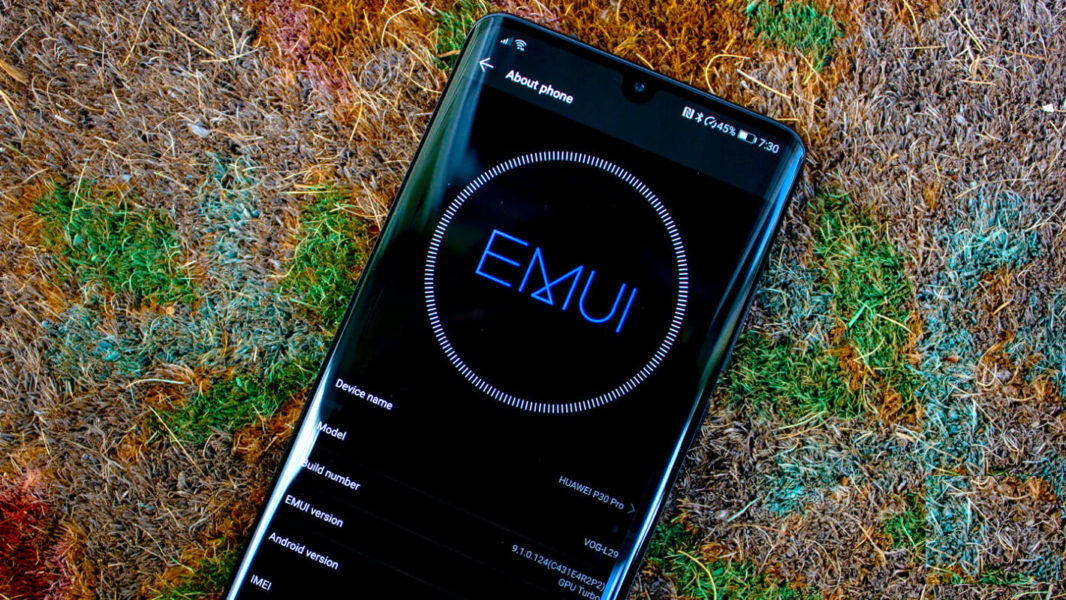
Обновление Honor и Huawei до EMUI 11
Есть 2 варианта установки обновления — это автоматический и ручной. Логично, что автоматический метод будет самый простой и быстрый, но ручной отличается точностью и более защищенной версией. Мы рассмотрим оба варианта, и детально их опишем.
Смотрите также: Третий смартфон серии Realme 7 скоро покажут
Обновление по Wi-Fi
Этот метод подразумевает установку с помощью технологии FOTA. Здесь Вам не придется подключать кабель, РС или другие сторонние приборы. Алгоритм простой, и занимает мало времени:
зайдите в главные настройки, нажав на значок шестеренки на рабочем столе;
выберите раздел «О телефоне»;
нажмите на строчку «Обновление системы»;
вариант — «Онлайн».
Далее все автоматизировано, и Вам придется проконтролировать лишь один пункт — чтобы мобильный гаджет не выключился до окончания процесса установки.
Ручное обновление (скачать файл с прошивкой)
Ручной вариант — более сложный. Если Вы раньше не занимались перепрошивкой, то ничего страшного. Он подходит тем, у кого не получилось выполнить автоматический метод. Также вручную возможно перепрошить девайс с проблемами операционки — делается это принудительно. Соблюдайте несколько простых правил:
если Вы делаете перепрошивку впервые, то внимательно прочтите инструкцию, и делайте все как там;
не пренебрегайте зарядом батареи, зарядите устройство до 100% перед началом работы;
синхронизируйте содержимое мобильного гаджета с облаком, или перекиньте все на флешку.
Первый этап — это предварительная подготовка мобильного гаджета. Для этого Вам потребуется флешка формата MicrоSD объемом от 8 гигабайт и выше. На нее мы будем устанавливать сток ROM. Далее разархивируйте файл SD updаte_Package.tar.gz file, загрузите UPDАTE.APP. Убедитесь, что установлены последние драйвера, так как устаревшие просто не запустятся. Дальнейшие действия зависят от того, какой тип обновки Вам нужен.
Смотрите также: OPPO может выпустить футляр для смартфона с QWERTY-клавиатурой
Разработчики предлагают 3 варианта:
с помощью HiSuite — это специальная программа, которая работает по типу файлового менеджера;
локальное обновление — просто через установочный файл с официального сайта меняете версию;
принудительное обновление — прилагается в том случае, если Ваш девайс сломался, не отвечает на запросы, или Вы имеете ограниченный функционал (тогда Вы аварийно заставляете девайс обновиться).
Скачайте приложение на свой РС и на мобильный гаджет, пройдите авторизацию и подтвердите сопряжение. В соответствующем разделе выберите версию прошивки, и начните на начало установки. Дождитесь ее завершения и перезагрузите Ваш мобильный гаджет.
Локальное обновление
Это второй возможный способ, который не потребует особых знаний. Здесь Вам пригодится только пустая флешка минимум на 8 Гб, и инструкция, приведенная чуть ниже.
Порядок действий:
найдите на официальном сайте производителя установочный файл;
скачайте тот, который соответствует Вашей модели;
создайте на флешке папку dload;
загруженный дистрибутив переместите в эту папку;
перейдите в настройки;
выберите обновление системы—> Локальные;
подтвердите;
дождитесь полного завершения процесса.
Смотрите также: Максимальная цена бренда Redmi будет расти
Принудительное обновление
Если Вам нужно принудительно обновить девайс, на котором появились системные проблемы, то используйте пошаговую инструкцию:
скачайте установочный компонент (официальный сайт без вирусов);
распакуйте Update.zip;
форматируйте карту памяти, и поместите папку dlоad с UPDATE.APP в корневой каталог;
возьмите мобильный гаджет, откройте поле набора номера, и введите комбинацию * # * # 2846579 # * # *;
откройте Prоject Menu;
выберите раздел с обновлением ПО;
кликните на Обновление SDCаrd и подтвердите действие;
в качестве источника выбираете Updаte.app из корневого каталога, вот и все.
Как обновить Honor/Huawei до EMUI 11: список смартфонов 2021 года
В начале 2021 года появилось информация о разработки новой версии Android. Всем пользователем необходимо провести обновление до новой версии ПО. Так как версия устраняет какие-либо недоработки, неполадки, и способствует более оптимизированной работе мобильного устройства. Также появляются новые возможности, которые разгружают операционную систему. Пользователи гаджетов Huawei по достоинству оценили качество версии v.10, а в скором времени уже выходит EMUI 11. Главным вопросом владельцев становиться – как обновить технику Honor и Huawei до EMUI 11? Ведь после выхода обновления у многих появиться желание использовать обновленную версию Android. В нижеописанной статье можно ознакомиться со списком моделей, которым доступна версия, и действия по обновлению.

Смартфоны, которые могут получить версию EMUI 11
Новая версия операционной системы стала доступной в 2021 году. После ее появления, многие пользователи приступили к тестированию версии. С обновлением владельцы устройств могут получить:
- Увеличенный срок работы мобильного гаджета, без использования подзарядки.
- Более высокая работоспособность софта.
- Появилась функция «Черного оформления» на дисплее.
- Теперь блокировка экрана возможна при помощи сканера отпечатка и фотоионизации хозяина смартфона.
- Появились различные дополнения и утилиты.
- Добавилась возможность использовать субтитры при загрузке видео в социальных сетях.
Так каким мобильным телефонам доступны новшества? Об этом можно прочесть ниже.
Список смартфонов Хонор:
- V30;
- V30 Pro;
- V20;
- 20;
- 20 Pro;
- 20S;
- 20 Youth Edition;
- 9X;
- 9X Pro.
Список смартфонов Хуавей:
- Мэйт 30 Pro;
- Мэйт 30;
- Мэйт 30 RS Porsche Design;
- Мэйт 20;
- Мэйт 20 Pro;
- Мэйт 20 X;
- Мэйт 20 Порше RS;
- Мэйт X;
- P40, P40 Pro, P30, P30 Pro;
- Нова 6, 6 5G, 5T, 5, 5 Pro, 5Z, 5i, 5i Pro;
- ПHuawei Mate Pad;
- Huawei MediaPad M6.
Как провести обновление Honor и Huawei до EMUI 11
Существует 2 метода для загрузки обновления – ручной и автоматический. Конечно же, второй метод будет самым быстрым и простым. Но первый – гарантирует более точную и защищенную версию. Далее можно подробно ознакомиться с каждым из них.
Обновление при помощи Wi-Fi
Данный способ установки становится возможным при помощи технологий FOTA. Для этого не нужно использовать дополнительные устройства – кабель РС или другое. Принцип действий очень прост, и не займет много времени.
- Первым делом нужно войти в главные настройки. Это можно сделать, нажав на шестерню на главном экране.
- Далее нужно выбрать пункт «Система и обновления».
- Затем строчка под названием «Обновление ПО».
- А уже после строка «Проверка обновлений».
Обновление происходит автоматически. Пользователю нужно только проследить, чтобы устройство не отключилось пока идет установка обновления.

Обновление при помощи ручного метода (скачивание файла с прошивкой)
Данный вариант более трудный, он подойдет для тех, у кого не получилось установить обновление автоматическим способом. А если пользователь ранее не имел дела с перепрошивкой, то это не страшно. Ещё способ позволяет в ручную перепрошить девайс, который имеет проблемы с ОС – это действие буде исполнено принудительно. Нужно только помнить о нескольких правилах. И перед применением инструкции, нужно проделать ряд необходимых действий.
- Вся информация с гаджета должна быть сохранена на отдельном носителе. Создав дополнительную копию, пользователь обезопасит себя от потери важных файлов. Необходимо важные документы, картинки и изображения скопировать на отельном носителе. Для этого прекрасно подойдет флеш – карта или «Облако».
- Еще одним немаловажным условием будет – наличие 100% заряда устройства. Когда идет подзарядка не нужно трогать и разряжать гаджет.
- Для сохранения данных телефона запрещено применение внутренней памяти. Использовать можно только сторонний носитель – SD-карта.
- Файл, содержащий прошивку, должен обозначаться как «UPDATE.APP».
- Запуск папок нужно производить последовательно, согласно цифровому обозначению.
- Также нужно удостовериться в том, что версия подходит для ОС данного устройства.
Первым этапом является подготовка устройства к обновлению. Для этого нужно подготовить флеш – накопитель (MicroSD), объем которого должен составлять не менее 8 Гб. На карту устанавливается сток ROM. После чего нужно провести разархивацию файла SD updаte_Package.tar.gz file. Далее идет загрузка UPDATE.APP. Но перед загрузкой необходимо убедиться, что на устройстве установлены новейшие драйвера. Иначе старые драйвера не запустятся. Последующие этапы зависят от того, какой тип обновления предпочтет пользователь.
Три типа обновления, предлагаемые разработчиками:
- При помощи HiSuite – специализированное дополнение, работающее в качестве файлового менеджера.
- С использованием локального обновления – процесс происходит при помощи установочного файла, скаченного с официального сайта. Он просто меняет версию на более новую.
- Принудительное обновление – используется в ситуации, когда девайс вышел из строя, и не отвечает на какие-либо команды. Или в ситуации, когда пользователь имеет ограниченный функционал.
При помощи HiSuite
Это самый распространенный софт, для прошивки устройства Huawei. Для начала потребуется загрузить дополнение на смартфон, а потом обновить до нужной версии. Последующие действия:
- Нужно зайти в папку «Для разработчика», и нажать на пункт «Отладка по ЮСБ».
- Далее запускается софт на ПК.
- Для подсоединения гаджета к ПК, используется только стандартный кабель.
- В дополнение нужно нажать на пункт «EMUI ROM». Откроется окошко, в котором нужно выбрать «Download ROM». А после идет загрузка новой версии.
- На экране отобразится инструкция, следуя которой произойдет обновление.
- В конечном этапе потребуется перезагрузить смартфон. После включения гаджета, на дисплее должно появиться сообщение об удачной установке.
С использованием локального обновления
Для данного способа также не потребуется дополнительных знаний. Для этого процесса потребуется свободный флеш – накопитель, не менее 8 Гб. А последовательность действий описана ниже.
- В первую очередь потребуется отыскать установочный файл. Для этого всегда лучше использовать официальный сайт.
- Далее, файл, соответствующий модели телефона, нужно сохранить на устройстве.
- На флешке нужно создать отдельную папку «dload».
- В данную папку должен переместиться загруженный ранее дистрибутив.
- После чего нужно зайти в «Настройки».
- Где выбирается пункт «Обновление системы», затем «Локальные», а после уже нужно подтвердить.
- Теперь остается только дождаться окончания загрузки.
Применение принудительного обновления
Случается на устройстве появляются проблемы, связанные с системой. В данном случае обновление проводится принудительно. А как это сделать – описано ниже:
- Для начала потребуется загрузить установочный файл. Его лучше найти на официальном сайте, где он будет без вирусов.
- Затем нужна распаковка файла «Update.zip».
- Далее потребуется отформатировать флеш – накопитель, и переместить папку «dload» с UPDATE.APP в папку, где хранятся файлы сайта (корневой каталог).
- После этого в мобильном устройстве нужно открыть номерной набор, и прописать комбинацию *#*#2846579#*#*.
- Затем открыть «Project Menu.
- Здесь выбирается пункт с обновлением ПО.
- Далее нужно нажать на строку «Обновление SDCard», и дать подтверждение действию.
- Последним действием нужно из корневого каталога выбрать «UPDate.app». Он используется в качестве источника.
- На этом все, обновление прошло успешно.
Какие новые возможности появились у EMUI 11
Первым достоинством EMUI 11 является измененный дизайн, и улучшение плавности интерфейса.
Новая версия имеет новейший функционал «Always-on-display» (AOD), включающий улучшенные дизайны. Здесь используется лаконичность линий красного цвета, а также синих и желтых оттенков. Палитра дисплея AOD может быть выстроена в зависимости от предпочтений пользователя. А еще появился доступ к встроенной технологии, отвечающей за идентификацию цветов. Это позволит создать индивидуальную схему цветов.
Впервые, в обновленной версии применяются анимационные рисунки с удлиненными планами (Long-take Animations), т.е. кинематографический прием. Это позволяет более плавно переходить между кадрами, при этом, не применяя монтажных склеек. Данное новшество способствует концентрации внимания на более интересных частях дисплея. При этом усиливается виртуальное и визуальное восприятие, существенно повышая эффективность распознавания элементов.

Еще одной возможностью становится усовершенствование интеллектуального, многооконного интерфейса. Пользователь может использовать несколько окошек. Или можно свернуть их в « Quick Ball», а при необходимости развернуть одним касанием. Кроме этого, версия получила опцию – устанавливать размеры окон по своему усмотрению.
Вторым достоинством версии становится повышение продуктивности работы при подключении гаджета к ПК
Технология Huawei, функционирующая на базе EMUI 11, получила улучшенный режим «Мультискрин». Он позволяет работать качественно на мобильном устройстве совместно с ПК, или мобильном устройстве и планшете. Новая версия способна поддерживать работу двух дополнений в одно и то же время. А в будущем, производитель обещает увеличить до трех одновременно работающих дополнений. Например, пользователь может проводить сравнение цен в различных магазинах, или при просмотре любимой передачи отвечать на сообщения.
Еще одним достоинством считается защищенность личных данных
Версия EMUI 10 поддерживала «Password Safe», и иные опции, отвечающие за защиту данных. Защитный комплекс дополняет микроядро TEE OS, которое имеет сертифицированный стандарт CC EAL5+. EMUI 11 также унаследовала эту базу, но при этом получила опцию шифрования заметок. Это позволяет защитить важную информацию при помощи паролей и биометрических проверок. А еще конфиденциальные данные о фото, таких как месторасположение, время, когда сделана съемка, и марку смартфона, теперь можно удалять. Это позволяет защитить их от злоумышленников и дальнейшего распространения.
EMUI 11 – интерфейс, который позволяет комфортно взаимодействовать при любых ежедневных ситуациях
Обновленная версия имеет множество усовершенствованных опций. Это касается, как дизайна до опции «Мультискрин», так и различных режимов работы, позволяющих выполнять многие функции. С того времени, когда вышла версия EMUI 10, компания Huawei стала значительно быстрее распространять обновления.

С какими проблемами EMUI 11 можно столкнуться
Одной из проблем становятся различные сбои. Также представители компании Huawei заявляют, что после обновления ОС, часть загруженных дополнений перестанет работать. Например, банковские утилиты и мессенджеры. При этом на дисплее отобразится «Ошибка». Проблема касается оптимизации ОС смартфона. В данный момент версия проходит тестирование, чтобы в дальнейшем устранить неполадки. Также возможны проблемы в работе игр. После загрузки экран начинает мерцать. В таком случае рекомендуется изменить разрешение дисплея, и вновь запустить игру.