
Как установить parallels desktop для mac
Подготовка Parallels Desktop к работе займет всего несколько простых шагов:
- Для начала убедитесь, что у вас установлена последняя версия Mac OS X: откройте меню Apple и нажмите Обновление программ (ваш компьютер должен быть подключен к Интернету). Если будет обнаружена более новая версия Mac OS X, выберите ее и нажмите Установить.
- выполните одно из следующих действий:
- Если вы скачали Parallels Desktop с сайта Parallels, дважды щелкните по файлу образа, который, скорее всего, находится в папке Загрузки (файл имеет расширение «.dmg»).
- Если вы купили коробочную версию Parallels Desktop, вставьте установочный диск. Примечание. Если у вашего компьютера Мас нет дисковода DVD, вы можете скачать Parallels Desktop через Интернет с помощью ссылки, указанной внутри коробки с DVD-диском.
- Дважды щелкните по значку Установить и следуйте инструкциям на экране.
Как установить parallels desktop для mac
Чтобы подготовить Parallels Desktop к работе, необходимо выполнить несколько простых действий:
- Убедитесь, что у вас установлена самая новая версия OS X.
- Выполните одно из следующих действий:
- Если вы скачали Parallels Desktop с сайта Parallels, дважды щелкните по файлу образа, который, скорее всего, находится в папке Загрузки (файл имеет расширение «.dmg»).
- Если вы приобрели коробочную копию Parallels Desktop с флеш-накопителем USB подключите его к своему компьютеру Mac, откройте его и дважды щелкните файл образа диска.
- Если вы приобрели коробочную копию со ссылкой на файл установки, откройте эту ссылку в веб-браузере, загрузите Parallels Desktop и дважды щелкните файл образа диска.
- Если вы приобрели коробочную версию, вставьте установочный диск. Примечание. Если у вашего компьютера Мас нет дисковода DVD, вы можете скачать Parallels Desktop через Интернет с помощью ссылки, указанной внутри коробки с DVD-диском.
- Дважды щелкните по значку Установить и следуйте инструкциям на экране.
Как установить parallels desktop для mac
- Актуально для:
- Parallels Desktop for Mac Standard Edition
- Parallels Desktop for Mac Pro Edition
- Parallels Desktop for Mac Business Edition
- Последняя проверка: Сен 10, 2023
- Доступные переводы:

- Получить обновленияСкачать
На компьютере Mac на базе Intel Вы можете установить любую операционную систему из списка поддерживаемых операционных систем.
Если у Вас Mac с чипом M1, пожалуйста, посетите эту статью из базы знаний Parallels: KB 125375.
Установка Windows 10
Вы легко можете загрузить Windows 10 при первом запуске Parallels Desktop.
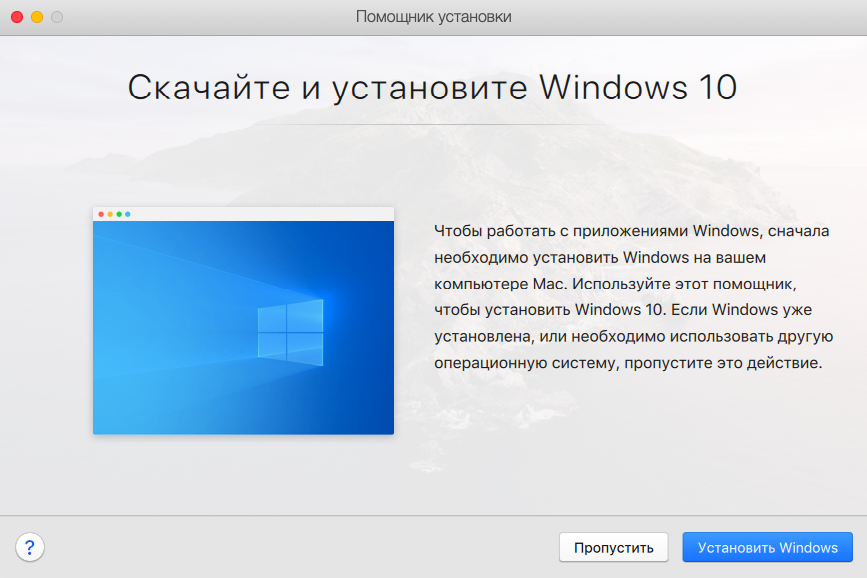
Щелкните значок Parallels ( || ) в строке меню Mac > Создать . > Получить Windows 10 от Microsoft > Загрузить Windows 10.
Чтобы получить подробные инструкции по загрузке и установке Windows 10, пожалуйста, посетите статью KB 4729.
Чтобы получить установочный образ для Windows 8.1, посетите страницу загрузки Windows 8.1 на официальном сайте Microsoft.
Чтобы получить установочный образ для Windows 7, посетите страницу загрузки Windows 7 на официальном сайте Microsoft. Пожалуйста, обратите внимание, что для загрузки ISO вам понадобится ключ от Windows 7.
Установка Linux
В Parallels Desktop, в главном меню Помощника по установке, Вы можете загрузить набор готовых виртуальных машин Linux:
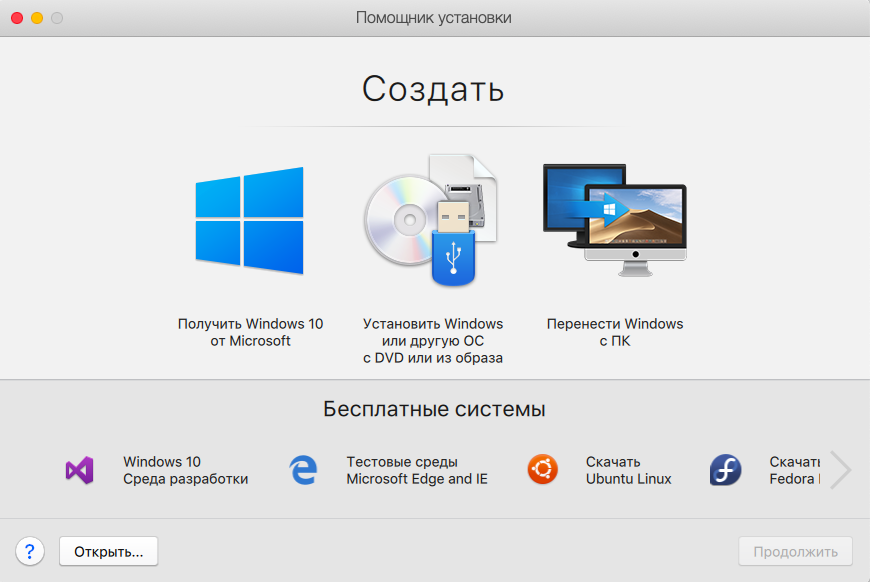
Для того, чтобы установить другой дистрибутив Linux, Вам понадобится загрузочный установочный ISO-образ. Получив его, пожалуйста, нажмите «Установить Windows или другую ОС с DVD-диска или файла образа» > нажмите «Продолжить» > затем выберите установочный образ и следуйте инструкциям на экране, чтобы продолжить установку.
Установка macOS
Вы можете установить виртуальную машину macOS с помощью раздела восстановления с Parallels Desktop:
1. Откройте Parallels Desktop.app из папки «Приложения» и выберите в верзнем меню Мас: «Файл»> «Создать».
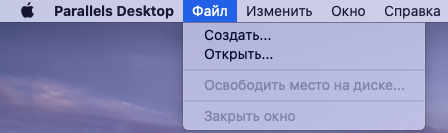
2. Прокрутите вправо в разделе «Бесплатные системы» > выберите «Установить macOS X с помощью раздела восстановления».
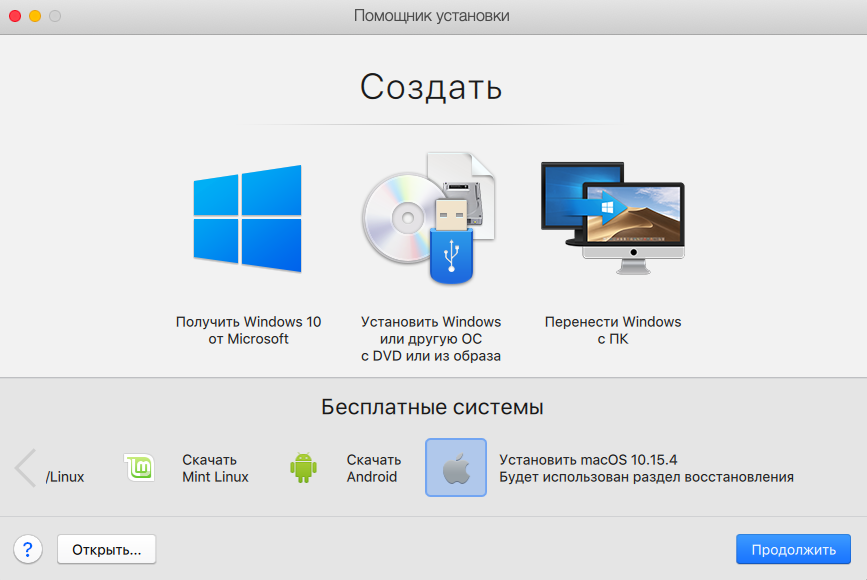
3. Нажмите «Продолжить» и продолжите установку.
Чтобы установить виртуальную машину macOS с помощью установочного файла macOS .app или получить дополнительную информацию о процессе установки, пожалуйста, посетите KB 125105.
Была ли эта статья полезной?
Как, по вашему мнению, можно улучшить эту статью?
Как установить parallels desktop для mac
- Актуально для:
- Parallels Desktop for Mac Standard Edition
- Parallels Desktop for Mac Pro Edition
- Последняя проверка: Мар 25, 2021
- Доступные переводы:
- Получить обновленияСкачать
Parallels Desktop для Mac распространяется в виде загружаемого образа .dmg. Установочный файл доступен по ссылке parallels.com/products/desktop/download/.
Если выполняется обновление Parallels Desktop
Вы сможете использовать существующую виртуальную машину, не переустанавливая ее. Однако, настоятельно рекомендуем создать резервную копию виртуальной машины, прежде чем начать выполнять приведенные ниже инструкции. Это позволит откатить все изменения при необходимости.
Если у вас есть подписка на Parallels Desktop для Mac выпусков Home Edition или Pro Edition, вы можете обновить Parallels Desktop до последней версии с помощью имеющейся лицензии. Просто скачайте и установите последнюю версию Parallels Desktop. Действующая подписка позволяет выполнить бесплатное обновление до последней версии.
Дважды кликните по установочному файлу Parallels Desktop с расширением .dmg, чтобы подключить его к Finder. Затем дважды кликните по значку Установить.
Введите свой пароль пользователя Mac, чтобы начать установку.
Parallels Desktop для Mac установлен. Посмотрите статьи для новых пользователей:
- Регистрация и активация Parallels Desktop для Mac
- Установка Windows на компьютер Mac с помощью Parallels Desktop
Была ли эта статья полезной?
Как, по вашему мнению, можно улучшить эту статью?