
Использование номера мобильного телефона в качестве идентификатора Apple ID
На территории континентального Китая и в Индии при создании идентификатора Apple ID в качестве имени пользователя для него можно использовать номер мобильного телефона.
Вот как это работает
Во время каждой настройки iPhone или iPad можно выполнить вход с помощью существующего идентификатора Apple ID или создать новую учетную запись. При создании идентификатора Apple ID на iPhone с iOS 11 или более поздней версии можно использовать номер мобильного телефона в качестве имени пользователя для идентификатора Apple ID на территории континентального Китая и в Индии. Если вы проживаете на территории континентального Китая, используйте свой номер мобильного телефона, который начинается на +86. Если вы проживаете в Индии, используйте свой номер, который начинается на +91. В зависимости от оператора связи, также можно создать учетную запись с номером мобильного телефона на некоторых устройствах Android, смарт-телевизорах и устройствах для потокового воспроизведения. Просто выберите вариант «Создать Apple ID» на экране входа в учетную запись Apple ID и следуйте инструкциям по созданию учетной записи. Создав учетную запись, ее можно использовать для входа в систему на любом устройстве и в любом сервисе Apple. При каждом входе в систему на новом устройстве, а также в новом приложении или сервисе вам будет необходимо ввести свой номер мобильного телефона, включая код страны, и пароль. Убедитесь, что при входе в систему используется один и тот же идентификатор Apple ID. Это необходимо для беспроблемной работы ваших устройств и служб Apple. Если для идентификатора Apple ID уже выбран адрес электронной почты в качестве имени пользователя, его невозможно изменить на номер мобильного телефона. Однако учетную запись можно связать с другими номерами телефона или адресами электронной почты на странице учетной записи Apple ID. Затем можно использовать эти номера телефонов или адреса электронной почты для входа в свой идентификатор Apple ID.
Что вам понадобится
- iPhone или iPad с iOS 11 либо более поздней версии;
- компьютер Mac с macOS High Sierra или более поздней версии;
- часы Apple Watch с watchOS 4 или более поздней версии;
- Apple TV с tvOS 11 или более поздней версии
- apple.com, iCloud.com и другие веб-ресурсы Apple*;
- сервисы Apple на устройствах сторонних производителей.
* В зависимости от способа создания идентификатора Apple ID, вам может быть предложено изменить имя пользователя для идентификатора Apple ID с номера мобильного телефона на адрес электронной почты. Возможно, вам также потребуется предоставить дополнительные сведения.
Безопасность учетной записи
Требования к безопасности учетной записи определяются местом ее создания и объемом связанной с ней личной информации. При использовании устройства Apple лучше всего применять двухфакторную аутентификацию. В некоторых случаях вам может быть предложено пересмотреть или обновить параметры безопасности при входе в систему на устройстве Apple или веб-сайте Apple.
Сообщения от компании Apple
Поскольку к идентификатору Apple ID, в качестве которого используется номер мобильного телефона, не привязан адрес электронной почты, компания Apple будет обращаться к вам через приложение «Сообщения» на iPhone или iPad, а также на странице appleid.apple.com.
Чтобы обеспечить получение важных сообщений, связанных с учетной записью, на iPhone или iPad, войдите в iCloud, приложение «Сообщения» и FaceTime с помощью идентификатора Apple ID, в качестве которого используется номер телефона. Если войти в iCloud на iPhone или iPad без SIM-карты, приложения FaceTime и «Сообщения» будут недоступны. Сообщения от компании Apple всегда можно просмотреть на странице appleid.apple.com.
Изменение идентификатора Apple ID на другой номер мобильного телефона
В зависимости от страны или региона проживания либо способа создания идентификатора Apple ID, вы можете изменить его на другой номер мобильного телефона на странице учетной записи Apple ID либо на iPhone или iPad.
На территории континентального Китая в качестве нового идентификатора Apple ID должен использоваться другой номер мобильного телефона, начинающийся на +86. В Индии в качестве нового идентификатора Apple ID должен использоваться другой номер мобильного телефона с кодом +91.
На веб-сайте
- Выполните выход из всех служб Apple и на всех устройствах Apple, где используется идентификатор Apple ID.
- Перейдите на страницу appleid.apple.com и войдите в систему.
- В разделе «Вход в учетную запись и безопасность» нажмите «Apple ID».
- Введите номер мобильного телефона, который вы хотите использовать в качестве идентификатора Apple ID, затем нажмите «Изменить Apple ID».
- На указанный номер будет отправлен код подтверждения. Введите код проверки из текста сообщения в появившиеся поля.
- Снова войдите во все службы Apple с помощью нового идентификатора Apple ID.
На устройстве iPhone или iPad
- Выполните выход из всех служб Apple и на всех устройствах Apple, где используется идентификатор Apple ID, кроме устройства, используемого для изменения идентификатора Apple ID.
- Выберите «Настройки» > [ваше имя] > «Вход и безопасность».
- Рядом с параметром «Адреса электронной почты и номера телефона» нажмите «Изменить».
- Нажмите «Удалить» рядом с номером телефона и следуйте инструкциям.
- Введите номер мобильного телефона, который вы хотите использовать в качестве идентификатора Apple ID, после чего на него будет отправлен код проверки. Введите код проверки из текста сообщения в появившиеся поля.
- Снова войдите во все службы Apple с помощью нового идентификатора Apple ID.
Если новый номер мобильного телефона уже привязан к идентификатору Apple ID в качестве номера телефона для приложения «Сообщения», номера телефона с общим доступом или доверенного номера телефона, вам не потребуется его подтверждать.
Не получили код? В некоторых случаях доверенный номер телефона может быть автоматически подтвержден на iPhone в фоновом режиме. Вам не придется совершать дополнительных действий, а учетная запись по-прежнему будет защищена с помощью двухфакторной аутентификации.
Изменение идентификатора Apple ID на адрес электронной почты
Вам может быть предложено изменить имя пользователя для идентификатора Apple ID на адрес электронной почты, если вы больше не являетесь владельцем номера мобильного телефона, используемого в качестве идентификатора Apple ID. Вы также можете изменить имя пользователя для своего идентификатора Apple ID с номера мобильного телефона на адрес электронной почты, чтобы упростить вход в систему и восстановление.

- Выполните выход из всех служб Apple и на всех устройствах Apple, где используется идентификатор Apple ID, кроме устройства, используемого для изменения идентификатора Apple ID.
- На iPhone или iPad откройте «Настройки» > [ваше имя] > «Вход и безопасность».
- Рядом с параметром «Адреса электронной почты и номера телефона» нажмите «Изменить».
- Нажмите «Удалить» рядом с номером телефона и следуйте инструкциям.
- После ввода адреса электронной почты, который требуется использовать в качестве идентификатора Apple ID, на этот адрес отправляется проверочный код. Введите код проверки из текста сообщения в появившиеся поля.
- Снова войдите во все службы Apple с помощью нового идентификатора Apple ID.
Переезд в другую страну или регион
Вы можете изменить имя пользователя для своего идентификатора Apple ID на новый номер мобильного телефона или адрес электронной почты. Убедитесь, что его можно подтвердить с помощью SMS-сообщения. Сначала измените страну или регион для идентификатора Apple ID. Затем выполните действия для изменения имени пользователя для идентификатора Apple ID на новый номер мобильного телефона или адрес электронной почты.
Если кто-то другой использует ваш номер телефона для своего идентификатора Apple ID
Возможно, пользователь, которому ранее принадлежал ваш номер телефона, все еще использует этот номер в качестве имени пользователя для своего идентификатора Apple ID. В этом случае вы не сможете использовать свой номер телефона для входа в свой собственный идентификатор Apple ID. Вы все еще можете выполнять вход с помощью адресов электронной почты, указанных в вашей учетной записи Apple ID.
Предыдущий владелец вашего номера телефона не может получить доступ к какой-либо информации о вашей учетной записи или использовать ваш номер для iMessage и FaceTime. Это просто имя пользователя для идентификатора Apple ID, которое он использует для входа в свою учетную запись.
Чтобы вы могли использовать свой номер телефона для входа в свой идентификатор Apple ID, предыдущий владелец вашего номера телефона должен изменить имя пользователя для своего идентификатора Apple ID на другой номер мобильного телефона или адрес электронной почты.
Поиск серийного номера или IMEI на iPhone, iPad или iPod touch

Найдите свой серийный номер, номер IMEI/MEID или ICCID в настройках
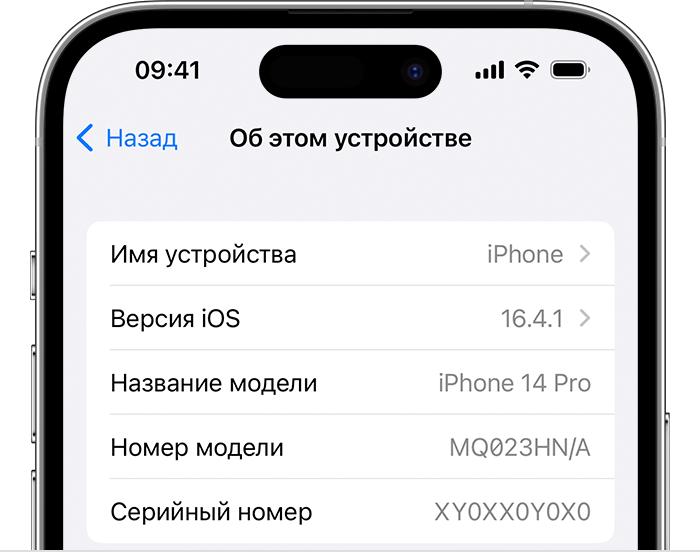
- Перейдите в меню «Настройки» > «Основные» и нажмите «Об этом устройстве».
- Попытайтесь найти серийный номер. Для поиска номера IMEI/MEID и ICCID может потребоваться прокрутить вниз.
- Чтобы вставить эти данные в форму регистрации или обращения в службу поддержки Apple, нажмите и удерживайте номер, чтобы скопировать его.
Найдите свой серийный номер или номер IMEI перед настройкой устройства
- Включите свое устройство.
- Нажмите и удерживайте боковую кнопку, пока не отобразится логотип Apple. Отобразится приветствие на нескольких языках.
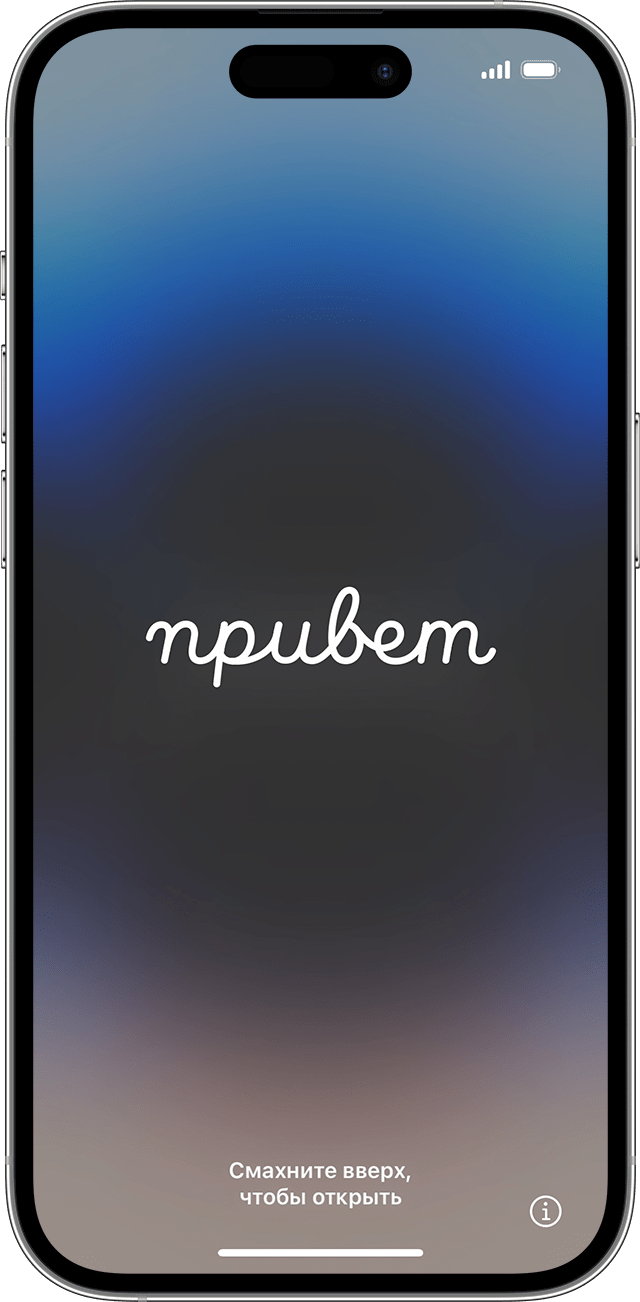
- Нажмите кнопку «Информация»
 в правом нижнем углу экрана.
Все еще не нашли нужный номер? См. следующие разделы.
iPhone
Если ваш iPhone оснащен лотком для SIM-карты и вам нужна поддержка, но вы не можете просмотреть меню «Настройки», вместо серийного номера можно использовать номер IMEI/MEID.*
Обладатели данных устройств могут найти серийный номер в программе «Настройки», а номер IMEI/MEID — на лотке SIM-карты:
- iPhone 13
- iPhone 13 mini
- iPhone 13 Pro
- iPhone 13 Pro Max
- iPhone 12
- iPhone 12 mini
- iPhone 12 Pro
- iPhone 12 Pro Max
- iPhone SE (3-го поколения)
- iPhone SE (2-го поколения)
- iPhone 11
- iPhone 11 Pro
- iPhone 11 Pro Max
- iPhone XS
- iPhone XS Max
- iPhone XR
- iPhone X
- iPhone 8
- iPhone 8 Plus
- iPhone 7
- iPhone 7 Plus
- iPhone 6s
- iPhone 6s Plus

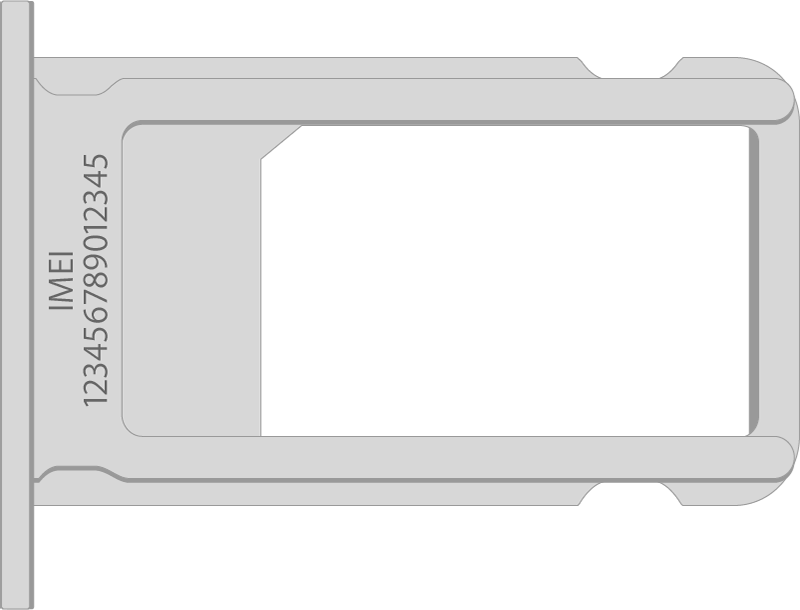
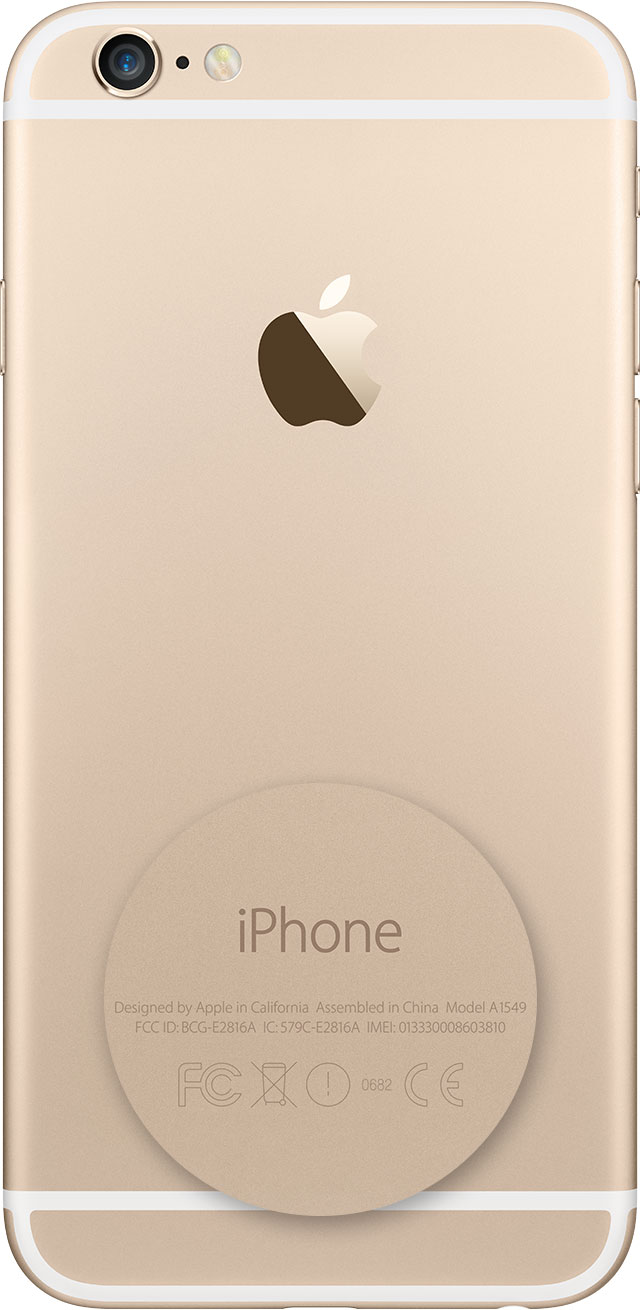
Обладатели этих устройств могут найти серийный номер в программе «Настройки», а номер IMEI/MEID (MEID — это первые 14 цифр номера IMEI) — на задней панели:
- iPhone 6
- iPhone 6 Plus
- iPhone SE (1-го поколения)
- iPhone 5s
- iPhone 5c
- iPhone 5
- iPhone 3G
- iPhone 3GS
- iPhone 4 (модель GSM)
- iPhone 4s
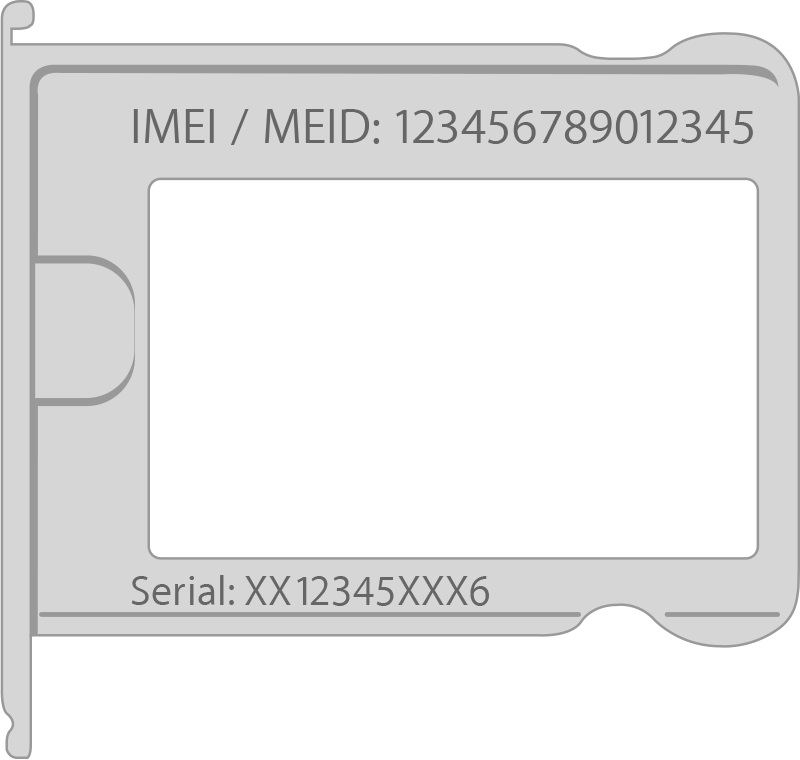
Если у вас первоначальная модель iPhone, серийный номер и номер IMEI выгравированы на задней панели.
iPad и iPod touch
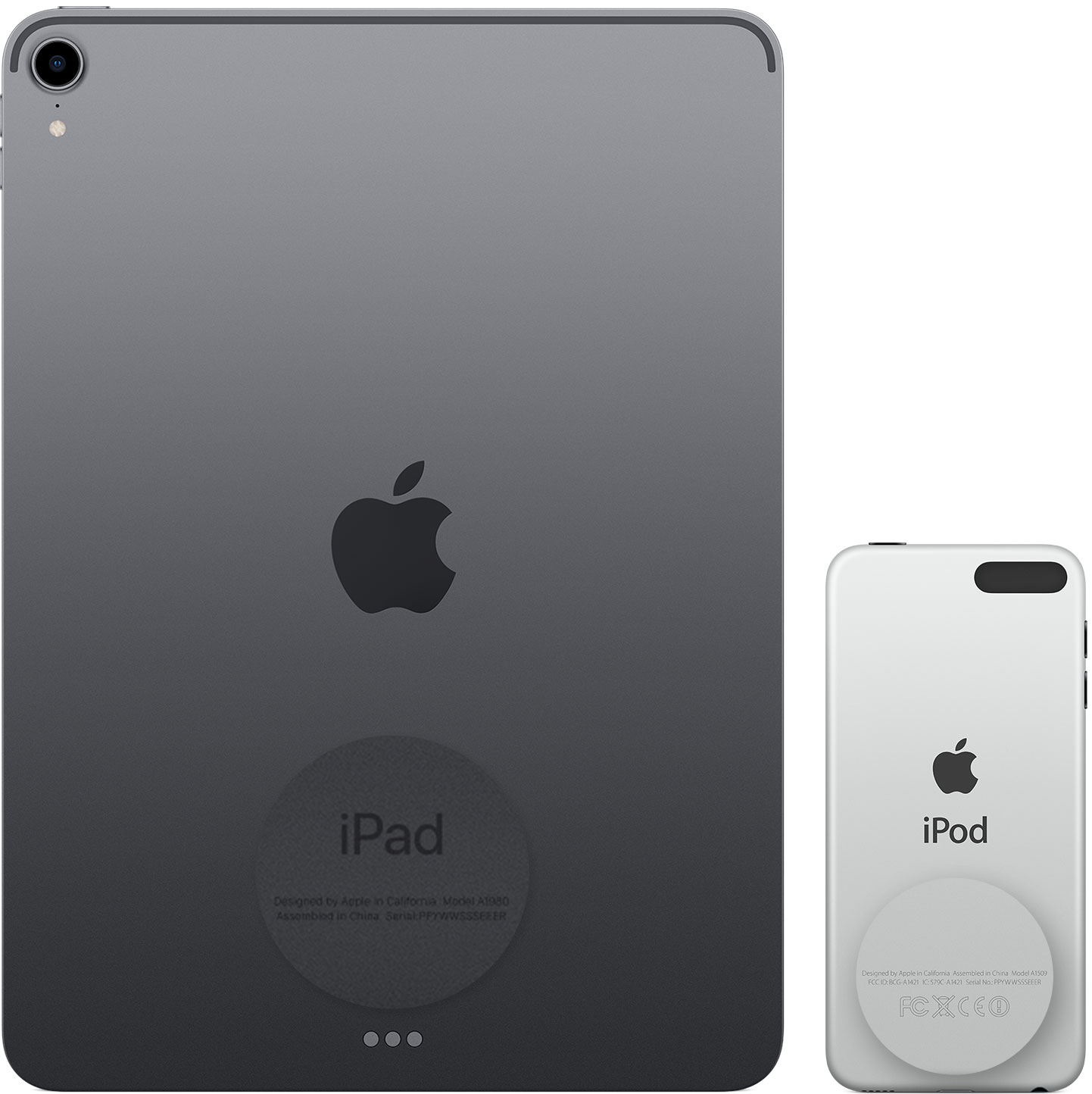
Серийный номер устройств iPad Pro, iPad и iPod touch находится на задней панели. На модели iPad с поддержкой Wi-Fi и сотовой связи также можно найти код IMEI.
Finder и iTunes
Серийный номер устройства также можно найти в приложении Finder или iTunes.
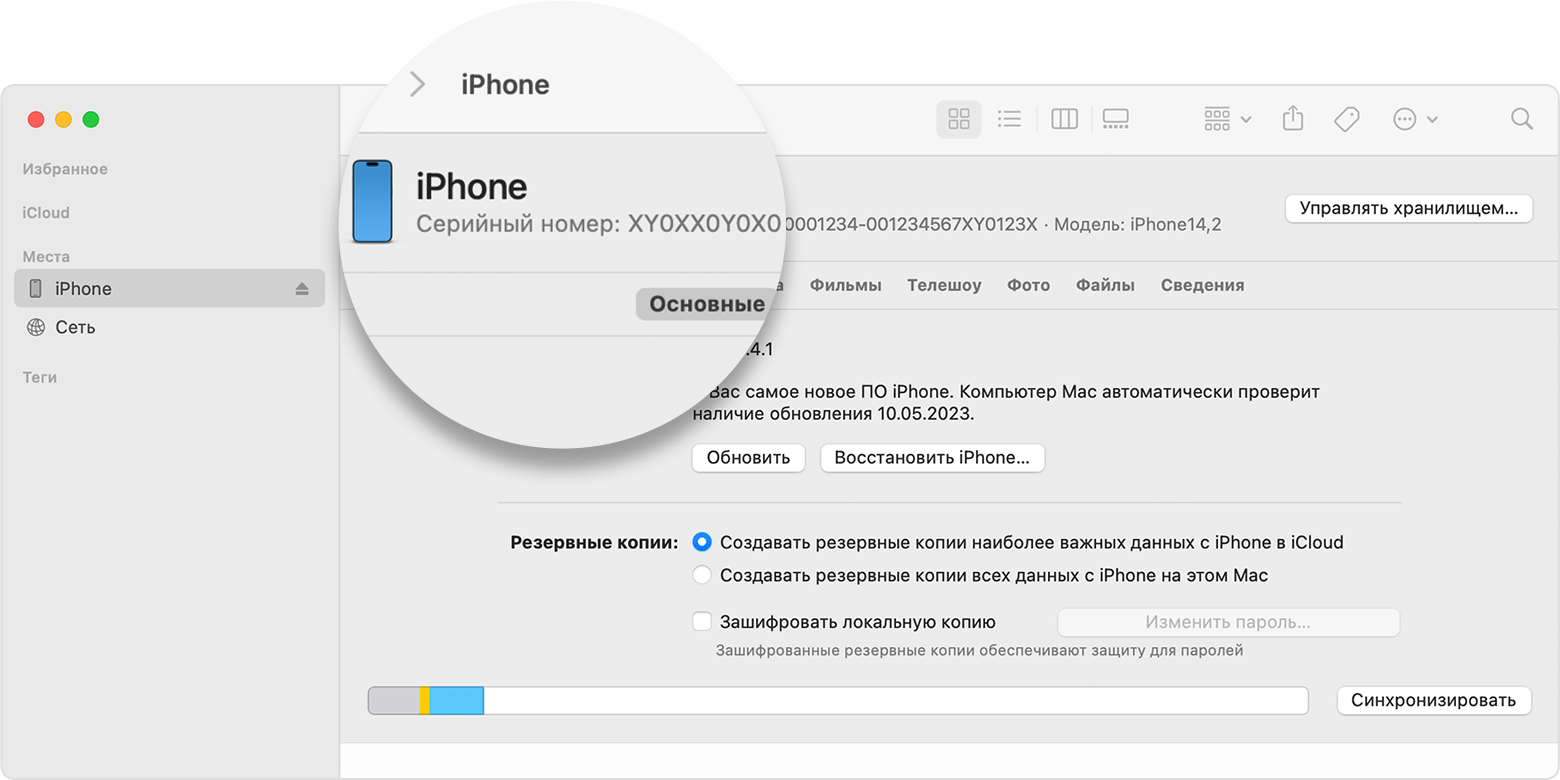
- Подключите устройство к компьютеру.
- На Mac с macOS Catalina 10.15 или более поздней версии откройте Finder. На компьютере Mac с macOS Mojave или более ранней версии либо на компьютере с ОС Windows откройте приложение iTunes.
- >Найдите нужное устройство. Убедитесь, что у вас открыта вкладка «Основные» в Finder. Для просмотра информации об устройстве в iTunes перейдите на вкладку «Обзор».
- Чтобы найти номер IMEI/MEID и ICCID в iPhone, щелкните номер телефона под именем или моделью устройства. Чтобы просмотреть номера CDN, IMEI/MEID и ICCID для модели iPad с поддержкой сотовой связи, нажмите «Серийный номер».
Чтобы вставить эти данные в форму регистрации или обращения в службу поддержки Apple, выберите «Правка» > «Скопировать серийный номер».
Нет доступа к устройству
Серийный номер и номер IMEI/MEID устройства можно найти в нескольких местах.
- Перейдите на веб-сайт appleid.apple.com/ru в браузере.
- Выполните вход с помощью идентификатора Apple ID, который используется на устройстве.
- Выберите раздел «Устройства». Чтобы просмотреть серийный номер и номер IMEI/MEID, выберите устройство.
Если все еще требуется помощь, попробуйте выполнить следующие рекомендации.
- У вас есть другое устройство с iOS 10.3 или более поздней версии, на котором выполнен вход в эту же учетную запись Apple ID? Перейдите на этом устройстве в меню «Настройки» > [ваше имя]. Прокрутите вниз, чтобы просмотреть устройства, на которых выполнен вход в учетную запись Apple ID. Чтобы просмотреть серийный номер и номер IMEI/MEID, нажмите имя устройства.
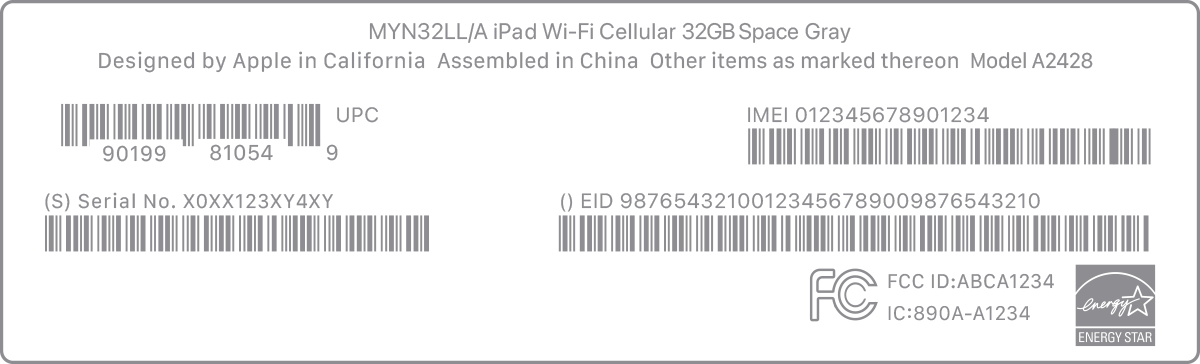
- У вас сохранилась первоначальная упаковка устройства? Найдите серийный номер и номер IMEI/MEID на штрихкоде:
- Все еще не удается найти нужный номер? Обратитесь в службу поддержки Apple, выбрав устройство в списке:
- iPhone
- iPad
- iPod touch
* На моделях iPhone 14 и более поздних моделях отсутствует гравировка номера IMEI/MEID.
Информация о продуктах, произведенных не компанией Apple, или о независимых веб-сайтах, неподконтрольных и не тестируемых компанией Apple, не носит рекомендательного или одобрительного характера. Компания Apple не несет никакой ответственности за выбор, функциональность и использование веб-сайтов или продукции сторонних производителей. Компания Apple также не несет ответственности за точность или достоверность данных, размещенных на веб-сайтах сторонних производителей. Обратитесь к поставщику за дополнительной информацией.
Найден способ узнать номер телефона iPhone с помощью AirDrop
Команда исследователей компьютерной безопасности hexway сообщила о найденном способе получать номера телефонов владельцев iPhone без их ведома.
Для этого используется удобная функция AirDrop. Сама по себе AirDrop предназначена для того, чтобы мгновенно обмениваться фотографиями, видеозаписями, документами и другими данными с устройствами Apple, находящимися поблизости. В числе передаваемой информации AirDrop присутствуют телефонные номера, правда они зашифрованы алгоритмом SHA-256. Эти данные передаются, чтобы устройство получателя смогло определить, входит ли отправитель в список контактов. Уязвимость в том, что AirDrop запускается и начинается рассылка пакетов при каждом использовании функции «Поделиться» (Share). В результате злоумышленники в общественном месте могут собирать телефонные номера всех пользователей, которые активируют кнопку «Поделиться». Расшифровка номера требует определённых навыков, но не так уж сложна. Затем пользователям можно рассылать спам через iMessage, и так далее.
Как узнать свой номер телефона. Лучшие способы для всех операторов

В закладки
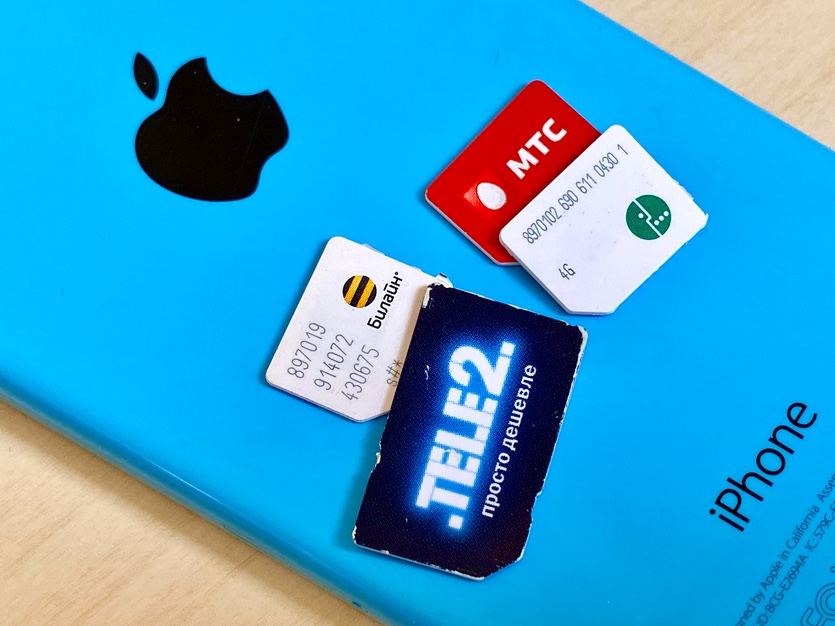
В Google можно найти всё, что угодно. Только не свой номер телефона на сим-карте.
Как же его узнать — быстро и у любого оператора?
Собрали все способы в одном материале.
Универсальные способы
- Посмотреть в договоре с оператором или на стартовом пакете;
- Позвонить оператору и спросить;
- Позвонить на номер человека, в телефонной книге которого вас нет. Номер отобразится на экране;
- Позвонить на номер человека, у которого вы есть в телефонной книге. После этого он сможет узнать ваш номер, нажав на ваше имя в списке вызовов.
МТС
- команда *111*0887#;
- звонок на номер 0887;
- в приложении «Мой МТС» (версия для iOS, Android).
Билайн
- команда *110*10#;
- звонок на номер 067410;
- в приложении “Мой Билайн” (для iOS, Android);
- для USB-модема: в приложении «USB-модем Билайн» зайти в раздел «Управление счетом» и выбрать пункт «Мой номер», затем нажать «Узнать номер».
Мегафон
- команда *205#;
- включить передачу данных (мобильный интернет) и зайти на сайт megafon.ru (или на региональный подсайт). Номер отобразится в личном кабинете, а на остальных страницах – в верхней части экрана;
- в приложении “Мегафон Личный кабинет” (для iOS, Android).
Tele2
- команда *201#;
- в приложении “Мой Tele2” (для iOS, Android).
Yota
- команда *103#;
- в приложении Yota (для iOS, Android).
Способы для iPhone
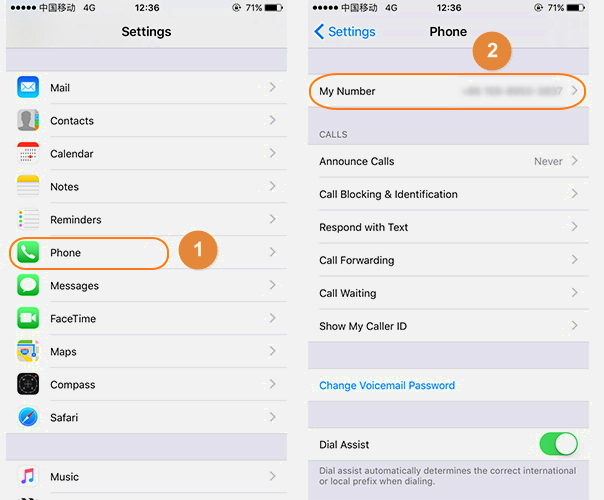
- “Настройки” – “Телефон” – “Мой номер” (вверху);
- Домашнее меню – “Телефон” – “Контакты” (вверху);
- В iTunes: “Устройства” – “Сводка” – “Номер телефона”.
Способ для iPad (с 3G/4G)
- “Настройки” – “Номер для сотовых данных”.
Способ для Android
- “Настройки” – “О телефоне” – “Статус” – “Статус SIM” – “Мой номер телефона”.
Если у вас установлена оболочка для Android, названия пунктов могут отличаться.
Бывает, что номер не показывается. Это бывает, когда вы перевыпускали или меняли SIM-карту в салоне оператора.
Сотрудники копируют со старой карты на новую ключи шифрования и другую важную информацию. А вот ячейку “Свой номер” заполнить забывают.
Мессенджеры
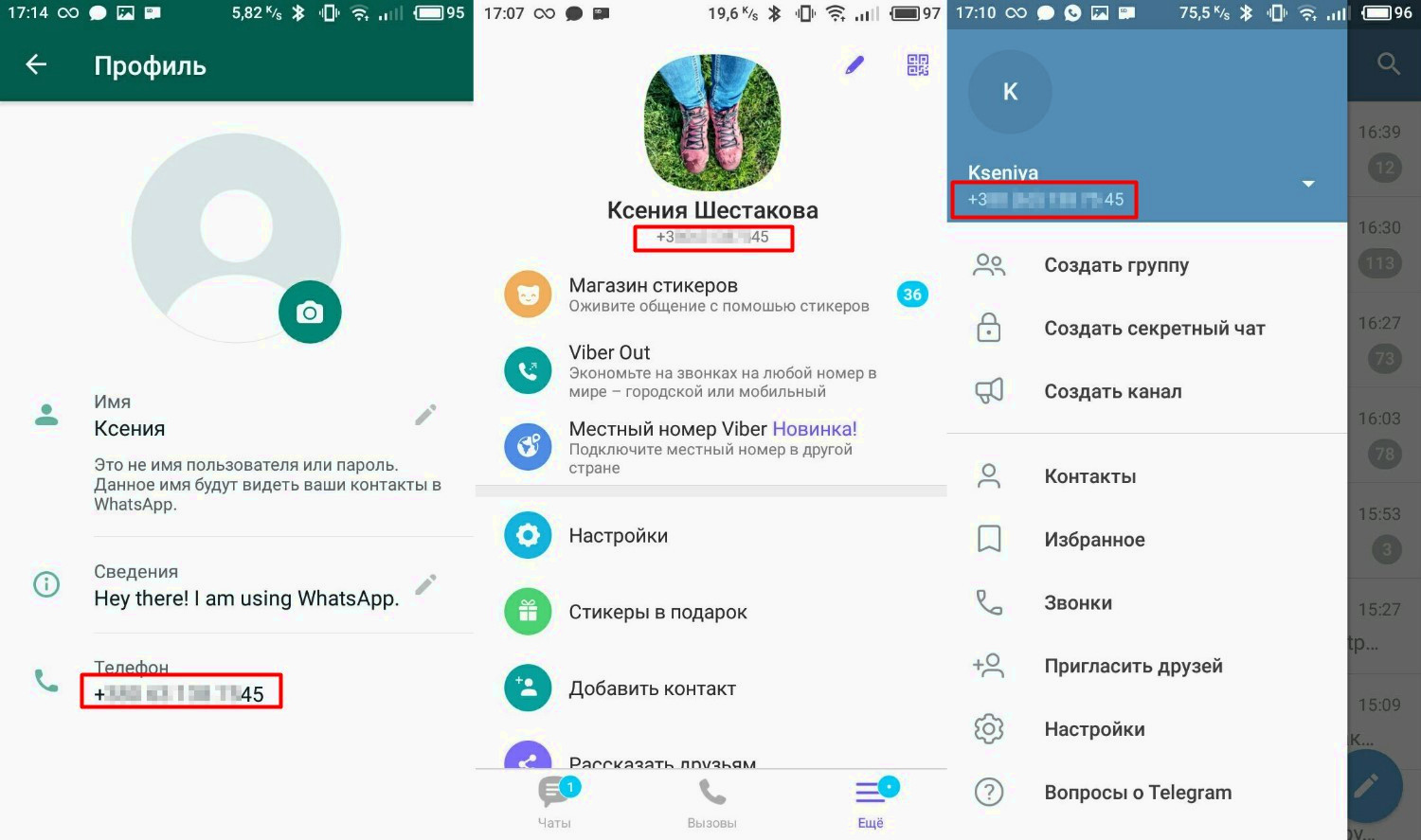
- WhatsApp: нажать на три точки в правом верхнем углу – “Настройки” – коснуться своего ника. Номер – самая последняя строчка.
- Viber: нажать “Ещё” (кнопка в правом нижнем углу). Номер отобразится под аватаром и ником.
- Telegram: основное меню (три полоски в левом верхнем углу). Номер будет виден вверху.
Почему ещё важно знать свой номер
Когда вы покупаете с рук красивый номер, в память SIM-карты может быть записано совсем другое значение. Он хранится в ячейке памяти “Свой номер”.
Если мошенник изменил “Свой номер”, то в настройках смартфона потом будет отображаться красивый номер. А в сети – настоящий, выданный оператором.
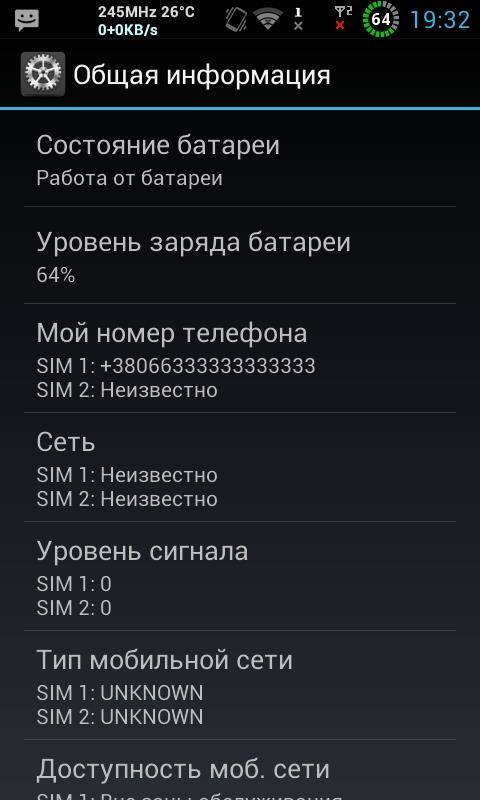
Звонок на другой номер или проверка способами, которые предлагает оператор, поможет не разочароваться в покупке.
Да и вообще покупать номера с рук небезопасно. Если вы потом привяжете такой номер к банковской карте, настоящий владелец номера сможет получить дубликат SIM-карты и оставить вас без денег.
Как поменять номер прямо на SIM-карте
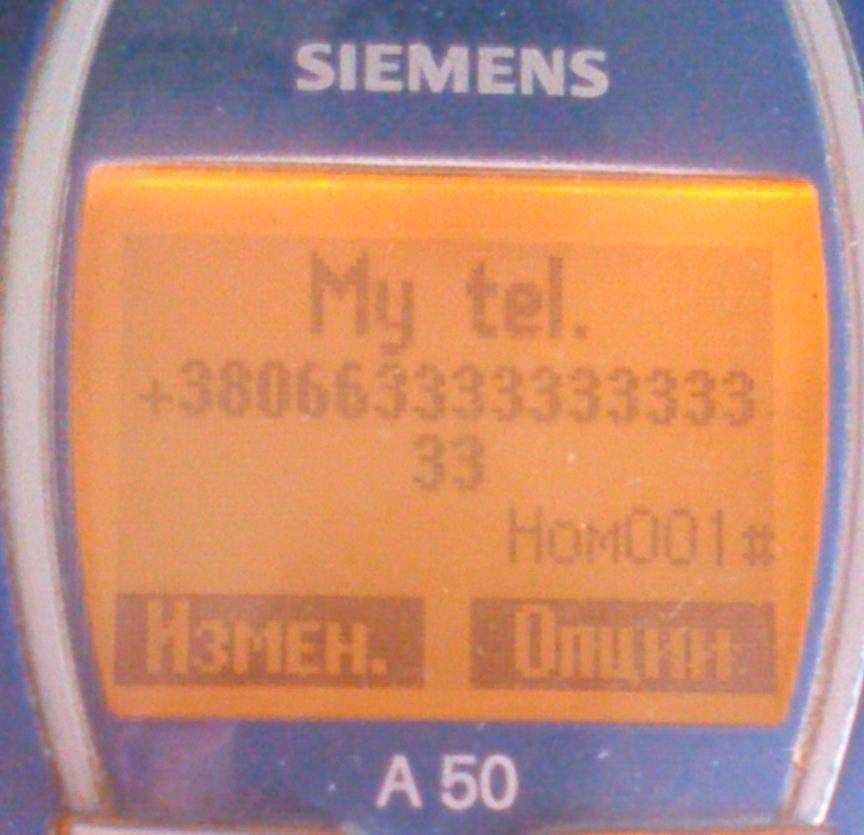
Находите старый кнопочный Siemens A50 или его “коллег”, вставляете в него SIM-карту, в контактах находите “Свой номер” и пишете там всё, что вам нравится, затем сохраняете. Можно даже формат не соблюдать.
Другой вариант – древний смартфон с Android 4.1 и ниже.
- Заходите в “Настройки” – “Управление SIM-картами” и отключаете нужную карту (либо переключаетесь в режим полета).
- Нажимаете на название SIM-карты и переходите в раздел “Информация о SIM-карте”.
- Выбираете пункт “Введите номер телефона” и вводите нужный номер.
То же самое работает в некоторых оболочках для Android (например, в MIUI).
Но в любом случае ваш номер в сети от этого не изменится. А то бы все ходили с красивыми номерами.
(38 голосов, общий рейтинг: 4.37 из 5)
�� Хочешь ещё? Читай больше в Telegram
�� Ищешь ответ на вопрос? Приходи на Форум
В Google можно найти всё, что угодно. Только не свой номер телефона на сим-карте. Как же его узнать — быстро и у любого оператора? Собрали все способы в одном материале. Универсальные способы Посмотреть в договоре с оператором или на стартовом пакете; Позвонить оператору и спросить; Позвонить на номер человека, в телефонной книге которого вас нет.