
Как в archicad добавить объект в библиотеку
Добавление Объектов во Вложенную Библиотеку
Объекты можно загружать во Вложенную Библиотеку разными способами, описываемыми в следующих разделах:
Вложение Объектов при Помощи Менеджера Библиотек
Воспользуйтесь Менеджером Библиотек для добавления любых папок или объектов во Вложенную Библиотеку.
В Индивидуальном Проекте:
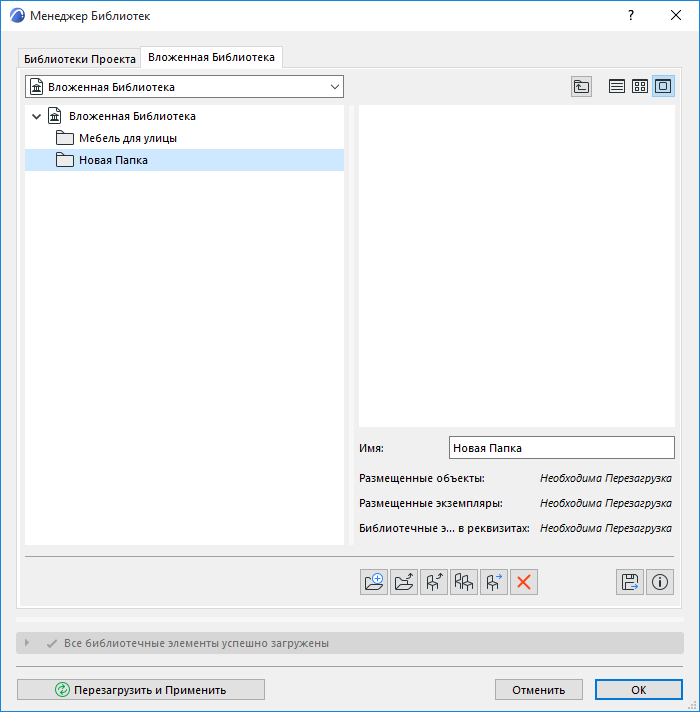
1. Откройте Менеджер Библиотек.
2. Выберите Вложенную Библиотеку и перейдите на вкладку ее Содержимого.
3. Нажмите кнопку “Добавление нового файла” или “Добавление новой папки”.
4. Укажите нужный файл или папку и нажмите кнопку Выбрать . Для просмотра и выбора элементов в папке в процессе работы с каталогами Windows следует сделать двойной щелчок на имени папки.
В результате выбранный файл или папка появятся во Вложенной Библиотеке.
Использование Механизма Перетаскивания
Перетащите файл объекта из любого места компьютера во Вложенную Библиотеку Менеджера Библиотек.
Вложение Размещенных Объектов из Библиотеки
Воспользуйтесь этой функцией, чтобы добавить в проект все объекты из связанных библиотек или Библиотеки BIMcloud. Эта функция может оказаться полезна, если необходимо, чтобы объекты постоянно были доступны в проекте.
Примечание: Вкладывание объекта всегда приводит к автоматической загрузке всех необходимых макросов.
Если вы воспользуетесь этой командой, то исходные связанные библиотеки и Библиотеки BIMcloud будут удалены из проекта.
Внимание: Вложение библиотеки не приводит к вложению всего ее содержимого, то есть будут вложены только размещенные в проекте объекты.
Для вложения в проект размещенных объектов библиотеки:
1. В Менеджере Библиотек на вкладке Библиотеки Проекта выберите нужную папку .
2. Нажмите кнопку Вложить . Если в проекте отсутствуют размещенные объекты, располагающиеся в этой папке, то появится соответствующее уведомление.
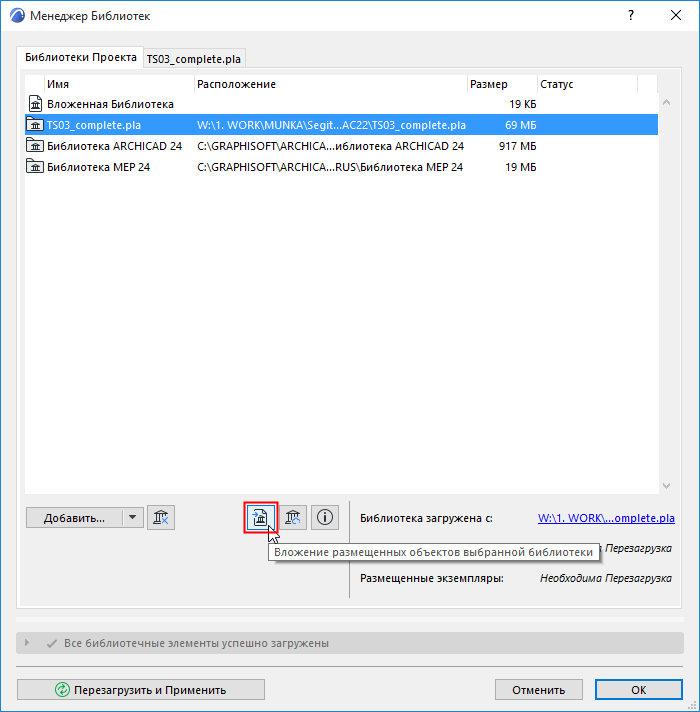
3. В открывшемся диалоговом окне присутствуют два маркера:
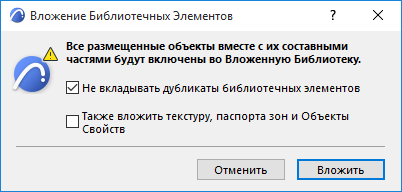
• Не вкладывать дубликаты библиотечных элементов: Активируйте этот маркер, чтобы не вкладывать дубликаты объектов. Любые объекты, уже присутствующие в других связанных библиотеках, вложены не будут.
• Также вложить покрытия, паспорта зон и объекты спецификаций: Активировать этот маркер следует только если вы вкладываете объекты из библиотеки ARCHICAD. Покрытия, паспорта зон и объекты спецификаций являются составляющими библиотечных элементов GDL, которые входят в некоторые объекты. Отметьте этот маркер, чтобы вложить эти элементы библиотеки.
Примечание: Обычно нет необходимости вкладывать объекты из библиотеки ARCHICAD; функция Консолидации является более подходящим способом оптимизации библиотек ARCHICAD.
4. Нажмите кнопку Вложить .
Примечание для Пользователей Teamwork
В проект вкладываются только объекты, находящиеся в вашей текущей локальной копии проекта.
Может случиться так, что другой пользователь разместил в проекте объект из той Библиотеки BIMcloud, которую вы хотите вложить. Если этот пользователь еще не отправил изменения на сервер, то эти объекты не будут вложены, поскольку они еще не доступны в вашей локальной копии проекта. Так как исходная библиотека будет удалена в процессе вложения, эти объекты будут отображаться как “Отсутствующие”.
Во избежание подобной ситуации перед выполнением вложения в проект Teamwork Библиотеки BIMcloud убедитесь, что все пользователи отправили свои изменения.
Добавление Специальных Объектов во Вложенную Библиотеку
Объекты, сохраняемые при помощи команды меню Файл > Библиотеки и Объекты > Сохранить Выбранное как , по умолчанию размещаются во Вложенной Библиотеке.
По умолчанию во Вложенной Библиотеке также сохраняются объекты, создаваемые пользователями (например, объекты TrussMaker, или RoofMaker).
Загрузка Объектов во Вложенную Библиотеку
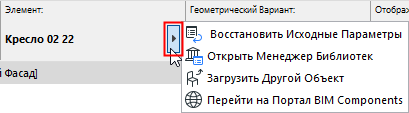
Отдельные объекты, не входящие в состав библиотек проекта, можно разместить в проекте при помощи команды Загрузить Другой Объект , находящейся в диалогах Параметров различных инструментов. Такие объекты автоматически сохраняются как Вложенные.
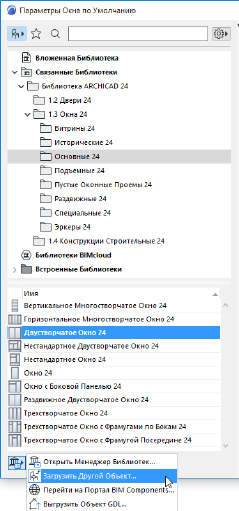
Примечание: Команда Загрузить Другой Объект также присутствует в выпадающем меню Информационного Табло Библиотечных Элементов.
Добавление Библиотеки Связанного Модуля
Размещение Связанного модуля (в формате файлов ARCHICAD) приводит к Вложению в основной проект всей Вложенной Библиотеки исходного файла. Вновь добавленная Вложенная Библиотека появляется в Менеджере Библиотек внутри автоматически создаваемой папки «Связи», располагающейся во Вложенной Библиотеке.
Где скачать объекты ARCHICAD
Из этой статьи вы узнаете ещё больше о библиотеке ARCHICAD. Поговорим о том, как загружать объекты в библиотеку. Также покажу, откуда можно скачать модели для ARCHICAD.
В стандартной библиотеке ARCHICAD много качественных параметрических объектов, но их не всегда достаточно. Поэтому часто приходится загружать дополнительные библиотечные элементы.
Ресурсов, на которых можно бесплатно скачать параметрические модели для ARCHICAD, не так много. Мы разберём основные из них.
Также для использования в ARCHICAD хорошо подходят модели из SketchUp. Но давайте сначала узнаем, как загружать объекты в библиотеку. Если вы ещё не разбирались с библиотекой в ARCHICAD, рекомендуем прочитать статью «Библиотека ARCHICAD».
Полное обучение: «Использование Archicad на 100%»
Как загрузить объект в ARCHICAD
Допустим, вы уже скачали какой-то объект для ARCHICAD. Он может иметь один из двух форматов: .*gsm или .*lcf. В библиотеку они загружаются по-разному.
Стандартный формат объекта в библиотеке – это gsm.
Любые объекты лучше всего загружать через «Менеджер Библиотек».
Перейдем в меню «Файл» → «Библиотеки Объекты» → «Менеджер Библиотек».
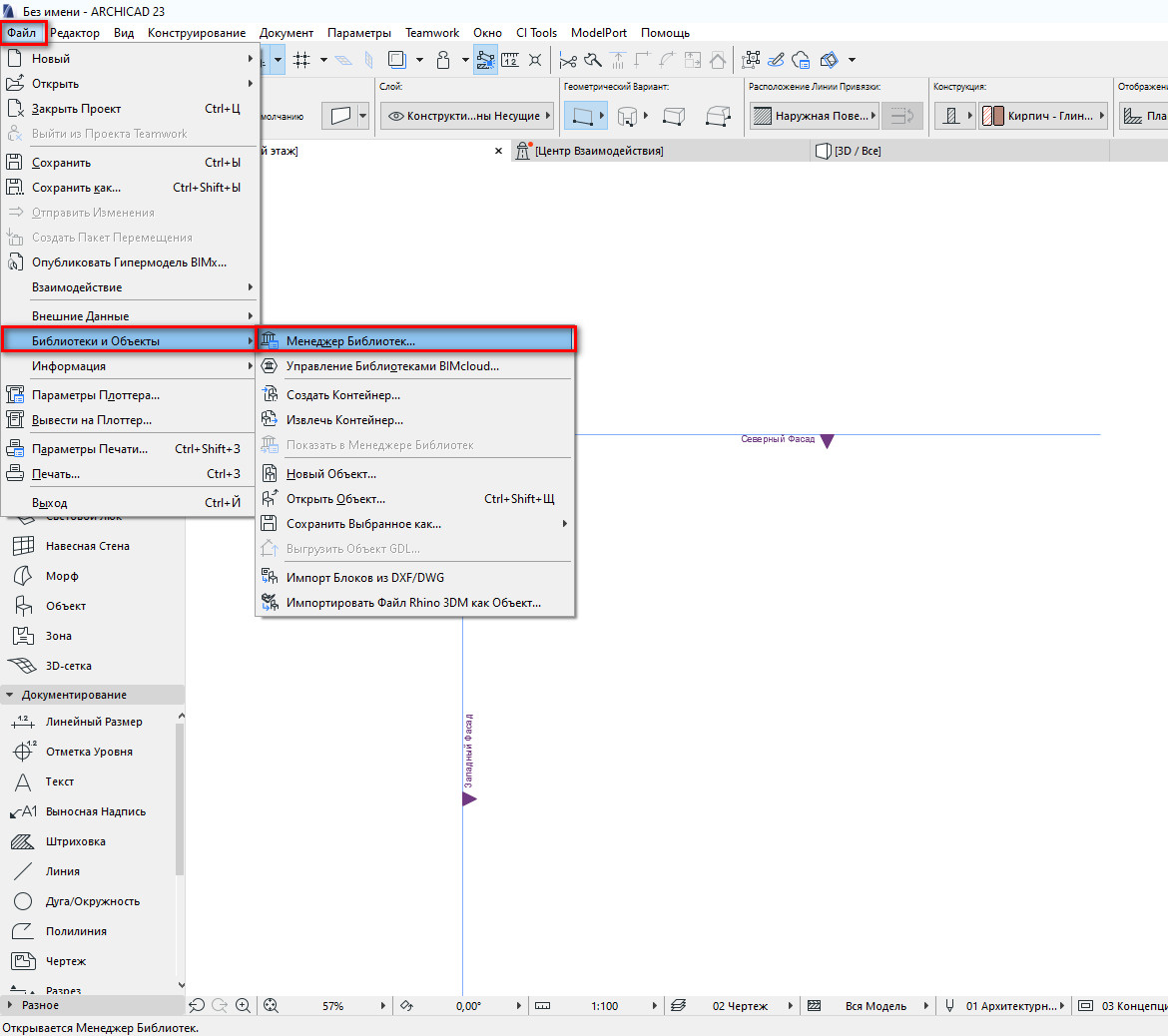
В открывшемся меню увидим две папки: «Вложенная Библиотека» и «Библиотека ARCHICAD 23».
Так как все загружаемые объекты помещаются в папку «Вложенная Библиотека», кликаем по ней два раза, чтобы перейти в нее.
Чтобы загрузить объект, нужно кликнуть на иконку стула со стрелочкой. Откроется файловый менеджер. Через него находим нужный объект на своем ПК и кликаем по нему два раза.
Теперь объект загружен в библиотеку. В окне менеджера библиотек жмем «ОК», чтобы сохранить изменения и выйти.
Библиотечный элемент в моем примере доступен через команду «Объект». Его можно найти в папке «Вложенная Библиотека».
Загруженный библиотечный элемент не всегда будет доступен для команды «Объект». Это зависит от типа загружаемого элемента. Например, это может быть «Окно», «Дверь» или «Источник Света». Он будет доступен через соответствующую команду, но не через «Объект».
С форматом lcf все немного сложнее. Дело в том, что это контейнер для объектов. В нем может содержаться множество различных объектов в формате gsm, файлы глобальных настроек, а также различные текстуры или изображения для интерфейса библиотечного элемента.
Чтобы загрузить .*lcf в библиотеку, нужно перейти в меню «Менеджер Библиотек» на вкладку «Библиотеки Проекта». Затем кликнуть на кнопку «Добавить…», она находится справа внизу. В открывшемся окне найти необходимый файл и кликнуть по нему два раза.
В окне менеджера библиотек нажать «ОК», чтобы сохранить изменения.
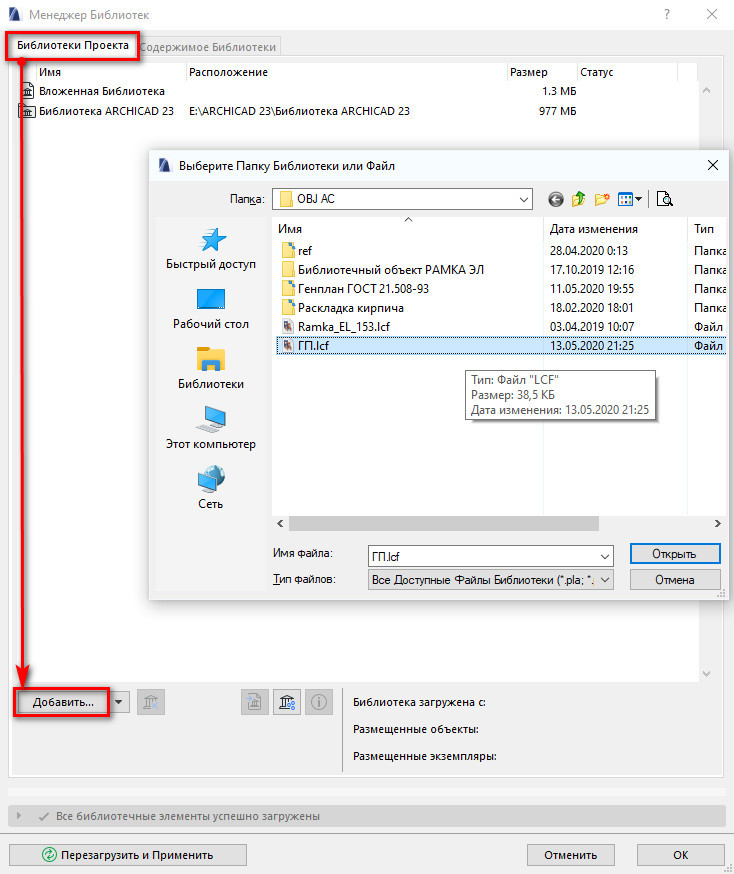
Но есть один важный момент. Таким способом lcf лучше не загружать. Потому что могут возникать дубликаты в библиотеке текстур и элементов.
Лучше всего сначала извлечь контейнер .*lcf. Перейдите в меню «Файл» → «Библиотеки Объекты» → «Извлечь Контейнер». В открывшемся окне выбираем нужный файл контейнера, кликаем по нему два раза. Откроется следующее окно, где указываем папку для сохранения файлов контейнера. Жмем «ОК».
Тогда этот файл просто превратится в обычную папку с подэлементами. После этого загружаем эту папку в библиотеку, также как и обычный контейнер .*lcf, а можно просто найти объект .*gsm и загрузить только его.
Вы можете не загружать сам объект в библиотеку. Можно просто положить его в папку. А потом загрузить ее в библиотеку через «Менеджер Библиотек». Кликнув на кнопку «Добавить…».
Тогда объекты будут храниться не в библиотеке проекта ARCHICAD, а на вашем ПК. Если открыть этот проект на другом компьютере эти библиотечные элементы не загрузятся.
Этого можно избежать, просто сохраните файл как архивный. Перейдите в меню «Файл» → «Сохранить как…» → «Архивный проект PLA».
Теперь вы знаете, как загружать объекты в ARCHICAD.
Давайте посмотрим, где можно их скачать.
BIM Components
Преимущество этого ресурса в том, что объекты из него загружаются прямо в ARCHICAD.
Перейдите в окно параметров нужного инструмента и введите в строке поиска название объекта.
Объекты с ресурса BIM Components будут отображаться в окне предпросмотра с соответствующей иконкой в правом нижнем углу. Его можно загрузить в библиотеку, нажав на кнопку «Загрузить и Вложить».
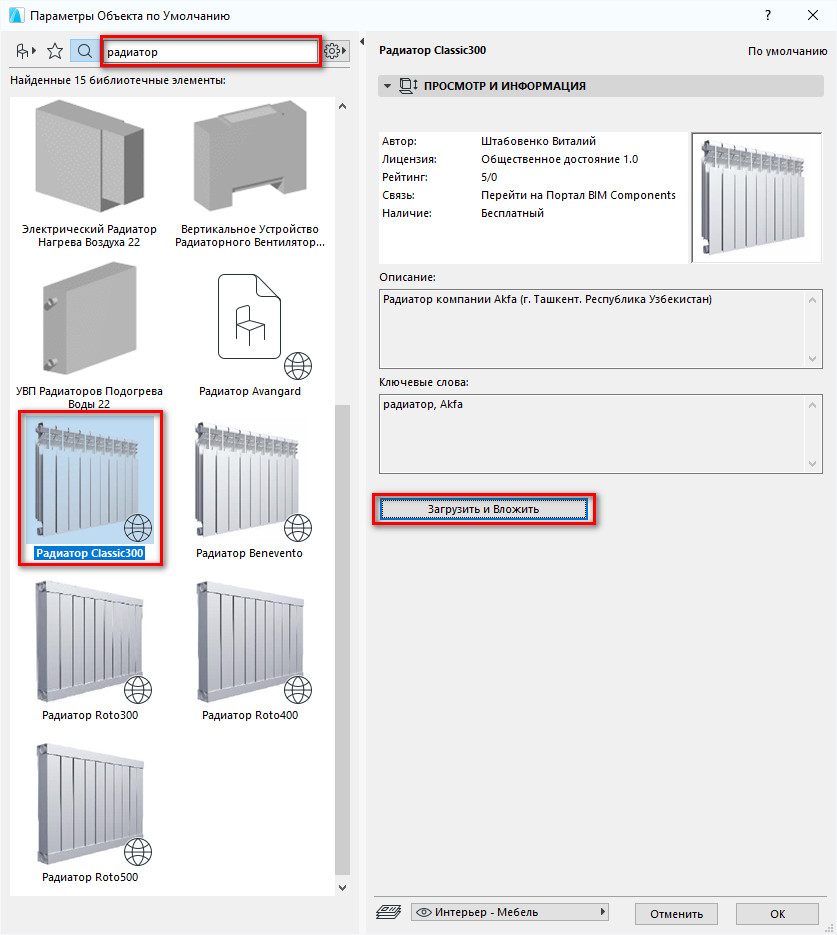
Чтобы загружать объекты с BIM Components, нужно подключение к интернету.
Загружать объекты таким способом не всегда удобно. Вы можете перейти на сайт BIMobject Cloud, найти необходимый объект и просто перенести его в окно ARCHICAD.
Как видите я загрузил объект окна, поэтому он доступен через инструмент «Окно».
Чтобы загружать некоторые объекты с сайта BIM Components, нужно зарегистрироваться и войти в учетную запись.
BIMobject Cloud
На сайте BIMobject Cloud есть около 50 тыс. различных параметрических объектов для ARCHICAD. В основном это объекты от производителей.
Чтобы загружать объекты с этого ресурса, нужно обязательно зарегистрироваться и войти в свой аккаунт. Затем скачиваем необходимый объект и загружаем его.
Применяем способ загрузки в зависимости от формата объекта .*gsm или .*lcf. Выше говорили о том, как загружать объекты в ARCHICAD.
3D Warehouse – модели SketchUp
Ещё один хороший ресурс с моделями, которые подходят для ARCHICAD – 3D Warehouse. Можно загружать модели SketchUp сразу в ARCHICAD в формате .*skp.
Для этого понадобится зарегистрироваться на сайте 3D Warehouse .
Затем скачиваем подходящую модель в формате «SketchUp 2017 Model». Чтобы загрузить модель в ARCHICAD, открываем план этажа и просто перетаскиваем файл модели в 2D окно.
Любая модель, загруженная таким способом, будет доступна через инструмент «Объект». Конечно, она не будет параметрической. Но для нужд дизайн-проекта это не всегда нужно.
Если вы заметили, у модели, которую я загрузил, много лишних линий как в 2D так и в 3D. Их можно убрать, оптимизировав модель.
Как это сделать показано в нашем бесплатном марафоне «Создание дизайн-проекта квартиры в ARCHICAD». Там есть целый раздел, посвященный работе с объектами и моделями. Поэтому регистрируйтесь и проходите уроки бесплатно!
Теперь вы умеете загружать модели в ARCHICAD. А также знаете, где их брать. Если вам этого не достаточно, вы можете ознакомиться со списком сайтов с объектами для ARCHICAD.
Освойте Archicad на 100%
Изучите BIM-моделирование от A до Я. Создайте проект от настройки интерфейса до печати готового альбома проектной документации. Курс бестселлер от AMS³
Менеджер библиотек ArchiCAD, импорт библиотечных объектов, редактирование, ведомость мебели

Девятый видеоурок посвящен знакомству с библиотечными объектами и менеджером библиотек. В ходе лекции можно узнать, как добавить объект в Архикад, как загружать библиотечные элементы из других программ и приложений, редактировать 2D-символы и создать ведомость спецификаций расстановки мебели на плане.
Смотреть видеолекцию
Менеджер библиотек и архивный проект
Библиотечные объекты на плане отображаются корректно в том случае, если эти объекты присутствуют в менеджере библиотек в подгруженных папках. Для удобства работы с менеджером библиотек, можно нажать правой кнопкой мыши и вызвать команду «Редактирование библиотечных элементов». Также команды дублируются в верхнем ниспадающем меню «Файл» в разделе «Библиотека и объекты» – «Менеджер библиотек».
Если объект в трехмерном окне имеет фиолетовый цвет, это означает что у него нет покрытия. Завершив работу с проектом, лучше сохранить его библиотечные элементы. Для этого нужно сохранять файлы с расширением «Архивный проект Архикада». Архивный проект включает в себя все библиотечные объекты, которые вставлены в проект. Архивировать объекты удобно в конце работы над проектом.
Смотреть видеолекцию
Вложенная библиотека
Во вложенной библиотеке хранятся те библиотечные объекты, которые расположены в плане чертежа. Удаление элементов в встроенной библиотеке приведет к удалению этих объектов на плане. Если нужно структурировать элементы библиотеки, можно создать папки и задать им соответствующие тематические названия, а затем сложить туда библиотечные элементы, которые к этому типу относятся. Таким образом можно создать папки «Столы», «Светильники», «Стулья» и прочее.
Импорт файлов форматов GSM, .3DS, .SKP, .RFA, графическое отображение на плане и редактирование библиотечного объекта
Стандартные фирменные библиотечные элементы имеют подложку фона. Библиотечный объект может состоять только из 2D-символа или же содержать трехмерные составляющие и 2D-символы. В процессе редактирования библиотечного объекта можно поставить узловые точки, изменять штриховку и контур подложки под объект, а также дорисовывать к объекту любые другие графические элементы. В любой момент времени можно изменить любые графические символы.
В Архикад можно загрузить объекты (файлы) форматов GSM, .3DS, .SKP, .RFA. Для загрузки файлов 3DS необходимо установить в Архикад специальное расширение. Расширение можно скачать бесплатно в интернете на сайте Graphisoft. Из интернета можно загружать нужные библиотечные элементы. Это может понадобится для создания 3D-визуализации для заказчика.
Смотреть видеолекцию
Ведомость библиотечных объектов и работа с каталогом
В навигаторе в разделе «Каталоги» необходимо создать новый каталог и добавить критерий «Слой», «3D-аксонометрия», «ID-элемента», «Имя библиотечного элемента». Построенный каталог можно редактировать. В параметрах размеров ячейки можно настраивать размеры строк заголовка, значения, общего итога, чтобы картинки могли нормально разместиться в ячейках. Редактируемое поле ячейки подсвечивается ярко синим цветом. При необходимости маркировки элементов мебели из каталога на плане нужно задать им определенный ID.
Имя библиотечного элемента можно редактировать в окне «Параметры схемы». Некоторые элементы не имеют предпросмотра, настроить предпросмотр можно самостоятельно. Для этого можно открыть объект в трехмерном окне и сохранить изображение объекта в качестве картинки: «Файл» – «Сохранить как» растровый формат файла. Затем возвратиться в каталог, открыть библиотечное окно объекта и параллельно открыть картинку и правой кнопкой мыши зайти в просмотр с помощью программы Paint, выбрать всё, копировать объект в буфер обмена, открыть окно предпросмотра в Архикаде и вставить туда картинку из буфера обмена.
Резюме и итоги
BasicDecor для дизайнеров
Зарегистрируйтесь или авторизуйтесь, чтобы получить
бесплатный доступ к лекциям.
Зарегистрироваться Войти
Десятый видеоурок по Архикаду будет посвящен настройке инструмента «Развертка» и оформлению разверток на листе в книге макетов.
Для более детального изучения данной темы смотрите лекцию 5 углубленного курса по ArchiCAD с Алексеем Скобелкиным.
Библиотека объектов систем НВФ Sirius для Archicad 22
Система ArchiCAD — великолепная CAD-система, т.е. специализированное средство для трехмерного строительного проектирования. В отличие от других CAD-систем, написанных для инженеров, а позднее приспособленных для архитектуры, программа ArchiCAD изначально была разработана для решения исключительно архитектурных задач. В результате такой узкой специализации программы архитекторы-профессионалы получили возможность работать в интуитивной среде с очень простым для изучения интерфейсом и привычным для архитектора инструментарием.
Производственное предприятие «Сириус» разработало библиотеку объектов Систем навесного вентилируемого фасада Sirius для Archicad 22. Данная библиотека позволяет добавлять в проекты, созданные на платформе ArchiCAD 22 (Graphisoft), строительные системы Sirius в виде многослойных конструкций стен и штучные элементы в 3D, выстраивать узлы из комплектующих Sirius в 3D, что позволяет реализовать все запросы Заказчиков, Дизайнеров и Проектировщиков.
В приложении дополнительные файлы:
1. Библиотека многослойных систем Sirius в формате *.xml , *.pln
2. Библиотека параметрических элементов Sirius с точками и линиями привязки в формате *. gsm
3. Файл ArchiCAD 22 (Graphisoft), с настроенными таблицами спецификаций расчетов навесного вентилируемого фасада Sirius .
4. Импортируемые файлы для установки в ArchiCAD 22 параметров расчета менеджера свойств, таблиц ИКЭ расчета элементов в формате *.xml. (кстати проверено на ArchiCAD 24 — тоже устанавливаются библиотеки объектов ArchiCAD 22).
ArchiCAD позволяет в одном файле интегрировать данные, понятные как профессионалу-строителю, так и покупателю. Эта особенность позволяет архитектору — пользователю ArchiCAD сэкономить свое рабочее время и значительную часть средств своего клиента и поможет избежать возможных конфликтов еще до их возникновения.
Строителю, монтажнику и технологу позволяет моделировать узлы навесного вентилируемого фасада Sirius в реальных размерах и экономить свое время и средства во время реальных работ на фасадном объекте.
В основе ARCHICAD лежит инновационная технология BIM-проектирования. Приложения Rhinoceros и Grasshopper, созданные Robert McNeel & Associates, являются лидерами на рынке программного обеспечения, предназначенного для промышленного моделирования и алгоритмического проектирования.
Теперь архитекторы и дизайнеры могут использовать всю мощь этих программных продуктов в сочетании с профессиональным инструментом BIM-проектирования Archicad для создания навесных вентилируемых фасадов системы Sirius .
Качество работы с программой Archicad напрямую зависит от полноты используемых библиотек. Библиотечные элементы хранятся не только в стандартных библиотеках ArchiCAD, их также можно загрузить со специализированных сайтов или из других программ: например, из SketchUp, Rhino, семейства Revit, Grasshopper, 3ds Max, AutoCAD, ArchiCAD.
Также компания Сириус предоставляет модели своих библиотечных объектов для ArchiCAD — их можно скачать по ссылке :
— профиля для навесного вентилируемого фасада Sirius ;
— кронштейны для навесного вентилируемого фасада Sirius;
— комплектующие для навесного вентилируемого фасада Sirius ;
— крепеж и некоторые виды облицовочного материала для навесного вентилируемого фасада;
— импортируемые файлы для установки в ArchiCAD 22 параметров расчета менеджера свойств, формул и таблиц спецификаций системы навесного вентилируемого фасада Sirius ;
Элемент библиотеки может быть как двухмерным (элемент плана), так и трёхмерным (элемент модели), а его параметры пользователь может изменять самостоятельно. Настроенные элементы можно сохранить в «избранном», чтобы применять их повторно.
В завершении о перспективах развития BIM -проектирования системы навесного вентилируемого фасада Sirius :
— коррекция и включение в библиотеку новых библиотечных объектов ArchiCAD системы для навесного вентилируемого фасада Sirius по отзывам и просьбам Клиентов и Поставщиков;
— разработка алгоритмических модулей проектирования на основе связки ArchiCAD + Rhino + Grasshopper для системы навесного вентилируемого фасада Sirius;
- О нас
- Системы НВФ
- Sirius 100 Керамический гранит
- Sirius 200 Композитные панели
- Sirius 300 Натуральный камень
- Sirius 400 Фиброцементные плиты
- Sirius 500 Терракотовые панели
- Sirius 600 HPL — панель
- Sirius 700 Клинкерная плитка
- Спецификация элементов
- Нормы упаковок
- Крепеж
- Плакаты
- Библиотека объектов систем НВФ Sirius для Archicad 22
- Полезная информация (статьи, инструкции)