
Как в Google Chrome добавить сайт в надежные узлы
Бич XXI века – вирусы и все, что с ними связано. Каждый пользователь не раз сталкивался с рекламными баннерами или всплывающими окнами, а об попытках фишинга и говорить не приходится. С каждым годом становится все меньше интернет-площадок, которым можно доверять.
Сегодня мы поговорим о том, как добавить сайт в исключения Гугл Хром, также в процессе повествования рассмотрим удобный способ достижения желаемого.
От слов к делу
Разработчики предусмотрели несколько способов ограничить круг сайтов, которым пользователь может доверять. Системно это выражается в снятии всех защитных редутов перед исходным кодом рассматриваемой платформы.
Другие же сайты попадают под блокировки, что вполне оправдано.
Для претворения задуманного в жизнь воспользуемся следующей пошаговой инструкцией:
- Открываем браузер и кликаем на троеточие в правом верхнем углу пользовательского интерфейса (для перехода в системное меню).
- Здесь выбираем раздел «Настройки», прокручиваем открывшуюся страницу до пункта «Дополнительные».
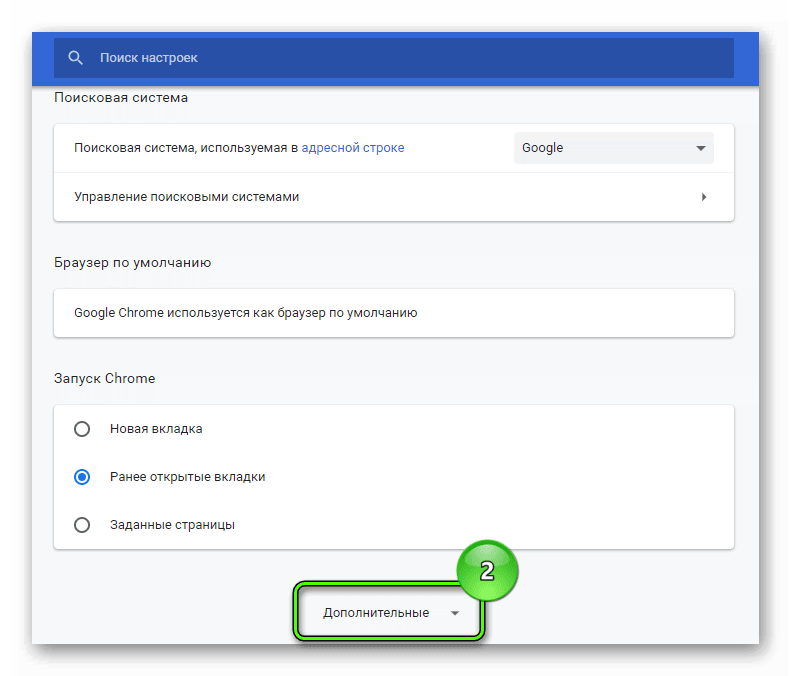
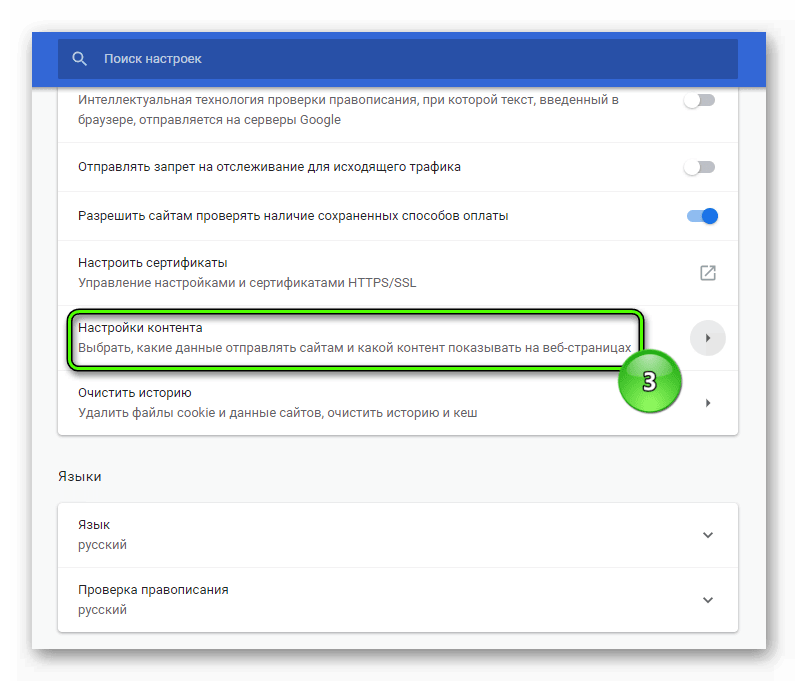
- Здесь находим блок «Настройки контента», где кликаем ЛКМ по вкладке «Файлы cookies».
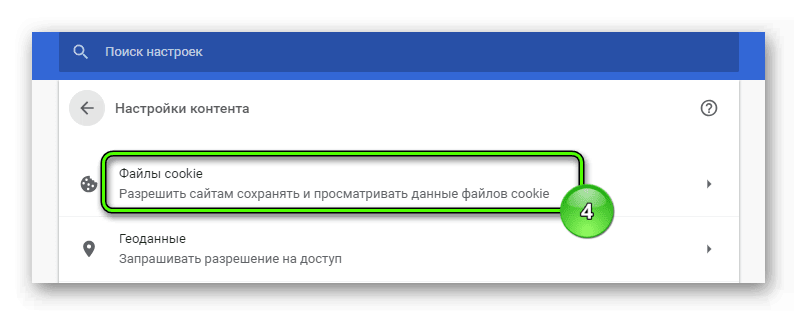
- В новом окне есть несколько кнопок «Добавить», с помощью которых пользователь может блокировать или добавлять сайты в «черный» и «белый» список.
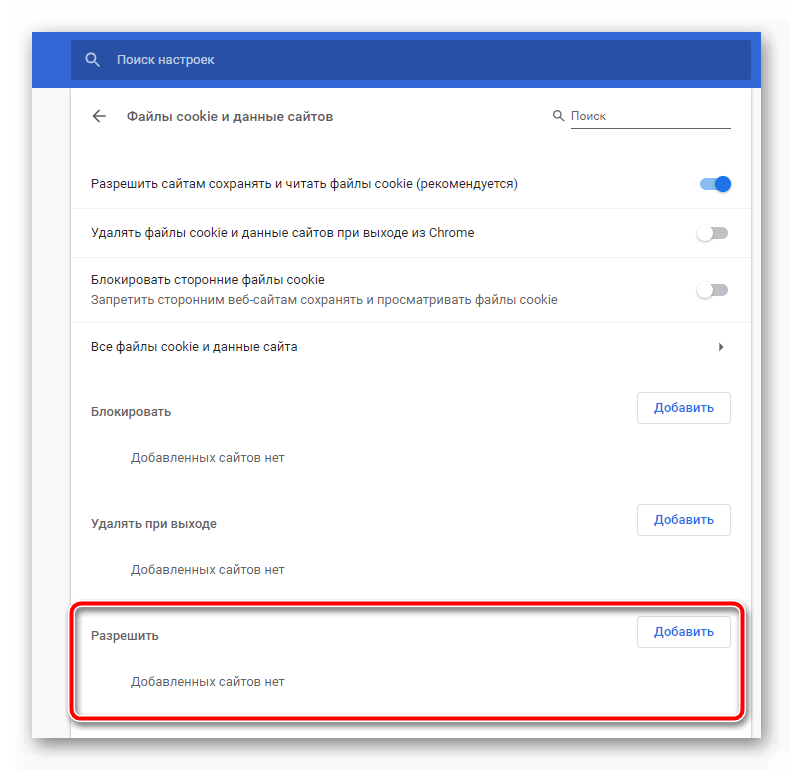
- Просто копируем адрес в соответствующее поле и подтверждаем серьезность намерений.
- Подтверждаем серьезность намерений, изменения вступают в силу мгновенно.
Для добавления сайта в перечень «доверенных» можно воспользоваться всплывающими подсказками при переходе на непроверенную платформу.
Подведем итоги
Существует несколько способов ограничить количество площадок, которые будут доступны в Интернете. Такие ограничения связаны с большим количеством вирусного контента и повышенной опасностью подцепить что-то мерзкое.
Настройка браузера Google Chrome для работы с видеонаблюдением UControl
к системе видеонаблюдения UControl через Интернет и хотите использовать браузер Google Chrome, то достаточно один раз выполнить два простых шага и Вы сможете подключаться к ней так же быстро, как заходить на обычный сайт:
Даже в том случае, если Вы планируете использовать браузер Google Chrome, первоначально необходимо выполнить несколько простых настроек браузера Internet Explorer для полноценной работы системы видеонаблюдения через Интернет. Это связано с тем, что именно браузер Internet Explorer включает в себя необходимые для работы системы видеонаблюдения элементы ActiveX.
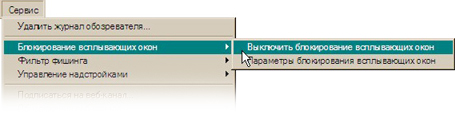
1. Запустите браузер Internet Explorer. Разверните меню Сервис (Tools), разверните пункт Блокирование всплывающих окон (PopupBlocker) и выберите пункт Выключить блокирование всплывающих окон (TurnOffPopupBlocker), если он еще не выбран.
Если меню браузера Internet Explorer по умолчанию не отображается, нажмите на клавиатуре кнопку Alt.
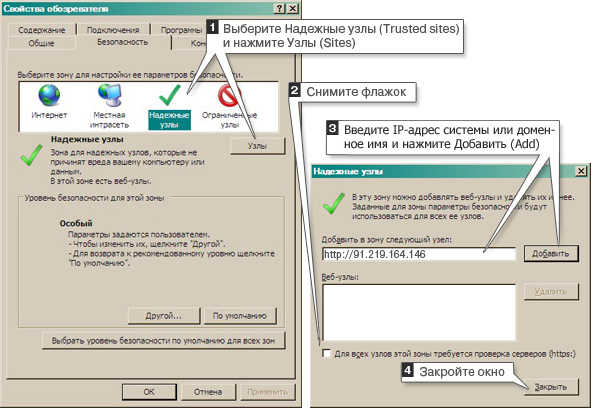
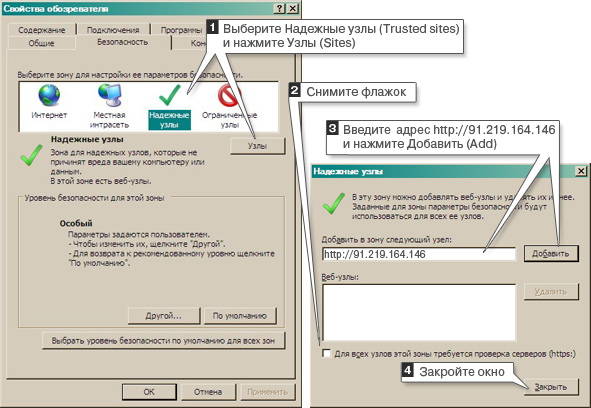
2. Разверните меню Сервис (Tools), выберите пункт Свойства обозревателя (Internet Options) и вкладку Безопасность (Security). Выбрав левой кнопкой мыши зону Надежные узлы (Trusted sites), нажмите на кнопку Узлы (Sites). В открывшемся окне введите:
• адрес сайта http://www.qtview.com, если используется технология P2P (доступ по MAC-адресу рекордера);
• IP-адрес Вашей системы, например, http://91.219.164.146, если используется «внешний статический IP-адрес»;
• доменное имя, например, http://ucontrol.myq-see.com, если используется «внешний динамический IP-адрес».
Снимите флажок Для всех узлов этой зоны требуется проверка серверов, если он был установлен. Нажмите кнопку Добавить (Add). Закройте окно.
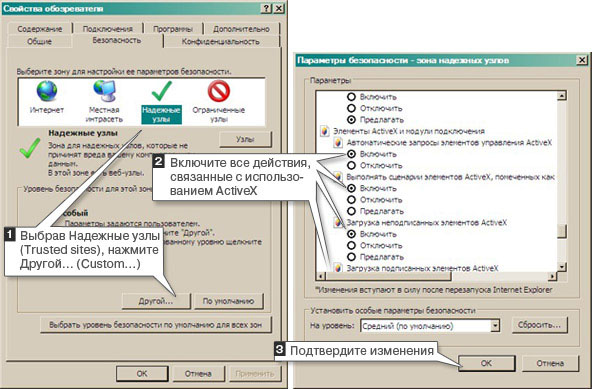
3. Сделайте настройки ActiveX приложений. Эта операция не снизит уровень безопасности Вашего компьютера, так как работа с ActiveX приложениями будет разрешена только для выбранных надежных узлов. Выбрав левой кнопкой мыши Надежные узлы (Trusted sites), нажмите кнопку Другой (Custom). В открывшемся окне Параметры безопасности найдите в списке раздел Элементы ActiveX и модули подключения и включите все его подпункты. Нажмите кнопку ОК.
1. Откройте данную страницу в браузере Google Chrome.
2. Скачайте плагин IE Tab из официального магазина Google Web Store, на котором размещены дополнения для Google Chrome, по ссылке . Далее:
- Нажмите на синюю кнопку Установить.
- Откроется окно Подтверждение нового расширения. Нажмите на кнопку Добавить.
3. Для того, чтобы активировать работу плагина необходимо нажать левой кнопкой мыши на синий значок Internet Explorer справа от адресной строки. После первого нажатия автоматически будет загружена программа ietabhelper.exe — нажмите на нее для установки. Сделать это необходимо единожды, в дальнейшем для активации плагина IE Tab нажатия на значок Internet Explorer будет достаточно.
* — необходимость установки плагина зависит от способа подключения к системе и версии браузера.
Теперь в адресной строке браузера введите:
- адрес сайта www.qtview.com (если доступ осуществляется по MAC-адресу рекордера с помощью технологии P2P);
- IP-адрес Вашей системы, например, http://91.219.164.146 (если доступ осуществляется по «внешнему статическому IP-адресу»);
- зарегестрированное Вами доменное имя, например, http://ucontrol.myq-see.com (если доступ осуществляется по «внешнему динамическому IP-адресу»).
При первом подключении необходимо будет загрузить и установить надстройку, предложение о ее загрузке появится автоматически — загрузите и установите ее. Активируйте работу плагина IE Tab нажатием левой кнопкой мыши на синий значок Internet Explorer справа от адресной строки. В центре открывшейся страницы должны появиться поля для ввода. Если поля не отображаются удалите в адресной строке «DevFetcherUpdata.html» или «WebClient.html», оставив только адрес сайта, IP-адрес системы или доменное имя (зависит от способа подключения).
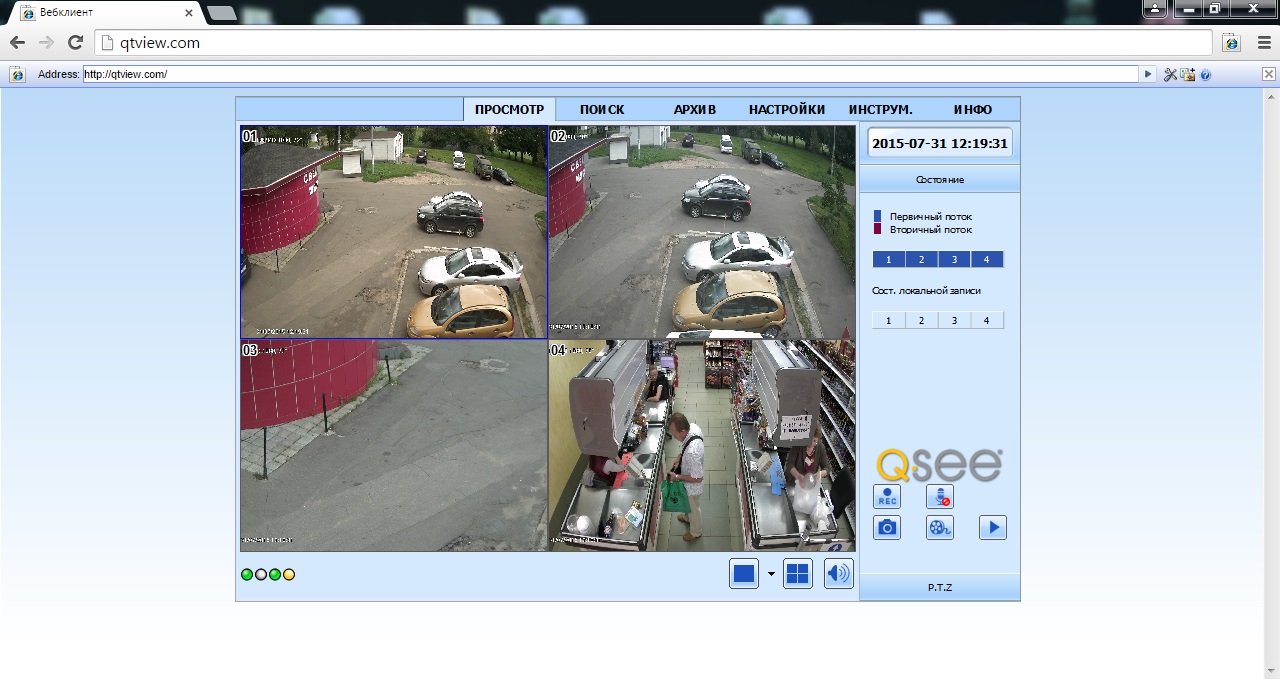
Введите учетные данные Вашей системы видеонаблюдения. Если все данные введены верно, загрузится меню веб-интерфейса системы и Вы увидите изображение с камер.
Если у Вас возникают вопросы по работе в веб-интерфейсе системы видеонаблюдения или по какой-либо причине не получается к ней подключиться, пожалуйста, свяжитесь с отделом технической поддержки нашей компании по бесплатному телефону:
8 (800) 700-80-90 доб. 2
- О компании
- Новости
- Форум
- Системы видеонаблюдения
- Комплект видеонаблюдения
- Примеры записей
- Видеонаблюдение своими руками
- Товары
- Рекордеры
- Камеры видеонаблюдения
- Муляж видеокамеры
- Соединительные шнуры
- Аксессуары
- Проект видеонаблюдения
- Демо-доступ
- Видеонаблюдение онлайн
- Помощь
- Дилерам
- Монтаж
- Где купить
Google Chrome. Настройка браузера
к демонстрационной системе и хотите использовать браузер Google Chrome, то достаточно один раз выполнить два простых шага и Вы сможете подключаться к ней так же быстро, как заходить на обычный сайт:
Даже в том случае, если Вы планируете использовать браузер Google Chrome, первоначально необходимо выполнить несколько простых настроек браузера Internet Explorer для полноценной работы системы видеонаблюдения через Интернет. Это связано с тем, что именно браузер Internet Explorer включает в себя необходимые для работы системы видеонаблюдения элементы ActiveX.
1. Запустите браузер Internet Explorer. Разверните меню Сервис (Tools), разверните пункт Блокирование всплывающих окон (PopupBlocker) и выберите пункт Выключить блокирование всплывающих окон (TurnOffPopupBlocker), если он еще не выбран.
Если меню браузера Internet Explorer по умолчанию не отображается, нажмите на клавиатуре кнопку Alt.
2. Разверните меню Сервис (Tools), выберите пункт Свойства обозревателя (Internet Options) и вкладку Безопасность (Security). Выбрав левой кнопкой мыши зону Надежные узлы (Trusted sites), нажмите на кнопку Узлы (Sites). В открывшемся окне введите IP-адрес демо-систем http://91.219.164.146. Снимите флажок Для всех узлов этой зоны требуется проверка серверов, если он был установлен. Нажмите кнопку Добавить (Add). Закройте окно.
3. Сделайте настройки ActiveX приложений. Эта операция не снизит уровень безопасности Вашего компьютера, так как работа с ActiveX приложениями будет разрешена только для выбранных надежных узлов. Выбрав левой кнопкой мыши Надежные узлы (Trusted sites), нажмите кнопку Другой (Custom). В открывшемся окне Параметры безопасности найдите в списке раздел Элементы ActiveX и модули подключения и включите все его подпункты. Нажмите кнопку ОК.
1. Откройте данную страницу в браузере Google Chrome.
2. Скачайте плагин IE Tab из официального магазина Google Web Store, на котором размещены дополнения для Google Chrome, по ссылке .
- Нажмите на синюю кнопку Install.
- Откроется окно Подтверждение установки. Нажмите на кнопку Установить.
3. Для того, чтобы активировать работу плагина необходимо нажать левой кнопкой мыши на значок Internet Explorer справа от адресной строки. После первого нажатия автоматически будет загружена программа ietabhelper.exe — нажмите на нее для установки. Сделать это необходимо единожды, в дальнейшем для активации плагина IE Tab нажатия на значок Internet Explorer будет достаточно.
Нажмите ниже Далее , и подключитесь к демонстрационной системе, после чего активируйте плагин.
- О компании
- Новости
- Форум
- Системы видеонаблюдения
- Комплект видеонаблюдения
- Примеры записей
- Видеонаблюдение своими руками
- Товары
- Рекордеры
- Камеры видеонаблюдения
- Муляж видеокамеры
- Соединительные шнуры
- Аксессуары
- Проект видеонаблюдения
- Демо-доступ
- Видеонаблюдение онлайн
- Помощь
- Дилерам
- Монтаж
- Где купить
Как добавить доверенный сайт в Google Chrome

Как и большинство современных веб-браузеров, Chrome отслеживает и защищает от нежелательных или вредоносных сайтов. Однако иногда браузер Google может ошибочно предположить, что сайт, которому вы доверяете и который хотите посетить, является небезопасным. Именно в этом случае пригодится возможность добавления доверенного сайта.
Самый простой и быстрый способ посетить доверенный сайт — полностью отключить защиту Chrome. Разумеется, Google не рекомендует этого делать. Но если вам нужно посетить только один сайт, которому вы доверяете, этот способ может вам подойти. После этого можно снова включить защиту.
Если вы боитесь отключать защиту Chrome, можно добавить доверенный сайт в длинный список разрешений. Другими словами, вы разрешите сайту использовать местоположение, камеру, уведомления и другие разрешения, необходимые для его бесперебойной работы.
Что ж, рассмотрим каждый метод более подробно.
Как отключить защиту Chrome
Как я уже говорил выше, Google не рекомендует этого делать. Дело в том, что после отключения защиты браузер не сможет защитить вас от опасных сайтов, загрузок и расширений. Но если вам нужно быстро посетить один надежный сайт, то выполните следующие действия:
Для ПК
- Запустите Chrome.
- Нажмите кнопку с тремя точками в правом верхнем углу и выберите пункт Настройки.
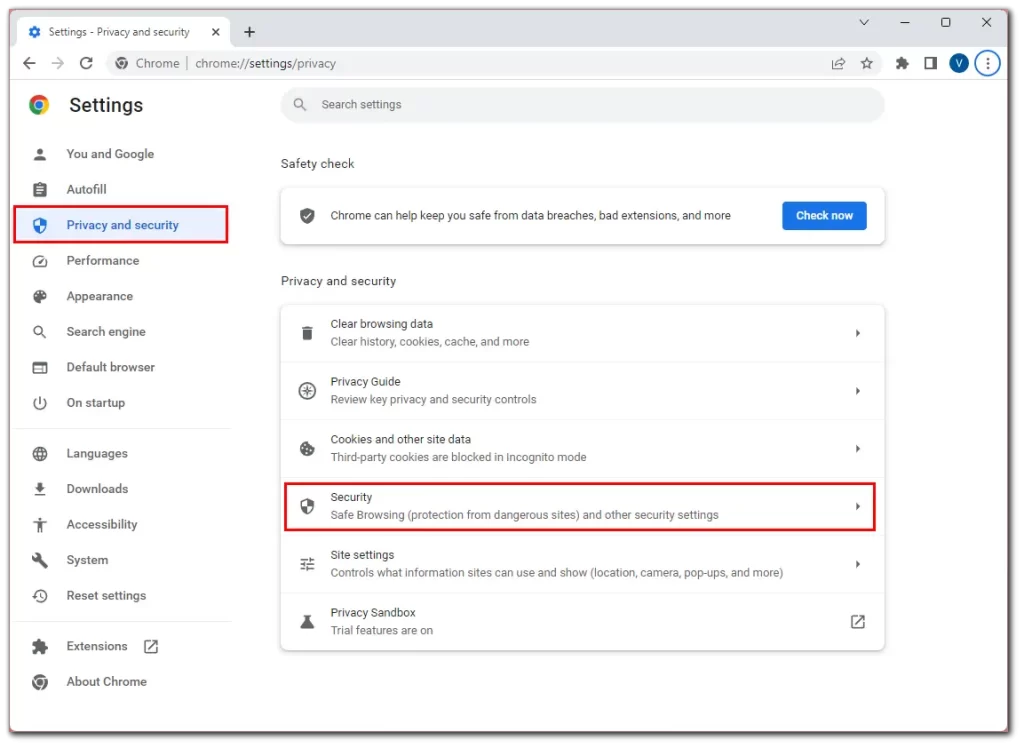
- После этого перейдите на вкладку Конфиденциальность и безопасность и выберите пункт Безопасность.
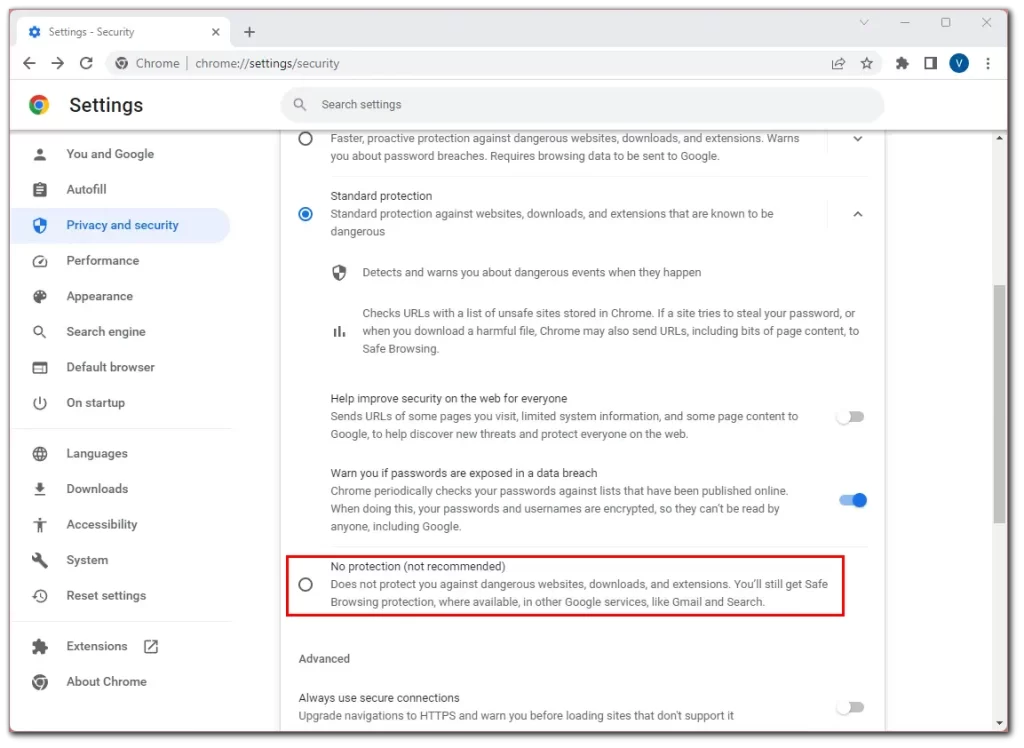
- Затем прокрутите страницу вниз и включите опцию Нет защиты.
- Наконец, появится сообщение с предупреждением от Google, в котором необходимо нажать кнопку Выключить для подтверждения.
Для iPhone
- Открыть Chrome.
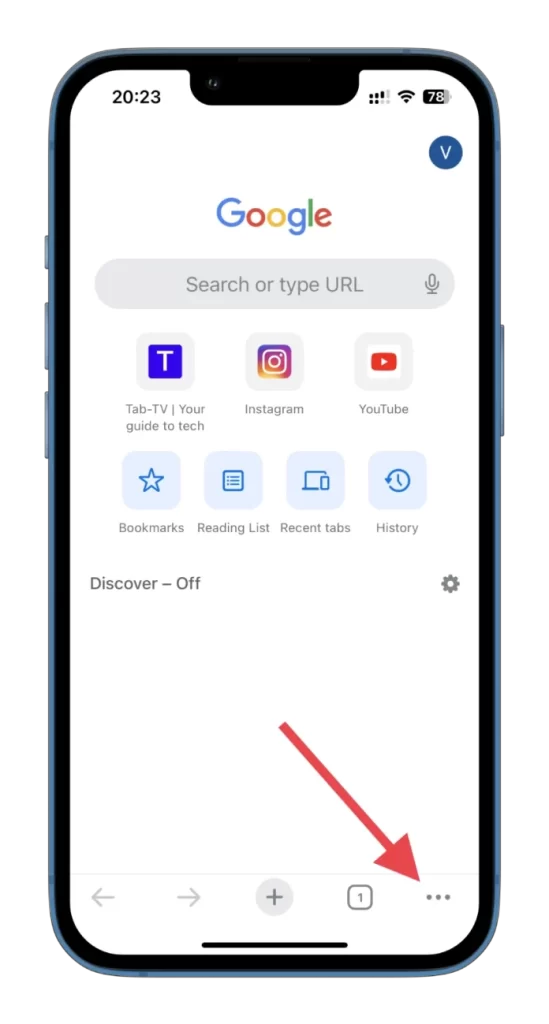
- Нажмите на значок «Еще» (три точки) в правом нижнем углу.
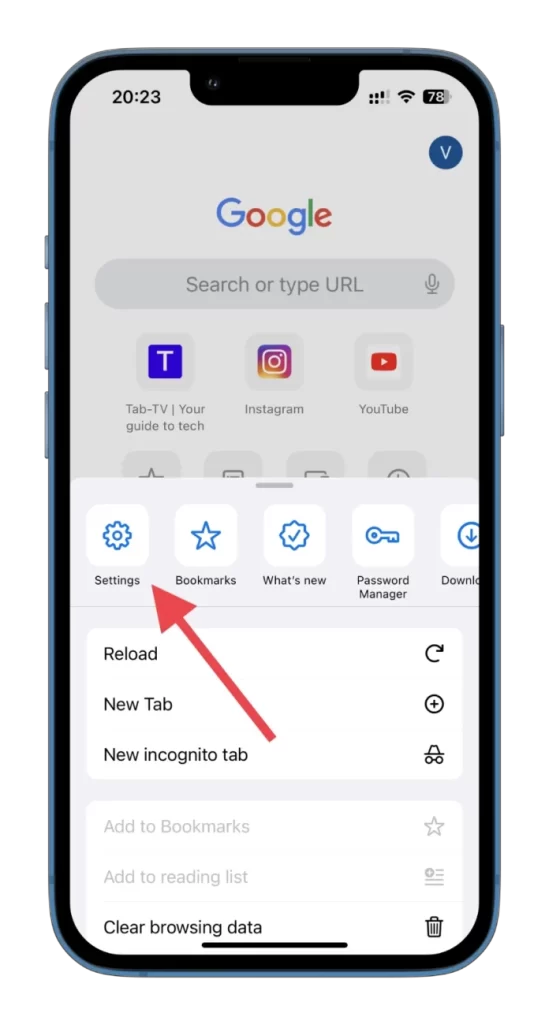
- Перейдите в раздел Настройки.
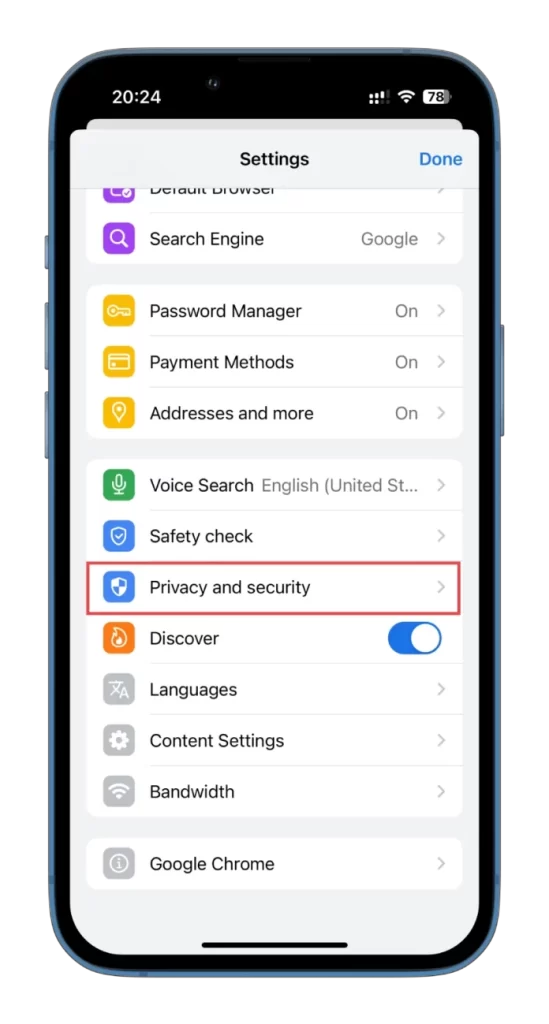
- Затем прокрутите вниз и выберите пункт Конфиденциальность и безопасность.
- Затем выберите пункт Безопасный просмотр.
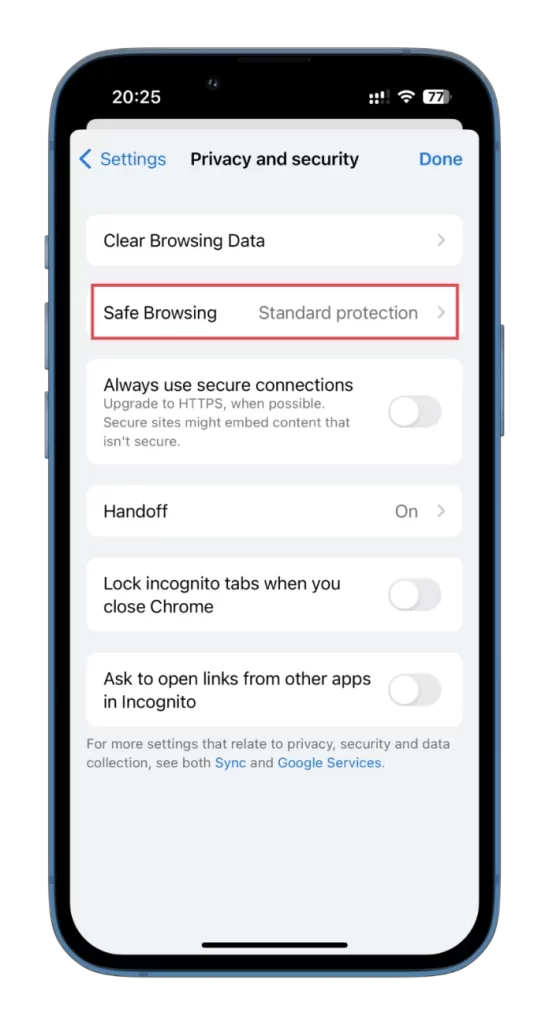
- Наконец, включите функцию No protection.
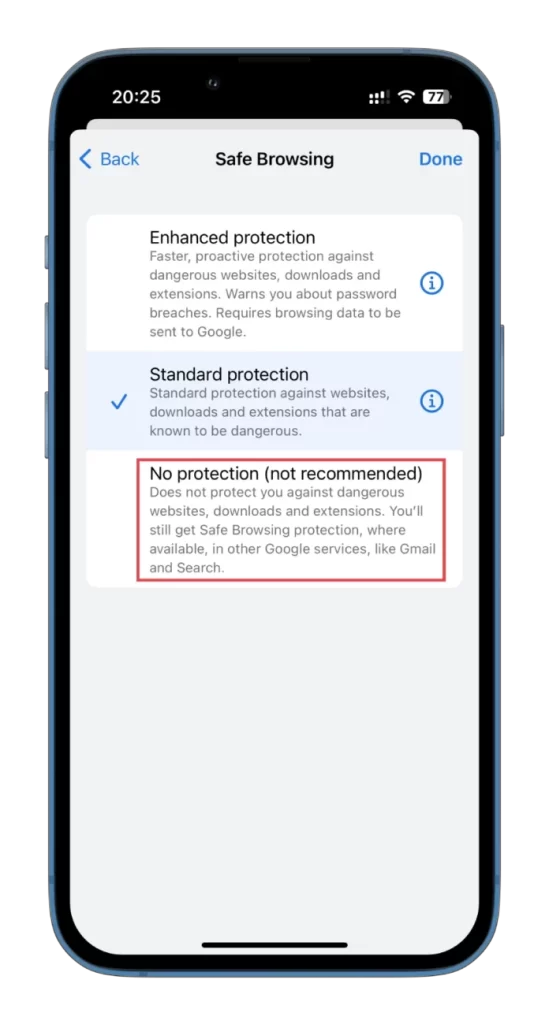
Здесь также необходимо подтвердить это действие.
Для Android
- Открыть Chrome.
- Нажмите на значок «Еще» (три точки) в правом верхнем углу и выберите пункт «Настройки».
- Затем прокрутите вниз и выберите пункт Конфиденциальность и безопасность.
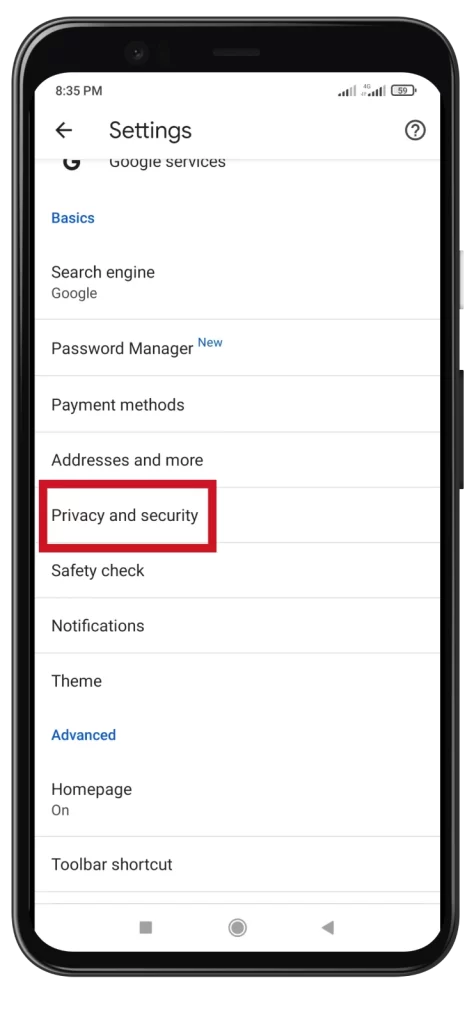
- После этого перейдите в раздел Safe Browsing.
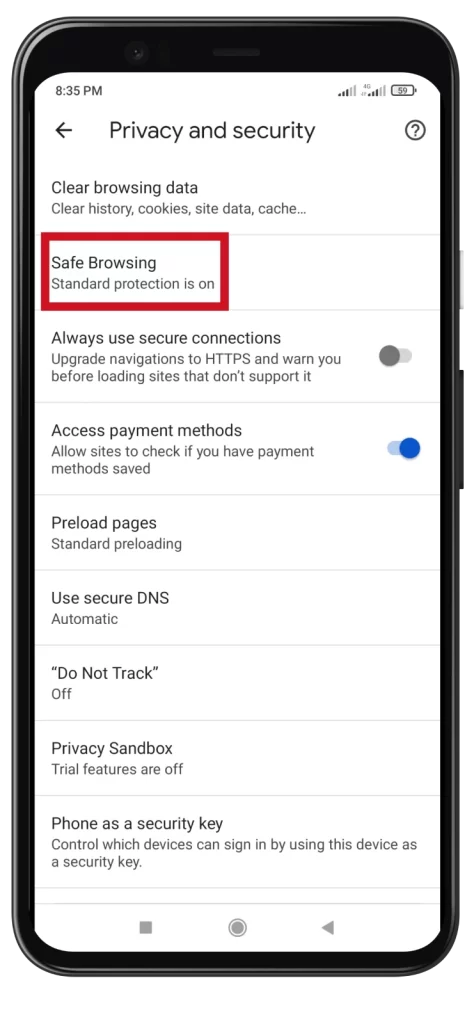
- Включить Нет защиты.
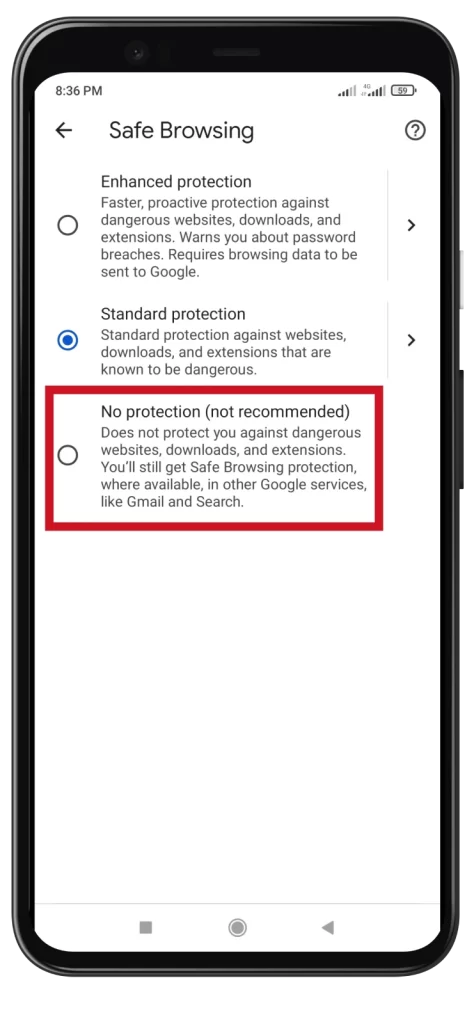
- Подтвердите выбор, нажав кнопку Выключить.
Теперь вы можете свободно пользоваться нужным вам сайтом. По окончании работы я рекомендую снова включить защиту, выполнив те же действия. Таким образом, вы не сможете случайно нанести вред своему устройству, перейдя на вредоносный сайт.
Как добавить доверенные сайты в Chrome
Этот способ предполагает добавление сайта в качестве исключения ко всем разрешениям, необходимым для его корректной работы. Будем считать, что это наиболее безопасный и практичный способ.
Вот что вам нужно сделать:
- В Chrome перейдите на сайт, для которого необходимо добавить дополнительные разрешения.
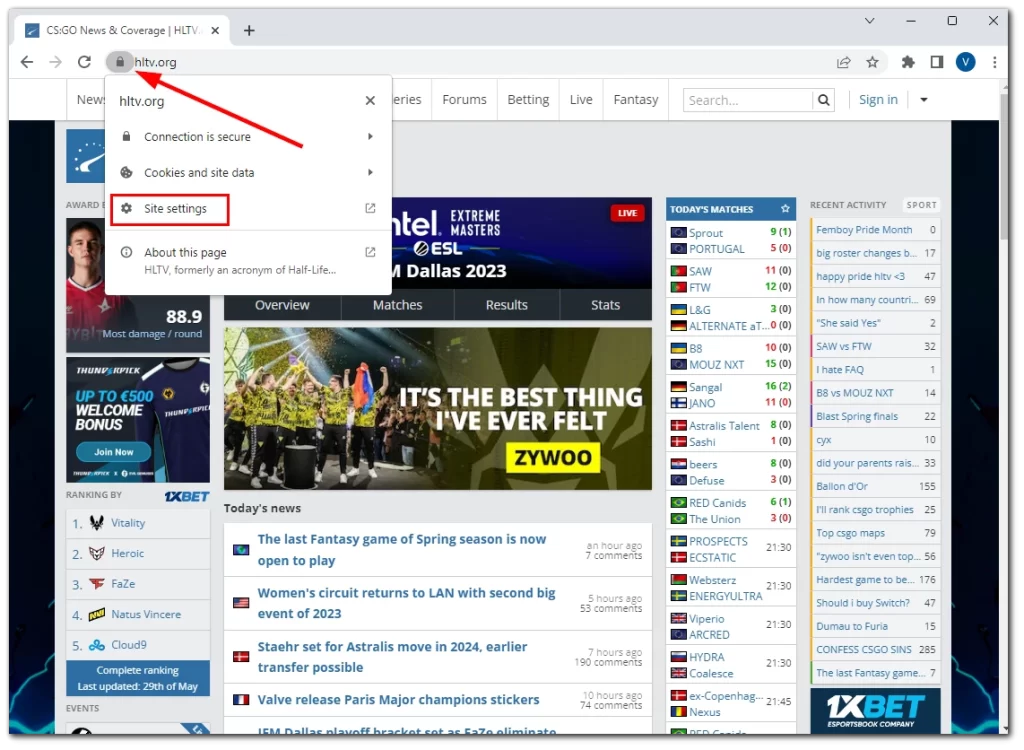
- Затем щелкните на значке замка слева от адресной строки и выберите пункт Настройки сайта.
- Появится список разрешений для данного сайта. Щелкните по раскрывающимся спискам рядом с каждым разрешением, чтобы разрешить доступ в соответствии с вашими предпочтениями.
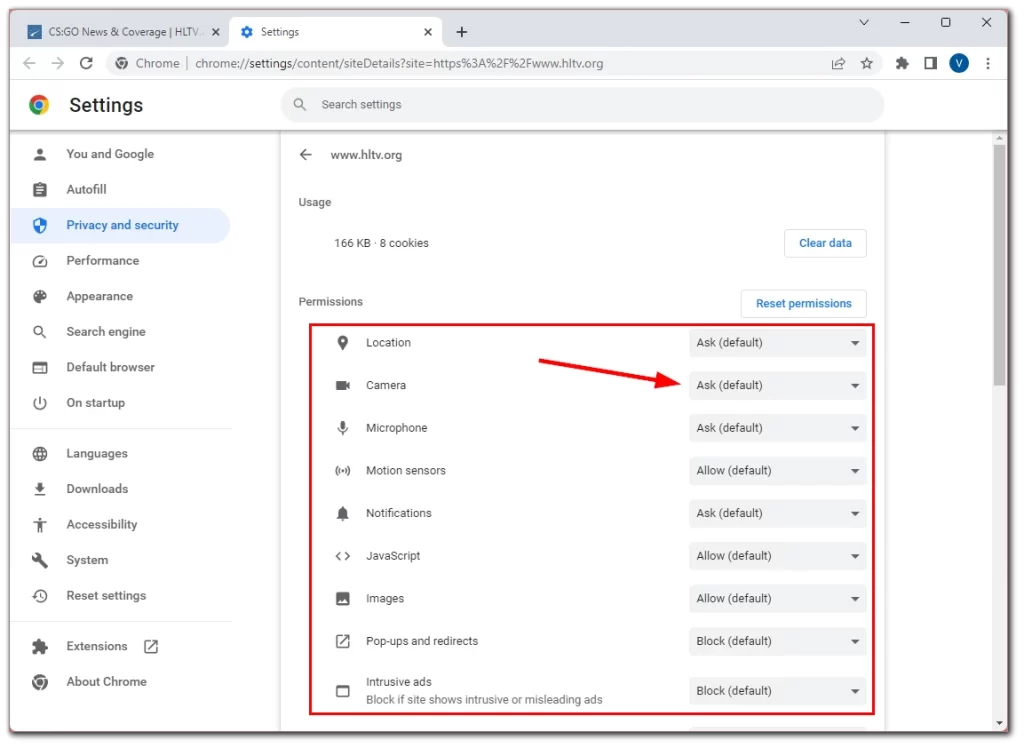
Эти настройки применяются автоматически. Просто перезагрузите страницу сайта. К сожалению, в приложении Chrome на Android и iPhone такой возможности нет.
Почему Chrome не дает мне доступ к сайту?
Причин, по которым Chrome не позволяет получить доступ к определенному сайту, может быть несколько. Вот некоторые распространенные варианты:
- Вредоносное или небезопасное содержимое: В Chrome встроены функции безопасности, позволяющие выявлять и блокировать сайты, содержащие вредоносные программы, попытки фишинга и другое опасное содержимое. Это позволяет защитить пользователей от потенциальных угроз для их устройств и личной информации.
- Недействительные SSL-сертификаты: Для создания безопасного соединения между веб-сайтами, использующими протокол HTTPS (защищенный протокол), требуется действующий SSL-сертификат. Если веб-сайт имеет просроченный, самоподписанный или неправильно настроенный SSL-сертификат, Chrome может заблокировать доступ к нему, чтобы защитить пользователей от потенциальных рисков безопасности.
- Обманные действия: В Chrome реализована технология обнаружения и блокировки веб-сайтов, использующих обманные методы, такие как фишинг или распространение недостоверной информации. Это помогает пользователям не стать жертвами мошенников или обманщиков.
- Нежелательное программное обеспечение: Chrome может блокировать сайты, связанные с нежелательным программным обеспечением или вредоносными загрузками. К ним относятся сайты, которые пытаются автоматически установить программное обеспечение без согласия пользователя или используют обманные приемы, чтобы склонить пользователя к загрузке вредоносных приложений.
- Нарушение политики безопасного просмотра Google: Компания Google поддерживает программу Safe Browsing, которая обеспечивает защиту пользователей в различных браузерах, включая Chrome. Сайты, нарушающие правила безопасного просмотра Google, которые включают такие факторы, как вредоносное, фишинговое и нежелательное программное обеспечение, могут быть заблокированы для обеспечения безопасности пользователей.
Важно отметить, что, хотя Chrome старается блокировать потенциально вредоносные сайты, возможны случаи, когда по ошибке блокируются законные сайты. В таких случаях владельцы сайтов могут запросить повторную проверку и при необходимости разблокировать свои сайты. Кроме того, посетитель может настроить разрешения или отключить защиту Chrome, как показано выше.
Как проверить, является ли сайт доверенным
Проверить сайт довольно просто. Прежде всего, проверка начинается с URL. Убедитесь, что он соответствует легитимному сайту, который вы посещаете. Обращайте внимание на опечатки, лишние символы или домены, отличающиеся от официального сайта.
Дело в том, что злоумышленники и мошенники часто рассылают ссылки с URL-адресами, очень похожими на легитимные сайты (например, instagrann.com). В суматохе вы можете не заметить опечатку в адресе и перейти на поддельный сайт, где случайно загрузите вирус или, что еще хуже, введете свои конфиденциальные данные.
Поэтому всегда проверяйте URL!
Далее обратите внимание на наличие HTTPS в URL-адресе. Надежные сайты используют протокол HTTPS (Hypertext Transfer Protocol Secure) для шифрования обмена данными между браузером и сайтом. Найдите в адресной строке браузера значок замка и убедитесь, что URL-адрес начинается с https://, а не просто http://.
Хотя протокол HTTPS указывает на наличие защищенного соединения, он не гарантирует, что сайт полностью заслуживает доверия или свободен от других проблем.
Кроме того, можно проверить наличие у сайта сертификата SSL. SSL (Secure Sockets Layer) — это технология, обеспечивающая безопасное и зашифрованное соединение между браузером и сервером сайта. Она гарантирует, что данные, передаваемые между браузером и сайтом, остаются конфиденциальными и защищены от несанкционированного доступа.
Проще говоря, SSL — это защитный экран, обеспечивающий сохранность вашей информации при работе в Интернете. Он работает как зашифрованный туннель между вашим браузером и посещаемым сайтом. Веб-браузеры отображают в адресной строке значок замка, указывающий на то, что на сайте используется SSL.
Вы также можете проверить сайт по Whois. Просто введите домен в поле и нажмите на значок поиска.
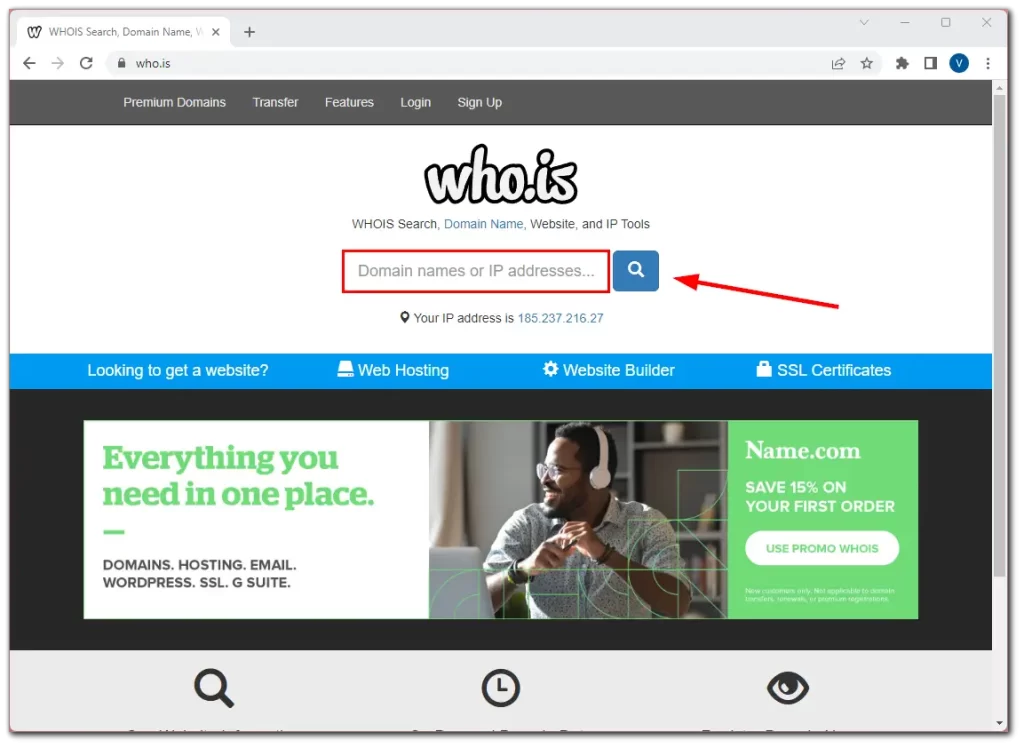
Сервис покажет все имеющиеся данные о сайте, и вы сможете понять, насколько он безопасен и стоит ли ему доверять.