
Использование неразрывного пробела в Word 2010/2013
Каждый из нас, кто хоть раз создавал и редактировал документы в Microsoft Word, сталкивался с проблемой переноса текста на новую строку в месте, где это недопустимо, будь то буквенные сокращения («и т. д.», «т. е.»), фамилии с инициалами (Иванов А. А.), единицы измерения (2048 Мб) или же другие словосочетания, не приемлющие разрыва строки.
Чтобы избежать подобных проблем, в Word предусмотрена функция так называемого «неразрывного пробела». Для того, чтобы поставить неразрывный пробел, вместо клавиши «Пробел» одновременно нажмите комбинацию клавиш «Ctrl+Shift+Пробел».
Проверить, применился ли неразрывный пробел, достаточно просто. Вы всегда можете поставить обычный пробел и увидеть разницу, переехала ли часть текста на новую строку или нет. Или же включив функцию отображения знаков форматирования: «Главная – Абзац» (Рис. 1) и увидев между словами символ в виде маленького кружочка.
Рис. 1. Включение функции отображения знаков форматирования
В тексте это выглядит, как показано на рисунке 2.
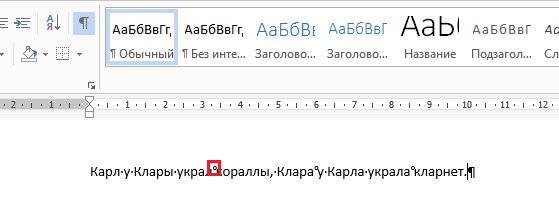
Рис. 2. Применение неразрывного пробела
Прочтите также:
- Знаки абзацев и другие символы форматирования в Word 2010
- Отключение отображения форматирования в отслеживании изменений в документе Word
- Использование текстовых полей в Microsoft Word 2010
- Замена форматирования в документах Word
Правила набора текстов в Microsoft Word
При наборе текстов в OpenOffice.org Writer и Microsoft Word следует придерживаться правил используемого письменного языка.
Русский язык
В русском письменном языке при создании текстов применяются следующие правила:
- на русской компьютерной клавиатуре ЙЦУКЕН отсутствует тире. Тем не менее, использование дефиса вместо тире является грубейшей ошибкой [1] . Для введения в текст знака тире рекомендуется использовать сочетание клавиш — (Alt+0151);
- для вставки специальных символов следует воспользоваться утилитой Character map; либо в разделе Вставка — кнопкой Символ
- для предотвращения разрыва частей слова или сочетания слов используются неразрывный дефис (CTRL+SHIFT+дефис) или неразрывный пробел (CTRL+SHIFT+пробел);
- диапазоны чисел обозначаются коротким тире (иногда его еще называют средним) [2] ;
- инициалы друг от друга отбивают узким неразрывным пробелом, а от фамилий — обычным неразрывным пробелом;
- между словами не должно быть более одного пробела, все выравнивания производятся табуляцией;
- не отбиваются пробелом от предшествующего слова или цифры точка, запятая, двоеточие, точка с запятой, вопросительный и восклицательный знаки, символы процента, градуса, минуты, секунды;
- абзацные отступы ни в коем случае нельзя заменять пробелами или табуляцией;
- в установках текстового процессора должны быть разрешены только «мягкие переносы»;
- точка не ставится в заголовке и подзаголовке, если он отделен от текста, в конце подписи под рисунком, в заголовке таблицы и внутри нее;
- пробел ставится после всех знаков препинания, за исключением короткого тире, дефиса, открывающей кавычки и открывающей скобки;
- пробел не ставится перед всеми знаками препинания, за исключением тире и открывающих скобки и кавычки;
- если скобка (кавычка) завершает предложение, точку ставят после нее. Если точка необходима внутри скобки (кавычки), то снаружи ее не ставят;
- дроби не отделяются пробелом от целой части (2,3), равно как математические знаки (–5+7) и обозначения степени;
- между числом и указанием размерности ставится неразрывный пробел (10 см).
Word — почему вместо пробелов (точек) ставит кружки и как это убрать?
Если включить непечатуемые символы, то пробел отображатся точками, это при правильном форматировании текста. А у меня не точки, а белые кружки, из-за этого все форматирование сползает (переносы слов, разделение слитных слов и тд), а как это сделать по-человечески я не понимаю!
Лучший ответ
такая ерунда происходит обычно при копировании с сайтов. это не совсем пробел, он как бы продолжает написание слова и текст заменяется как бы одним длинным словом и форматировать его трудно.
Избавиться можно так:
1. выделяем этот «кружочек» и копируем его в буфер обмена;
2. жмём в ворде кнопку «Найти» (такая с биноклем);
3. в строку вставляем этот «символ», который скопировали, и там внизу ставим галочку «искать во всём тексте»;
4. в том же окошечке жмём вкладку «замена», там будет два поля, в нижнем ставим пробел и жмём «заменить все».
и наслаждаемся
ОксанаЗнаток (445) 3 года назад
Спасибо Бог Ворда!
Максим Михеев Мастер (1359) Оксана, я всегда рад помочь людям
Елена ШевченкоПрофи (627) 2 года назад
Максим Михеев Мастер (1359) Елена Шевченко, пользуйтесь на здоровье
ЯУченик (171) 2 года назад
не думала, что получится — все супер! Спасибо.
Невидимые знаки форматирования в Microsoft Word
Соблюдение норм правописания является одним из ключевых правил при работе с текстовыми документами. Дело здесь не только в грамматике или стиле написания, но и в правильном форматировании текста в целом. Проверить, правильно ли вы расставили интервалы между абзацами, не поставили ли лишних пробелов или знаков табуляции в MS Word помогут скрытые знаки форматирования или, говоря проще, невидимые символы.
На деле не всегда с первого раза удается определить, где в документе было использовано случайное повторное нажатие клавиши «TAB» или двойное нажатие пробела вместо одного. Как раз непечатаемые символы (скрытые знаки форматирования) и позволяют определить «проблемные» места в тексте. Эти знаки не выводятся на печать и не отображаются в документе по умолчанию, но включить их и настроить параметры отображения очень просто.
Включение невидимых символов
Для включения скрытых знаков форматирования в тексте необходимо нажать всего одну кнопку. Называется она «Отобразить все знаки», а находится во вкладке «Главная» в группе инструментов «Абзац».
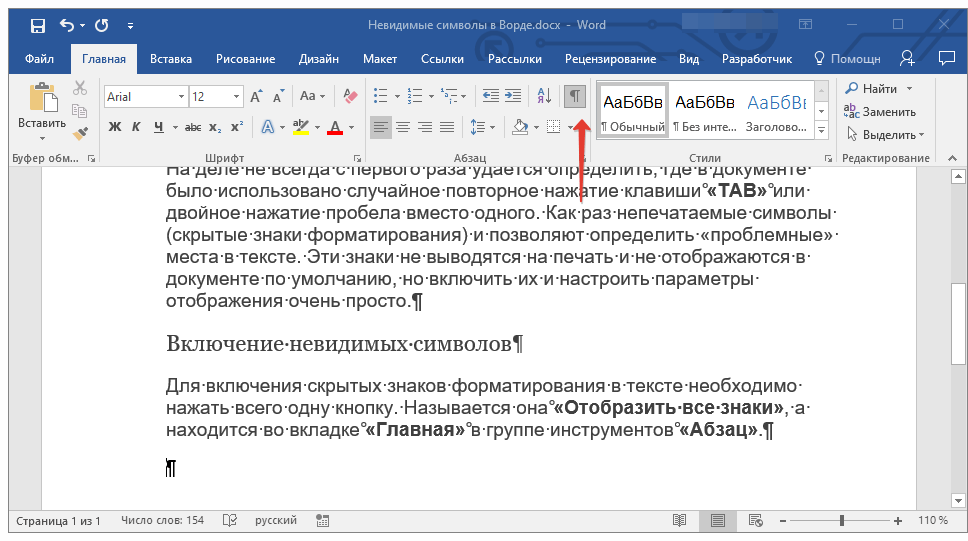
Включить этот режим можно не только мышкой, но и с помощью клавиш «CTRL+*» на клавиатуре. Для отключения отображения невидимых символов достаточно повторно нажать эту же комбинацию клавиш или кнопку на панели быстрого доступа.
Настройка отображения скрытых символов
По умолчанию, когда этот режим активен, отображаются все скрытые знаки форматирования. Если же его отключить, будут скрыты все те символы, которые отмечены в настройках самой программы. При этом, можно сделать так, чтобы некоторые из знаков были видимыми всегда. Настройка скрытых символов выполняется в разделе «Параметры».
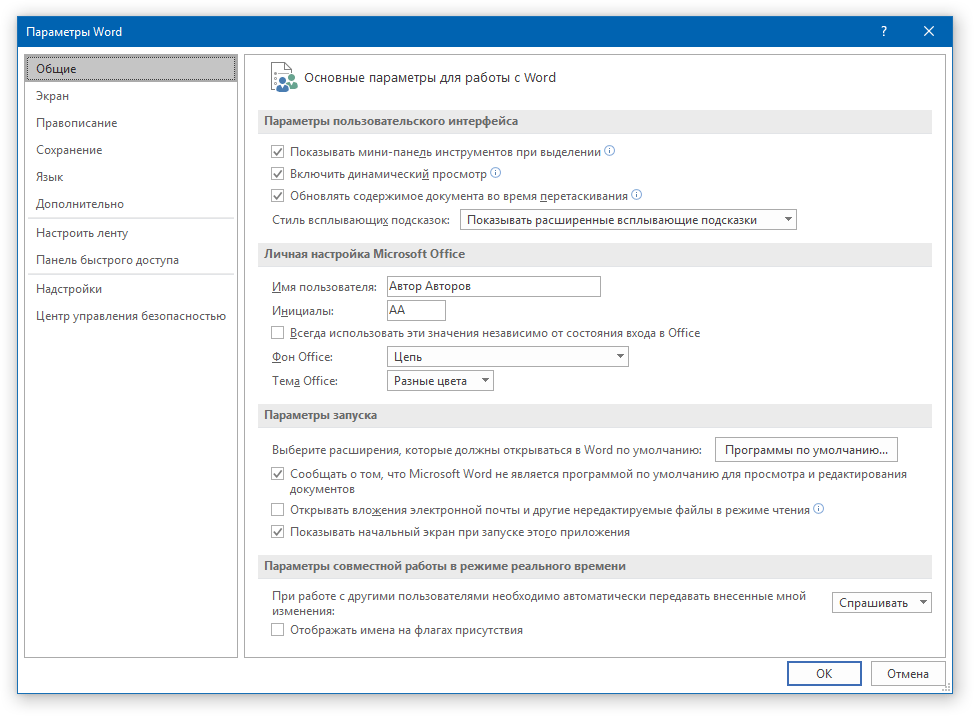
- Откройте на панели быстрого доступа вкладку «Файл», а затем перейдите в раздел «Параметры».
- Выберите пункт «Экран» и установите необходимые галочки в разделе «Всегда показывать эти знаки форматирования на экране».
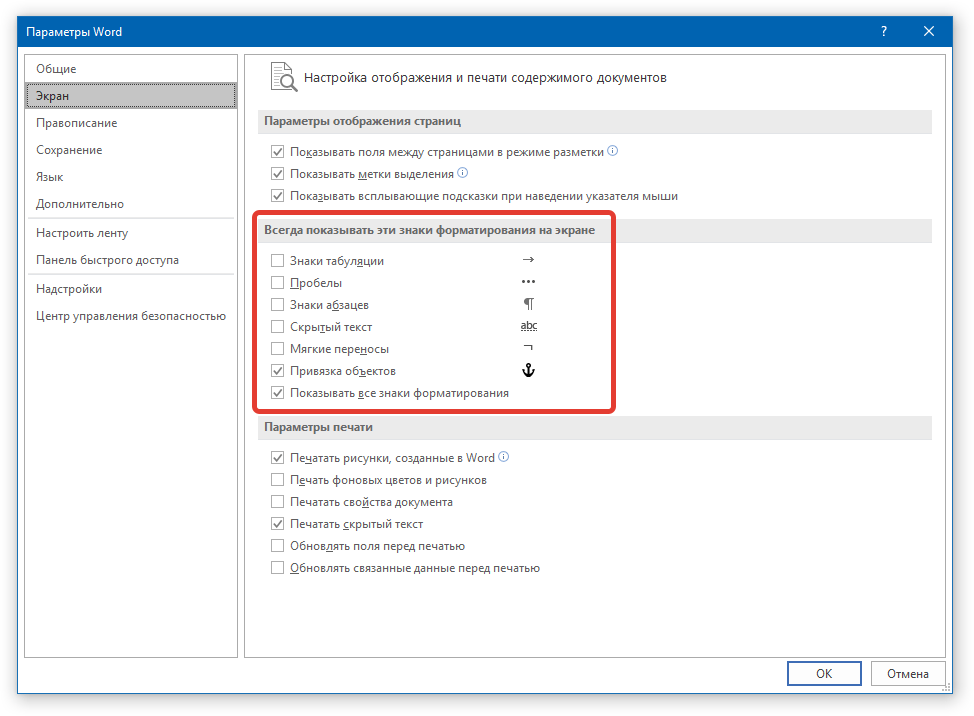
Примечание: Знаки форматирования, напротив которых устанавливаются галочки, будут всегда видимыми, даже при отключенном режиме «Отобразить все знаки».
Скрытые знаки форматирования
В разделе параметров MS Word, рассмотренном выше, вы могли видеть, какие есть невидимые символы. Давайте более подробно рассмотрим каждый из них.
Знаки табуляции
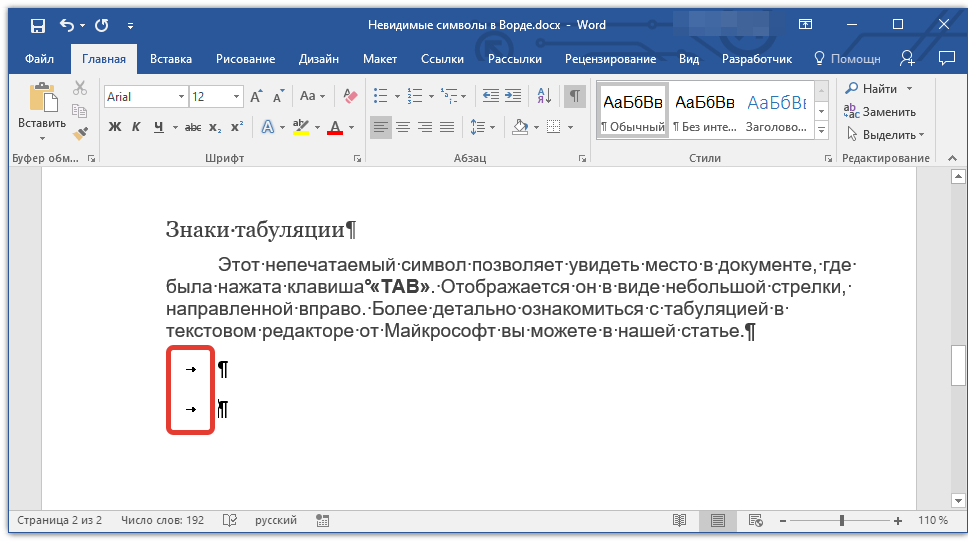
Этот непечатаемый символ позволяет увидеть место в документе, где была нажата клавиша «TAB». Отображается он в виде небольшой стрелки, направленной вправо. Более детально ознакомиться с табуляцией в текстовом редакторе от Майкрософт вы можете в нашей статье.
Символ пробела
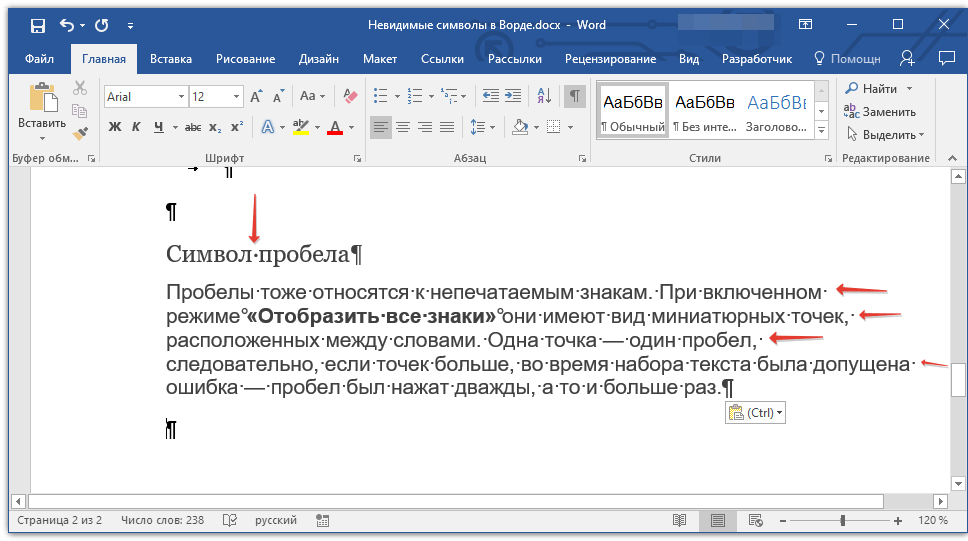
Пробелы тоже относятся к непечатаемым знакам. При включенном режиме «Отобразить все знаки» они имеют вид миниатюрных точек, расположенных между словами. Одна точка — один пробел, следовательно, если точек больше, во время набора текста была допущена ошибка — пробел был нажат дважды, а то и больше раз.
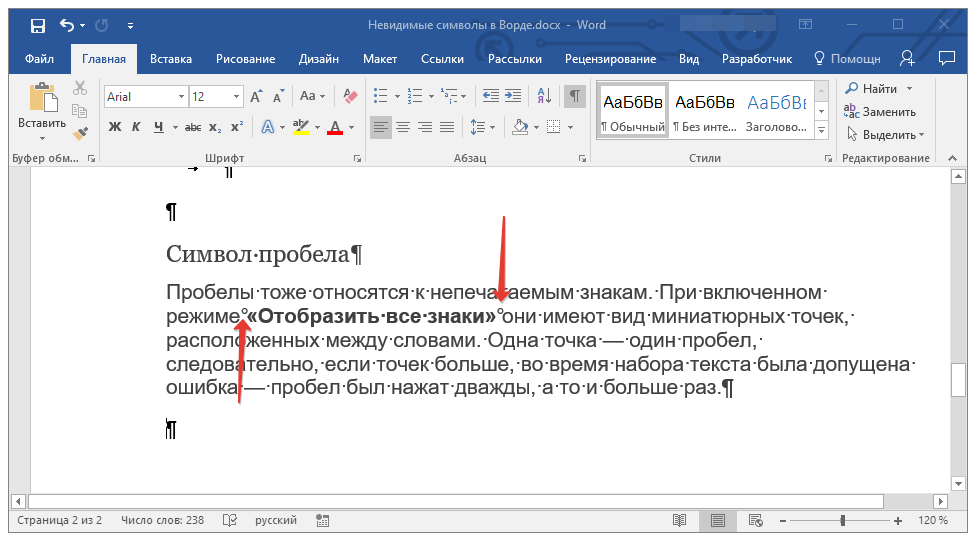
Помимо обычного пробела, в Ворде также можно поставить и неразрывный пробел, что может быть полезно во многих ситуациях. Данный скрытый знак имеет вид миниатюрного круга, расположенного в верхней части строки. Более подробно о том, что это за знак, и зачем он вообще может понадобиться, написано в нашей статье.
Знак абзаца
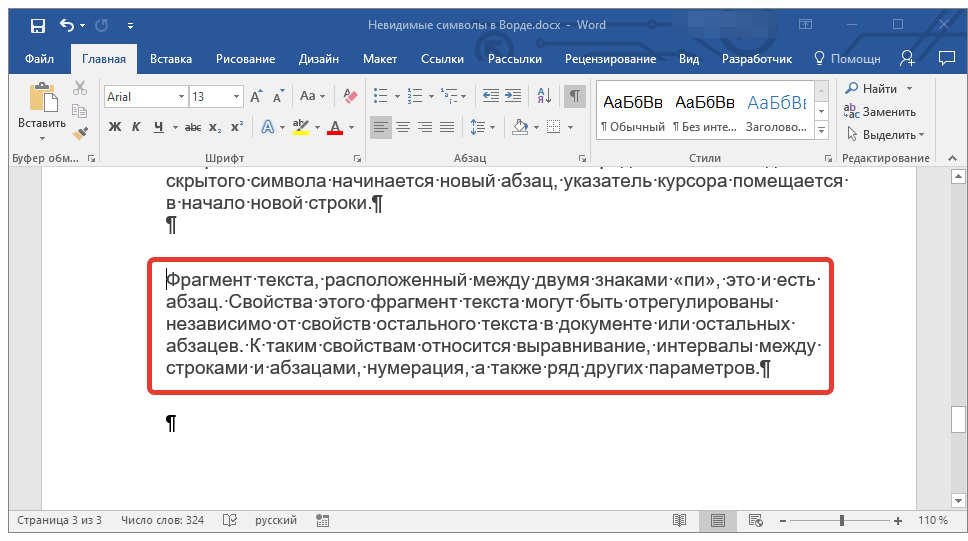
Символ «пи», который, к слову, изображен на кнопке «Отобразить все знаки», представляет собою конец абзаца. Это место в документе, в котором была нажата клавиша «ENTER». Непосредственно после данного скрытого символа начинается новый абзац, указатель курсора помещается в начало новой строки.
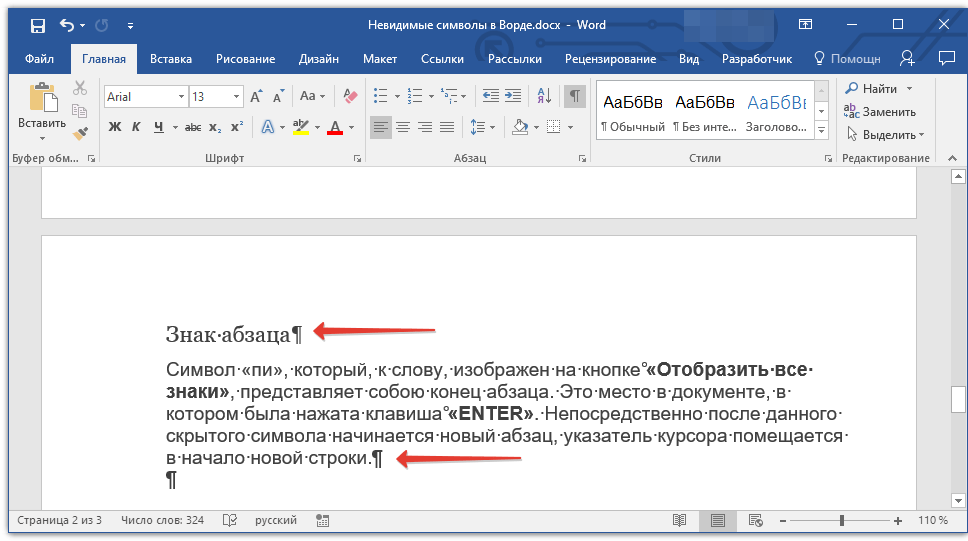
Фрагмент текста, расположенный между двумя знаками «пи», это и есть абзац. Свойства этого фрагмент текста могут быть отрегулированы независимо от свойств остального текста в документе или остальных абзацев. К таким свойствам относится выравнивание, интервалы между строками и абзацами, нумерация, а также ряд других параметров.
Перевод строки
Знак перевода строки отображается в виде изогнутой стрелки, точно такой же, как нарисована на клавише «ENTER» на клавиатуре. Этот символ обозначает место в документе, где обрывается строка, а текст продолжается на новой (следующей). Принудительный перевод строки можно добавить с помощью клавиш «SHIFT+ENTER».
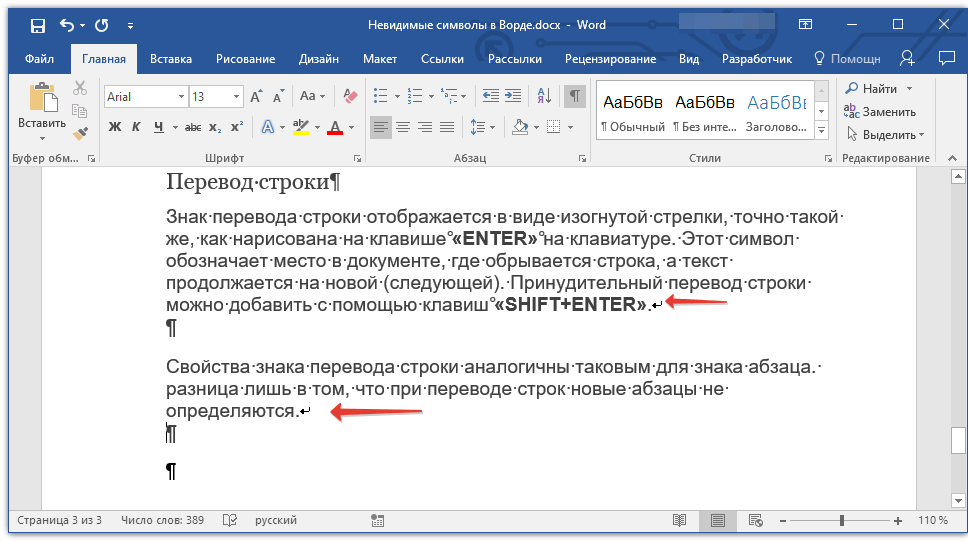
Свойства знака перевода строки аналогичны таковым для знака абзаца. разница лишь в том, что при переводе строк новые абзацы не определяются.
Скрытый текст
В Ворде можно скрывать текст, ранее мы об этом писали. В режиме «Отобразить все знаки» скрытый текст обозначается пунктирной линией, расположенной под этим самым текстом.
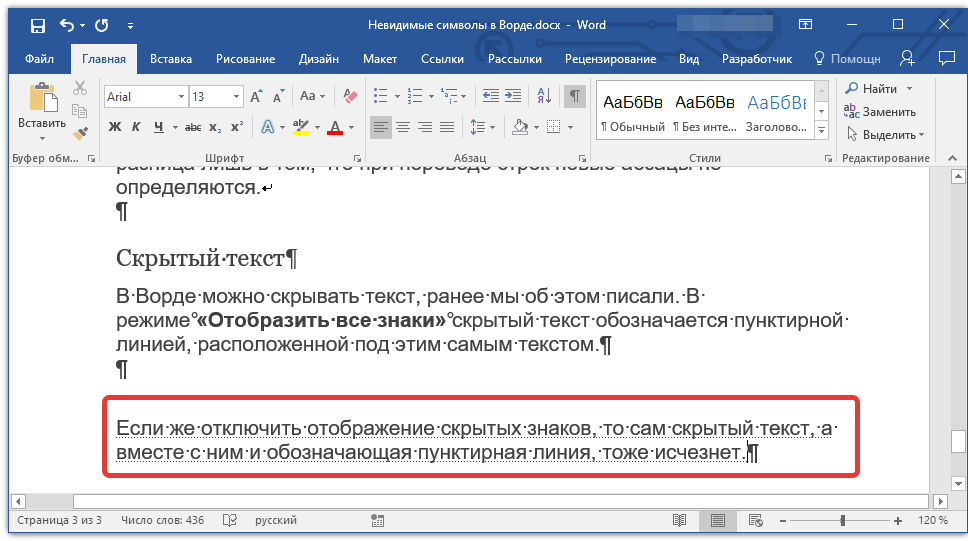
Если же отключить отображение скрытых знаков, то сам скрытый текст, а вместе с ним и обозначающая пунктирная линия, тоже исчезнет.
Привязка объектов
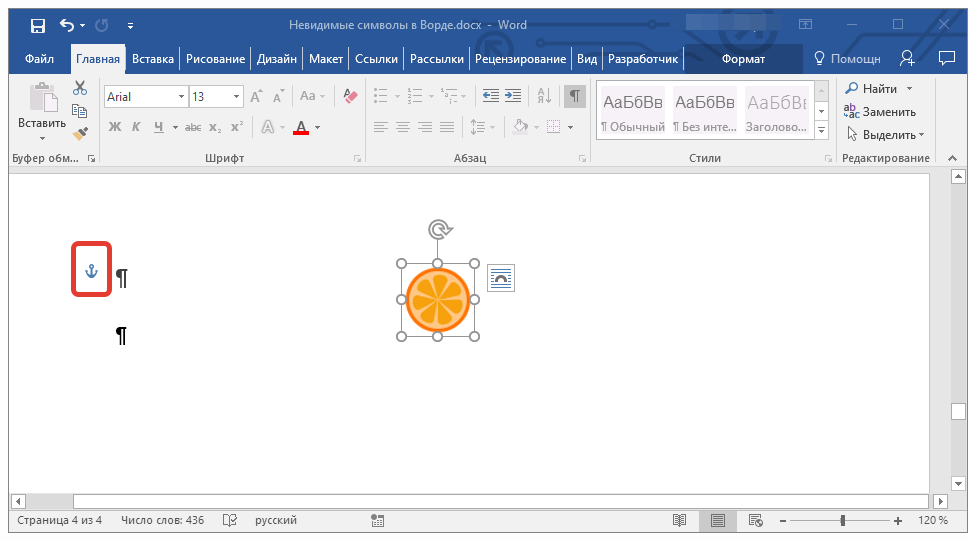
Символ привязки объектов или, как его называют, якорь, обозначает место в документе, в которое была добавлена, а затем изменена фигура или графический объект. В отличии от всех остальных скрытых знаков форматирования, по умолчанию он отображается в документе.
Конец ячейки
Этот символ можно увидеть в таблицах. Находясь в ячейке, он обозначает конец последнего абзаца, расположенного внутри текста. Также, этот символ обозначает фактический конец ячейки, если она пустая.
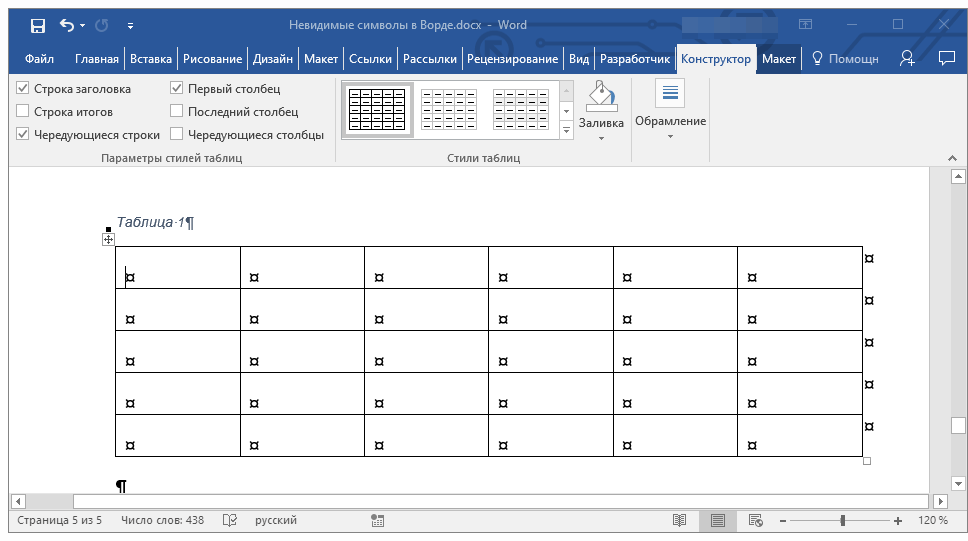
На этом все, теперь вы точно знаете, что такое скрытые знаки форматирования (невидимые символы) и зачем они нужны в Ворде.
Поделиться статьей:
Еще статьи по данной теме:
Помогла ли Вам статья?
Подписаться
52 ответов
По рейтингу
Новые Старые
Межтекстовые Отзывы
Посмотреть все комментарии
9 апреля 2019 11:33
Что это за символ, перевод строки между двумя параллельными?

Виталий Каиров
9 апреля 2019 12:49
Ответить на Аноним
Здравствуйте. Все что можно понять по вашему миниатюрному скриншоту — это то, как выглядит данный символ. На официальном сайте Microsoft его описания нет, но, возможно, если вы сделаете более крупный скриншот, на котором будет виден контекст, то есть место применения данного символа и окружающие его элементы, можно будет понять, за что он отвечает и почему добавляется.
17 апреля 2019 11:56
Здравствуйте! Появилась неразрешимая для меня пока задача. Требуется вписать текст в ячейки таблицы со строками шириной в лист (1 столбец). При нажатии кнопки «выравнивание по ширине» текст до правого края не расширяется. Похоже, из-за символа «конец ячейки». Остаётся такой же эффект, как после применения «выравнивание по левому краю». При использовании опции «вписать текст в ячейку» — текст, конечно вписывается. Но такое оформление не проходит корректоров, потому что нарушается интервал между буквами. Почему-то не варьируется расстояние между словами в тексте, как в случае применения «выравнивания по ширине» в обычном тексте, не в таблице. Использование «Shift+Enter» переносит символ конца ячейки вниз и текст при этом распределяется равномерно, но мне не нужно расширение строки.
При работе в Excel задача решается применением функции «распределенный отступ» в ячейке. Неужели, придётся переносить всю текстовку в Excel?
Виталий Каиров
17 апреля 2019 13:08
Ответить на Андрей
Здравствуйте. Символ «Конец ячейки» здесь не причем. Судя по всему, это просто баг Microsoft Word или у отсутствия возможности такого выравнивания есть какая-то причина, потому как все остальные стили выравнивания текста работают так, как должны работать, и только «По ширине» не дает никакого результата. Плюс ко всему — во вкладке «Макет», в разделе «Выравнивание» тоже нет опции «По ширине», но есть все остальные.
Для того чтобы предложить альтернативное решение, нужно понимать, какая задача перед Вами стоит, поэтому стоит ее описать подробнее. В случае если все строки в таблице полные (в смысле, текст написан на всю их ширину), можно применить выравнивание по центру страницы — результат будет (практически) таким же. Но не факт, что такой подход Вас устроит.
У нас на сайте есть отдельная статья о выравнивании текста в таблицах и таблиц в целом, но и в ней нет подходящего решения Вашей проблемы.
Ратмир Сварожич
18 февраля 2020 12:09
Ответить на Андрей
Случайно заглянул сюда. Ваша проблема скорее всего в том, что вы пользуетесь чьим-то образцом таблицы (начальства, скорее всего). Форматирование текста в таблицах ничем не отличается от основного. Просто есть некоторые нюансы. Каждая ячейка таблицы может быть настроена индивидуально, или все ячейки могут иметь форматирование, отличное от общего. Вопрос первый: соответствует ли размер вашей страницы размеру исходного образца? Дело не в размере листа, а, к примеру, размер полей и отступов — такой же? Возможно, у образца изменён nomal.dot, что и вам доступно в полной мере, просто об этом нужно знать и соответствующим образом изменить. Кстати, начальник об этих тонкостях может быть и не осведомлён, как и секретарь. Вопрос второй: соответствует ли размер ячейки вашей таблицы исходному образцу? Ваш номал формирует таблицу «по умолчанию», в которую могут не попасть отступы внутри ячеек и т.п. Так, например, внутри ячеек могут быть заданы отступы от правой и (или) левой границы столбца, отличные от исходника. Это можно проверить в свойствах вашей таблицы.
Убедиться в этом очень просто: выделите любую строку в таблице: поле для текста выделится другим цветом (синим в ворде по умолчанию), но может выделиться и любым другим — в зависимости от ваших персональных настроек, если таковые имели место быть.
В любом случае, это всё довольно просто исправить: меняете типовые поля во вкладке «разметка страницы» (это для ворд, аналогично для оупенофис и либреофис), если не помогло — идите в свойства таблицы, и там меняйте всё, что душеньке угодно. Можно выставляя циферки в соответствующих графах, а можно тупо выделять столбцы в таблице, и на появившейся линейке перетаскивать визиры, не вникая в пункты, мм и прочая.