
Применение или удаление зачеркивания текста
Примечание: Сведения об использовании функции исправлений и примечаний см. в разделе Исправления в Word.
Применение и удаление зачеркивания одной линией
- Выделите текст, к которому требуется применить форматирование.
- Перейдите на домашний >застывом.
Применение и удаление зачеркивания двумя линиями
- Выделите текст, к которому требуется применить форматирование.
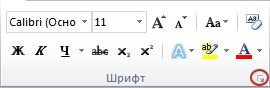
- На вкладке Главная в диалоговом окне Шрифт , а затем перейдите на вкладку Шрифт.
- Выберите Двойное за strikethrough.
Чтобы удалить форматирование с двойным зашылканием, выйдите из текста, перейдите на главная и дважды в группе Шрифт выберите зашырнуть.
Как сделать зачеркнутый текст в Word
Обычно для привлечения внимания к какому-то отрезку текста используют подчеркивание или жирный шрифт. Но, если вы хотите обратить внимание читателя на то, что данный отрезок текста больше не актуален, то вы можете использовать зачеркнутый текст.
Здесь вы узнаете, как сделать зачеркнутый текст в редакторе Word. Материал будет актуален для Word 2007, 2010, 2013, 2016, а также Word 2003.
Способ № 1. Используем кнопку на вкладке «Главная».
Если вы пользуетесь современными версиями редактора Word (например, Word 2007, 2010, 2013 или 2016), то вы можете сделать зачеркнутый текст с помощью кнопки на вкладке «Главная». Для этого выделите мышкой отрывок текста, который должен быть зачеркнутым, перейдите на вкладку «Главная» и нажмите там на кнопку с зачеркнутыми буквами «abc».
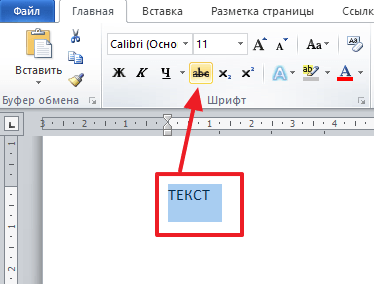
Данная кнопка всегда находится справа от кнопок, отвечающих за выделение текста жирным, курсивом или подчеркиванием.
Способ № 2. Используем настройки шрифтов.
Если у вас редактор Word версии 2003 года, то описанный выше способ вам не поможет, поскольку в интерфейсе Word 2003 просто нет кнопки для зачеркнутого текста. Но, вы можете сделать зачеркнутый текст через настройки шрифтов. Для этого нужно выделить текст, который должен быть зачеркнутым, кликнуть по нему правой кнопкой мышки и выбрать «Шрифт». Также окно с настройками шрифтов можно открыть с помощью комбинации клавиш CTRL-D.
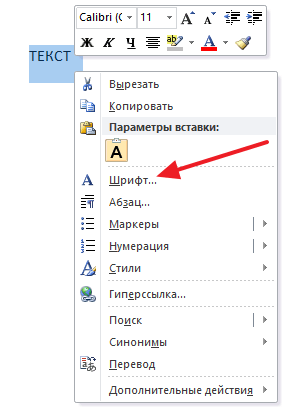
После этого откроется окно с настройками шрифтов. Здесь нужно включить функцию «Зачеркнутый» и сохранить настройки нажатием на кнопку «ОК».

Нужно отметить, что данный способ зачеркивания текста одинаково работает как в Word 2003, так и в современных версиях Word (2007, 2010, 2013 или 2016).
Зачеркнутый текст в интернете
На многих сайтах также можно сделать текст зачеркнутым. Например, на большинстве форумов работает BB-код [s][/s] . На форумах любой текст, помещенный между тэгами [s] и [/s] выглядеть как зачеркнутый.
Если же на сайте есть возможность использовать HTML тэги, то можно попробовать тэги , и . Все эти тэги также делают текст зачеркнутым.
В крайнем случае можно попробовать использовать код ̶
Если добавлять этот код перед каждой буквой, то вы получите зачеркнутый текст. В частности, такой способ написания текста работает во Вконтакте.
Создатель сайта comp-security.net, автор более 2000 статей о ремонте компьютеров, работе с программами, настройке операционных систем.
Остались вопросы?
Задайте вопрос в комментариях под статьей или на странице «Задать вопрос» и вы обязательно получите ответ.
Горячие клавиши для быстрого форматирования (курсив, полужирный, подчёркивание и другие) в Word
В текстовом редакторе Word вкладка «Главная» содержит группы «Шрифт» и «Абзац» в которых размещены кнопки с помощью которых можно отформатировать текст. Для этого нужно выделить фрагмент текста, вид которого нужно изменить, и нажать соответствующую кнопку, например, сделать текст полужирным или курсивным или подчёркнутым.
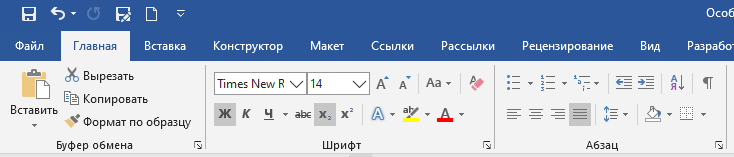
Также кнопку можно нажать перед вводом текста и весь введённый впоследствии текст будет иметь соответствующее форматирование.
Можно сочетать разные стили форматирования, то есть сделать текст одновременно, например, курсивным и подчёркнутым.
При этом с помощью сочетания клавиш можно переключиться на курсив клавиатура на полужирный текст, курсив, подчёркивание. Сочетание клавиш можно использовать как для ускорения ввода и форматирования текста, а также для настройки многокнопочной мыши на их использование для ещё большего ускорения.
Многие из приведённых далее сочетаний клавиш работают не только в Word, но и в других текстовых редакторах.
Итак, следующие сочетания клавиш используются для форматирования (повторное нажатие отключает изменение для выделенного или вновь введённого текста):
Форматирование текста
- Ctrl+b: полужирный текст
- Ctrl+i: выделение текста курсивом
- Ctrl+u: подчёркивание текста
- Alt+z+4 (нажимаются последовательно или одновременно): перечёркнутый текст
- Alt+z+x+x (нажимаются последовательно): очистить всё форматирование
- Ctrl+Shift+!: увеличение размера текста
- Ctrl+Shift+(: уменьшение размера текста
- Ctrl+= (Ctrl+Shift и знак равно): подстрочный шрифт
- Ctrl+Shift++ (Ctrl+Shift и знак плюс): надстрочный шрифт
Форматирование абзаца
- Ctrl+1: переключение на одинарный межстрочный интервал
- Ctrl+2: переключение на двойной межстрочный интервал
- Ctrl+5: установить межстрочный интервал на 1.5
- Ctrl+e: Выровнять текст по центру
- Ctrl+l: Выровнять текст по левому краю
- Ctrl+r: Выровнять текст по правому краю
- Ctrl+j: Выровнять текст по ширине страницы
Популярные действия
Следующие сочетания клавиш не относятся к форматирования, но без них невозможно представить повышение продуктивности при форматировании текста:
- Ctrl+z: Отменить последнее действие
- Ctrl+s: Сохранить документ
- F12: Покажет диалоговое окно «Сохранить как»
- Ctrl+a: Выбрать весь текст документа
- Ctrl+f: поиск по документу
Вставка
- Ctrl+c: скопировать выделенный текст в буфер обмена
- Ctrl+v: вставить текст из буфера обмена
- Ctrl+k: вставить гиперссылку
Это хороший набор самых частых действий в Word и эти сочетания легко запомнить при регулярном использовании. С помощью этих сочетаний клавиш вы сможете ещё быстрее работать с офисными документами. Но если вам этого мало, то ещё больше полезных сочетаний клавиш вы найдёте на странице «Все лучшие горячие клавиши Word».
Связанные статьи:
- Все лучшие горячие клавиши Microsoft Word (100%)
- Более 42 сочетаний клавиш для редактирования текста, которые работают практически везде (100%)
- Как изменить настройки вставки по умолчанию в Microsoft Word (80%)
- Как очистить форматирование в Word (80%)
- Как создать и отформатировать текстовое поле в Word (80%)
- Как создать и управлять оглавлением в Word (RANDOM — 50%)
Как зачеркнуть текст в Word?
 24 сентября, 2015
  GoodUser
Почему-то принято считать, что текстовый редактор Word не располагает достаточным количеством инструментов с текстом. То есть, простые действия, вроде написания текста, редактирования его и т.д., он выполняет отлично, а вот произвести какие-либо более сложные манипуляции – уже проблема. Впрочем, на деле все не совсем так. Действительно, Word неидеальный вариант для многого, например, работы с таблицами, однако возможностей для работы с текстами у него в изобилии.
Кстати, о многих аспектах я уже рассказывал, например, о том, как поставить ударение в слове, как украсить документ необычной рамкой и т.д. В этот раз мне хочется рассказать об еще одном интересном инструменте – зачеркивании. Необходимость в нем, разумеется, возникает далеко не у каждого пользователя, тем не менее, стоит знать, где находится функция зачеркивания текста и как ею пользоваться.
Способы зачеркнуть текст
Итак, как зачеркнуть текст в word? Я хочу поведать о двух способах, которые одинаково полезные и функциональные, а значит, могут пригодиться в равной степени.
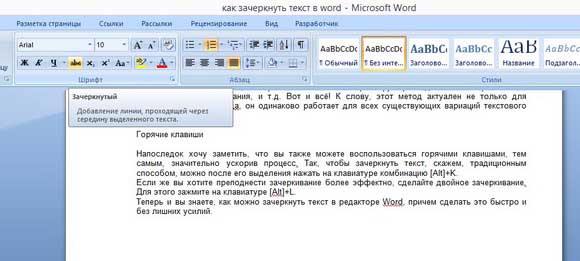
- Для версии Word 2007 и выше специально предусмотрена кнопка на панели инструментов. Чтобы ее найти, откройте вкладку «Главная», отыщите блок «Шрифт», а там – кнопку с перечеркнутыми буквами. Перед тем, как нажимать ее, не забудьте выделить текст, словосочетание или просто какое-либо слово в файле.
- В Word 2003 и ниже такая кнопка отсутствует, поэтому надо действовать обходными путями. Это означает, что вам, как и в предыдущем случае, необходимо предварительно выделить нужный для зачеркивания отрывок из текста. Сделав это, кликните по нему правой мышиной кнопкой и в выпавшем контекстном меню выберите строчку «Шрифт». Откроется новое окно, в котором есть блок «Видоизменение».
Кстати, попасть в это же окошко вы можете еще и в том случае, если после выделения текста нажмете на маленькую кнопочку в правом углу блока «Шрифт» на панели инструментов. Так вот, после того, как вы откроете окно с параметрами зачеркивания, вы можете увидеть там кое-что интересное.
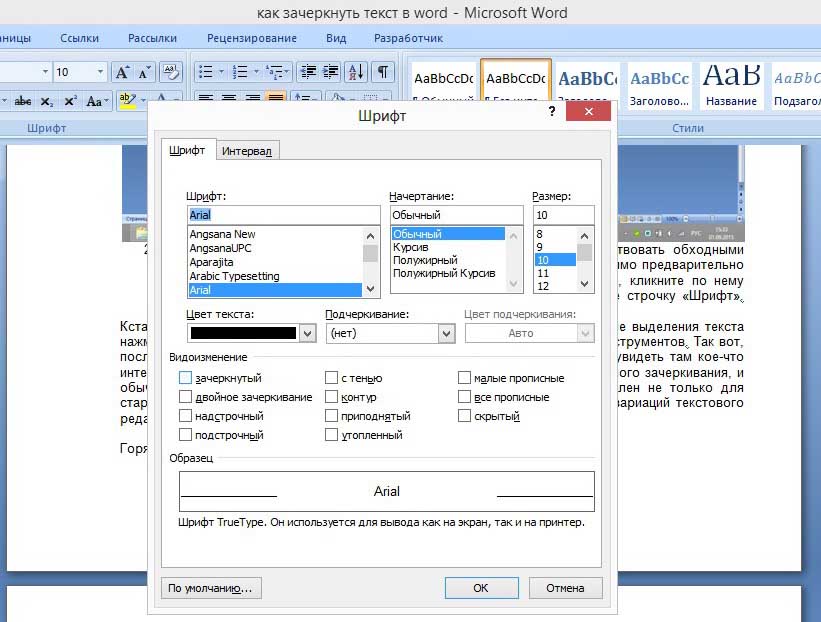
Например, то, что при желании можно выбрать функцию и двойного зачеркивания, и обычного, и подчеркивания, и т.д. Вот и всё! К слову, этот метод актуален не только для стареньких версий Ворда, он одинаково работает для всех существующих вариаций текстового редактора.
Горячие клавиши
Напоследок хочу заметить, что вы также можете воспользоваться горячими клавишами, тем самым, значительно ускорив процесс. Так, чтобы зачеркнуть текст, скажем, традиционным способом, можно после его выделения нажать на клавиатуре комбинацию [Alt]+K.
Если же вы хотите преподнести зачеркивание более эффектно, сделайте двойное зачеркивание. Для этого зажмите на клавиатуре [Alt]+L.
Теперь и вы знаете, как можно зачеркнуть текст в редакторе Word, причем сделать это быстро и без лишних усилий.
Видео в помощь
 Опубликовано в Word
  Метки: Microsoft Word, текст, шрифт