
3 основных способа записи презентации PowerPoint со звуком
Хотите сделать снимок экрана своего компьютера, чтобы продемонстрировать процесс как часть презентации PowerPoint? Ты знаешь как записать презентацию PowerPoint?
Для разных нужд нужно записать презентацию в PowerPoint. В некоторых случаях вы также хотите записать PowerPoint как видео. Фактически, PowerPoint оснащен функцией записи экрана для захвата экрана.
В этом посте мы расскажем вам 3 простых способа записать презентацию PowerPoint. Если вы хотите записать видеоклип для PowerPoint или просто записать презентацию PowerPoint как видео, вы можете найти правильный способ сделать это.
- Часть 1. Обычный способ записи презентации PowerPoint
- Часть 2. Как записать презентацию в PowerPoint с помощью слайд-шоу
- Часть 3. Лучший способ записать презентацию PowerPoint со звуком
- Часть 4. Часто задаваемые вопросы о записи презентации PowerPoint
Часть 1. Обычный способ записи презентации PowerPoint
PowerPoint разработан с базовой функцией записи экрана. Если вы хотите сделать снимок экрана компьютера и соответствующий звук для презентации PowerPoint или просто записать PowerPoint как видео, вы можете положиться на эту запись экрана.
Откройте PowerPoint, щелкните значок Вставить вкладка, а затем выберите Экранная запись функцию.
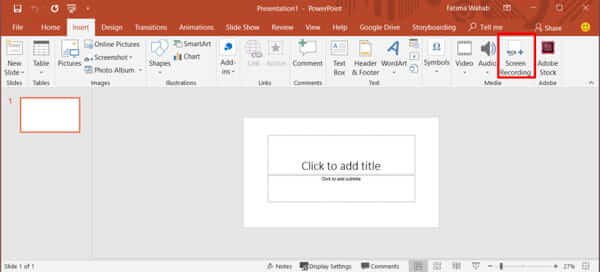
Теперь вы можете нажать Выберите область для настройки области записи экрана. Эта функция записи экрана позволяет записывать презентацию PowerPoint со звуком.
Если вы хотите начать запись презентации PowerPoint, вы можете просто нажать на Запись кнопка. Когда вы закончите запись, вы можете нажать Файл и затем выберите Save. чтобы сохранить файл записи на свой компьютер.
Часть 2. Как записать презентацию в PowerPoint с помощью слайд-шоу
Вы также можете записывать презентацию из PowerPoint с помощью вкладки «Слайд-шоу». Следующее руководство подробно покажет вам, как записать с ним презентацию PowerPoint.
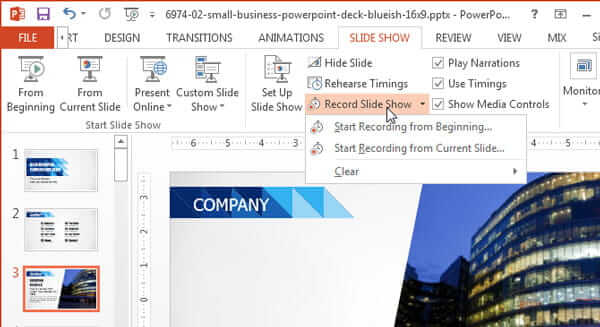
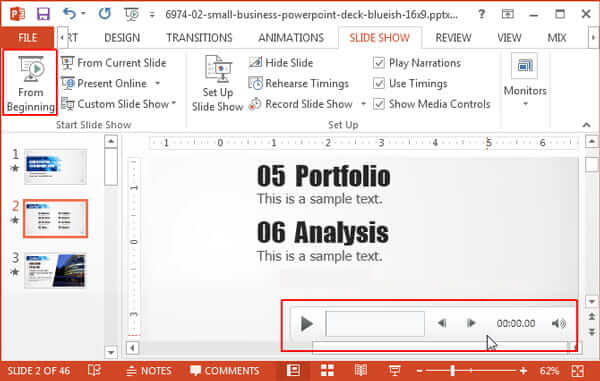
Чтобы записать презентацию PowerPoint, вы можете открыть PowerPoint и затем выбрать слайд-шоу таб. В раскрывающемся списке выберите Запись слайд-шоу вариант. Затем вы можете начать запись с начала или с текущего слайда в зависимости от ваших потребностей.
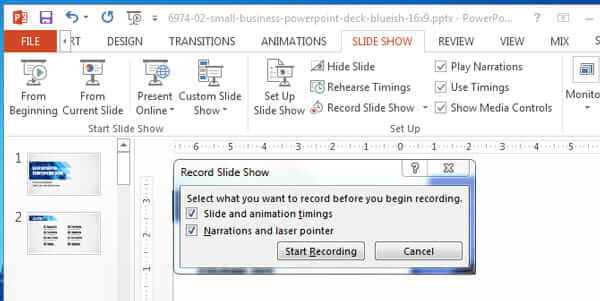
Появится диалоговое окно, предлагающее начать запись презентации в PowerPoint. На этом этапе вы можете поставить галочку Время слайдов и анимации or Повествования и лазерная указка .
После всех этих операций вы можете приступить к записи презентации в PowerPoint. Вам разрешено записывать голосовые комментарии. Во время записи презентации PowerPoint вы можете щелкнуть меню правой кнопкой мыши и использовать перо, маркер, лазерную указку и ластик.
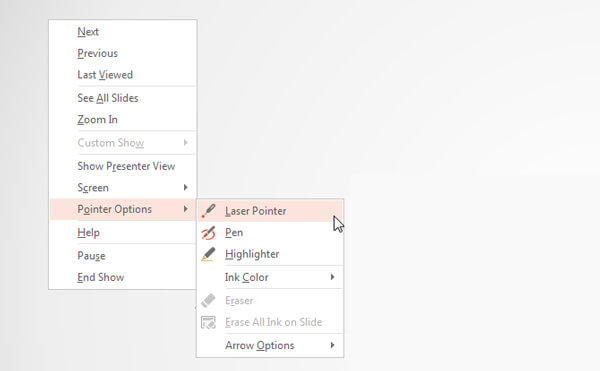
Если вы хотите остановить запись, вы можете щелкнуть слайд-шоу правой кнопкой мыши и выбрать Конец шоу вариант. После этого можно нажать слайд-шоу , а затем С начала для просмотра записанной презентации.
Часть 3. Лучший способ записать презентацию PowerPoint со звуком
Ты должен знать что; PowerPoint не предназначен для записи экрана. Так что, если вас не устраивает его функция записи, вы можете обратиться к профессиональному решению. Здесь мы настоятельно рекомендуем мощное программное обеспечение для записи экрана, Screen Recorder чтобы сделать презентацию для PowerPoint или в ней.
- 1. Программа записи экрана может записывать любые действия, включая PowerPoint.
- 2. презентации, онлайн-видео, игровой процесс, звонки, встречи и многое другое в высоком качестве.
- 3. Записывайте видео с высоким разрешением даже до 4K в полноэкранном режиме или в настраиваемом регионе.
- 4. Захватите звук с системного звука, микрофона или обоих.
- 5. Продвинутая технология ускорения и мощные функции редактирования.
Если вы хотите записать PowerPoint как видео, вам следует сначала бесплатно загрузить этот Screen Recorder на компьютер. Он позволяет вам записывать презентацию PowerPoint на ПК с Windows или Mac.
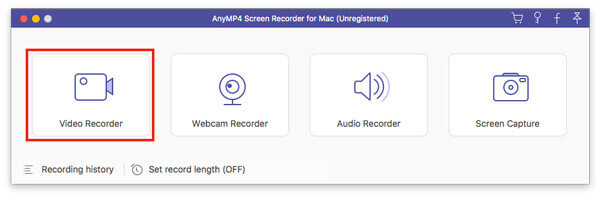
Когда вы перейдете в главное окно, выберите функцию «Видеорегистратор», чтобы записать презентацию в PowerPoint. Он также позволяет записывать звук и делать снимки экрана.
Теперь вы можете настроить область записи экрана и источник записи звука. Вы можете записать презентацию в PowerPoint со всем экраном или выбранной областью. Здесь вы также можете выбрать захват звука с системной звуковой карты или микрофона. Если вы хотите запечатлеть собственное лицо, вы можете включить веб-камеру.
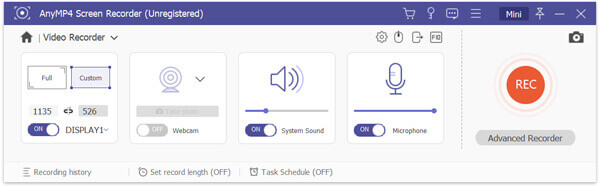
После всех этих настроек вы можете нажать кнопку REC, чтобы начать запись PowerPoint. Предлагаются некоторые основные функции редактирования. Когда вы закончите запись, вы можете предварительно просмотреть записанное видео и отредактировать его. Затем нажмите кнопку «Сохранить», чтобы сохранить записанную презентацию на вашем компьютере. Вы можете экспортировать его в любой популярный видеоформат, такой как MP4, MOV, AVI, FLV и другие.
Часть 4. Часто задаваемые вопросы о записи презентации PowerPoint
Вопрос 1. Куда девается запись в PowerPoint?
Когда вы делаете снимок экрана с помощью функции записи экрана в PowerPoint, файл записи будет сохранен в той же папке по умолчанию. Вы также можете нажать «Файл», а затем выбрать опцию «Сохранить как», чтобы выбрать подходящую папку для файлов для записи PowerPoint.
Вопрос 2. Как сделать снимок экрана в PowerPoint?
Чтобы сделать снимок экрана с помощью PowerPoint, вы можете открыть PowerPoint, щелкнуть вкладку «Вставка» и затем выбрать функцию «Снимок экрана». На экране появится новое раскрывающееся меню. Вы можете выбрать захватить выбранную часть или в полноэкранном режиме, щелкнув соответствующий параметр.
Вопрос 3. Как сделать снимок экрана Mac?
Если вы используете Mac и хотите сделать снимок экрана Mac, вы можете положиться на его официальное программное обеспечение для записи, QuickTime Player. QuickTime — официальный медиаплеер для пользователей Mac. Он также имеет базовую функцию записи экрана, чтобы вы могли фиксировать любые действия, происходящие на Mac. Просто запустите QuickTime Player на Mac и нажмите «Файл» в строке меню. Теперь вы можете выбрать функцию записи нового экрана, чтобы начать процесс записи на Mac.
Вопрос 4. Как вы записываете звук в PowerPoint?
Записывать звук с помощью PowerPoint довольно просто. Если вам нужно записать звук с помощью PowerPoint, вы можете перейти на вкладку «Вставка» и выбрать параметр «Аудио». Затем нажмите «Запись аудио», чтобы с легкостью записать любую звуковую дорожку, воспроизводимую на вашем компьютере.
Вопрос 5. Как добавить аудио в презентацию PowerPoint?
Если вы хотите добавить в презентацию PowerPoint звуковую дорожку, например музыку, закадровый текст или отрывок, вы также можете перейти на вкладку «Вставка». Выберите «Аудио», а затем «Аудио» на моем компьютере. Теперь вы можете выбрать и добавить аудиофайл в диалоговом окне «Вставить аудио».
Заключение
Как записать презентацию PowerPoint? Прочитав эту страницу, вы получите 3 простых способа сделать презентацию в PowerPoint. Если вы хотите сделать снимок экрана для презентации PowerPoint или записать PowerPoint как видео, вы можете найти правильный способ. Если у вас остались какие-либо вопросы по поводу записи в PowerPoint, вы можете оставить нам сообщение в комментарии.
Что вы думаете об этом посте.
Рейтинг: 4.9 / 5 (108 голосов)
Не знаете, как использовать Snagit для создания скриншота с прокруткой? В этом посте мы расскажем вам о способах захвата экрана с прокруткой на Windows или Mac с высоким качеством.
Как мне записать Pokémon GO? Этот пост покажет вам два простых способа записать Pokémon GO на ваш Android и iPhone с высоким качеством.
Если вы хотите сделать снимок для устройств Lenovo, вы можете узнать больше о 4 лучших методах сделать снимок экрана на вашем Lenovo ThinkPad и других устройствах из этой статьи.
VLC — это не только медиаплеер, но и средство записи экрана. На этой странице показано подробное руководство по использованию VLC для записи экрана и видео со звуком на компьютере.
iTop Screen Recorder — универсальная программа для записи экрана на ПК, необходимая каждому пользователю

Легко и просто записывайте все действия на экране ПК и сохраняйте в HD качестве.
Записывайте высокопроизводительные игры или видео 4K UHD без задержек.
Записывайте онлайн-встречи, курсы или любой видео контент в один клик мыши.
Редактируйте и настраивайте записанные видео с помощью встроенного редактора.
Записывайте видео и аудио с помощью профессионального и бесплатного средства записи экрана для ПК.
Как записать аудио в PowerPoint in 4 действия с iTop Screen Recorder — быстро и бесплатно
Dina Обновлено в 2022-07-06 19:13:40
PowerPoint в течении долгового времени был самым эффективным и популярным инструментом для проведения презентаций, отображения данных и даже использовался для в преподавании, сейчас, в связи с появлением коронавируса, он становится еще более востребованным в связи с тем, что люди стали меньше встречаться и вынуждены отправлять друг другу больше документов.
Развитие онлайн-ресурсов и переход бизнеса в онлайн идет стремительными темпами! Знание того, как записывать аудио в PowerPoint и сохранять информацию, которая показывается на экране, становится очень важным новым навыком.

Цель данной статьи- показать вам, как записать экран и аудио в PowerPoint в 4 действия с помощью iTop screen recorder и еще несколькими стандартными способами. Продолжайте читать и вы узнаете, какой способ является лучшим для записи звука, чтобы добавить звуковую дорожку к вашей презентации, что позволит выделить вашу презентацию и привлечь к ней больше внимания.
Из данной статьи вы узнаете:
Содержание
Как записывать аудио в PowerPoint — iTop Screen Recorder [Лучший выбор]
Как записывать аудио в режиме онлайн в PowerPoint — iTop онлайн запись экрана
Как записать свой голос в PowerPoint — Microsoft PowerPoint [Стандартный способ]
Как записывать аудио в PowerPoint — iTop Screen Recorder [Лучший выбор]

Отсутствие запаздывания во время записи
iTop Screen Recorder загружает процессор вашего устройства в среднем на 8%, что создает возможность очень плавной записи. Он обеспечивает наилучшее качество входящего аудио сигнала при работе в PowerPoint.
Запишите свой экран и аудио
iTop Screen Recorder позволяет пользователям записывать экран и аудио в PowerPoint. Пользователи имеют возможность записать 100% контента на свой КОМПЬЮТЕР с помощью функции записи 4K.
Множество форматов сохранения / конвертации
В iTop Screen Recorder поддерживается более 12 форматов для сохранения. Он совместим со всеми основным цифровым устройством, сохраняя звуковую дорожку PowerPoint любым удобным для вас способом.
Далее мы покажем пошаговое руководство, в котором будет рассказано, как легко работает iTop Screen Recorder. Продолжайте читать и вы сами сможете убедиться, как это просто!
Как Записать Аудио в PowerPoint в 4 Действия?
Шаг 1: Бесплатно загрузите iTop Screen Recorder. Он поддерживает все версии Windows выше 7 без каких-либо ограничений и дополнительных требований.
Записывайте видео & аудио с экрана бесплатно
- Записывайте высококачественное видео с экрана вашего ПК, а также звук с системы или устройства ввода синхронно с видео.
- Упростите количество шагов и кликов мыши, для более комфортного использования. Управляйте всем процессом записи без усилий.
- Поддержка вывода в несколько форматов и преобразование с использованием новейших технологий сжатия. Лучшее качество и меньший размер.
Шаг 2: Как только установка будет завершена, появиться панель быстрого управления. Здесь вы сможете установить основные настройки. Убедитесь, что вам динамик и микрофон включен при записи экрана и аудио в PowerPoint.

Шаг 3: Нажмите кнопку записи- это красный круг (или нажмите горячую клавишу F9), чтобы начать запись экрана и аудио в PowerPoint.

Примечание: Нажмите клавишу F10, чтобы приостановить запись, нажмите кнопку Stop или клавишу F9, чтобы завершить запись.
Шаг 4: Ваш экран и аудио, которое вы сделали в PowerPoint, будут сохранены автоматически, и их можно будет увидеть во всех записанных видео в списке видео.

Как записывать аудио в режиме онлайн в PowerPoint — iTop онлайн запись экрана
iTop Screen Recorder- это лучший возможный выбор для записи голоса для PowerPoint. Но есть ли способ записать его без установки программного обеспечения? Ответ — да!

iTop онлайн инструмент для записи экрана отлично подходит всем пользователям, которые ищут способ записи звука в PowerPoint режиме реального времени. В особенности он подходит для пользователей Chromebook и Mac.
Как записать голос в PowerPoint в режиме онлайн- 4 действия [100% бесплатно работает]
Шаг 1: Зайдите на страницу iTop онлайн запись экрана и нажмите на красную кнопку — Начать Запись Сейчас.
Шаг 2: Выберите источник звука и нажмите кнопку далее. Не забудьте выбрать Звук Браузера или Звук Микрофона при записи голоса для PowerPoint.

Шаг 3: Просто выберите область записи и нажмите красную кнопку — Rec. После этого начнется запись вашего экрана и голоса для PowerPoint.

Шаг 4: Ваш экран, голос и аудио для PowerPoint будут автоматически сохранены в формате WebM, просто нажмите на него, и вы сможете его посмотреть!

Вот и все! Вся запись экрана, голоса и аудио для презентации в PowerPoint в режиме онлайн выполняется в 4 простых действия. Вам нужно просто попробовать! Вы будете удивлены, насколько это просто!
Можно ли вы записывать аудио в Chromebook и на Mac? Ответ — ДА! iTop онлайн инструмент для записи экрана в том числе является лучшим способом записать голос для PowerPoint на Chromebook и Mac. Совершенно бесплатно, легко и быстро!
Как записать свой голос в PowerPoint — Microsoft PowerPoint [Стандартный способ]
Стандартный метод записи аудио для PowerPoint:
1. Выберите Вставка > Аудио > Записать Аудио > Введите имя аудиофайла, выберите Запись, а затем начинайте говорить.
Примечание: Для записи звука на вашем устройстве должен быть включен микрофон.
2. Чтобы просмотреть запись, нажмите Стоп, а затем Воспроизведение > Выберите Запись, если хотите перезаписать клип или нажмите ОК, если вас все устраивает.
А теперь . Ваш голос и аудио записаны для Microsoft PowerPoint без установки программного обеспечения или загрузки каких-либо дополнительных программ.
Microsoft PowerPoint очень хорошо работает в том числе на мобильных устройствах. Прочитайте статью, чтобы узнать, как записывать экран со звуком на мобильных телефонах, если вам нужно использовать PowerPoint на своем телефоне.
Вывод
На этом все – здесь мы рассказали вам, как записать аудио в PowerPoint в 2021 году. 3 способа, которые подходят всем пользователям, вы можете найти выше — независимо от того скачиваете ли вы программу или нет. Теперь вы знаете, какой инструмент лучше всего подходит для этих целей, и это, конечно, iTop Screen Recorder. Эта программа никогда не подведет вас, все 4 простых действия – это очень просто.
Запись слайд-шоу с закадровым текстом и настройкой времени показа слайдов
Вы можете записать в PowerPoint презентацию или один слайд, а также голос, жесты и видео. По завершению все выглядит так же, как и в любой другой презентации. Вы можете показать презентацию для аудитории в слайд-шоу или сохранить презентацию в видео файле. Таким образом, вместо того чтобы просто «раздать презентацию» другому человеку, люди смогут видеть вашу презентацию с энтузиазмом и индивидуальностью.
Новая функция для Microsoft 365 была расширена в начале 2022 г. Точная доступность этой функции в вашей организации также зависит от того, когда администратор разворачивает новые функции в Microsoft 365.
В этой статье описаны процедуры как для нового, так и для классического интерфейса:
Новая версия

Проверьте, как это работает!
Все средства записи находятся на вкладке Запись на ленте, но вы можете начать с нажатия кнопки Запись .
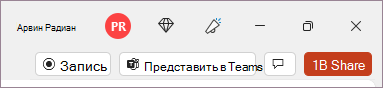
Вы также можете записать, выбрав один из параметров в разделе Запись на вкладке Запись.

Если у вас есть заметки в презентации, они преобразуются в текст в верхней части экрана, чтобы их можно было использовать как телесуфлере во время записи.
Совет: Используйте функцию автоматической прокрутки в телевыпуске и настройте для нее прокрутку с предпочтительной скоростью.
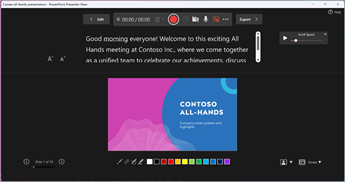
Существует несколько параметров, которые можно использовать при записи презентации. Вы можете включить или отключить камеру и микрофон, выбрав значки в верхней части экрана.
При записи презентации можно использовать несколько вариантов. Вы можете включить или отключить камеру и микрофон, выбрав значки в верхней части экрана. Чтобы изменить камеру или микрофон, выберите значок Выберите дополнительные параметры .
Вы даже можете добавить настраиваемую камеру, которую можно изменить, изменить положение и отформатировать в соответствии с содержимым слайда. Выберите Изменить, а затем — Камея. Настройте форматирование камеры, затем снова нажмите кнопку Запись, чтобы вернуться в среду записи.
В меню Выберите режим камеры можно выбрать пункт Показывать фон или Размытие фона.
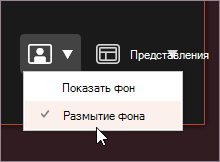
Вы также можете изменить макет в меню Представления , чтобы переключаться между Телесуфлером, Режимом докладчика или Представлением слайдов.
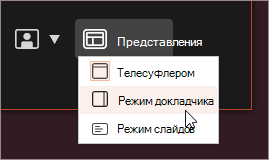 В представлении Teleprompter выберите функцию автоматической прокрутки. Затем настройте скорость прокрутки в соответствии с вашими предпочтениями, чтобы легко обращаться к скрипту во время записи.
- Когда все будет готово, выберите Начать запись, и обратный отсчет начнется.
- Для записи также можно использовать экранный лазер, цветные пера или маркеры в области под слайдами разметки.
- Чтобы записать комментарий для определенного слайда, используйте стрелки «Назад» или «Вперед».
Примечание: Речевое сопровождение не записывается при переходе между слайдами, поэтому дождитесь его завершения, прежде чем начнете говорить.
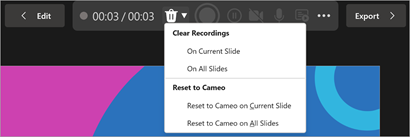
Вы можете в любое время вернуться к документу, нажав кнопку Изменить.
Хотите узнать больше?
Классическая версия
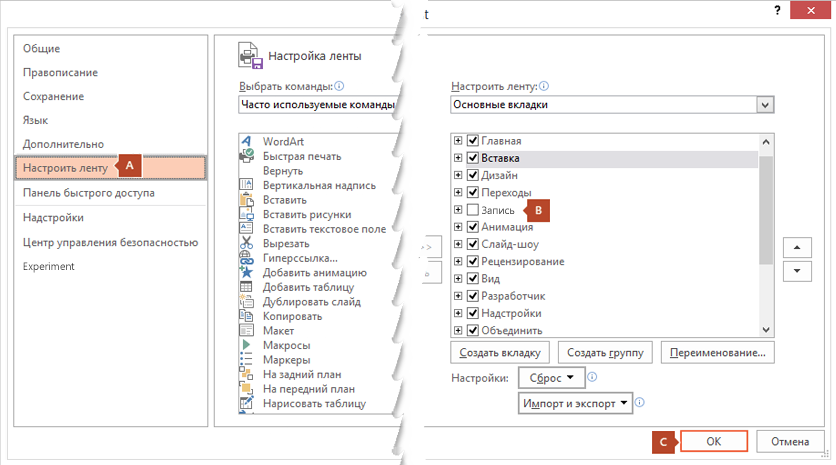
- Чтобы включить вкладку Запись на ленте: на вкладке Файл щелкните Параметры. В левой части диалогового окна Параметры откройте вкладку Настроить ленту. Затем в поле справа, где перечислены доступные вкладки ленты, установите флажок Запись. Нажмите кнопку ОК.
- Чтобы подготовиться к записи, на вкладке Запись или Слайд-шоу нажмите на кнопку Запись.
- Нажатие на верхнюю кнопку запускает запись с текущего слайда.
- Нажатие на нижнюю кнопку запускает запись с первого или с текущего слайда.
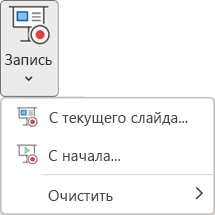 (Команда Очистить удаляет речевое сопровождение и время показа слайдов, поэтому используйте ее с осторожностью. Команда Очистить активируется, когда вы записываете слайд).
- Слайд-шоу откроется в окне Запись (похожем на окно в режиме докладчика). В левом верхнем углу расположены кнопки запуска, приостановки и остановки записи. Когда вы будете готовы начать запись, нажмите круглую красную кнопку (или клавишу R). Следует трехсекундный обратный отсчет, после которого начинается запись.
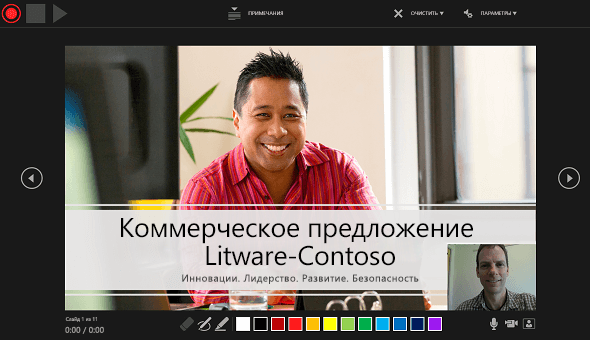
- Текущий слайд отображается в основной области окна записи.
- Вы можете остановить запись в любое время, нажав клавиши ALT+S на клавиатуре.
- По бокам текущего слайда находятся стрелки навигации, с помощью которых вы можете переходить к предыдущим и последующим слайдам.
- PowerPoint для Microsoft 365 автоматически записывает время показа каждого слайда, включая время на показ Анимации текста и объектов и переключателей каждого слайда.
- Закадровый текст можно записывать в звуковом или видеоформате во время записи презентации. Чтобы включать и выключать микрофон, камеру и окно предварительного просмотра камеры, используйте кнопки в правом нижнем углу окна.
 PowerPoint также записывает действия при использовании таких инструментов как «Перо», «Маркер» и «Ластик».
  Если вы перезаписываете закадровый текст (в том числе звук или рукописный ввод), закадровый текст, записанный раньше (в том числе звук или рукописный ввод), стирается программой PowerPoint перед тем, как вы начинаете повторную запись на том же слайде. Чтобы выполнить повторную запись, откройте вкладку Слайд-шоу >Запись.
- Вы можете выбрать один из инструментов («Перо», «Ластик» или «Маркер») в нижней части окна текущего слайда. Там также находятся поля для выбора цвета чернил для пера. (инструмент Ластик неактивен, пока вы не добавите объект рукописного ввода на слайд).
- Чтобы завершить запись, нажмите квадратную кнопку Стоп (или клавишу S на клавиатуре). После завершения записи закадрового текста, в правом нижнем углу соответствующих слайдов появляется небольшое изображение. Это либо значок звукового файла, либо стоп-кадр веб-камеры, если она была включена во время записи.
 Записанное время показа слайдов сохраняется автоматически. (В режиме Сортировщик слайдов время показа слайдов указано под каждым слайдом).
Все записанное вами вставляется в соответствующий слайд, и запись можно воспроизвести на вкладке «Слайд-шоу». Во время записи видеофайл не создается. Однако, если он вам нужен, вы можете Преобразовать презентацию в видео, выполнив несколько дополнительных действий.
Предварительный просмотр записанного слайд-шоу
На вкладке Слайд-шоу нажмите кнопку С начала или С текущего слайда.
При воспроизведении анимация, действия рукописного ввода, звуковые и видеофайлы воспроизводятся синхронно.
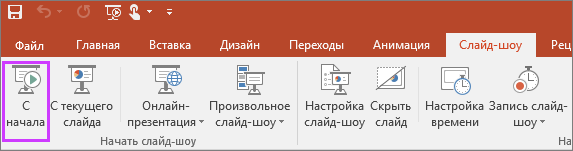
Предварительный просмотр записанного слайд-шоу
С помощью треугольной кнопки Воспроизведение в левом верхнем углу окна записи можно предварительно просматривать записи слайдов, которые выделены в этом окне.

В обычном режиме щелкните значок звукового файла в правом нижнем углу слайда и нажмите кнопку Воспроизвести. (При таком предварительном воспроизведении отдельной звуковой записи не отображаются записанные действия анимации или рукописного ввода).
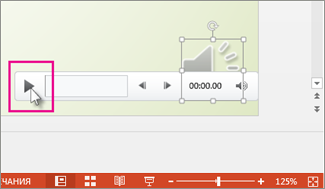
Предварительное воспроизведение закадрового текста можно приостановить.
Установка времени показа слайда вручную
PowerPoint для Microsoft 365 автоматически записывает время показа слайда при добавлении закадрового текста. Или вы можете задать время показа вручную, чтобы синхронизировать слайды с закадровым текстом.
- В режиме Обычный щелкните слайд, для которого вы хотите задать время показа.
- На вкладке Переходы в группе Время в разделе Смена слайда установите флажок После и введите длительность показа слайда на экране (в секундах). Повторите эти действия для всех слайдов, для которых вы хотите задать время показа. Если вы хотите, чтобы следующий слайд отображался по щелчку мыши или автоматически через заданное количество секунд (в зависимости от того, какое событие произойдет первым), установите оба флажка: По щелчку мышью и После. Время показа слайдов можно устанавливать вручную, чтобы сократить длительность записанного слайда. Например, если слайд завершается парой секунд лишнего звука, просто установите время показа так, чтобы слайды сменили друг друга перед началом воспроизведения лишнего звука. Таким образом, вам не нужно будет повторно записывать звук для этого слайда.
Удаление времени показа слайдов или речевого сопровождения
Команда Очистить применяется для удаления времени показа слайдов и речевого сопровождения из записи, которая вам не нужна или которую вы хотите заменить.
Команда Очистить находится в верхней части окна Запись. С ее помощью вы можете выполнить действия ниже.
- Удалить записи из текущего слайда
- Удалить записи из всех слайдов
В обычном режиме есть четыре команды в списке пункта Очистить, с помощью которых вы можете сделать следующее:
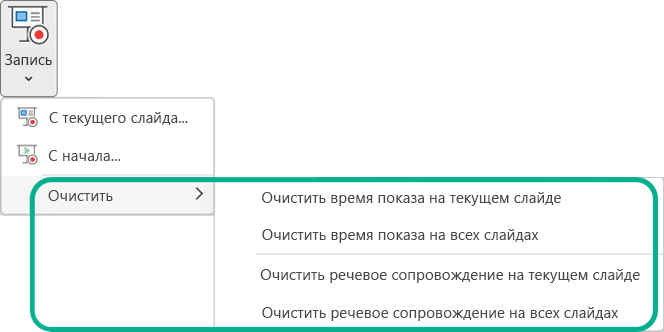
- удалить время показа из текущего слайда
- удалить время показа из всех слайдов
- удалить речевое сопровождение из текущего слайда
- удалить речевое сопровождение из всех слайдов
- Если вам не нужно удалять время показа и речевое сопровождение из всех слайдов презентации, откройте тот слайд, из которого вы хотите их удалить.
- На ленте PowerPoint для Microsoft 365 на вкладке Запись, рядом с кнопкой Запись слайд-шоу нажмите стрелку вниз и в раскрывающемся списке выберите пункт Очистить, а затем выберите соответствующую команду в списке пункта Очистить для своего случая.
Отключение времени показа, речевого сопровождения и рукописного ввода
После записи презентации PowerPoint для Microsoft 365 любые использованные жесты, звук и время показа сохраняются на соответствующих отдельных слайдах. Но их можно выключить при желании, чтобы просмотреть слайд-шоу без них. Для этого выполните действия ниже.
- Чтобы выключить записанное время показа, на вкладке Слайд-шоу снимите флажок в поле Использовать время.
- Чтобы выключить записанное речевое сопровождение и рукописный ввод, на вкладке Слайд-шоу снимите флажок в поле Воспроизвести речевое сопровождение.
Публикация записи для предоставления к ней общего доступа
После внесения нужных изменений в запись вы можете сделать ее доступной другим пользователям с помощью публикации в Microsoft Stream.
- В открытой презентации на вкладке Запись выберите пункт Опубликовать в Stream.
- Введите название и описание видео.
- Задайте другие параметры, включая разрешение на просмотр видео другими сотрудниками организации.
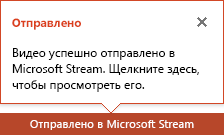
- Нажмите кнопку Опубликовать. Отправка файла может занять несколько минут. Время отправки зависит от длительности видео. Вы можете отслеживать ход выполнения в строке состояния в нижней части окна PowerPoint. После завершения отправки PowerPoint отобразит сообщение:
- Щелкните сообщение, чтобы перейти на страницу воспроизведения видео в Microsoft Stream.
Создание скрытых субтитров
Чтобы сделать видео более доступным путем добавления скрытых субтитров, выберите один из следующих параметров, описанных в отдельных справочных статьях:
- Вручную написать файл скрытых субтитров
- Получить файл скрытых субтитров, автоматически созданный Microsoft Stream
После создания файла скрытых субтитров вы можете добавить его в видеофайл с помощью PowerPoint.
Запись слайд-шоу
- В открытой презентации на вкладке Слайд-шоу щелкните элемент Запись слайд-шоу.
- Нажатие на верхнюю кнопку запускает запись с текущего слайда.
- Нажатие на нижнюю кнопку запускает запись с первого или с текущего слайда.
(Команда Очистить удаляет речевое сопровождение и время показа слайдов, поэтому используйте ее с осторожностью. Команда Очистить активируется, когда вы записываете слайд).
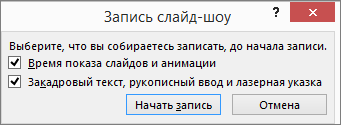
- Время показа слайдов и анимации. В PowerPoint время показа каждого слайда с анимациейи переключателями записываются автоматически.
- Закадровый текст, рукописный ввод и лазерная указка. Записывается голосовое сопровождение по ходу презентации. Если вы используете перо, маркер, ластик или лазерную указку, PowerPoint записывает действия с этими инструментами.
Важно! Записи действий пером, маркером и ластиком доступны только при наличии установленного обновления от 16 февраля 2015 г. для PowerPoint 2013 или более поздней версии PowerPoint. В более ранних версиях PowerPoint движения пера и маркера сохраняются как рукописные примечания.
- Перейти к следующему слайду:

- Приостановить запись:

- Повторно записать текущий слайд:
 При повторной записи закадрового текста на том же слайде (включая звук, рукописный ввод и лазерную указку) PowerPoint стирает закадровый текст, записанный ранее. Чтобы выполнить повторную запись, откройте вкладку Слайд-шоу и нажмите кнопку Запись слайд-шоу.
- Лазерная указка
- Перо
- Маркер
- Ластик становится активным после добавления элемента рукописного ввода на слайд.
Чтобы изменить цвет рукописного текста, выберите элемент Цвет чернил.
Совет: После записи закадрового текста в правом нижнем углу каждого слайда с закадровым текстом появляется значок звукового файла.
Все записанное вами вставляется в соответствующий слайд, и запись можно воспроизвести на вкладке «Слайд-шоу». Во время записи видеофайл не создается. Однако, если он вам нужен, вы можете преобразовать презентацию в видео, выполнив несколько дополнительных действий.
Предварительный просмотр записанного слайд-шоу
На вкладке Слайд-шоу нажмите кнопку С начала или «С текущего слайда».
При воспроизведении анимация, действия рукописного ввода и лазерной указки, звуковые и видеофайлы воспроизводятся синхронно.
Предварительный просмотр записанного звука
В обычном режиме щелкните значок звукового файла в правом нижнем углу слайда и выберите команду Воспроизвести.
Установка времени показа слайда вручную
PowerPoint автоматически записывает время показа слайда при добавлении закадрового текста. Также вы можете задать время показа слайда вручную, чтобы синхронизировать слайды с закадровым текстом.
- В режиме «Обычный» щелкните слайд, для которого вы хотите задать время показа.
- На вкладке Переходы в группе Время показа слайдов в разделе Смена слайда установите флажок После и введите длительность показа слайда на экране (в секундах). Повторите эти действия для всех слайдов, для которых вы хотите задать время показа.
Совет: Если вы хотите, чтобы следующий слайд отображался по щелчку мыши или автоматически через заданное количество секунд (в зависимости от того, какое событие произойдет первым), установите оба флажка: По щелчку и После.
Удаление времени показа слайдов или речевого сопровождения
Команда Очистить применяется для удаления времени показа слайдов и речевого сопровождения из записи, которая вам не нужна или которую вы хотите заменить. В обычном режиме есть четыре команды в списке пункта Очистить, с помощью которых вы можете выполнить действия ниже.
- удалить время показа из текущего слайда
- удалить время показа из всех слайдов
- удалить речевое сопровождение из текущего слайда
- удалить речевое сопровождение из всех слайдов
- Если вам не нужно удалять время показа и речевое сопровождение из всех слайдов презентации, откройте тот слайд, из которого вы хотите их удалить.
- В PowerPoint на вкладке ленты Запись, рядом с кнопкой Запись слайд-шоу нажмите стрелку вниз и в раскрывающемся списке выберите пункт Очистить, а затем выберите нужную команду в списке пункта Очистить.
Отключение времени показа или речевого сопровождения, рукописного ввода и лазерной указки
После записи презентации PowerPoint любые использованные жесты, звук и время показа сохраняются на соответствующих отдельных слайдах. Но их можно выключить при желании, чтобы просмотреть слайд-шоу без них. Для этого выполните действия ниже.
- Чтобы выключить записанное время показа, на вкладке Слайд-шоу снимите флажок в поле Использовать время.
- Чтобы выключить речевое сопровождение, рукописный ввод и лазерную указку, записанные ранее, на вкладке Слайд-шоу снимите флажок в поле Воспроизвести закадровый текст.
Дополнительные сведения
Запишите вашу презентацию
- Чтобы запустить Recording Studio, нажмите кнопку Записать в правом верхнем углу или выберите Запись > с начала или С текущего слайда

Совет для специалистов: Хотите персонализировать веб-канал камеры для показа содержимого слайдов? Создайте слайд с помощью камео перед записью. Выберите Запись > Камея , а затем выберите Формат камеры , чтобы изменить стиль веб-канала камеры.

Настройте представление записи, выбрав в представлении Teleprompter или в режиме докладчика. Представление teleprompter позволяет ссылаться на ваш сценарий, сохраняя зрительный контакт с камерой.
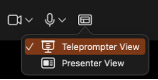
Переключайте параметры видео и аудио в раскрывающихся списках параметров на панели инструментов записи.
 При необходимости выберите размытие фона в меню параметров камеры. Эта функция поможет избежать отвлекающих факторов для вашей аудитории.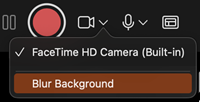
 , чтобы отключить камеру
  .
. , приостанавливайте
 и возобновляйте
 кнопки для управления записью закадрового текста и навигации.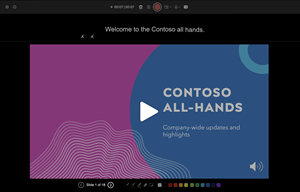
 кнопку слева от кнопки записи, чтобы удалить существующую запись, а затем снова нажмите кнопку записи .
Примечание: Видео будет записано повторно так же, как вы стили.
Совет: Аудио, видео и рукописные элементы можно изменять в размере и перемещать в режиме редактирования после записи.

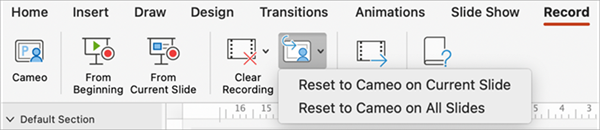
Сброс на камео
Чтобы удалить запись и сохранить стиль камеры, сделайте следующее:
- На вкладке Запись выберите Сбросить в камео.
- Выберите Сброс до камео на текущем слайде или Сброс до камео на всех слайдах.
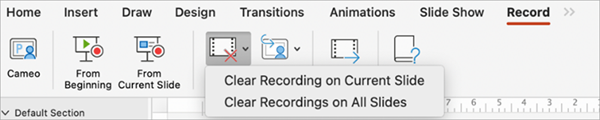
Удаление времени показа слайдов или закадрового текста
- На вкладке Запись выберите Очистить запись.
- Выберите Очистить запись на текущем слайде или Очистить запись на всех слайдах.
Сочетания клавиш во время записи
Переход к следующему слайду или эффекту анимации
Учебное пособие по простой записи аудиозаписи из презентации

Последнее обновление 11 ноября 2021 г. by Джейн Джо Когда вам нужно записывать аудио в PowerPoint, вы можете озвучивать презентацию или записывать голосовые комментарии для слайдов PowerPoint. Это полное руководство, которое вы должны знать. Если вы не можете поделиться живыми презентациями через сайты социальных сетей, вы можете записать звук и добавить закадровый текст в PowerPoint. Просто узнайте больше о двух наиболее эффективных методах записи аудиофайлов и добавьте их из статьи.
- Часть 1: Как записать аудиозапись для PowerPoint
- Часть 2: Универсальный метод записи звука в PowerPoint
Часть 1: Как записать аудиозапись для PowerPoint
Office PowerPoint — один из самых популярных способов создания презентаций во всем мире. Более того, Microsoft выпустила аудиозаписи для вашего PowerPoint как на Windows, так и на Mac. Но конструкции сложные. После этого вы можете поделиться руководством по записи закадрового текста для PowerPoint.
Как записать аудиозапись в PowerPoint для ПК
Шаг 1: Откройте Office PowerPoint и создайте новую презентацию. Выберите слайд, на котором вы хотите добавить повествование. Перейти к Вставить выберите вкладку Аудио вариант в Медиа и нажмите Запись аудио вариант. Тогда Записанный звук появится диалог.

Шаг 2: Введите имя записи и щелкните значок Запись как только вы будете готовы. Перед записью аудиозаписи в PowerPoint необходимо настроить микрофон и отрегулировать громкость. Более того, вам лучше записать свое повествование.

Шаг 3: После начала записи закадрового текста для PowerPoint синий Stop кнопка активируется. Когда закончите повествование, нажмите кнопку «Стоп». Вы можете прослушать повествование, нажав на Play кнопка. Если вас не устраивает звук, вы можете перезаписать аудиозапись.
Шаг 4: Нажмите OK кнопку, чтобы подтвердить запись. Тогда Аудио значок появится на слайде. Вы можете навести курсор на значок, отрегулировать громкость и воспроизвести закадровый текст. Перейти к Звуковые инструменты в верхней строке меню и перейдите к Воспроизведению.

Шаг 5: Обязательно установите флажок рядом с Воспроизвести повествования и настройте другие параметры по своему усмотрению. Выполните указанные выше действия, чтобы добавить звуковое сопровождение к другим слайдам в PowerPoint, и сохраните презентацию перед отправкой файла в PowerPoint.
Как записать аудиозапись в PowerPoint для Mac
Шаг 1: Убедитесь, что ваша презентация завершена, и перейдите к нужному слайду. Перейти к Вставить вкладка на верхней ленте, перейдите к Аудио раздел и выберите Запись аудио вызвать Записанный звук Диалог.

Шаг 2: Нажмите Запись как только вы будете готовы начать запись аудиозаписи в PowerPoint для Mac. Если вы хотите остановить запись, нажмите кнопку «Стоп» и предварительно прослушайте голосовой комментарий.

Шаг 3: Если вас это устраивает, введите имя и щелкните значок Вставить кнопка. Переключитесь на Воспроизведение и настройте воспроизведение закадрового текста. Например, решите проиграть повествование Автоматически or При нажатии.

Шаг 4: Вы можете определить воспроизведение аудио Повторять до окончания or Воспроизвести через слайды. Затем вы можете сохранить презентацию после добавления аудиозаписи в PowerPoint.
Внимание: PowerPoint не имеет ограничений на длину записи повествования. Это замедлит вашу скорость воспроизведения или воспроизведение презентации, если звуковое сопровождение будет слишком длинным.
Часть 2: Универсальный метод записи звука в PowerPoint
Какая лучшая альтернатива записи аудиозаписи в PowerPoint? Встроенный метод добавления аудиозаписи к презентации предоставляет основные функции. WidsMob Захват это универсальный метод захвата видео, записи звука и создания снимков. Кроме того, вы также можете настроить параметры звука, обрезать нужные аудиоклипы и даже добавить музыкальные файлы.
1. Запишите звуковой комментарий для PowerPoint одним щелчком мыши.
2. Оптимизируйте качество звука при записи повествования.
3. Поддержка как встроенных, так и внешних микрофонов.
4. Управляйте аудиозаписями и делитесь ими в социальных сетях.
Как записать аудиозапись в PowerPoint
Шаг 1. Установите диктофон
Запустите диктофон для PowerPoint после его установки на свой компьютер. Затем выберите Экран записи возможность открыть основной интерфейс. Вы также можете перейти на Настройки диалоговое окно и настроить параметры, такие как горячие клавиши, расположение вывода и многое другое.

Шаг 2. Запишите аудиозапись для PowerPoint
Нажмите Зона записи вариант и отключить функцию. Вы также можете выключить Веб-камера характерная черта. нажмите Audio Recorder вариант, выберите встроенный или внешний микрофон и отрегулируйте громкость. Щелкните значок REC и начните запись аудиозаписи для PowerPoint.

Шаг 3. Прослушайте записанный аудиозапись
Вы можете записывать его столько, сколько захотите, поскольку диктофон не имеет ограничений. Когда вы закончите запись закадрового текста, нажмите кнопку Stop кнопку и сохраните диктофон на жесткий диск. Чтобы быстро получить доступ к аудиозаписи, перейдите в Медиа библиотека окно и послушайте его.

Шаг 4. Добавьте аудиозаписи в PowerPoint
Откройте свою презентацию в PowerPoint и перейдите в Вставить вкладку, чтобы щелкнуть Аудио меню. выберите Аудио на моем ПК в Windows или Аудио от Файл на Mac. Затем найдите запись аудиозаписи во всплывающем диалоговом окне и нажмите кнопку Вставить кнопку, чтобы добавить его в презентацию.

Внимание: PowerPoint поддерживает аудиофайлы, сохраненные в форматах WAV, MP3 и MIDI. По умолчанию диктофон сохраняет повествование в формате M4A, поэтому вам необходимо изменить аудиоформат в Настройки диалог или преобразовать повествование.
Заключение
Вы знаете, как записывать аудиозаписи для PowerPoint в Windows и Mac OS X. Вашей аудитории неудобно просматривать презентацию. Поэтому к слайдам лучше добавить повествование. В дополнение к встроенной функции записи звука в PowerPoint, WidsMob Capture может захватывать как системный звук, так и голос микрофона для вашего PowerPoint с исходным качеством.
Вы можете быть заинтересованы
- Конвертируйте PDF в PowerPoint на Windows / Mac / iPhone / Android / в Интернете 12 бесплатными способами
- Повествование в PowerPoint — 2 рабочих метода для легкого добавления повествования в PowerPoint
- Как записать видео презентации PowerPoint с закадровым голосом или закадровым текстом