
Учёт прослеживаемого товара, приобретённого для собственных нужд в 1С: Бухгалтерии предприятия ред. 3.0


С 08 июля 2021 года на территории РФ применяется национальная система прослеживаемости. Ранее мы уже выпускали статьи про прослеживаемые товары: Ввод остатков прослеживаемых товаров в 1С: Бухгалтерии ред. 3.0, Поступление прослеживаемых товаров в 1С: Бухгалтерии предприятия ред. 3.0, Поступление прослеживаемых товаров через подотчетное лицо в 1С: Бухгалтерии предприятия ред. 3.0 и Реализация прослеживаемых товаров в 1С: Бухгалтерии предприятия ред. 3.0. Сегодня мы разберём ещё одну ситуацию, связанную с учётом прослеживаемых товаров – это приобретение прослеживаемого товара для собственных нужд организации.
Поступление прослеживаемого товара
В Приложении 1 к Письму ФНС от 14.04.2021 N ЕА-4-15/5042@ сказано, что если товар используется для собственных нужд, то при списании этого объекта надо указать код вида операции с товаром. Указывается он в документах «Требование-накладная» или «Списание ОС».
Напоминаем, что для включения учета прослеживаемых товаров в разделе «Главное» — «Функциональность» в пункте «Внешняя торговля» необходимо включить одноименные галочки.
Начнём с приобретения товара, для этого перейдём в раздел «Покупки» и выберем пункт «Поступление (акты, накладные, УПД)».
Следует отметить, что все участники оборота прослеживаемых товаров при продаже прослеживаемых товаров обязаны составлять документы в электронной форме, содержащие реквизиты прослеживаемости. Для плательщиков НДС таким документом является счет-фактура, а для неплательщиков или освобожденных от обязанностей плательщиков НДС – универсальный передаточный документ (УПД), в том числе исправленный.
В открывшемся окне выберем пункт «Поступление» и из выпадающего списка «Товары (накладная, УПД)», если приобретается малоценное оборудование, или «Оборудование», если основное средство. В созданном документе необходимо заполнить основные реквизиты покупки: контрагента, договор, заключённый с ним, дату и номер накладной. В табличной части следует указать приобретаемый прослеживаемый товар, его стоимость и РНПТ.
Для того, чтобы в программе всё было корректно отражено, также нужно правильно заполнить карточку номенклатуры. В графе «Маркировка и контроль» нужно указать, что это прослеживаемый товар, заполнить страну происхождения, и в графе «ТН ВЭД» подобрать соответствующий код.
После заполнения документа его необходимо провести и при необходимости зарегистрировать счёт-фактуру в подвале документа.
Посмотрим проводки документа:
Стоимость монитора как малоценного объекта в затратах списалась только в бухгалтерском учете.
Также появились регистры учета прослеживаемого товара.
Теперь перейдём к списанию товара в эксплуатацию, для этого перейдём в раздел «Производство» и выберем пункт «Расход материалов (Требования-накладные)».
В открывшемся окне следует нажать на кнопку «Создать» и приступить к заполнению документа.
Важный нюанс: при заполнении этого документа вид операции нужно ставить «Передача сотруднику», а в поле «Учитывать по сотруднику» такие ТМЦ необходимо как «Расход и остатки».
Почему? Потому что если были закуплены какие-либо прослеживаемые товары, а потом какие-то из них было решено использовать как малоценные ТМЦ или ОС, то право собственности на этот товар и РНПТ сохраняются до момента выбытия ОС.
Посмотрим проводки документа: монитор теперь числится за конкретным сотрудником на счете МЦ.04, и его стоимость в налоговом учете тоже учтена.
В данном случае прослеживаемый объект не выбывает из организации и системы прослеживаемости, поэтому никаких движений по регистрам прослеживаемости не будет.
Приведем сразу другой пример. Если вы в поле «Учитывать по сотруднику» установите ползунок в значение «Расход», то программа это расценит как прекращение прослеживаемости. В этом случае она потребует указать необходимый РНПТ, а в подвале документа – подобрать причину списания для составления отчётности.
В этом случае в проводках у нас спишется стоимость монитора в налоговом учете, однако на забалансовом счете МЦ.04 монитор не останется, плюс появятся регистры прослеживаемости.
Как отчитаться по прослеживаемым товарам?
Отчитаться нужно будет в любом случае.
Однако какими документами вы это сделаете зависит от нескольких факторов.
Если вы плательщик НДС, т.е. применяете общую систему налогообложения, то в вашем случае возможны два варианта:
1) если прослеживаемый товар приобретен для собственных нужд у такого же плательщика НДС, то вы получаете от поставщика электронную счет-фактуру с реквизитами прослеживаемости. На основании этого документа данные о прослеживаемости появятся в вашей декларации по НДС. Такая декларация и будет тем видом отчета, который необходимо сдать в отношении приобретенного прослеживаемого товара.
Для того, чтобы проверить отражение прослеживаемого товара из нашего примера в декларации по НДС, сформируем Книгу покупок. Для этого перейдём в раздел «Отчёты» и выберем пункт «Книга покупок». Затем установим необходимый нам период и нажмём на кнопку «Сформировать».
2) если прослеживаемый товар приобретен у неплательщика НДС, то из-за отсутствия НДС такая покупка не попадёт в декларацию НДС, соответственно такую покупку также нужно будет указать в отчёте об операциях с прослеживаемыми товарами.
Для формирования такого отчёта следует перейти в раздел «Отчёты» и выбрать пункт «Регламентированные отчёты».
Затем нажать на кнопку «Создать» и в окне «Виды отчётов» перейти на вкладку «Все».
Далее при помощи поисковой строки Вы можете найти необходимый отчёт.
После выбора отчёта также необходимо указать период, за который его требуется заполнить.
Если вы являетесь неплательщиком НДС, т.е. применяете УСН и другие системы налогообложения, отличающиеся от общей системы налогообложения, то вы обязаны включить сведения о приобретении товара в отчёт об операциях с прослеживаемыми товарами.
Алгоритм создания этого отчёта аналогичен действиям, описанным выше в пункте 2.
Срок сдачи декларации по НДС или отчёта об операциях с прослеживаемыми товарами одинаков: не позднее 25-го числа месяца, следующего за истекшим отчетным периодом (кварталом).
В следующей статье мы расскажем о том, как принять к учету прослеживаемый товар, входящий в состав основного средства.
Автор статьи: Алина Календжан
Понравилась статья? Подпишитесь на рассылку новых материалов
Как настроить прослеживаемость товаров в «1С:Бухгалтерии 8», ред. 3.0

Какие первоначальные шаги нужно сделать для настройки прослеживаемости в программе, отражения в учете и в системе ЭДО документов покупки и реализации товаров, а также для формирования необходимых печатных форм и отчетности — рассказывает Ольга Славнина, ведущий специалист линии консультаций.
С 1 июля 2021 в РФ начала действовать национальная система обязательной прослеживаемости товаров.
Прослеживаемость товаров — это система учета и хранения сведений о ввозимых товарах из других государств. Цель — контролировать ввозимые товары от импортера до покупателя, т. о. сократить долю нелегально ввозимых товаров.
Продавцы прослеживаемых товаров должны выставлять счета-фактуры строго в электронном виде через операторов ЭДО. Также это относится ко всем отчетам и уведомлениям, связанным с прослеживаемостью.
Правительство РФ утвердило перечень товаров, подлежащих прослеживаемости на территории России.
В этот перечень включены:
- холодильники,
- морозильники, холодильное или морозильное оборудование и тепловые насосы;
- автопогрузчики;
- бульдозеры, грейдеры, планировщики, механические лопаты, экскаваторы, одноковшовые погрузчики, трамбовочные машины и дорожные катки (самоходные);
- машины стиральные, бытовые или для прачечных;
- мониторы и проекторы;
- транспортные средства промышленного назначения;
- детские коляски;
- автомобильные детские сиденья (кресла) безопасности (с металлическим и пластмассовым каркасами).
Настройка прослеживаемости в 1С
1. Если вы покупаете и продаете прослеживаемые товары, то первоначально нужно включить функциональность прослеживаемости в программе:

Рис. 1 (нажмите, чтобы увеличить)
2. Если номенклатура является прослеживаемой, то для нее нужно внести следующие настройки:

Рис. 2 (нажмите, чтобы увеличить)
2. Чтобы загрузить поступление от поставщика (поставщика, который ранее ввез товары на территорию РФ и уже сам получил номера РНПТ) через систему ЭДО, воспользуйтесь рекомендациями информационной системы 1С:ИТС «Покупка прослеживаемых товаров у налогоплательщиков НДС».
Загруженный документ должен выглядеть так. Нужно проверить обязательное заполнение РНПТ (регистрационного номера партии товара):

Рис. 3 (нажмите, чтобы увеличить)
Проводки документа «Поступление товаров и услуг»:

Рис. 4 (нажмите, чтобы увеличить)
Здесь видны движения по регистру «Прослеживаемые товары»:

Рис. 5 (нажмите, чтобы увеличить)
4. Оформляем реализацию товара. Номер РНПТ заполнится автоматически:

Рис. 6 (нажмите, чтобы увеличить)
Проверяем печатную форму, особенно графы, касающиеся прослеживаемости:

Рис. 7 (нажмите, чтобы увеличить)
2. Чтобы сформировать и отправить документ через ЭДО, воспользуйтесь рекомендациями информационной системы 1С:ИТС «Продажа прослеживаемых товаров налогоплательщиками НДС».

1С-ЭДО . Подключите электронный документооборот и выставляйте контрагентам счета-фактуры и УПД по новым правилам.
6. Проверяем предварительно «Книгу покупок»:

Рис. 8 (нажмите, чтобы увеличить)
7. Проверяем предварительно «Книгу продаж:

Рис. 9 (нажмите, чтобы увеличить)
8. Сформируем и проверим «Декларацию по НДС». Раздел 8:

Рис. 10 (нажмите, чтобы увеличить)

Рис. 11 (нажмите, чтобы увеличить)
Поделиться:
15842 просмотра
Подключите электронный документооборот и выставляйте счета-фактуры и УПД по новым правилам
Array ( [ID] => 713 [TIMESTAMP_X] => 2018-06-29 13:24:25 [IBLOCK_ID] => 163 [NAME] => 1С-ЭДО [ACTIVE] => Y [SORT] => 500 [CODE] => SERVICE_OFFER [DEFAULT_VALUE] => [PROPERTY_TYPE] => E [ROW_COUNT] => 1 [COL_COUNT] => 30 [LIST_TYPE] => L [MULTIPLE] => N [XML_ID] => [FILE_TYPE] => [MULTIPLE_CNT] => 5 [TMP_ID] => [LINK_IBLOCK_ID] => 161 [WITH_DESCRIPTION] => N [SEARCHABLE] => N [FILTRABLE] => N [VERSION] => 1 [USER_TYPE] => [IS_REQUIRED] => N [USER_TYPE_SETTINGS] => [HINT] => [PROPERTY_VALUE_ID] => 10283252 [VALUE] => 2098280 [DESCRIPTION] => [VALUE_ENUM] => [VALUE_XML_ID] => [VALUE_SORT] => [~VALUE] => 2098280 [~DESCRIPTION] => [~NAME] => Блок [~DEFAULT_VALUE] => [PREVIEW_PICTURE] => /upload/iblock/092/1с-такском_color.png [PREVIEW_TEXT] => Подключите электронный документооборот и выставляйте счета-фактуры и УПД по новым правилам [DETAIL_PAGE_URL] => /services/1s-edo/ )
информационная
рассылка
Каждую неделю только самые полезные новости
Работа с системой прослеживаемости товаров в 1С:Бухгалтерия 8
Через систему прослеживаемости проводится контроль за продукцией, импортируемой на территорию России по перечню ТН ВЭД. Национальная система прослеживаемости была внедрена на основании Закона от 09.11.2020 г. № 371-ФЗ.
Как оформить РНТП
РНТП — регистрационный номер партии товаров, присваиваемый налоговиками или самим импортером.
- с 1 июля 2021 года — ставится в счете-фактуре или УПД поставщика;
- на остатки товаров, купленных до 1 июля 2021 года, — номер присваивают налоговики;
- на импортные товары, поступившие после 1 июля 2021 года, — номер такой же, как номер декларации на товары;
- на импортные товары, поступившие после 1 июля 22021 года из стран-участниц ЕАЭС — номер присваивают налоговики (в течение 5-ти рабочих дней).
Организуем процесс инвентаризации товаров, подлежащих прослеживаемости и получения на них РНПТ. Звоните!
Как работать с системой прослеживаемости в 1С:Бухгалтерии 8
Перед началом учета нужно следующее:
- понять, что есть товары для реализации, подлежащие прослеживанию (посмотреть в перечне таких товаров и указать в справочнике «Номенклатура» признак «Прослеживаемый товар», код ТН ВЭД и страну происхождения продукции);
- провести инвентаризацию остатков на 1 июля 2021 года, оформить на них РНТП;
- настроить ЭДО с контрагентами — поставщиками и покупателями продукции, подлежащей прослеживанию.
Этап 1 — Настройка функциональности
«Торговля» — «Внешняя торговля» — «Приобретение и реализация прослеживаемых товаров»
Этап 2 — Настройка справочника «Номенклатура»
В графе «Маркировка и контроль» выбирается показатель «Прослеживаемый товар». Затем указывается страна изготовления и код ТН ВЭД.
Этап 3 — Подача уведомления об остатках на 1 июля 2021 года
Нужно зайти в меню «Отчеты», выбрать раздел «Прослеживаемость» и далее перейти в «Помощник получения РНТП».
Пользователь нажимает кнопку «Провести инвентаризацию» и выбирает в таблице те товары, на которые нужно оформить РНТП. Уведомления нужно формировать по отдельности по всем кодам ТН ВЭД. Для отправки используется кнопку «Отправить в ФНС».
ИФНС должна прислать ответ в течение суток. Ответ поступает на каждое уведомление по отдельности, и в нем фиксируется номер РНТП.
Как заполнить документ «Реализация товаров»
Когда товары поступают, в документе на поступление в таблице появляется значок «Прослеживаемые товары». В документе, который поступает в порядке электронного документооборота, будут указаны РНТП.
Когда документ будет записан, программа автоматически устанавливает подходящий РНТП, а затем фиксирует его в табличной части.
Когда в одной партии РНТП количества товаров недостаточно, программа подбирает еще один РНТП.
Ввоз товаров из стран-участниц ЕАЭС
Используется кнопка «Создать уведомление» — при этом действии появляется «Помощник получения РНТП».
В течение суток нужно дождаться ответа от ИФНС
После получения ответа от ИФНС в документе на поступление товара указываются ссылки на созданные уведомления.
Выбытие товаров из системы прослеживаемости
Выбытие товаров происходит по таким причинам:
- товар вывезен из России при экспортных операциях;
- товар передан в производство или списан для своих нужд компании;
- товар продан физлицам для своих нужд.
Прослеживание товаров может быть возобновлено в таких ситуациях:
- товар возвратился из производства;
- товар возвратился продавцу от покупателя, в т.ч. и товар, ранее экспортированнный из России.
Что касается экспорта в страны-участницы ЕАЭС, то уведомление о перемещении прослеживаемой продукции нужно подать в ИФНС в течение 5-ти дней, чтобы зарегистрировать выбытие товаров из системы прослеживания. Для этого формируется единое уведомление без разделения по кодам ТН ВЭД.
При этом нужно заполнить документ «Реализация товаров», нажать в нем по кнопке «Создать на основании» и выбрать «Уведомление о перемещении прослеживаемых товаров в ЕАЭС».
Затем нужно дождаться подтверждения приема уведомления налоговиками. Такое сообщение от ИФНС имеет ознакомительный характер, а формализованный ответ не предусмотрен.
Прочее выбытие товаров из системы прослеживания в 1С проводится через документ «Требование-накладная». В нем нужно выбрать причину списания из имеющегося справочника.
Затем на основании требования-накладной создается «Отчет об операциях с прослеживаемыми товарами».
Новые формы отчетности по прослеживаемым товарам
Компания и ИП, работающие с прослеживаемыми товарами, обязаны подавать новые виды отчетности:
Кто сдает, что указывают
Уведомление об остатках прослеживаемых товаров
Все налогоплательщики, проводящие операции с прослеживаемыми товарами
В течение 30-ти дней с даты начала действия перечня прослеживаемых товаров
Уведомление о перемещении прослеживаемых товаров
В течение 5-ти дней с момента отгрузки при экспорте в страны ЕАЭС или на следующий день при возврате из стран ЕАЭС
Декларация по НДС
Налогоплательщики по НДС указывают приобретение и реализацию товаров, сопровождаемую счетами-фактурами или УПД со статусом «1», разд. 8 и 9 декларации по НДС
Не позже 25-го числа месяца, идущего за истекшим кварталом
Отчет об операциях с прослеживаемыми товарами
Неплательщики НДС указывают все операции, включая приобретение и реализацию прослеживаемых товаров
Не позже 25-го числа месяца, идущего за истекшим кварталом
Неплательщики НДС указывают приобретение у неплательщиков НДС, реализацию товаров в розницу, списание товаров, передачу в производство, списание для собственных нужд
Настроим любые отчеты, даже если их нет в 1С
Сделаем отчеты в разрезе любых данных в 1С. Исправим ошибки в отчетах, чтобы данные тянулись правильно. Настроим автоматическую отправку на почту.
- Отчет об операциях с прослеживаемыми товарами;
- По валовой прибыль предприятия с прочими расходами;
- Баланс, ДДС, отчет о финансовом результате (прибылях и убытках);
- Отчет по продажам для розничной и оптовой торговли;
- Анализ эффективности товарных запасов;
- Отчет по выполнению плана продаж;
- Проверка не попавших в табель сотрудников;
- Инвентаризационная опись нематериальных активов ИНВ-1А;
- ОСВ по счету 60, 62 с группировкой по контрагенту — Анализ не закрытых авансов.
При осуществлении действий с прослеживаемыми товарами отчетность нужно сдавать ежеквартально:
- неплательщикам НДС — в ИФНС подается отчет об операциях с прослеживаемыми товарами;
- плательщиками НДС — в ИФНС подается декларация по НДС с указанием данных об операциях с прослеживаемыми товарами. В некоторых ситуациях им нужно подать отчет об операциях с прослеживаемыми товарами, к примеру, при покупке товаров конечным покупателем для своих целей.
Подключим электронный документооборот (ЭДО) для работы с прослеживаемостью товаров. Звоните!
Сервисы, помогающие в работе бухгалтера, вы можете приобрести здесь.
Хотите получать подобные статьи по четвергам?
Быть в курсе изменений в законодательстве?
Подпишитесь на рассылку
Прослеживаемость товаров в программе 1С:Бухгалтерия предприятия, редакция 3.0.

Национальная система обязательной прослеживаемости товаров неизбежно войдет в нашу жизнь. Прослеживаемости будут подлежать импортные товары, входящие в утвержденный правительством перечень.
Участникам прослеживаемости товаров необходимо отправить в налоговую уведомление об остатках таких товаров для получения РНПТ (регистрационный номер партии товара).
Рассмотрим, как это сделать на примере конфигурации 1С:Бухгалтерия предприятия, редакция 3.0.
Необходимые изменения были реализованы, начиная с релиза 3.0.95.
В разделе «Главное — Функциональность — Внешняя торговля» ставим галочку «Приобретение и реализация прослеживаемых товаров». 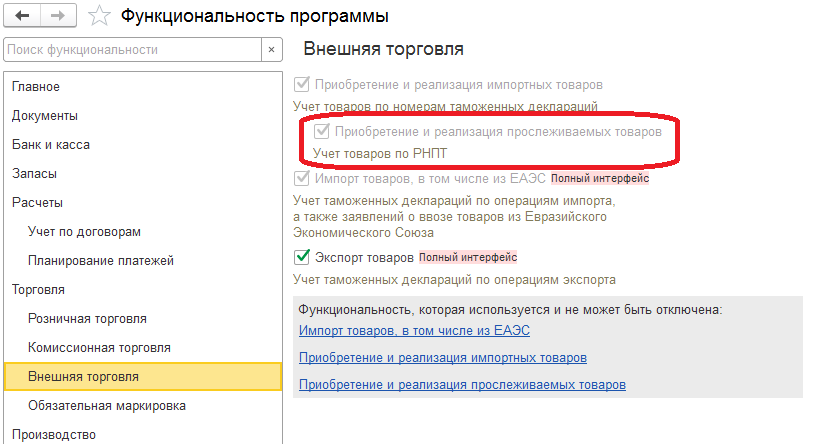
В карточках номенклатуры, которые подлежат прослеживаемости устанавливаем в поле «Маркировка и контроль» тип «Прослеживаемый товар». 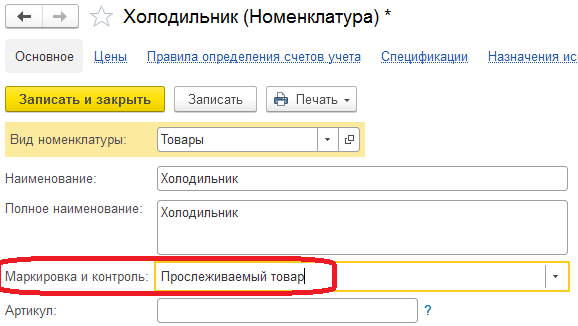
А также указываем страну происхождения, код ТН ВЭД. 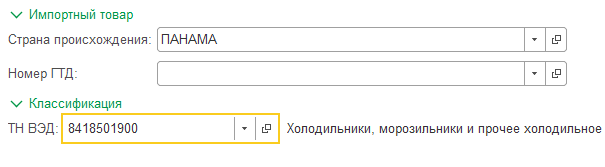
В разделе «Отчеты — Прослеживаемость» открываем «Помощник получения РНПТ». 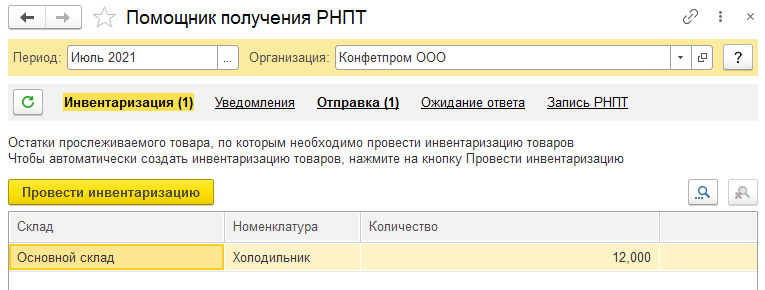
Табличная часть помощника автоматически заполнилась остатка товаров по данным учета, которые подлежат прослеживаемости. Нажимаем кнопку «Провести нвентаризацию». 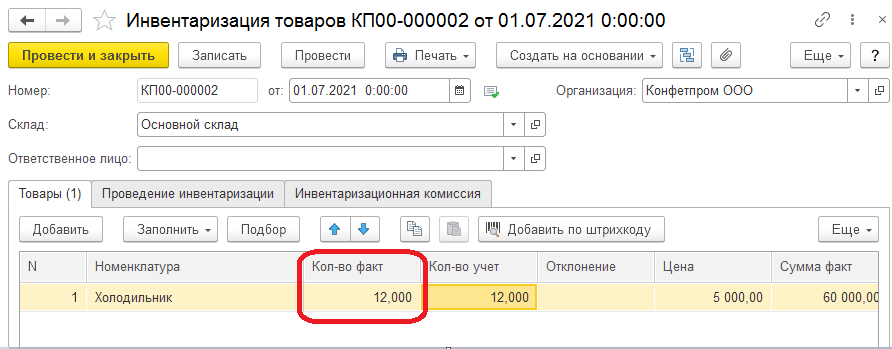
Создастся документ инвентаризации, который при необходимости можно скорректировать, указав фактическое количество товаров на складе. После проведения инвентаризации нажимаем «Создать уведомление». 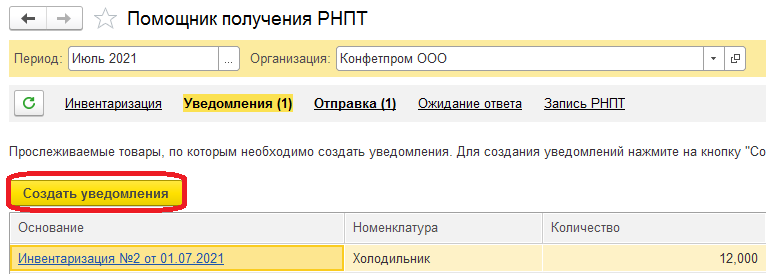
Автоматически для каждого кода ТН ВЭД создастся отдельный документ «Уведомление об остатках прослеживаемых товаров», которые передаем в ФНС по кнопке «Отправить» (при наличии подключенного сервиса 1С-Отчетность) или через предварительную выгрузку на компьютер по кнопке «Выгрузить в XML». 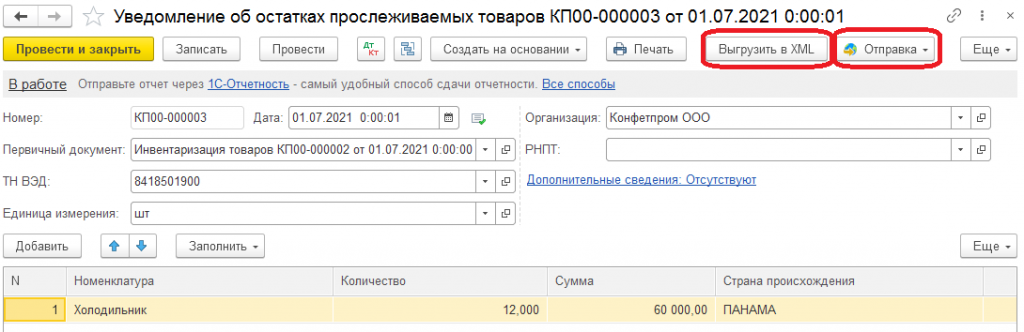
Короткое видео, в котором рассказывается, как это делать в программе 1С, смотрите на нашем канале Youtube. Консультацию для Вас составила специалист нашей Линии консультаций. Закажите тестовую консультацию по Вашей программе у нас по телефону: +7(343) 288-75-45. *Для оказания консультации необходимо сообщить ИНН вашей организации, регистрационный номер вашей программы (для программ 1С:Предприятие версии ПРОФ необходим активный договор 1С:ИТС ПРОФ)