
Что делать, если не работает Сафари на iPhone и iPad
За годы использования яблочной техники все мы привыкли, что приложения на iPhone, iPad и других продуктах Apple работают идеально. Никаких тормозов или микроподлагиваний на актуальных устройствах обычно не встречается, а если и появляется что-то, то в интернете сразу же полным-полно сообщений типа Айфон глючит после обновления. Понятно, что когда встречаются какие-то сбои, сразу же начинаешь думать про проблемы с железом и скорый ремонт за много денег. Однако важно понимать, что даже техника Apple не застрахована на от ошибок и в том, что на Айпаде завис Сафари, нет ничего удивительного.
Разбираемся, что делать, если завис Сафари на iPhone или iPad.
ПОДПИШИСЬ НА НАС В ЯНДЕКС.ДЗЕН!
Завис Сафари на Айпаде
Совсем недавно я столкнулся с тем, что на моем iPad перестал работать Сафари. Не удавалось загрузить ни одну страницу, не работала ни одна кнопка. По факту, браузер просто умер. Вместо привычной заставки с закладками и часто посещаемыми страницами высвечивался вот такой экран.

Белый экран смерти — первая мысль при взгляде на стартовую страничку в Сафари.
Понятно, что первым делом я полез в интернет выяснять, в чем же дело, но ни одной инструкции по конкретно этому случаю не нашел. Однако понял, что существует много пользователей, которые столкнулись с похожими проблемами. У одних и вовсе Сафари не открывается, у других Safari неожиданно завершает работу. Причем проблема касается как iPhone, так и iPad. Посему предлагаю вам разобрать все возможные решения этого недуга.
Не работает Safari на iPhone
Давайте сразу оговоримся, что если вы искупали Айфон в воде или уронили Айпад на пол с высоты полметра, а потом что-то пошло не так, вам явно не сюда. Пора бежать в сервисный центр и решать все вопросы со специалистом. Сегодня мы разберем только программные ошибки.
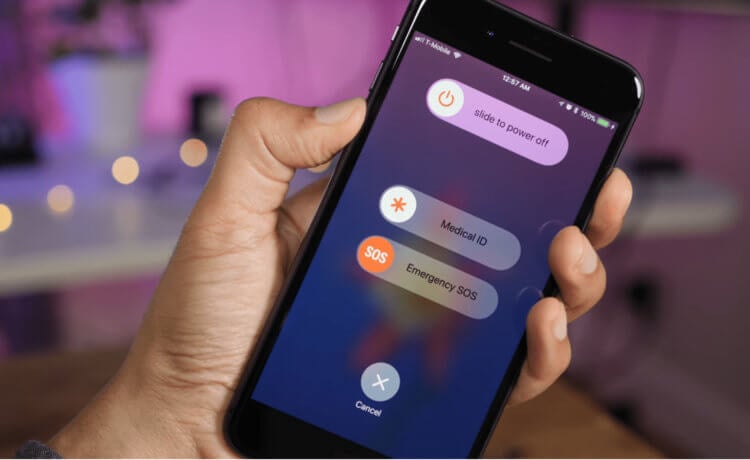
Совет, который помог тысячам пользователей яблочной техники.
Если на iPhone не открывается Сафари, попробуйте перезагрузить устройство. В большинстве случаев это решает все вопросы. Я перезагружал свой Айпад несколько раз и все оказывалось безрезультатно. Как не работал, так и не работает.
После этого обязательно убедитесь в том, что на вашем гаджете установлена последняя версия операционной системы. Сделать это можно перейдя в Настройки, Основные, Обновление ПО.
Если боитесь обновляться, читайте наши статьи с актуальными версиями обновлений. Обычно они выходят уже через час после анонса. Из последних апдейтов — iOS 15.4.1, где исправили баг быстрой разрядки на iPhone.
Что такое Cлабая защита Вай Фай
Во-вторых, попробуйте переключиться с Wi-Fi на сотовую сеть. Если используете iPad, то попробуйте раздать на него интернет с телефона или наоборот, подключитесь к домашней точке доступа. До того момента, пока я не столкнулся с ошибкой в App Store и не поговорил пару часов с консультантом, почему-то недооценивал этот аспект.
Дело в том, что если напротив вашей Wi-Fi сети высвечивается надпись Слабая защита, то загрузки данных в iCloud не происходит, а следовательно, в работе Сафари могут наблюдаться проблемы. Проверить это можно следующим образом:
- Откройте Настройки на вашем смартфоне или планшете.
- Перейдите в раздел Wi-Fi.
- Проверьте, нет ли надписи «Слабая защита» напротив Wi-Fi сети.
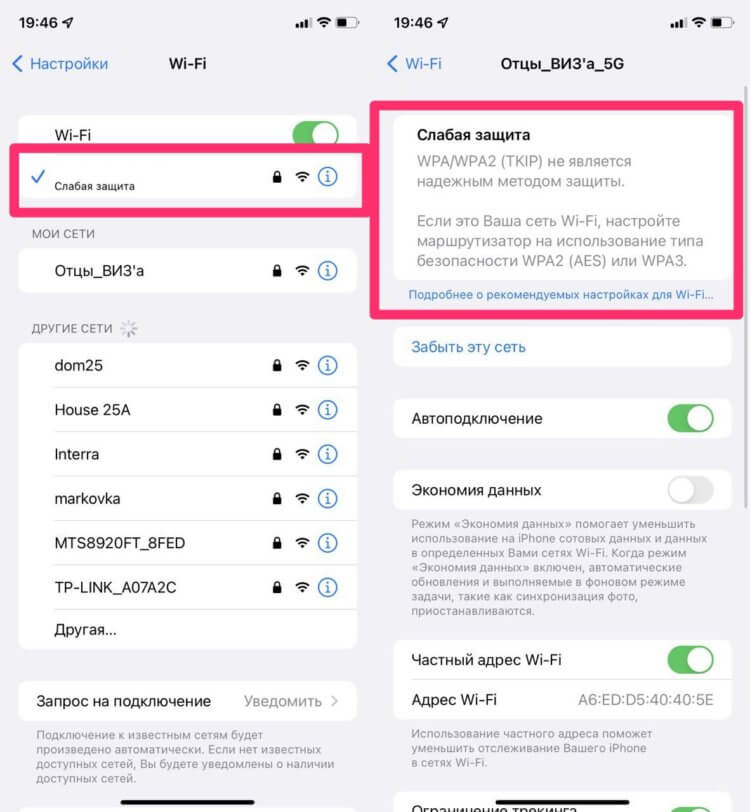
Слабая защита может внести серьезные коррективы в работу техники.
На будущее, лучше всего будет позвонить в компанию, предлагающую вам интернет-услуги и попросить решить этот вопрос. Скорее всего вам либо дадут подробную инструкцию на сей счет, либо вызовут мастера на дом. Повторюсь, не пренебрегайте такими советами.
Если соберетесь менять настройки маршрутизатора самостоятельно, обязательно ознакомьтесь с рекомендациями Apple на этот счет. В статье технической поддержки четко рассказано, как правильно настроить точку доступа Wi-Fi и расписаны все необходимые параметры безопасности.
Как отключить синхронизацию Сафари
Если нет возможности подключиться к другой Wi-Fi сети, попробуйте отключить синхронизацию Safari с iCloud. По факту, эта настройка заменит вам поиск другой точки доступа. Для этого:
- Перейдите в Настройки на iPhone и iPad.
- Тапните на имя и фамилию в начале списка, затем нажмите iCloud.
- Отключите тумблер напротив пункта iCloud, тапните Оставить на iPhone.
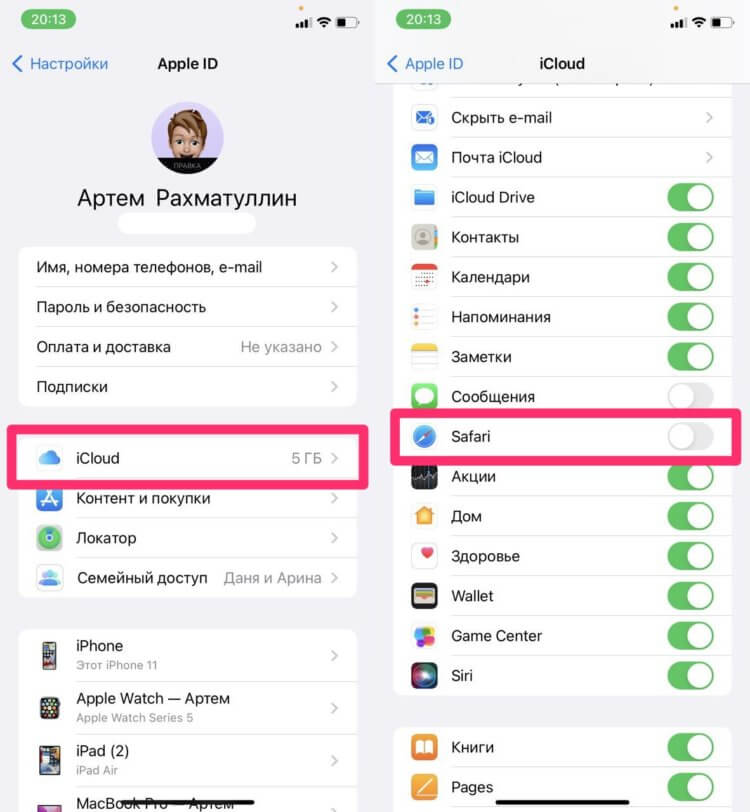
Отключите синхронизацию iCloud в настройках. Может помочь.
Как очистить кэш Сафари на Айфоне
Следующим шагом рекомендую удалить кэш Safari на iPhone. Сделать это можно следующим образом:
- Откройте Настройки на вашем iPhone, перейдите Safari.
- Пролистайте вниз и выберите пункт «Очистить историю и данные сайтов».
- Подтвердите действие, нажав на кнопку Очистить историю и данные.
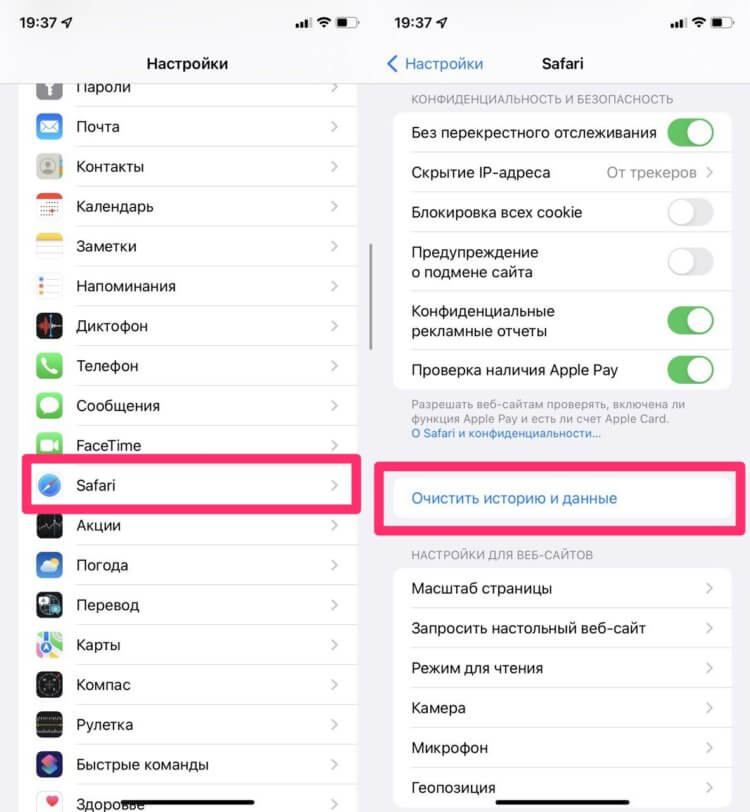
Вот так можно очистить все данные в Safari.
Учтите, что после очистки кэша удалится история просмотров и все файлы Cookie. Если добавляли какие-то вещи в корзину в интернет-магазинах или оставляли заявку на доставку еды, эти данные сотрутся. Что касается истории, на будущее рекомендую добавлять все необходимое в закладки или в список для чтения. Так будет лучше.
Я действовал именно в таком алгоритме и только после полной очистки данных Сафари у меня получилось исправить проблему с белым экраном. Если и это не помогло, отсылаю вас к статье автора AppleInsider.ru Ивана Кузнецова, где подробно рассказано, как сбросить настройки на iPhone до заводских.
Если вдруг вы столкнулись с похожей проблемой и вышеперечисленные настройки вам не помогают, милости прошу в комментарии под постом или в наш Телеграм-чат. Плюс, не забывайте подписываться на новостной канал в Телеге, там выходят все актуальные новости.
Не работает Сафари на Айфоне — что делать в такой ситуации
Safari — знаменитый браузер, который предустановлен на всех устройствах Apple. Как правило, владельцы смартфонов iPhone не стремятся заменить его каким-либо другим. Он пользуется популярностью благодаря своей высокой скорости работы и безопасности. Однако это не значит, что он всегда работает стабильно. В частности, иногда пользователи сталкиваются с ситуацией, когда не работает Сафари на Айфоне. Что делать в такой ситуации мы расскажем ниже.

Если перестал работать браузер Сафари на Афоне, проблему легко устранить
Устранение проблем с Сафари на Айфоне — первые действия
Если на Айфоне возникли проблемы с работой браузера Сафари, как и с любым другим приложением, рекомендуем в первую очередь выполнить такие действия:
- Перезагрузите устройство — как бы банально эта рекомендация не звучала, во многих случаях это действие помогает решить проблему.
- Проверьте наличие обновлений прошивки. Для это откройте настройки, тапни по своему имени и перейдите в подраздел “Общие”, затем коснитесь строчки “Обновление ПО”. Если имеется обновление, нажмите “Загрузить и установить”.
Если эти действия не помогли решить проблему, попробуйте почистить кэш браузера.
Очистка кэш Сафари
Очистка кэш Сафари выполняется в такой последовательности:
- Откройте настройки смартфона и тапните по своему имени.
- Коснитесь строчки “Safari”.
- Тапните по строчке “Очистить историю и данные веб-сайтов” и подтвердите действие в диалоговом окне.
- Тапните по строчке “Дополнительно” и затем коснитесь строчки “Удалить все данные веб-сайтов”, после чего также подтвердите действие в диалоговом окне.

Очистка кэш часто помогает вернуть работоспособность браузеру
После этого проверьте, начал ли работать браузер.
Восстановление iOS
Нередко проблемы с Сафари возникают после обновления прошивки, как правило, при установке бета-версий. В таком случае, чтобы не ждать нового обновления, в котором будет исправлен баг, восстановите последнюю актуальную версию iOS при помощи компьютера и приложения iTunes. Процедура выполняется в такой последовательности:
- Подключите смартфон к компьютеру при помощи USB кабеля.
- Запустите приложение iTunes, если вам будет предложено установить обновление, согласитесь и дождитесь окончания установки.
- Кликните по значку смартфона и затем кликните по кнопе восстановить.
- Подтвердите действие и дождитесь окончания этой процедуры.
Имейте в виду, что на смартфоне будет удалена вся информация, поэтому предварительно создайте резервные копии данных. Если по каким-либо причинам вам не удалось решить проблему, обращайтесь в СЦ iFix. Наши специалисты быстро вернут работоспособность любому софту на ваше смартфоне.
Читайте также:

19 августа 2021
Ежегодно Apple выпускает новую линейку своих смартфонов. Поэтому фанаты техники Apple уже томятся в ожидании моделей 2021 года. Разумеется, всех интересует вопрос — когда выйдет Айфон 13? Официальной .
WordPress › Ошибка
На сайте возникла критическая ошибка.
Якщо Safari не завантажує вебсайти або завершує роботу на iPhone, iPad або iPod touch
Якщо не вдається завантажити вебсайт або вебсторінку чи Safari несподівано завершує роботу, виконайте наведені нижче дії.
Підключіться до іншої мережі
Спробуйте завантажити вебсайт, як-от www.apple.com, використовуючи стільникову мережу. Якщо з’єднання зі стільниковою мережею відсутнє, підключіться до іншої мережі Wi-Fi, а потім завантажте вебсайт. Якщо ви використовуєте віртуальну приватну мережу (VPN), перевірте параметри VPN. Деякі програми або вебсайти можуть блокувати завантаження контенту, якщо VPN увімкнено.
Перезапустіть пристрій
- Перезапустіть iPhone
- Перезапустіть iPad
- Перезапустіть iPod touch
Очищення даних вебсайтів
Ви можете час від часу очищувати дані вебсайтів, щоб покращувати швидкодію Safari.
- Перейдіть у меню «Параметри» > Safari.
- Торкніть параметр «Стерти історію і дані сайтів».
- Торкніть параметр «Стерти історію і дані», щоб підтвердити.
Як увімкнути JavaScript
Увімкніть JavaScript, якщо ще не зробили цього.
- Перейдіть у меню «Параметри» > Safari > «Експертні».
- Знайдіть функцію JavaScript.
- Торкніться відповідної кнопки, щоб увімкнути JavaScript.
Додаткова допомога
Якщо проблема не зникає та впливає лише на певний вебсайт або вебсторінку, перевірте, чи ввімкнено функцію «Приват-реле». Ви можете тимчасово вимкнути функцію «Приват-реле» в «Параметрах iCloud». Якщо Safari все одно не завантажує вебсайти, і ви виконали всі ці дії, зверніться до розробника вебсайту по додаткову допомогу.
Если Safari не загружает веб‑сайт либо работа браузера прекращается на iPhone, iPad или iPod touch
Если не удается загрузить веб-сайт или веб-страницу либо работа Safari неожиданно прекращается, выполните следующие действия.
Подключение к другой сети
Попробуйте загрузить веб‑сайт, например www.apple.com/ru, через сотовую сеть передачи данных. Если подключение к сотовой сети недоступно, подключитесь к другой сети Wi‑Fi и затем загрузите веб‑сайт. В случае если вы используете VPN (виртуальную частную сеть), проверьте настройки VPN. Когда подключение VPN активно, некоторые приложения и веб‑сайты могут блокировать загрузку контента.
Перезапуск устройства
- Перезапустите iPhone
- Перезапустите iPad
- Перезапустите iPod touch
Удаление данных веб-сайтов
Чтобы повысить производительность Safari, можно время от времени удалять данные веб-сайтов.
- Перейдите в раздел «Настройки» > Safari.
- Выберите пункт «Очистить историю и данные».
- Нажмите «Очистить историю и данные» для подтверждения.
Включение JavaScript
Если JavaScript еще не включен, включите его.
- Перейдите в раздел «Настройки» > Safari > «Дополнительно».
- Найдите функцию JavaScript.
- Нажмите кнопку, чтобы включить JavaScript.
Дополнительная помощь
Если проблема сохраняется и затрагивает только определенные веб-сайты или веб-страницы, проверьте, включен ли Частный узел. Вы можете временно отключить Частный узел в настройках iCloud. Если после выполнения всех указанных действий Safari по-прежнему не загружает веб-сайт, обратитесь к разработчику этого веб-сайта для получения дополнительной помощи.