
Как отформатировать внешний жесткий диск для Windows и macOS
Большинство внешних жестких дисков предварительно отформатированы для Windows, но если вы используете Mac или планируете переключаться между операционными системами (ОС), вам необходимо отформатировать диск в соответствии с выбранной ОС.
Предупреждение: форматирование диска стирает все данные на диске.
Имейте в виду, что форматирование внешнего жесткого диска приведет к удалению всех данных на нем. Обязательно сделайте резервную копию всех важных файлов перед форматированием. После резервного копирования данных вы готовы отформатировать внешний жесткий диск и использовать его с Windows или macOS.
Резюме: выбор правильного формата для вашего диска важен, если вы хотите использовать его как с Windows, так и с macOS. Форматирование диска для Windows сделает его совместимым с этой операционной системой, но вы не сможете использовать диск с Mac, если не отформатируете его и для этого
Перед форматированием внешнего жесткого диска.
Как мы упоминали ранее, форматирование жесткого диска сотрет все данные на диске. Обязательно сделайте резервную копию всех важных файлов перед форматированием. Создав резервную копию данных, вы можете отформатировать диск для Windows или macOS в соответствии с инструкциями для каждой системы.
Как выбрать формат файла.
Когда вы форматируете диск, вам нужно выбрать формат файла. Наиболее распространенными форматами файлов являются NTFS, FAT32 и exFAT.
NTFS — это формат файла по умолчанию для Windows, предназначенный для дисков, которые будут использоваться с компьютерами Windows.
FAT32 — это более старый формат файлов, совместимый как с Windows, так и с macOS.
exFAT — это новый формат файлов, совместимый как с Windows, так и с macOS.
APFS (файловая система Apple) — формат по умолчанию для Mac. Если вы будете использовать внешний жесткий диск только в macOS, то этот формат является предпочтительным.
macOS Journaled — это специальный формат для macOS, который вы можете использовать, если вам не нужно, чтобы ваши файлы были зашифрованы.
macOS Extended шифрует ваши файлы и требует пароль. Она также известна как HFS+ (Hierarchical File System Plus).
Если вы не уверены, какой формат файла выбрать, мы рекомендуем использовать NTFS для дисков Windows и exFAT для дисков Windows и macOS. Для эксклюзивного формата macOS мы рекомендуем APFS.
Переформатирование жесткого диска в Windows.
Если вы используете Windows 7 или более поздние версии, вы можете выполнить следующие шаги, чтобы отформатировать новый жесткий диск или переформатировать используемый, включая внешний жесткий диск с использованием формата macOS.
Форматирование нового внешнего жесткого диска в Windows.
Шаг 1. Нажмите клавишу Windows + R, чтобы открыть «Управление дисками».
Введите diskmgmt.msc и нажмите OK.
Шаг 2. Найдите диск и щелкните его правой кнопкой мыши, чтобы выбрать «Инициализировать диск».

Шаг 3. Выберите стиль раздела:
- MBR для дисков до 2 ТБ
- GPT для дисков более 2 ТБ
Шаг 4. Щелкните правой кнопкой мыши поле «Нераспределенный» и выберите «Новый простой том». Нажимайте «Далее», пока не появится вкладка «Выбор файловой системы».
- Используйте NTFS, если вы не используете жесткий диск на Mac
- Используйте exFAT, если вы используете внешний жесткий диск на компьютерах Mac и Windows.
Нажмите «Далее», затем «Готово».

Переформатирование внешнего жесткого диска в Windows.
Шаг 1. Нажмите клавишу Windows + R, чтобы открыть «Управление дисками».
Введите diskmgmt.msc и нажмите OK.
Шаг 2. Найдите диск и щелкните его правой кнопкой мыши, чтобы выбрать «Инициализировать диск».
Шаг 3. Щелкните правой кнопкой мыши поле «Раздел» и выберите «Формат».

Шаг 4. Настройте имя диска и выберите файловую систему.

-
- Используйте NTFS, если вы используете внешний жесткий диск только в Windows.
- Используйте exFAT, если вам нужно разрешить компьютерам Mac и Windows чтение и запись на устройство хранения.
Как только том отобразит Heath (основной раздел), вы можете закрыть «Управление дисками».

Переформатирование ранее отформатированного жесткого диска Mac в Windows.
Жесткий диск, ранее отформатированный для Mac, появится в разделе «Управление дисками» в виде списка из трех разделов. Один из них является защищенным разделом.
Чтобы удалить его, вам нужно использовать утилиту Microsoft Diskpart Erase.
Нажмите и удерживайте клавишу Windows + R, а затем введите diskmgmt.msc в поле «Выполнить», затем нажмите «ОК», чтобы узнать номер диска.

Запишите номер диска, он понадобится вам позже.
Важно: Отключите любой другой диск от вашего компьютера, чтобы не стереть неправильный драйвер. Diskpart Erase безвозвратно уничтожит все данные на выбранном диске. Дважды проверьте, правильно ли вы выбираете диск.
Шаг 1. Нажмите клавишу Windows + R, чтобы открыть «Управление дисками».
Введите cmd и нажмите OK.

Шаг 2. Введите diskpart и нажмите Enter. Затем введите List Disk и нажмите Enter.
Как показано в списке дисков, выберите диск, который вы хотите отформатировать, набрав select disk 1 (замените 1 номером диска).

Шаг 3. Когда в командной строке отобразится сообщение «Выбран диск 1», вы можете ввести «Очистить» и нажать «Ввод».

Вы увидите, что DiskPart успешно очистил сообщение о диске. Вы можете закрыть командную строку.
Теперь вы можете отформатировать свой жесткий диск, как если бы он был новым.
Резюме: Обычно вам не нужно форматировать новый внешний жесткий диск для Windows, так как большинство моделей предназначены для этой операционной системы. Но переформатированный или жесткий диск, отформатированный для macOS, потребует от вас форматирования жесткого диска для Windows.
Переформатирование диска в macOS.
Если вы используете macOS 11 (Big Sur) или более поздние версии на своем Mac, вам нужно будет выбрать, какой формат для вашего диска вы предпочитаете: Mac OS Extended (Journaled), APFS или ExFAT.
Как отформатировать жесткий диск Mac OS Extended (в журнале) на macOS.
Mac OS Extended (в журнале) не является форматом по умолчанию при использовании Time Machine в macOS 11 и более поздних версиях. И этот формат не работает в Windows. Если вам нужно использовать внешний HD на нескольких устройствах, отформатируйте его для ExFat.

Шаг 1. Откройте Finder > Приложения > Утилиты > Дисковая утилита.
Шаг 2. Перейдите в меню «Вид» в левом верхнем углу и выберите «Показать все устройства».

Шаг 3. Нажмите «Стереть».
Откроется новое окно, в котором вы можете изменить имя жесткого диска, формат и схему. Выберите формат Mac OS Extended (в журнале) в раскрывающемся меню.
Установите схему на карту разделов GUID.

Шаг 4. Нажмите «Стереть», чтобы Дисковая утилита могла начать форматирование внешнего жесткого диска.
Как отформатировать внешний жесткий диск APFS на macOS.
Прежде чем продолжить, имейте в виду, что формат APFS не поддерживается в более ранних версиях macOS. Поэтому, если вы не используете macOS Big Sur или более поздние версии, не форматируйте внешний жесткий диск для APFS. Этот формат предназначен только для пользователей Mac.
Важно: схема в APFS должна быть установлена на карту разделов GUID.
Шаг 1. Откройте Finder > Приложения > Утилиты > Дисковая утилита.
Шаг 2. Перейдите в меню «Вид» в левом верхнем углу и выберите «Показать все устройства».
Шаг 3. Нажмите «Стереть». Откроется новое окно, в котором вы можете изменить имя, формат и схему жесткого диска:
- Укажите имя для тома
- Установите схему на карту разделов GUID
- Установите формат на APFS

Как отформатировать внешний жесткий диск APFS на macOS.
Прежде чем продолжить, имейте в виду, что формат APFS не поддерживается в более ранних версиях macOS. Поэтому, если вы не используете macOS Big Sur или более поздние версии, не форматируйте внешний жесткий диск для APFS. Этот формат предназначен только для пользователей Mac.
Важно: схема в APFS должна быть установлена на карту разделов GUID.
Шаг 1. Откройте Finder > Приложения > Утилиты > Дисковая утилита.
Шаг 2. Перейдите в меню «Вид» в левом верхнем углу и выберите «Показать все устройства».
Шаг 3. Нажмите «Стереть». Откроется новое окно, в котором вы можете изменить имя, формат и схему жесткого диска:
- Укажите имя для тома
- Установите схему на карту разделов GUID
- Установите формат на APFS

Резюме: существует высокая вероятность того, что вам потребуется отформатировать внешний жесткий диск для Mac, даже новый. Но шаги просты, и вы сможете выбрать предпочтительный формат для использования внешнего HD в любой операционной системе, которая вам нравится.
Если у вас возникли проблемы с данными на внешнем жестком диске или вам нужна помощь в переформатировании, обязательно свяжитесь с ближайшим к вам экспертом Data Recovery.
Форматирование диска для компьютеров Windows в приложении «Дисковая утилита» на Mac

С помощью Дисковой утилиты можно отформатировать внешний диск таким образом, чтобы он поддерживался как компьютерами на базе Microsoft Windows, так и компьютерами Mac. Это может потребоваться, например, если у Вас есть флеш-накопитель для хранения файлов данных, которые Вам нужно использовать на компьютере Mac дома и на компьютере Windows в школе или библиотеке.
ПРЕДУПРЕЖДЕНИЕ. При форматировании с диска или из тома стираются все файлы. Перед форматированием сохраните все нужные файлы в другом томе.
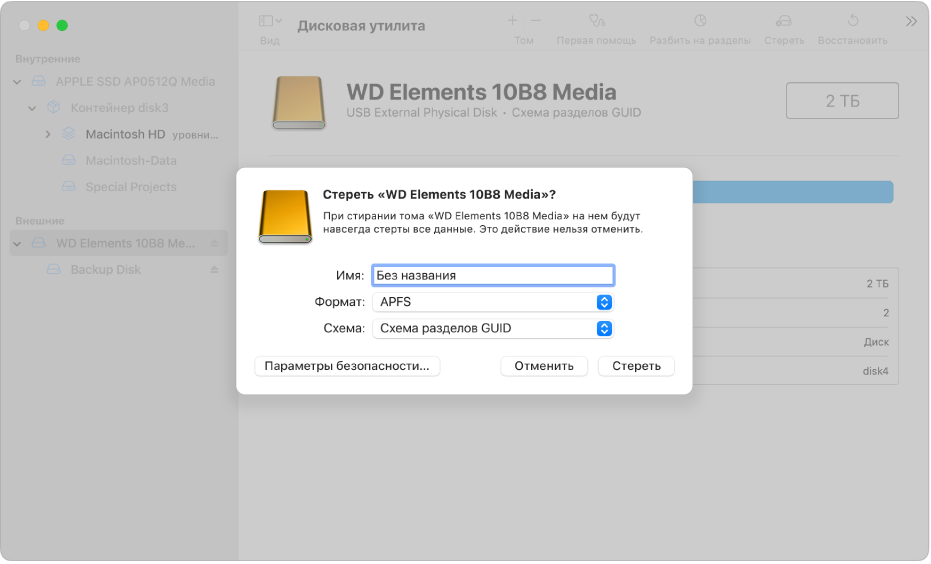
- В приложении «Дисковая утилита» на компьютере Mac выберите пункт меню «Вид» > «Показывать все устройства». Если Дисковая утилита еще не открыта, нажмите значок Launchpad
 в панели Dock, введите «Дисковая утилита» в поле поиска, затем нажмите значок Дисковой утилиты .
 - В боковом меню выберите диск, который нужно отформатировать для использования с компьютерами Windows.
- Нажмите кнопку «Стереть»
 на панели инструментов.
 - В диалоговом окне «Стереть» нажмите всплывающее меню «Схема», затем выберите схему разделов.
- Нажмите всплывающее меню «Формат», затем выберите один из следующих вариантов.
- MS-DOS (FAT). Выбирайте этот формат для дисков размером 32 ГБ или меньше.
- ExFAT. Выбирайте этот формат для дисков размером более 32 ГБ.
- Введите имя тома. Максимальная длина имени тома составляет одиннадцать символов.
- Нажмите «Стереть», затем нажмите «Готово».
В какой формат форматировать внешний USB-диск (флешку) для работы на Mac (macOS)?
Самый простой способ увеличить хранилище вашего Mac – докупить к нему внешний USB-накопитель (HDD или SSD). Сразу после этого ваша задача – отформатировать его в «правильной» файловой системе. Но в какой?
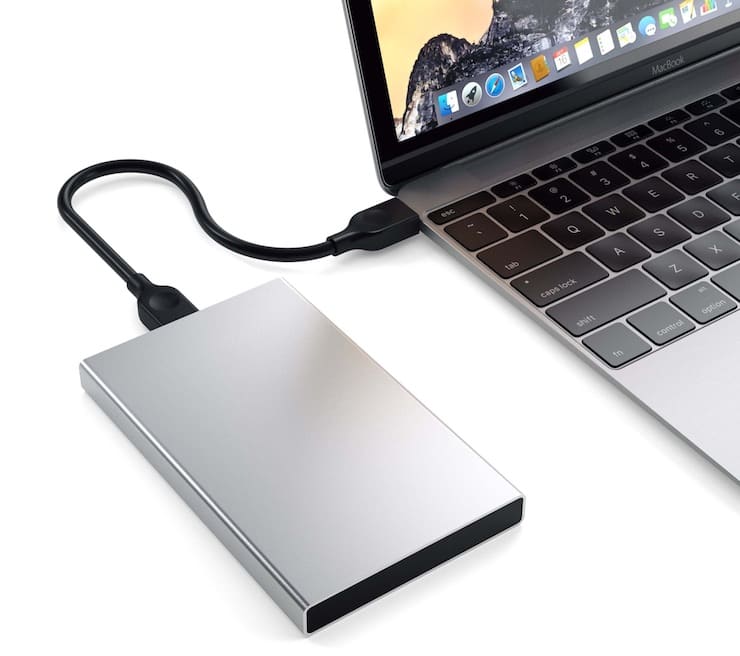
Бесплатная Дисковая утилита от Apple позволяет легко отформатировать диск, назначить для него том или даже разбить на несколько дисков.
А теперь давайте посмотрим на доступные варианты файловых систем и выберем из них лучшую.
Отформатируйте ваш диск при помощи Дисковой утилиты
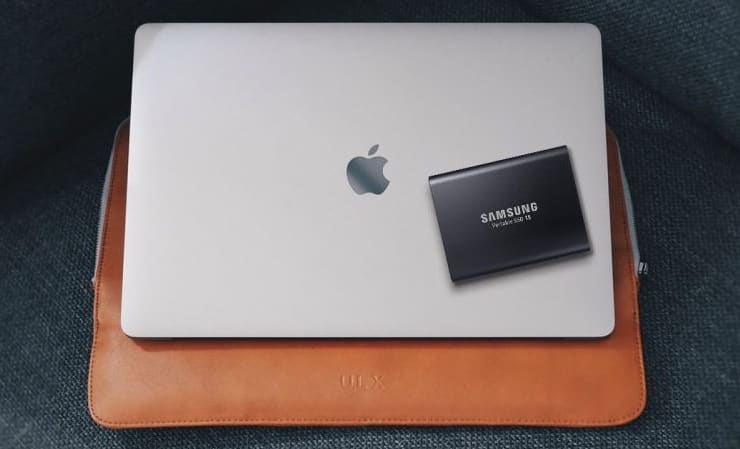
Распакуйте свой диск и подключите его к Mac. Строго говоря, он уже отформатирован – для использования с Windows (тогда это будет NTFS) или под максимально широкую совместимость (Fat32). Но для пользователя Mac ни одна из этих файловых систем не подходит.
Для начала откройте Дисковую утилиту. Проще всего это сделать через Spotlight (иконка с лупой в правом верхнем углу экрана). Найти Дисковую утилиту можно и в Launchpad (в папке Другие).
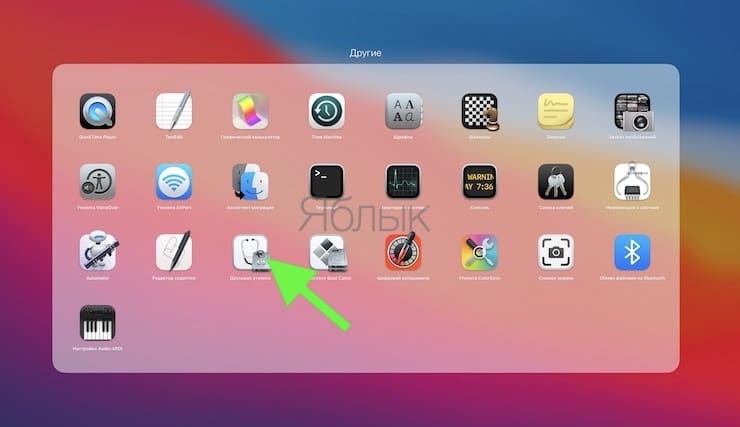
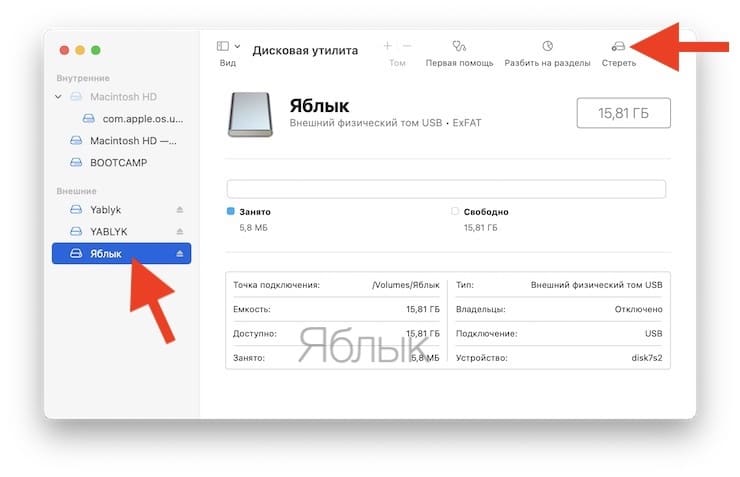
Для того, чтобы отформатировать новый диск в другую файловую систему:
1. Выберите его в меню слева.
2. Нажмите Стереть.
Важно: не забывайте, что вы потеряете все данные, которые находятся на этом диске.
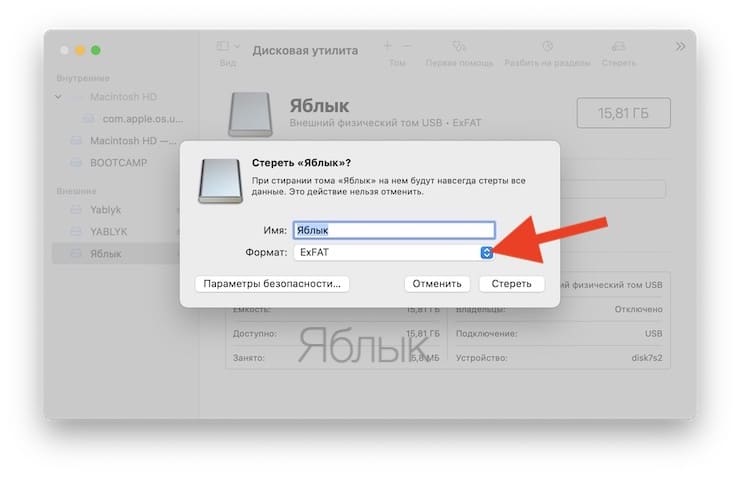
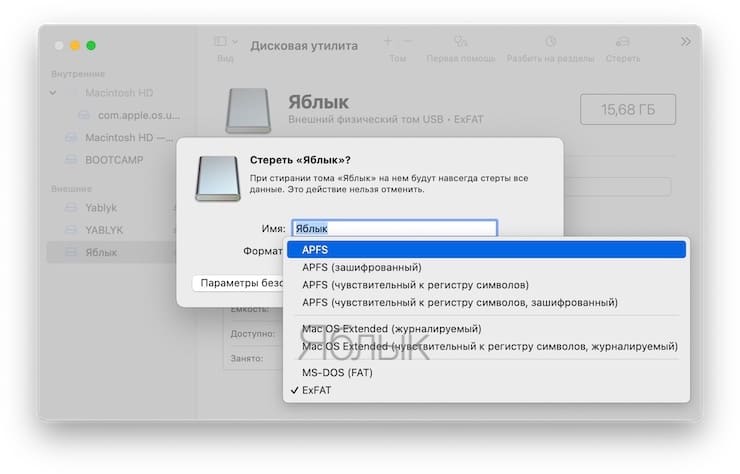
3. В появившемся окне необходимо выберите формат файловой системы (обзор всех форматов ниже) и нажмите кнопку Стереть.
Что делать, если Дисковая утилита предлагает только формат APFS
В случае, если Дисковая утилита предлагает в качестве формата лишь APFS, значит ваш накопитель уже отформатирован в формат APFS.
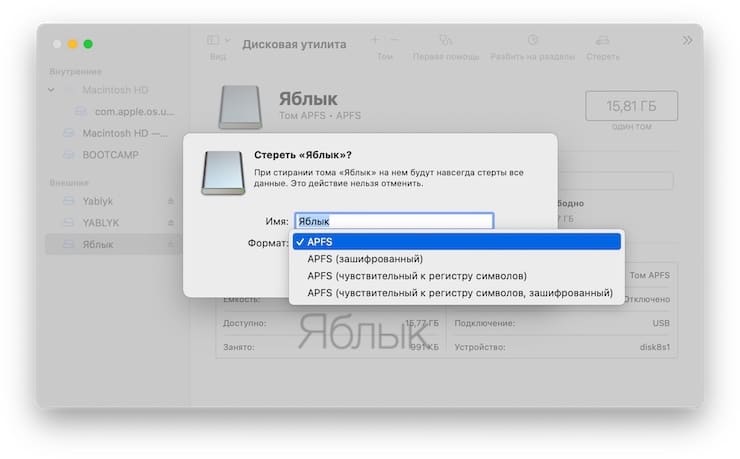
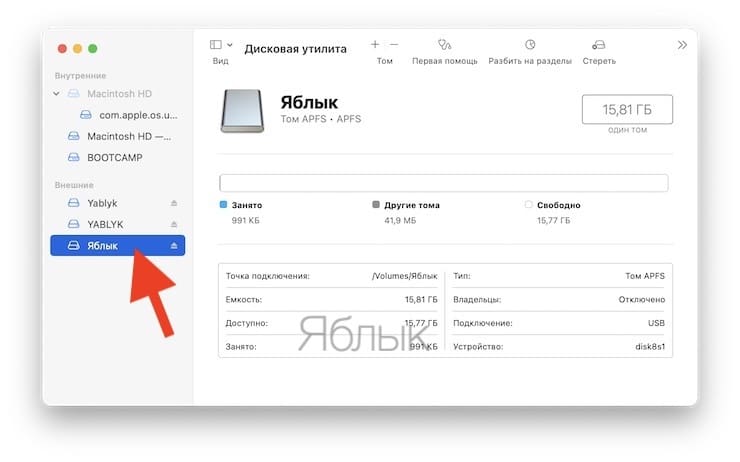
Для того чтобы вернуть возможность отформатировать накопитель в любой другой из возможных форматов (перечень ниже), необходимо удалить том APFS. Для этого:
1. Нажмите правой кнопкой мыши на подключенный накопитель в боком меню Дисковой утилиты.
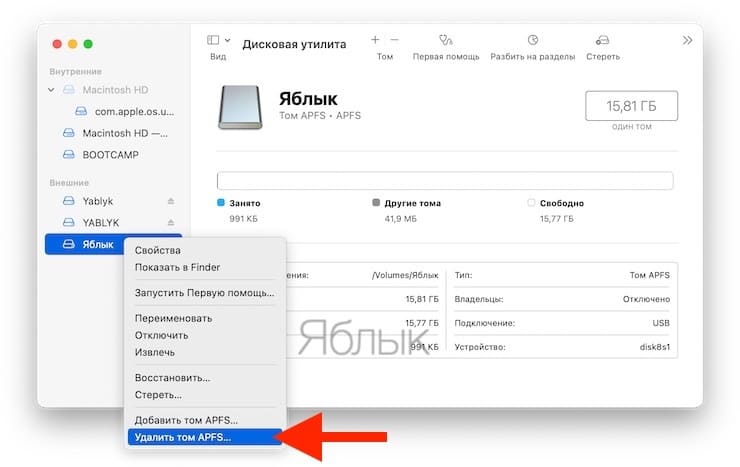
2. Выберите Удалить том APFS…
3. Подтвердите удаление нажатием кнопки Удалить.
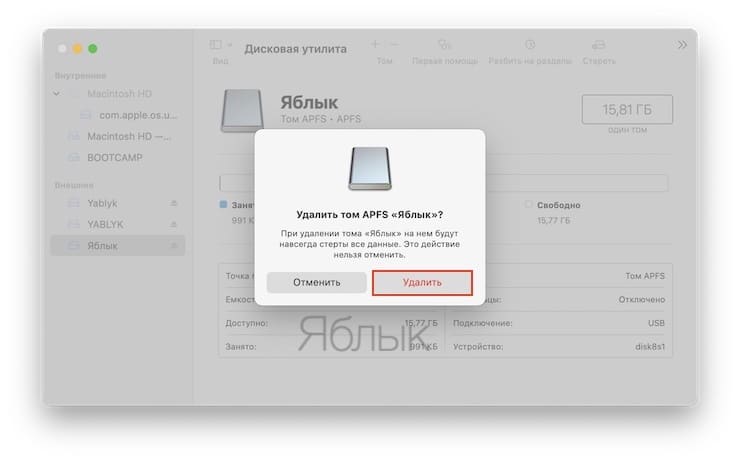
После удаления тома APFS список доступных форматов будет увеличен.
APFS, HFS+, exFAT или FAT? В какой формат форматировать внешний USB-диск (флешку) для работы на Mac (macOS)?
Доступные файловые системы
- Apple File System (APFS)
- Mac OS Extended (HFS+)
- exFAT (Extended File Allocation Table)
- MS-DOS (FAT)
Давайте рассмотрим каждую из них более подробно.
Apple File System (APFS)
Новейшая разработка Apple. Впервые представлена в начале 2017 года для iOS-устройств. APFS пришла на смену устаревшей файловой системе Mac OS Extended. Ей уже комплектуются все новые Mac.
Apple File System оптимизирована для использования с твердотельными накопителями (SSD) и флэш-накопителями, но с ней вполне можно использовать и традиционные механические жесткие диски (HDD). Вам стоит выбрать эту опцию, если вы взяли внешний SSD или новую USB-флэшку и точно не будете использовать их с Windows-компьютерами.
Главное преимущество APFS по сравнению с файловой системой Apple предыдущего поколения – это скорость. Копирование и вставка проходят практически мгновенно благодаря тому, как файловая система организует ваши данные. В APFS большое внимание уделено и таким технологиям, как шифрование и улучшенная работа с мета-данными (т.к. macOS активно работает с мета-данными файлов, хранящихся в системе).
К числу минусов можно отнести то, что APFS пока нельзя использовать для бэкапа данных с помощью Time Machine. Также у APFS нет нативной поддержки Windows. Чтобы решить эту проблему, придется покупать платный софт вроде Paragon APFS for Windows или искать бесплатные альтернативы.
Подходит: для системных дисков macOS, гибридных дисков, SSD и флэшек, которые используются только на macOS.
Не подходит: для дисков, использующихся со старыми Mac.
Mac OS Extended (HFS+)
Эта файловая версия, также известная как HFS+ (Hierarchical File System +), была основной для компьютеров Mac с 1998 года вплоть до 2017-го, когда Apple представила APFS. Если вы покупали Mac между этими датами (и не обновлялись с 2017 года), то он наверняка работает на macOS, установленной на диске HFS+.
Эта система по-прежнему полностью работоспособна на Maс как с механическими жесткими дисками, так и для SSD – хотя SSD будет работать лучше под управлением APFS. Если у вас очень старый Mac (на который уже нельзя установить новейшую версию macOS), выбор macOS Extended в качестве файловой системы позволит подключать к компьютеру внешние диски.
Главный недостаток HFS+ тот же, что и у APFS – для работы с Windows-компьютерами потребуется дополнительное ПО вроде Paragon HFS+ for Windows.
exFAT
Эту файловую систему создала Microsoft. exFAT предлагает схожую с FAT32 совместимость без раздражающих ограничений последней (вроде максимального объема файла в 4 ГБ).
Это – формат для тех, кто точно будет использовать внешний диск или флешку и с Windows, и с Mac. И macOS, и Windows могут и читать, и записывать данные с exFAT-дисков. Так что данный формат можно назвать отличным «гибридом» для двух миров.
Подходит: для дисков, которые используются и под Mac, и под Windows.
Не подходит: для дисков, преимущественно используемых на Mac (проблему может решить сторонний драйвер).
MS-DOS (FAT)
Apple также поддерживает файловую систему FAT32 – в Дисковой утилите она обозначается как MS-DOS (FAT). Связываться с этой системой в целом нет никакой необходимости. Единственное исключение – если вам нужно подключиться к реально старому компьютеру под управлением Windows (справедливости ради, в госучреждениях и у бизнеса такие ПК еще существуют). Если выбрать эту файловую систему, работать можно будет с дисками объемом до 2 ТБ и максимальным размером файла в 4 ГБ. С первым ограничением легко можно жить, а вот со вторым могут возникать проблемы. exFAT – практически всегда более удобное решение.
Подходит: для дисков, которые необходимо использовать с Windows XP или более ранними версиями Windows.
Не подходит: для всего остального.
Бонус: добавьте поддержку NTFS
NTFS, пришедшая на смену FAT32 в Windows XP, по-прежнему остается доминирующей файловой системой в Windows-мире. Соответственно, в теории имело бы смысл «подружить» macOS с NTFS.
Прямо сейчас у macOS уже есть частичная поддержка NTFS – операционная система для компьютеров Mac читает отформатированные в этом формате флэшки. А вот записывать файлы на них она еще не научилась.
Есть сразу несколько способов включить нативную поддержку чтения файловой системы NTFS в Mac. Первый из них – экспериментальная поддержка или сторонний драйвер – подходит только очень опытным пользователям, т.к. имеется риск испортить весь жесткий диск и потерять все данные. Второй, куда более надежный – покупка платного драйвера с поддержкой NTFS вроде Paragon NTFS for Mac (1400 рублей) или Tuxera NTFS for Mac (около 1 200 рублей). Да, придется отдать деньги – зато эти драйверы позволяют не только записывать данные на диски в формате NTFS, но и форматировать в эту файловую систему внешние жесткие диски для полноценного использоваться как в Windows, так и на Mac. Воспользуйтесь этим вариантом, если вам по каким-либо причинам неудобно форматировать новый диск в формате exFAT.
�� Смотрите также:
- Как скрывать файлы и папки на Mac (macOS) от посторонних: 3 способа.
- «Горячие клавиши» для macOS, которые должен знать каждый.
- 10 крутых возможностей связки iPhone + Mac при совместном использовании.
�� Мы в Telegram и YouTube, подписывайтесь!
Как открыть Мас-диск на ПК с Windows
В этой статье описано как достать данные с Мас-диска подключив его к компьютеру с операционной системой Windows. И как сделать так чтобы в дальнейшем с ним можно было работать на обеих системах.
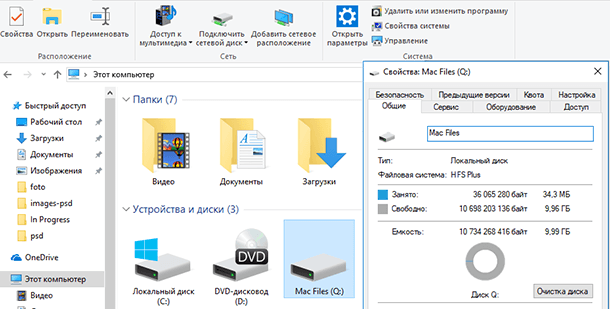
Windows обычно не может читать Mac-диски и предлагает их стереть. Для этого существуют сторонние инструменты которые помогут открыть диск, с файловой системой HFS+ в Windows. Если диск будет использоваться на Mac и Windows, вы должны использовать файловую систему exFAT, которая совместима с обоими. Если это не было сделано ранее, придётся его отформатировать, потому как Windows по умолчанию не читает файловую систему HFS+.
- Не форматируйте диск
- Бесплатная утилита HFSExplorer
- Платная утилита Paragon HFS +
- Отформатировать диск в exFAT
- Вопросы и ответы
- Комментарии
Перейти к просмотру

Не форматируйте диск
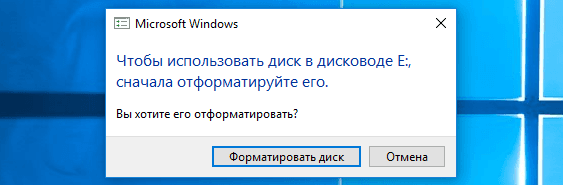
При подключении Mac-диска к Windows, он предложит отформатировать его перед использование. Не нажимайте кнопку «Форматировать диск», иначе система удалит содержимое диска, нажмите «Отмена».
Это сообщение появляется, потому что Windows не понимает файловую систему HFS +. Помочь ему в этом могут дополнительные программы. Не форматируйте диск, пока не получите с него важные данные.
Если на диске нет никаких важных файлов, его можно отформатировать. Но прежде чем это сделать, убедитесь что там нет ничего действительно важного.
Бесплатная утилита HFSExplorer
Если нужно вытащить с диска несколько файлов, HFSExplorer вам подойдёт. Это бесплатный способ доступа к приводу Mac формата. Для использования этой программы потребуется Java, поэтому сначала придётся ее установить. А после установить HFSExplorer, как и любую другую программу.
Однако у неё не так много функций. С помощью данной утилиты нельзя записывать информацию на диски с HFS + форматом, не устанавливая драйвер этой файловой системы, который интегрируется в Проводник. Но она поможет открыть диск и скопировать все нужные файлы на ПК, монтировать образы Mac-дисков .dmg. К сожалению приложение предназначено только для чтения.
Перейти к просмотру
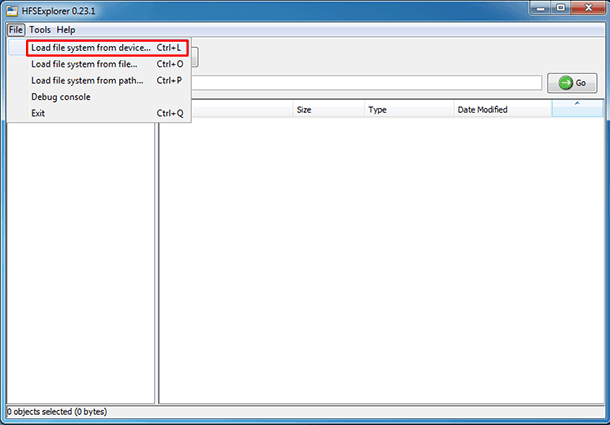
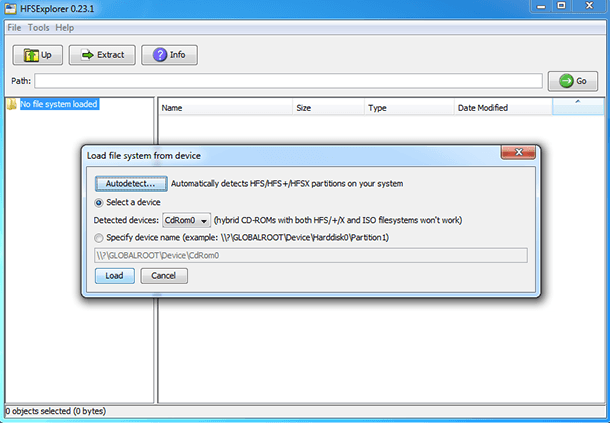
Для использования HFSExplorer, подключите свой диск к ПК и запустите приложение. Нажмите «File» и выберите «Load file system from device». Он автоматически найдет подключенный диск, и вы можете загрузить его нажав «Load». Вы увидите содержимое диска HFS + в графическом окне. Просто выберите нужные файлы или папки, нажмите «Extract» и выберите папку в которую их нужно скопировать. После чего они появятся в данной папке.
Платная утилита Paragon HFS +
Paragon’s HFS + для Windows, имеет больше функций нежели предыдущая. За которые придётся заплатить. Но она предлагает 10-дневную бесплатную пробную версию.
Эта утилита устанавливает драйвер файловой системы, который позволяет вам получить доступ к диску с файловой системой HFS+, как и к другим, в «Проводнике». Имеет высокую скорость, может работать быстрее HFSExplorer. И, в отличие от него, предлагает полный доступ для чтения и записи Мас-дисков. Просто установите ее, и диск появиться в «Проводнике» как и любой другой. Она подойдет тому кто регулярно работает с подобными накопителями. Но, если просто нужно, время от времени, извлекать файлы с такого устройства, лучше сэкономить 20 долларов, и воспользоваться HFSExplorer. Но если нужно просто получить файлы, можно воспользоваться ее пробной версией.
Отформатировать диск в exFAT
После копирования данных, вы вероятно захотите, чтобы этот диск читался и Мас и Windows ОС. А сделать это можно путём его форматирования в файловую систему exFAT. Обе системы имеют полную поддержку чтения и записи дисков с exFAT, без дополнительного программного обеспечения. Этот формат не имеет таких ограничений в размере файлов до 4ГБ, как FAT32.
Чтобы отформатировать диск в Windows, нажмите на нем правой кнопкой мыши в «Проводнике» и выберите «Форматировать». Потом выбрать файловую систему «exFAT» из списка и нажать «Начать». Но помните, что это приведет к удалению всех файлов на диске. Убедитесь, что вы скопировали все файлы, и что вы выбрали правильный диск, для форматирования.
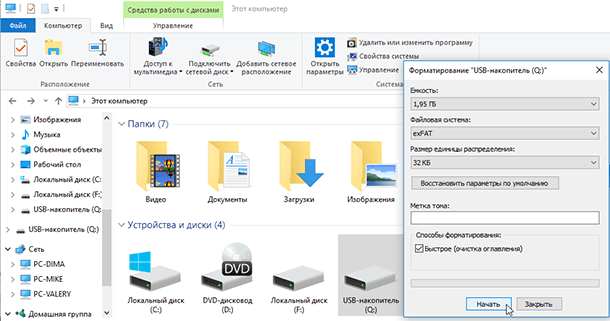
По завершению процесса, накопитель должен работать на ПК с ОС Windows и Mac, без проблем. Теперь независимо от вашей системы запись и чтение диска будет доступным.

Автор: Vladimir Mareev, Технический писатель
Владимир Мареев — автор и переводчик технических текстов в компании Hetman Software. Имеет тринадцатилетний опыт в области разработки программного обеспечения для восстановления данных, который помогает ему создавать понятные статьи для блога компании. Спектр публикаций довольно широк и не ограничивается только лишь темой программирования. Статьи включают также разнообразные обзоры новинок рынка компьютерных устройств, популярных операционных систем, руководства по использованию распространенных и специфических программ, примеры решений возникающих системных или аппаратных проблем и многие другие виды публикаций.

Редактор: Michael Miroshnichenko, Технический писатель
Мирошниченко Михаил – одни из ведущих программистов в Hetman Software. Опираясь на пятнадцатилетний опыт разработки программного обеспечения он делится своими знаниями с читателями нашего блога. По мимо программирования Михаил является экспертом в области восстановления данных, файловых систем, устройств хранения данных, RAID массивов.
- Обновлено:
- 6.11.2023 12:12
Поделиcь
Вопросы и ответы
Может ли HFS+ диск быть прочитан в OC Windows?
Жесткий диск, который отформатирован для использования в Mac, имеет файловую систему HFS или HFS+. По этой причине, жесткий диск в формате Mac несовместим напрямую и не читается компьютером с Windows. Файловые системы HFS и HFS+ не читаются Windows.
Совместима ли файловая система HFS+ с Linux?
Системы Linux могут читать с дисков HFS+, но не могут на них писать. Для этого, воспользуйтесь сторонним программным обеспечением.
Как прочитать HFS+ диск на Windows ПК?
macOS и Windows имеют массу отличий, одно из главных — файловая система. И если на Mac NTFS-диски можно хотя бы читать, то Windows не видит диски отформатированные в HFS+. Но если вам очень надо, то можно попробовать несколько способов: Способ 1. HFS+ драйверы для WIndows. Драйверы хороши тем, что добавляют поддержку HFS+ на системном уровне, а значит, Mac-диски будут отображаться в «Проводнике» и других приложениях. Драйвер загружается при старте Windows, и разница между файловыми системами попросту перестаёт существовать: вы можете работать с дисками любых форматов. Главное преимущество драйверов — это поддержка как чтения, так и записи файлов. Кроме того, этот способ обеспечивает максимально возможную скорость передачи данных. В качестве минуса можно упомянуть высокую цену: все популярные драйверы, обеспечивающие стабильную работу, довольно дороги. Как пример, можно рассмотреть такие драйверы: Paragon HFS+ for Windows или MacDrive. Способ 2. Работа с HFS+ через утилиты. Работа с Mac-дисками через специальные приложения предоставляет более ограниченную поддержку HFS+. Доступ к файловой системе при этом будет возможен только в них, а в «Проводнике» диски даже не будут отображаться. Обычно приложения позволяют только просматривать и копировать файлы, но не записывать. Утилиты для работы с HFS+ стоят гораздо дешевле, причём встречаются даже бесплатные. Этот способ подойдёт тем, кому нужно только чтение файлов. Кроме того, с помощью не требующих установки утилит можно просматривать файлы с Mac-дисков на компьютерах, где нельзя установить драйвер или стороннее ПО. Как пример, можно рассмотреть такие утилиты: HFSExplorer или TransMac. Способ 3. Live-USB-дистрибутивом Linux. Если вы не хотите заморачиваться с установкой драйверов или дополнительных утилит, можно поступить по-другому: воспользоваться Live-USB-дистрибутивом Linux. Загрузившись с него, вы получите доступ ко всем вашим дискам, включая HFS+ и NTFS, а затем сможете просмотреть или скопировать любые файлы на них. Так умеет, например, Ubuntu.
Как в Windows отформатировать раздел или диск в HFS+ или APFS?
Встроенными в систему инструментами это сделать невозможно, так как Windows не поддерживает данные файловые системы. Но, есть специальные утилиты, с помощью которых это можно следать. Попробуйте GParted (GNOME Partition Editor).
Если данные на диске хранились в HFS+, а диск отформатирован в NTFS, то в какой системе искать данные: HFS+ или NTFS?
Если стоит задача выполнить восстановление файлов HFS+ после форматирования диска в NTFS, то получить результат можно просканировав данный диск как физическое устройство с помощью Hetman Partition Recovery. Утилита поддерживает восстановление данных как с NTFS, так и с HFS+ файловых систем. После сканирования, программа отобразит как существующие, так и удалённые разделы диска, обнаружит и восстановит из них данные.