
1. Файлы и папки
В компьютере хранится очень много информации: программы, различные данные. Всю эту информацию можно назвать одним словом — файл .
Файл — это данные или программа, имеющие имя и хранящиеся в долговременной памяти как единое целое.
У каждого файла есть имя .
Что означают расширения файла
Список расширений, наиболее часто встречающихся на компьютере, вместе со списком программ, которые данный тип файла открывают.
Вид расширения
Тип (формат) файла
Программа
.exe
Исполняемый файл — файлы, содержащие готовые к исполнению программы
Любая рабочая программа Windows, DOS, Symbian, OS/\(2\)
.msi
Инсталлятор программ — файл, который устанавливает программы
Пакет программ, требующих установки
.doc(docx)
Документ Word (Word \(2007\) и выше)
MS Word, одно из приложений Office
.xls(xlsx)
Файл таблиц Excel (Excel \(2007\) и выше)
MS Excel, одно из приложений Office
.txt
Текстовый файл простого формата (документ)
.ppt(pptx)
Файл презентаций PowerPoint
MS PowerPoint, одно из приложений Office
.accdb
База данных Access
MS Access, одно из приложений Office
.mp3, .flac, .ape, .ogg, .waw, .ac3, .wma, .m4a, .aac и другие форматы
Звуковой (цифровой) файл
Любой аудиоплеер (не только Windows)
.bmp, .jpg(jpeg), .png, .gif, .tiff, .ico, .raw
Файл изображения
Стандартные менеджеры изображений, иногда специальные программы для конкретного формата
.avi, .wmw, .mkv, .3gp, .flv, .mpeg, .mp4, .mov, .vob
Видеофайлы
Различные плееры
.swf, .flv
Флеш- или видеофайлы в Интернете
Воспроизводятся любым браузером с установленным flash-проигрывателем
.rar, .zip, .7z, .tar, .gzip, .gz, .jar
Архивный контейнер
В большинстве случаев хватает WinRar и \(7\)-Zip для работы со всеми популярными архивами
.html, .htm, .php
Веб-страница
.djvu
Файл сжатых изображений. Используется для точной передачи информации (сканированные книги, исторические документы) без потери данных
Любая программа для чтения djvu-файлов. WinDJView, DJVUReader
.pdf
Файл электронного документа, подходит для передачи любой полиграфической продукции и прочего
Adobe Reader, Foxit PDF Reader и прочие
На внешнем носителе информации всегда хранится большое количество файлов. Для удобства файлы объединяют в папки (каталоги), в папках можно создавать еще папки (подкаталоги).
Обрати внимание!
При работе с файлами нельзя:
— удалять файл, если он принадлежит не вам;
— давать файлу имя, которое не отражает его содержание;
— сохранять файл в труднодоступной папке;
— удалять или перемещать файлы, в системных папках — это может привести к некорректной работе программы.
Тема урока: «Файл и файловая система»
Цель урока: Ознакомить учащихся с понятием “файл” и “файловая система”.
- Знакомство с операционной системой Windows. Ее назначение и состав.
- Формирование навыков работы со справочной системой.
- Формирование навыков работы в программе.
Тип урока: введение нового материала
| № | Этап урока | Время | Метод | Деятельность учителя | Деятельность учащихся | Линии |
| Организационный момент | 3 мин | Словесный | Приветствие учащихся, сбор детей, подготовка детей к занятию, подготовка рабочих мест учащихся, объявление темы занятия, постановка учебных задач | Приветствуют учителя, занимают свои рабочие места, записывают тему | Информация | |
| Теоретическая часть | 20 мин | Мультимедиа |
Ход урока
— Здравствуйте ребята! Начнём наш урок с определений. Все программы и данные хранятся в долговременной (внешней) памяти компьютера в виде файлов. Приложение 1
Файл (англ.file – папка) — это определенное количество информации (программа или данные), имеющее имя и хранящееся в долговременной (внешней) памяти. Файл может содержать программу, числовые данные, текст, закодированное изображение и др. на одном диске может быть записано огромное количество программ, документов, рисунков и т.д. Чтобы их как-то различать, также используются имена.
Имя файла. Имя файла состоит из двух частей, разделенных точкой: собственно имя файла и расширение, определяющее его тип (программа, данные и так далее). Собственно имя файлу дает пользователь, а тип файла обычно задается программой автоматически при его создании (табл. 1).
Таблица 1. Типы файлов и расширений
| Тип файла | Расширения | Пример |
| Программы | exe | |
| Текстовые файлы | txt, doc | |
| Графические файлы | bmp, gif, jpg и др. | |
| Звуковые файлы | wav, mid, ogg | |
| Видеофайлы | avi, mpg |
В различных операционных системах существуют различные форматы имен файлов. В операционной системе MS-DOS собственно имя файла должно содержать не более 8 букв латинского алфавита, цифр и некоторых специальных знаков, а расширение состоит из трех латинских букв, например: proba.txt
В операционной системе Windows имя файла может иметь длину до 255 символов, причем можно использовать русский алфавит, например: Единицы измерения информации.doc
— Что же такое файловая система ОС? ( ответы детей.) На каждом носителе информации (гибком, жестком или лазерном диске) может храниться большое количество файлов. Порядок хранения файлов на диске определяется используемой файловой системой.
Файловая система — это система хранения файлов и организации каталогов
Каждый диск разбивается на две области: область хранения файлов и каталог. Каталог содержит имя файла и указание на начало его размещения на диске. Если провести аналогию диска с книгой, то область хранения файлов соответствует ее содержанию, а каталог — оглавлению. Причем книга состоит из страниц, а диск — из секторов.
Для дисков с небольшим количеством файлов (до нескольких десятков) может использоваться одноуровневая файловая система, когда каталог (оглавление диска) представляет собой линейную последовательность имен файлов (рис. 2). Такой каталог можно сравнить с оглавлением детской книжки, которое содержит только названия отдельных рассказов.

Рисунок 2. Одноуровневая файловая система
Если на диске хранятся сотни и тысячи файлов, то для удобства поиска используется многоуровневая иерархическая файловая система, которая имеет древовидную структуру. Такую иерархическую систему можно сравнить, например, с оглавлением данного учебника, которое представляет собой иерархическую систему разделов, глав, параграфов и пунктов.
Начальный, корневой каталог содержит вложенные каталоги 1-го уровня, в свою очередь, каждый из последних может содержать вложенные каталоги 2-го уровня и так далее. Необходимо отметить, что в каталогах всех уровней могут храниться и файлы.

Рис. 3. Иерархическая файловая система
Каждый диск имеет логическое имя
(А:, В: — гибкие диски, С:, D:, Е: и так далее — жесткие и лазерные диски).
Путь к файлу вместе с именем файла называют иногда полным именем файла.
Пример полного имени файла: C:\GAMES\ШАХМАТЫ\chess.exe
Файловые системы бывают разной степени сложности и специализации. Принципы их построения могут существенно отличаться друг от друга. В операционной системе Windowx ХР используется файловая система NTFS.
Для объединения групп файлов в компьютерной терминологии используется понятие директория (папка или каталог). Собственно говоря, папка в физической структуре диска — это файл со списком имен входящих в нее файлов. Корневая папка содержит список файлов, появляющийся на экране при открытии диска.
Папка — это контейнер для программ и файлов в графических интерфейсах пользователя, отображаемый на экране с помощью значка— канцелярской папки. Папки используются для упорядочения программ и документов на диске и могут вмещать как файлы, так и другие папки.
Папки можно увидеть с помощью программы Мой компьютер, или Проводник.
1. Дважды щелкните значок Мой компьютер на Рабочем столе.
Для удобства пользования данной программой щелкните значок Папки на панели инструментов.
Также вы можете вызвать программу Проводник с помощью комбинации клавиш «Windows+E».

Примечание: Клавиша Windows находится на клавиатуре слева внизу и обозначается значком. Букву Е следует искать в латинской раскладке.
Слева вы увидите дерево устройств и дисков, подключенных к компьютеру. Представьте себе, что программа Проводник это ваш шкаф, а диски полки, на которых стоят папки с файлами.
Представление файловой системы с помощью графического интерфейса. Иерархическая файловая система MS-DOS, содержащая каталоги и файлы, представлена в операционной системе Windows с помощью графического интерфейса в форме иерархической системы папок и документов. Папка в Windows является аналогом каталога MS-DOS.
Однако иерархическая структура этих систем несколько различается. В иерархической файловой системе MS-DOS вершиной иерархии объектов является корневой каталог диска, который можно сравнить со стволом дерева, на котором растут ветки (подкаталоги), а на ветках располагаются листья (файлы).
В Windows на вершине иерархии папок находится папка Рабочий стол. Следующий уровень представлен папками Мой компьютер, Корзина и Сетевое окружение (если компьютер подключен к локальной сети) — рис. 4.

Рис. 4. Иерархическая структура папок
Если мы хотим ознакомиться с ресурсами компьютера, необходимо открыть папку Мой компьютер.

Иерархическая система папок Windows
1. В окне Мой компьютер находятся значки имеющихся в компьютере дисков. Активизация (щелчок) значка любого диска выводит в левой части окна информацию о его емкости, занятой и свободной частях.
2. Выбрав один из пунктов меню Вид (Крупные значки, Мелкие значки, Список, Таблица), можно настроить форму представления содержимого папки.
Папка Сетевое окружение содержит папки всех компьютеров, подключенных в данный момент к локальной сети.
Папка Корзина временно содержит все удаленные папки и файлы. При необходимости удаленные и хранящиеся в Корзине папки и документы можно восстановить.
Для окончательного удаления файлов необходимо выполнить команду [Файл-Очистить корзину].
— А также ребята, в процессе работы на компьютере наиболее часто над файлами производятся следующие операции:
копирование (копия файла помещается в другой ката лог);
перемещение (сам файл перемещается в другой каталог);
удаление (запись о файле удаляется из каталога);
переименование (изменяется имя файла).
Графический интерфейс Windows позволяет проводить операции над файлами с помощью мыши с использованием метода Drag&Drop (перетащи и оставь).
Существуют также специализированные приложения для работы с файлами, так называемые файловые менеджеры: Total Commander XP, Проводник и др.
— А теперь предлагаю отдохнуть и проговариваю текст, а вы выполняете упражнения. Итак, начали!
— Из-за парт мы выйдем дружно,
Но шуметь совсем не нужно,
Встали прямо, ноги вместе,
Поворот кругом, на месте.
Хлопнем пару раз в ладошки.
И потопаем немножко,
Сядем весело за парты дружно.
— А теперь с новыми силами давайте, выполним не большую практическую работу .Всех прошу сесть за компьютеры.
1. Осуществить копирование файлов с использованием интерфейса файлового менеджера “Проводник”.
2. Ознакомиться с объемом дисков вашего компьютера, а также объемами занятого и свободного пространства.
3. Осуществить поиск файлов на компьютере различными способами.
— Итак, ребята наш урок подошел к завершению. Сегодня мы познакомились с новыми понятиями. Давайте вспомним, что же такое файл, файловая система? Какой элемент является вершиной иерархии в файловой системе MS-DOS? В графическом интерфейсе Windows? (ребята отвечают).
— Запишите домашнее задание параграф 4.3.
— Наш урок подошел к концу, всем спасибо за работу.
Типы графических файлов, которые можно вставлять и сохранять
Графические файлы любых типов, открывающиеся с помощью доступной версии QuickTime, скорее всего, откроются и в Office. В документы Office можно вставлять графические файлы любых из перечисленных ниже типов. Вставленные графические файлы сохраняются вместе с документами Office.
Формат файла
точечный рисунок Windows
Расширенный метафайл Windows
Сжатый расширенный метафайл Windows
JPEG, JFIF, JPEG-2000
Формат изображения QuickTime
Сжатый метафайл Windows
Типы файлов, которые можно использовать для сохранения отдельных графических файлов
Изображения и объекты из документов Office можно сохранять в виде отдельных файлов различных типов. Некоторые типы графических файлов больше других подходят для определенных задач. Информацию о том, какие типы графических файлов подходят для конкретных задач, см. в представленной ниже таблице.
Примечание: При сохранении изображений из приложения Office в виде отдельных файлов нельзя контролировать сжатие и другие параметры, влияющие на качество изображения. Если доступна изначальная версия графического файла, сжатием и другими характеристиками рисунка можно управлять при сохранении с помощью специального графического ПО.
Сохранение изображени й из приложения Office
Тип графического файла
Для использования в браузерах
Для одновременного использования на компьютерах под управлением Windows и компьютерах Macintosh
GIF, JPEG, PNG, PDF
С тысячами и миллионами цветов
С не более чем 256 цветами
Для использования в других приложениях Macintosh
Выбери файл который хранится в папке документы
Заречнева Ирина Владимировна,
Николаенко Наталья Александровна,
Кощеева Светлана Михайловна,
Брыксина Елена Николаевна
—> —>Статистика —>
Онлайн всего: 1
Гостей: 1
Пользователей: 0
—>
| « Ноябрь 2023 » | ||||||
| Пн | Вт | Ср | Чт | Пт | Сб | Вс |
| 1 | 2 | 3 | 4 | 5 | ||
| 6 | 7 | 8 | 9 | 10 | 11 | 12 |
| 13 | 14 | 15 | 16 | 17 | 18 | 19 |
| 20 | 21 | 22 | 23 | 24 | 25 | 26 |
| 27 | 28 | 29 | 30 | |||
—>
—> —>Архив записей —>
—>Клавогонки —>
—> —>Друзья сайта —>
Урок 12. Файлы и файловые системы Николаенко Н.А.
Чтобы понять, что такое файл, давайте рассмотрим простой пример.
Каждый из нас хотя бы один раз в жизни бывал на вокзале в камере хранения.
Как выглядит камера хранения?
В ней стоят стеллажи с ячейками, каждая ячейка имеет строго свой номер, в которой можно оставлять вещи на хранение. Работник камеры хранения регистрирует в журнале данные пассажира и номер ячейки, которую он занял.
В компьютере материальными носителями являются, магнитные диски, лазерные и т.д.
Для того, чтобы на диске можно было хранить файлы, диск должен быть предварительно отформатирован. В процессе форматирования на диске выделяются концентрические дорожки, которые в свою очередь, делятся на секторы. Каждой дорожке и каждому сектору присваивается свой порядковый номер.
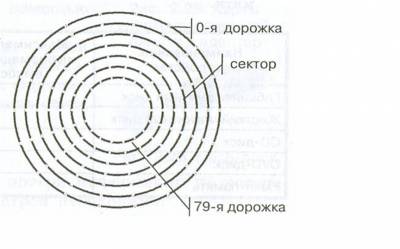
Данные подобно вещам в камере хранения распределяются по свободным областям носителя. Можно сказать, что файл — это совокупность данных, хранящихся на внешнем носителе.
Файл — это определенное количество информации (программа или данные), имеющее имя и хранящееся в долговременной (внешней) памяти.
Файл имеет имя. Имя файла состоит из двух частей, разделенных точкой: собственно имя файла и расширение, определяющее его тип (программа, данные и т. д.). Собственно имя файлу дает пользователь, а тип файла обычно задается программой автоматически при его создании. По типу файла можно судить о том, какого вида данные в нём содержаться: текст, графика, звук или программа. Вместо слова «тип» используют слово «расширение».
Имя файла может иметь до 255 символов, причем допускается использование русского алфавита и пробелов. Имя файла не может содержать запрещенные символы: /\:*?»<>|.
Задание: Заполнить таблицу
Файл содержит текстовую информацию