
Осуществление и прием телефонных вызовов на iPad или компьютере Mac
С помощью функции «iPhone (сотовые вызовы)» можно совершать и принимать телефонные вызовы с компьютера Mac или iPad, когда эти устройства подключены к той же сети, что и iPhone.
Настройка функции «iPhone (сотовые вызовы)»
- На каждом устройстве выполнен вход с использованием одного и того же идентификатора Apple ID.
- На каждом устройстве выполнен вход в FaceTime с использованием одного и того же идентификатора Apple ID.
- На каждом устройстве включена связь Wi-Fi.
- Каждое устройство подключено к одной и той же сети с использованием Wi-Fi или Ethernet.
- На iPhone выберите «Настройки» > «Телефон» > «Вызовы на других устройствах», затем включите параметр «Разрешить вызовы».
- На iPad выберите «Настройки» > «FaceTime» > «Вызовы с iPhone», затем включите «Вызовы с iPhone».
- На компьютере Mac откройте приложение FaceTime, выберите «FaceTime» > «Настройки», а затем — «Вызовы с iPhone».
Если оператор поддерживает вызовы по сети Wi-Fi на другие устройства, можно настроить близко расположенные устройства для отправки и приема вызовов, даже когда телефон не включен и не находится в непосредственной близости iPhone. Узнайте больше о вызовах по Wi-Fi.
Осуществление и прием телефонных вызовов
После настройки устройств вы сможете совершать и принимать телефонные звонки на компьютере Mac или iPad всякий раз, когда iPhone находится поблизости и в той же сети, что и другое устройство.
- Действия, которые необходимо выполнить для вызова, варьируются в зависимости от используемого приложения. В большинстве случаев можно просто нажать или нажать, удерживая клавишу Control, номер телефона, который отображается в приложении. Затем нажмите на кнопку вызова или выберите вариант вызова из меню. Вы также можете совершить вызов из приложения FaceTime. Узнайте больше о совершении и приеме телефонных вызовов на компьютере Mac.
- Чтобы ответить на вызов, используйте уведомление, которое отображается на iPad или компьютере Mac, когда кто-то звонит на ваш iPhone. Вы можете принять вызов, отправить его на автоответчик или отправить сообщение вызывающему абоненту.
Чтобы прекратить прием вызовов на одном из устройств, просто отключите на нем параметр «Вызовы с iPhone». Дополнительные сведения см. выше в разделе, посвященном настройке.
Настройка iPhone и FaceTime на Mac для телефонных вызовов
Можно использовать приложение FaceTime на Mac для совершения и приема телефонных вызовов, включая вызовы с текстом в реальном времени (RTT), если настроить соответствующие параметры на iPhone и Mac. См. раздел Требования для телефонных вызовов в FaceTime.
Настройка iPhone
- На iPhone выберите «Настройки» > «Телефон».
- В зависимости от оператора связи выполните одно из указанных действий.
- Если Вы видите пункт «Вызовы по Wi-Fi». Нажмите его, а затем включите «Вызовы по Wi‑Fi, этот iPhone». После включения вызовов по Wi‑Fi может появиться кнопка «Добавить вызовы по Wi‑Fi, др. устройства». Коснитесь ее, чтобы разрешить вызовы через другие устройства Apple, которые подключены к другой сети Wi-Fi (а не к сети, к которой подключен iPhone), или в случае, если телефон выключен. Если этого не сделать, Вы все равно сможете использовать Mac для совершения телефонных вызовов, однако при этом iPhone должен быть включен и находиться в одной сети Wi-Fi с компьютером Mac.
Примечание. Не все операторы связи поддерживают вызовы по Wi‑Fi для устройств, которые подключены к разным сетям Wi‑Fi с Вашим iPhone. См. статью службы поддержки Apple Совершение вызова с использованием функции «Вызовы по Wi-Fi». Кроме того, требуется iPhone 5s, iPhone 5c или выше.
Настройка Mac
После того включения вызовов по Wi‑Fi на iPhone включите вызовы с iPhone на Mac. Если соответствующее предложение не появится само, когда Вы откроете приложение FaceTime на Mac, Вы можете включить эту функцию в настройках FaceTime.

- В приложении FaceTime на Mac выберите меню «FaceTime» > «Настройки», затем нажмите «Основные».
- Выберите «Вызовы с iPhone». Если этот параметр не отображается, убедитесь, что Mac соответствует всем указанным требованиям, затем снова откройте настройки FaceTime.
- Если отображается кнопка «Обновление для вызовов через Wi‑Fi», нажмите ее, а затем следуйте инструкциям на экране. Эта кнопка отображается в том случае, если Ваш оператор связи поддерживает вызовы по Wi‑Fi, когда iPhone выключен или подключен к другой сети Wi‑Fi.
Если Вам предлагается подтвердить свой адрес для экстренных служб, нажмите «Обновить экстренный адрес». (При совершении экстренного вызова по сети Wi-Fi вместо сотовой сети предоставленный Вами здесь адрес поможет экстренным службам найти Вас.) См. статью службы поддержки Apple Совершение вызова с использованием функции «Вызовы по Wi-Fi».
Вы можете выключить телефонные вызовы на Mac в любой момент. В приложении FaceTime выберите меню «FaceTime» > «Настройки», нажмите «Основные», затем снимите флажок «Вызовы с iPhone».
Как отключить приём звонков с iPhone на iPad и Mac
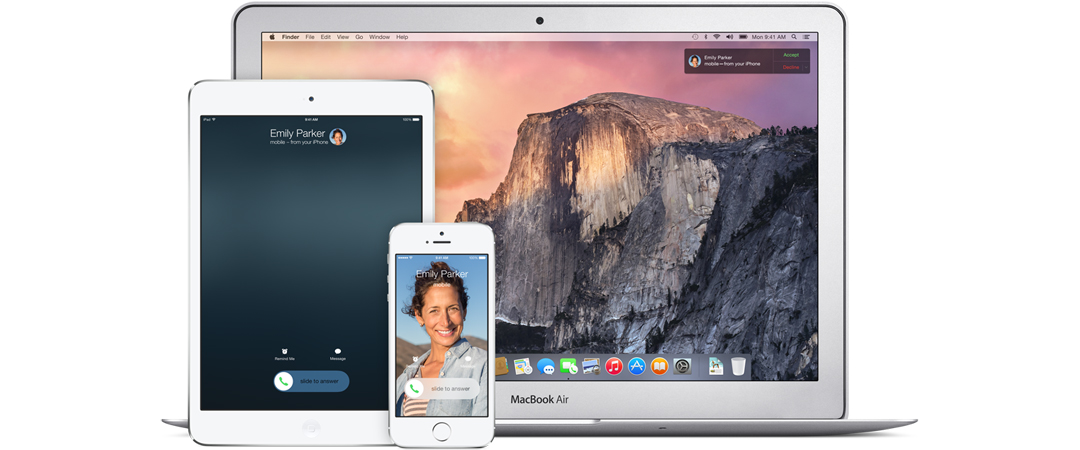
С некоторых пор у пользователей техники Apple появилась возможность отвечать на звонки, поступающие на iPhone, c любого устройства. С одной стороны это очень удобно. Но с другой, каждый вызов сопровождается целым оркестром мелодий с различных устройств. Впрочем, от этого нетрудно отказаться.
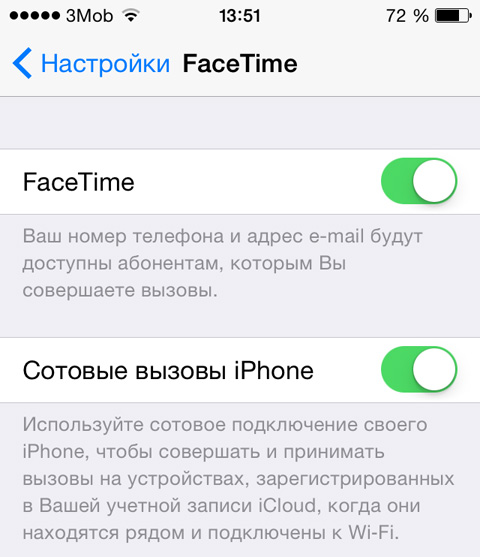
Для того чтобы отключить дублирующиеся звонки, зайдите на iPhone в «Настройки» — «FaceTime» и отключите «Сотовые вызовы iPhone». Всё, все входящие звонки будут поступать на смартфон и только на смартфон.
Для того чтобы отключить дублирующийся звонок только на Mac запустите приложение FaceTime, зайдите в его настройки (для этого можно воспользоваться комбинацией клавиш CMD+,) и отключите «iPhone (Сотовые вызовы)». Однако учтите, сделав это вы лишитесь возможности не только принимать звонки на Mac, но и звонить с него.
Если впоследствии потребуется всё вернуть обратно, то просто выполните обратные действия.
Как отключить iPhone звонки на Mac и iPad
Непрерывность ретрансляции вызовов — отличная функция от Apple, так как эта функция позволяет пользователям отвечать на телефонные звонки с таких устройств, как iPhone, iPad или Mac. Это дает вам свободу принимать любые звонки на любом устройстве. Например, если вы получили какой-либо вызов на вашем iPhone, и если ваш iPhone не достаточно близко, вы можете получить этот вызов с вашего Mac или iPad, что может быть удобно.
Но эта функция становится головной болью, когда все устройства начинают звонить одновременно. Это когда вы чувствуете необходимость отключить функцию ретрансляции вызовов Continuity. Вы можете избавиться от этого раздражения, следуя простому методу. Вы можете прекратить принимать звонки с iPhone на iPad и Mac.

Как отключить звонки на других устройствах Apple с iPhone
Шаг 1. Запустите приложение «Настройки» на вашем iPhone → Прокрутите вниз и нажмите «Телефон».

Шаг 2. Нажмите на вызовы на других устройствах.
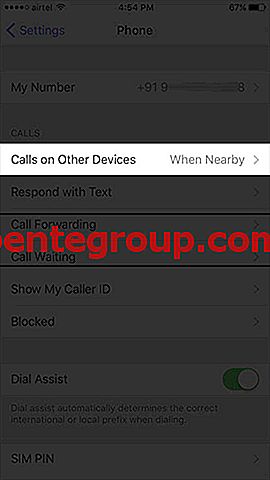
На экране вы видите две опции: либо вы можете отключить все близлежащие устройства, либо вы можете отключить другие устройства одно за другим. Это твой выбор; Если вы выберете первый вариант, все близлежащие устройства будут отключены, или если вы выберете свой Mac или iPad, одно из двух перестанет принимать звонки.

Помимо iPhone, есть два других устройства, с которых вы можете отключить раздражающие звонки. Вы можете выбрать Mac или iPad, чтобы избавиться от назойливых телефонных звонков на трех устройствах одновременно.
Как отключить звонки на iPad
Шаг 1. Запустите приложение «Настройки» на вашем iPad → Теперь нажмите на приложение FaceTime → На экране FaceTime выключите iPhone Cellular Calls.

Как перестать получать звонки с iPhone на Mac
Шаг 1. Откройте приложение FaceTime из папки «Программы» или из Dock.
Шаг 2. Теперь нажмите на меню FaceTime.
Шаг 3. Нажмите на настройки.

Шаг № 4. В диалоговом окне «Предпочтения» снимите флажок «Сотовые звонки iPhone».

Шаг № 5. Теперь выйдите из приложения FaceTime и получайте удовольствие.
Вы больше не будете получать приставные звонки на Mac.
Это так просто! Теперь принимайте звонки только на iPhone и других устройствах Apple.
Поделитесь своим мнением с нами в поле для комментариев, в Facebook, Twitter и Google Plus.