
Как сделать прямоугольник со скошенными закругленными краями во внутрь?
Как в Adobe illustrator сделать такой прямоугольник со скошенными закругленными краями во внутрь?
- Вопрос задан 28 мая
- 80 просмотров
Комментировать
Решения вопроса 1
Minusator @Minusator Автор вопроса
Разобрался. нужно нарисовать фигуру и применить стиль скругление углов
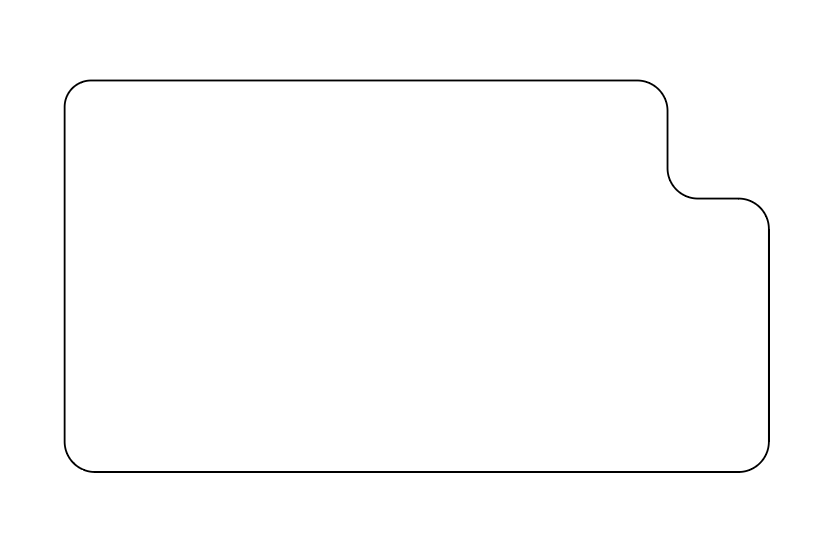
Результат
Ответ написан 28 мая
Комментировать
Нравится Комментировать
Ответы на вопрос 0
Ваш ответ на вопрос
Войдите, чтобы написать ответ

- Adobe Illustrator
Как соединить/объединить 2 точки в Adobe Illustrator?
- 1 подписчик
- 19 нояб.
- 36 просмотров
Как нарисовать прямоугольник в фотошопе
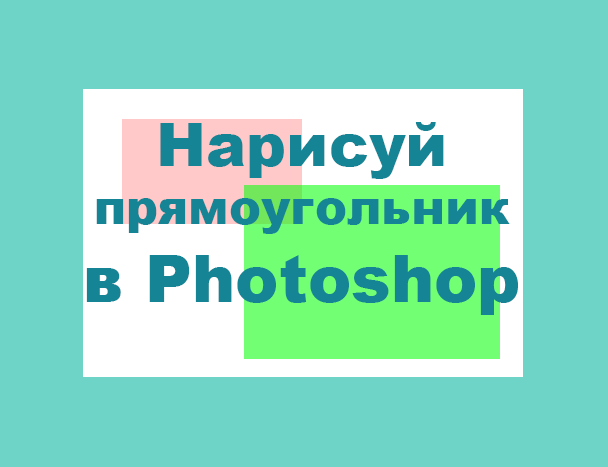
Давайте покажу, как нарисовать прямоугольник в фотошопе без заливки и с заливкой. Сделать это предельно просто при помощи инструментов, встроенных в этот графический редактор. Всего пару минут, несколько кликов мышкой и вы сможете изобразить эту незатейливую фигуру.
Без заливки
Итак, у меня в фотошопе открыто изображение прямоугольной формы красного цвета. Стоит задача на его фоне нарисовать прямоугольник белого цвета.
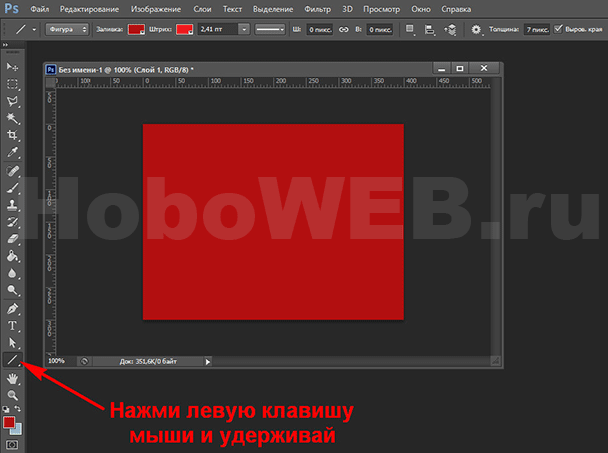
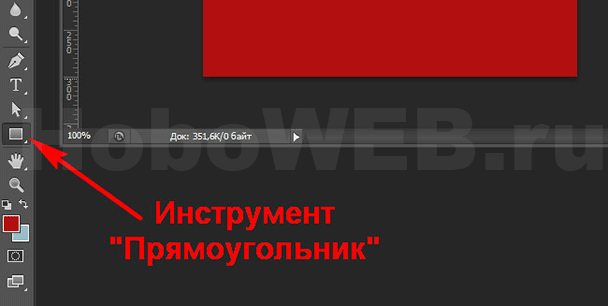
Слева имеется колонка с инструментами. На скриншоте ниже, стрелкой я отметил тот из них, с которым нам и предстоит работать. Если изначально у вас там отображается иконка в виде прямоугольника, это прекрасно, меньше нужно телодвижений. В противном же случае, наведите стрелку мышки на открытый инструмент, кликните левой клавишей и удерживайте клавишу какое-то мгновение, пока не увидите выпадающее меню.
Кстати, если мыша стала барахлить, посмотрите, как наладить работу колёсика прокрутки, чтобы скроллинг страницы не доставлял проблем.
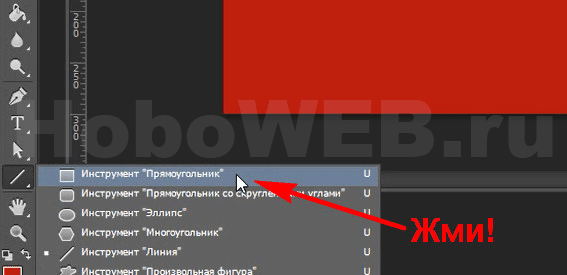
В появившейся менюшке необходимо выбрать Инструмент “Прямоугольник”, кликнув по соответствующей ссылке.
Теперь в колонке слева отображается инструмент, с которым далее и будем работать. Посмотрите на скриншоте, как это выглядит.
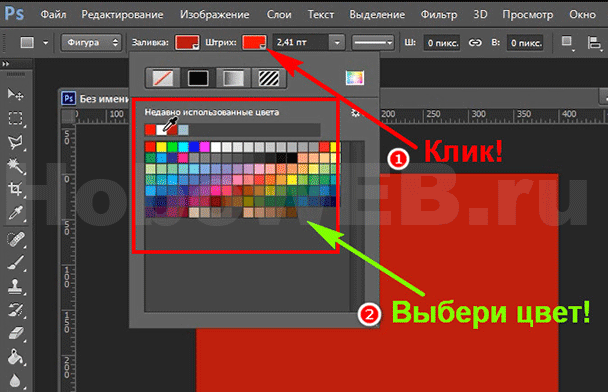
Далее, для того чтобы выбрать цвет прямоугольника, необходимо обратиться к инструментам, расположенным под горизонтальным основным меню. Кликните по инструменту “Штрих”, как это показано на скриншоте. Появится палитра, при помощи которой и можно подобрать желаемый цвет. Я выбрал для примера белый.
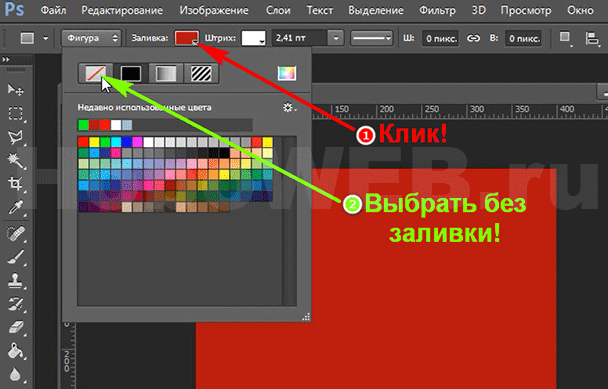
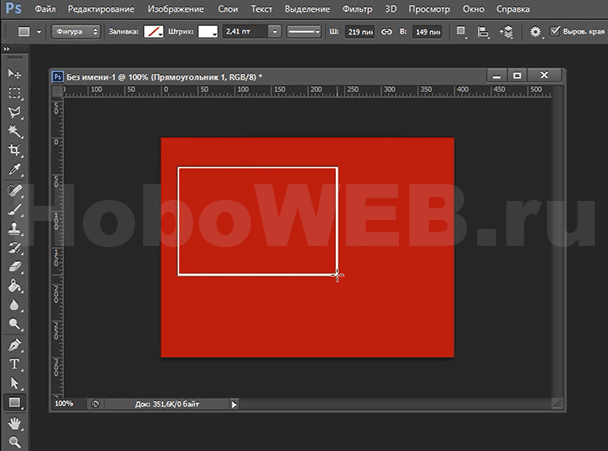
Теперь, чтобы начертить прямоугольник, кликнем по инструменту “Заливка” и в открывшейся палитре цветов выберем параметр “Без заливки”. На скриншоте действия отмечены стрелочками.
Далее, наведите курсор на свою картинку, зажмите левую клавишу мыши и просто потяните в сторону и вниз или вверх. Обратите внимание, что в момент, когда вы рисуете, будут отображаться размеры фигуры – ширина и высота в пикселях.
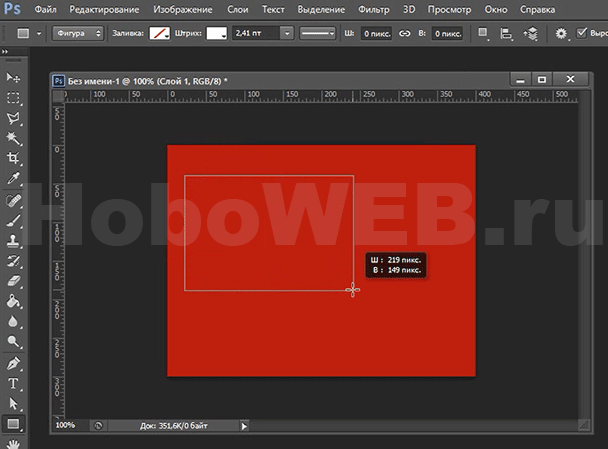
И вот, прямоугольник готов. При помощи инструмента “Перемещение” (самый первый в колонке инструментов слева) его можно двигать как угодно.
С заливкой
Теперь, давайте зальём наш прямоугольник, к примеру, зелёным цветом. Для этого кликаем по инструменту “Заливка” и забираем зелёный цвет из палитры, кликнув мышкой в соответствующий квадратик. Куда кликнуть, я показал на скриншоте ниже.
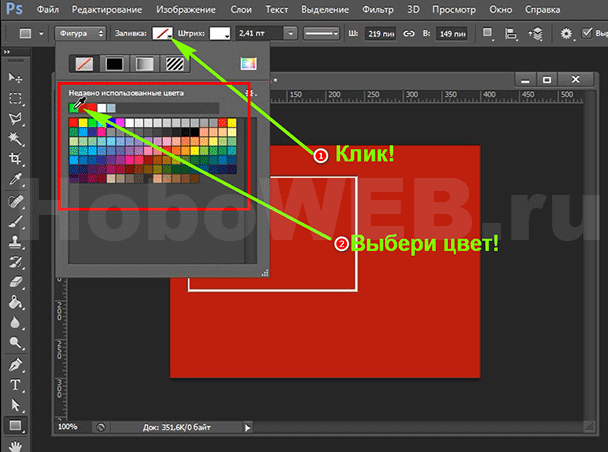
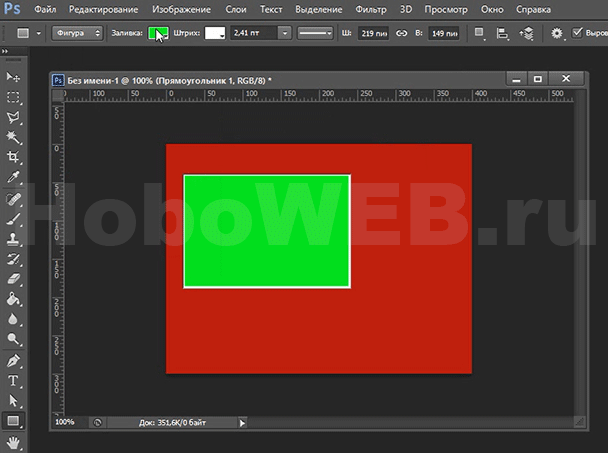
В этот же момент фигура окрасится в зелёный цвет. Если рамка не нужна, необходимо проделать те же самые действия и для инструмента “Штрих”, то есть окрасить рамку в зелёный цвет при помощи палитры цветов.
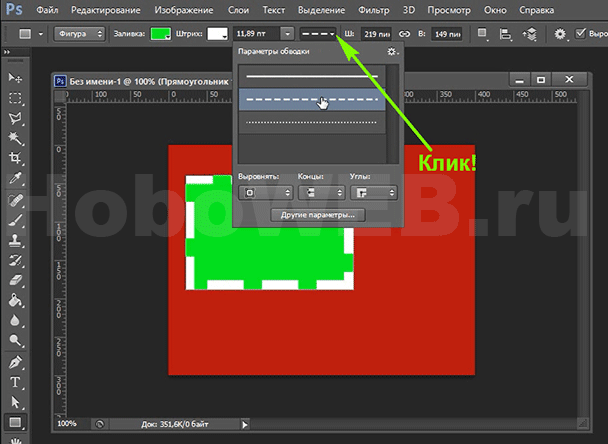
Но это ещё не все возможности. Посмотрите на следующий скриншот. Можно задать тип штриха фигуры. Это может быть сплошная, а также пунктирная линия в виде штрихов или точек. Откройте соответствующее меню, как показано на рисунке.
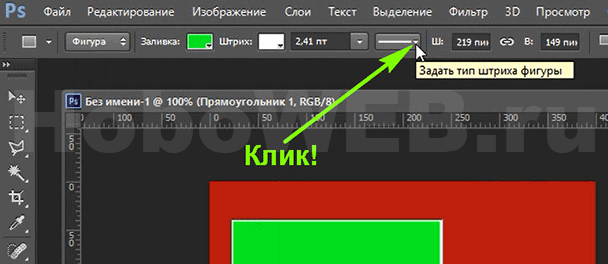
Вот так выбираем пунктирную линию.
Ну а слева имеется не менее интересный инструмент. С его помощью можно регулировать толщину рамки нашего прямоугольника. Кликните по треугольничку (смотрите скрин) – появится ползунок, который и позволяет увеличить или уменьшить толщину.
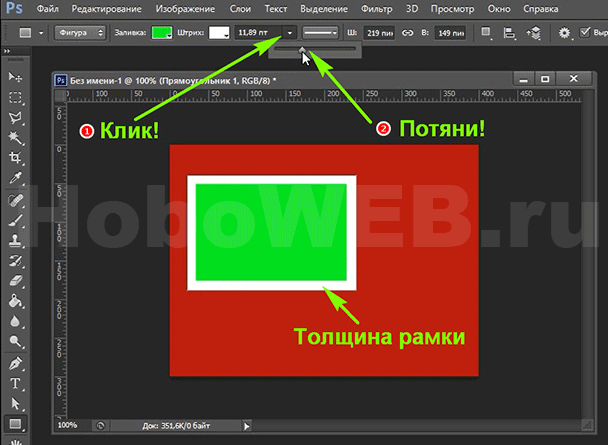
В любой момент работы существует возможность менять ширину и высоту прямоугольника, то есть нарисовать прямоугольник определённого размера. Для этого надо просто кликнуть по рамке. Появится всплывающее окошко, где и можно задать необходимые параметры.
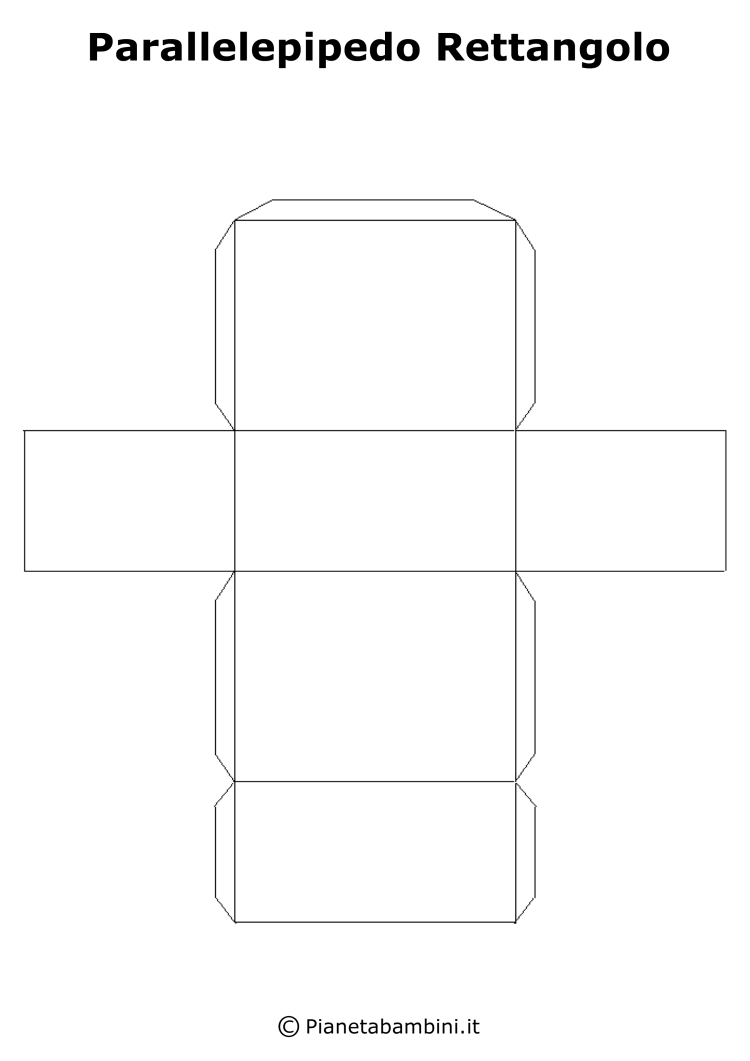
Трафарет параллелепипеда
Информация
Посетители, находящиеся в группе Гости, не могут оставлять комментарии к данной публикации.
Другие работы:
Рисунок звездное небо карандашом
Рисунок охрана воды
Сиднейский оперный театр зарисовка
Нарисовать прямоугольник
Aspose.Diagram for .NET API позволяет разработчикам рисовать прямоугольник на странице. В приведенном ниже примере кода показано, как нарисовать прямоугольник на чертеже Visio.
Нарисовать прямоугольник в SVG
Aspose.Diagram for .NET API позволяет разработчикам рисовать прямоугольник на странице и сохранять в формате SVG. В приведенном ниже примере кода показано, как нарисовать прямоугольник на чертеже Visio и сохранить его в формате SVG.
Нарисовать прямоугольник в PDF
Aspose.Diagram for .NET API позволяет разработчикам рисовать прямоугольник на странице и сохранять в формате PDF. В приведенном ниже примере кода показано, как нарисовать прямоугольник на чертеже Visio и сохранить его в формате PDF.
Нарисовать прямоугольник в PNG
Aspose.Diagram for .NET API позволяет разработчикам рисовать прямоугольник на странице и сохранять в формате PNG. В приведенном ниже примере кода показано, как нарисовать прямоугольник на чертеже Visio и сохранить его в формате PNG.
Нарисовать прямоугольник в HTML
Aspose.Diagram for .NET API позволяет разработчикам рисовать прямоугольник на странице и сохранять в формате HTML. В приведенном ниже примере кода показано, как нарисовать прямоугольник на чертеже Visio и сохранить его в формате HTML.