
Не работает Fn и функциональные клавиши F1÷F12 на ноутбуке
Доброго времени суток!
Ох уж эти современные клавиатуры, с которыми сейчас чего только не делают производители. И проблема с работоспособностью клавиш даже нового устройства — не редкая. ��
Собственно, сегодняшняя статья будет о работе и настройке функциональных клавиш F1÷F12 и Fn на ноутбуках. Дело в том, что частенько они либо вообще не работают, либо работают не так, как должны.
Причем, многие производители «городят» форму клавиш, их функции, включение/выключение, настройку, как им вздумается (никакой стандартизации).
Меж тем, клавиши Fn, F1, F2, F3 и др. — очень важны, они позволяют быстро прибавить/убавить яркость и звук, включить/выключить сеть Wi-Fi, тачпад и многое другое.
В общем-то, отказываться от них — значит лишать себя нужного функционала, что не есть хорошо.
Причины неработоспособности Fn и F1÷F12
Напоминаю , что в большинстве случаев, чтобы функциональные клавиши могли выполнить альтернативную функцию (убавить ту же яркость) необходимо нажимать их одновременно с клавишей Fn.
Например, для того, чтобы включить/выключить Wi-Fi — нужно нажать комбинацию Fn+F2 (это в качестве примера! На каждом ноутбуке свои сочетания, см. внимательно на картинки на клавишах) .
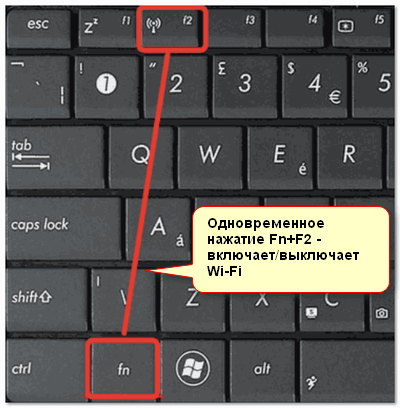
Одновременное нажатие Fn+F2 — включает или выключает Wi-Fi / в качестве примера!
1) А включена ли Fn? Нет ли альтернативной кнопки на клавиатуре?
Некоторые типы клавиатур снабжены дополнительными кнопками F Lock или F Mode. Они позволяют блокировать (отключать) функциональные клавиши. Присмотритесь внимательно — нет ли у вас их?

Клавиша F Lock (чаще всего встречается на классической клавиатуре, а не на ноутбуках)
Также отмечу, чтобы задействовать кнопку Fn, на некоторых ноутбуках необходимо нажать сочетание кнопок Fn+Esc (см. скрин ниже — на клавише должен быть нарисован небольшой замок) . Кстати, вместо Fn+Esc — может использоваться сочетание Fn+NumLock.
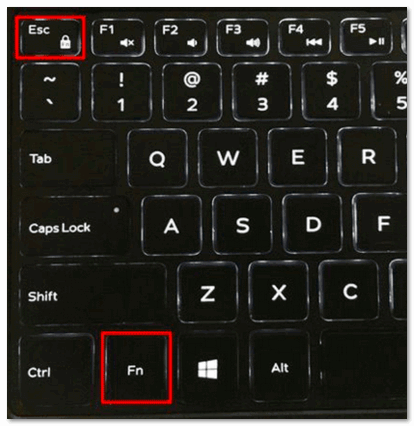
Fn+Esc — изменяют режим работы Fn
2) Настройки BIOS (режимы Hotkey Mode и аналоги)
�� Ремарка!
Если вы не знаете, что такое BIOS и как в него войти — рекомендую ознакомиться с этой заметкой .
В некоторых ноутбуках (например, Dell Inspiron, Lenovo ThinkPad и др.) в BIOS можно задать режим работы функциональных клавиш (т.е. они могут выступать в классической роли, а могут без нажатия на Fn сразу же выполнять вторую свою функцию: убавлять звук, включать/выключать тачпад и т.д.).
Чаще всего, для входа в BIOS — нужно перезагрузить ноутбук, и при его включении (до загрузки ОС Windows) сразу же нажимать клавиши F2 или Delete (кнопки могут быть отличными, зависит от модели устройства).
Называются подобные режимы: Hotkey Mode, Action Keys Mode (и прочие производные) . Для изменения их режима работы — необходимо зайти в раздел BIOS Configuration и поменять режим с Enabled на Disabled (или наоборот) .
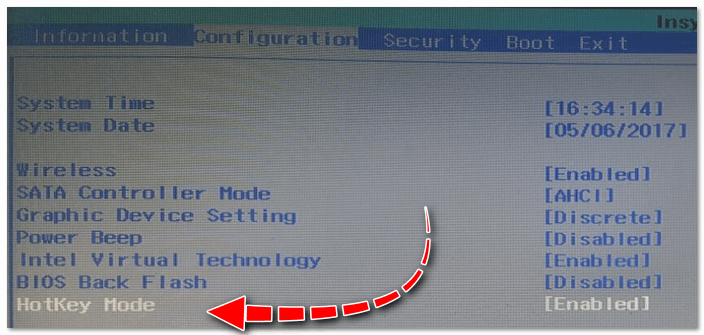
Hotkey Mode — измененный режим работы клавиш F1-F12
3) Отсутствие драйверов и специального ПО от производителя
Когда драйвера ставятся автоматически вместе с Windows, либо используются различные комплекты/паки (например, Driver Pack Solution) — в системе часто не оказывается специального ПО от производителя ноутбука. В следствии чего, некоторые клавиши могут не работать (в том числе и функциональные).
Рассмотрю ниже пример обновления подобных драйверов на примере ASUS (если у вас марка ноутбука отличная, скажем HP, Acer, Dell, Lenovo — все действия будут аналогичны, только адрес офиц. сайта будет отличный) .
ASUS
- Перейдите на официальный сайт: https://www.asus.com/ru/support/
- Введите модель своего ноутбука и нажмите кнопку поиска (в качестве помощи: как узнать модель ноутбука);
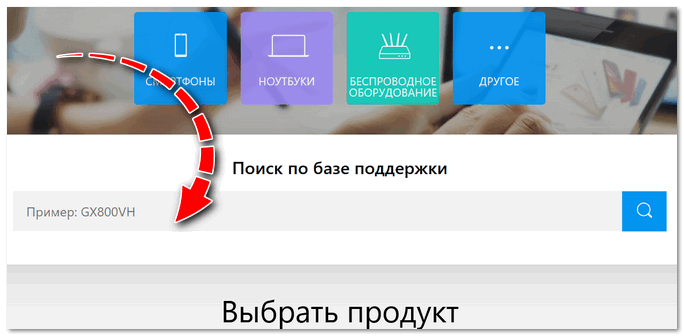
Поиск по базе продукта
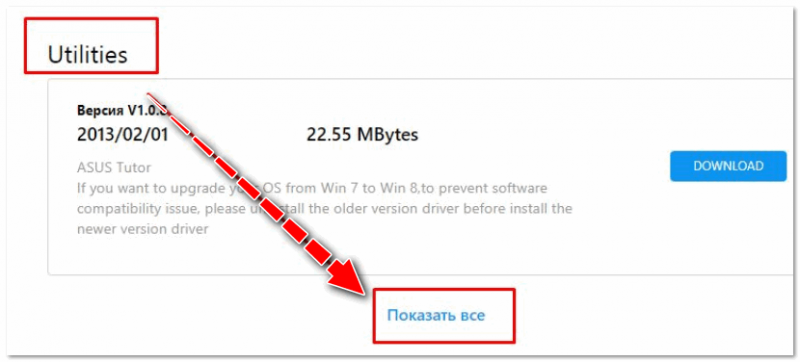
Загружаем необходимые драйвера
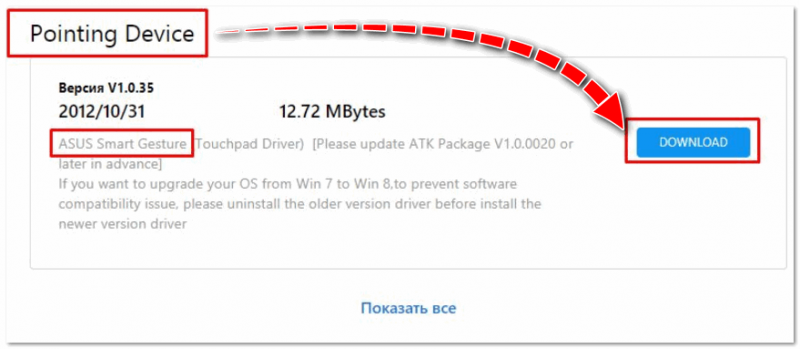
Pointed Device
В общем-то, если подводить некий итог : необходимо просто обновить драйвера, скачав их с сайта производителя вашего ноутбука. Причем, сделать это нужно для конкретно той версии Windows, который пользуетесь в настоящий момент.
Если для вашей версии Windows на сайте производителя ноутбука нет драйверов — то это серьезный повод задуматься о переходе на другую версию ОС (вполне возможно, что из-за этого и не работает часть функционала, в том числе и функциональные клавиши).
�� Дополнение!
Возможно кому-то пригодится статья о том, как установить драйвера на ноутбук или ПК (рассмотрены различные варианты).
4) Проблема с самой клавиатурой
Если вы роняли или �� заливали жидкостью ноутбук — вполне возможно, что клавиша не работает из-за физической неисправности клавиатуры.
Обратите внимание на то, реагирует ли клавиша хоть иногда (может быть попробовать нажать на нее чуть сильнее) . Если проблема с дорожками под клавишей — то часто более сильное нажатие срабатывает (например, дорожки могут окислиться после залития, или вести себя так в следствии износа) .
Что можно сделать:
- заменить клавиатуру на ноутбуке на новую (рекомендую сдать в сервис на диагностику, т.к. не лишним будет проверить нет ли проблем еще с чем-то);
- подключить к USB порту внешнюю клавиатуру и пользоваться ей (чем не временный вариант?) ;
- переназначить одну клавишу на другую;
- использовать экранную клавиатуру. Чтобы ее вызвать, зайдите в: Панель управления\Специальные возможности\Центр специальных возможностей
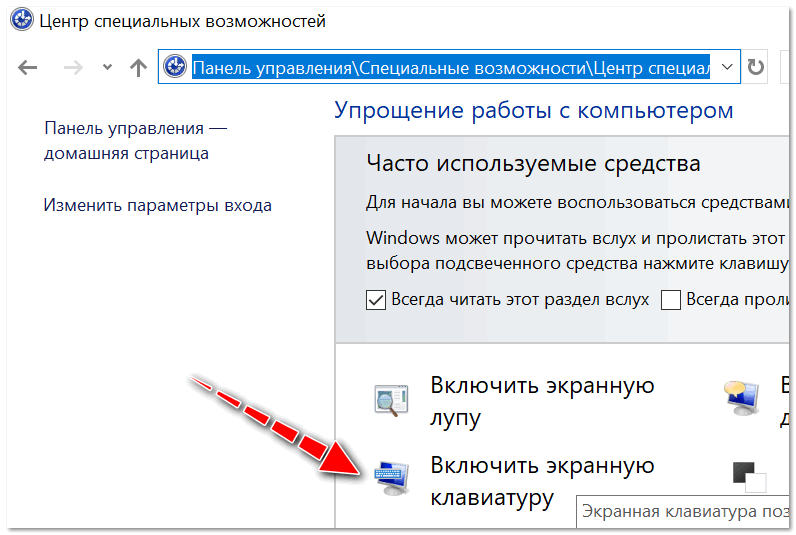
Включить экранную клавиатуру
Первая публикация: 27.02.2018
Не работают клавиши F1 F12 на клавиатуре
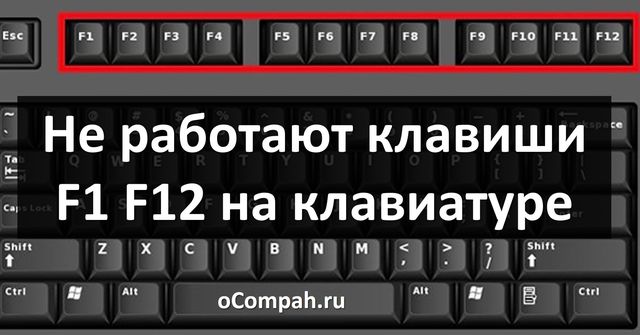
Если вы обнаружили, что у вас не работают клавиши f1 f12 на клавиатуре, первое, что нужно сделать, это перестать паниковать. Это довольно распространенная проблема, которая решается очень просто.
В этой статье мы расскажем, как починить функциональные клавиши (так называются клавиши от F1 до F12).
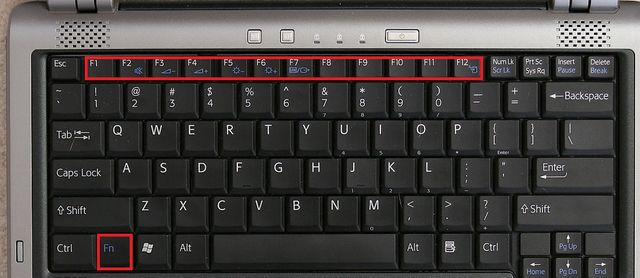
Напомним: клавиши f1 f12 на клавиатуре ноутбука работают при одновременном нажатии комбинации клавиши fn + необходимая клавиша f1 f12. На стационарном компьютере не нужно нажимать клавишу fn, чтобы работала одна из клавиш f1 f12.
Решение 1.
Во-первых, посмотрите на свою клавиатуру. Многие клавиатуры имеют отдельную клавишу с надписью F Lock или F Mode. Данная клавиша предназначена для блокировки функциональных клавиш из-за чего не работают клавиши f1 f12 на клавиатуре.
Если у вас есть одна из таких клавиш, тогда нажмите на нее, чтобы функциональные клавиши снова заработали.
Решение 2.
Многие пользователи сообщают, что простое нажатие клавиши F11 или F12 решает проблему с тем, что не работают все функциональные клавиши. Попробуйте нажать F11 или F12, после чего проверьте работу остальных функциональных клавиш.
Решение 3. Обновить драйвера функциональных клавиш
Если драйвера функциональных клавиш несовместимы с вашей операционной системой, они также могут не работать. Таким образом, убедитесь, что у вас установлены последние драйверы на функциональные клавиши.
Откройте сайт производителя вашего ноутбука, перейдите в центр загрузки драйверов и скачайте драйвера для вашей клавиатуры. Установите новые драйвера, после чего перезагрузите компьютер и проверьте работу f1 f12 клавиш.
Решение 4. Установить драйвер BIOS Update
Обратите внимание: установка BIOS Update Driver может нести небольшой риск для компьютера, поэтому лучше обратиться к помощи специалистов.
Если у вас не работают клавиши f1 f12 на клавиатуре, вы можете попробовать установить обновления BIOS. Для этого нужно загрузить драйвер BIOS Update с веб-сайта производителя вашего ноутбука. Мы возьмем ноутбук HP в качестве примера.
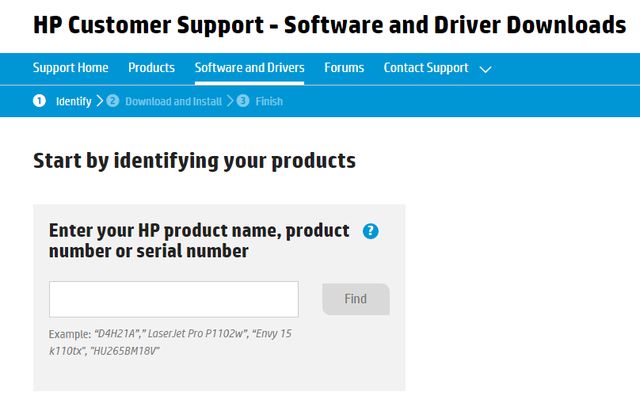
2. Затем найдите свою модель ноутбука.
3. Выберите свою операционную систему.
4. Найдите и разверните раздел BIOS.
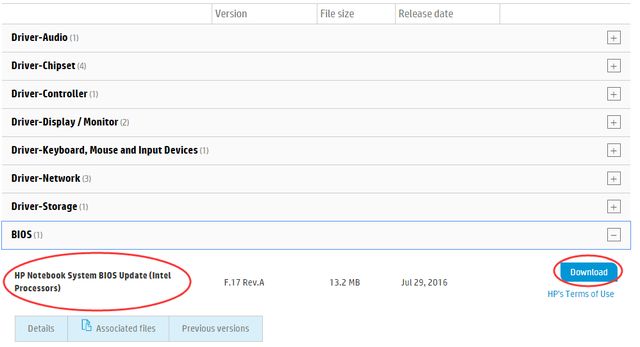
5. Затем нажмите «Загрузить».
6. Когда загрузка будет завершена, дважды щелкните загруженный файл .exe, чтобы установить драйвер.
7. Перезагрузите ноутбук, чтобы изменения вступили в силу, и проверьте, работают ли клавиши f1 f12.
Вот и все! Мы рассмотрели наиболее популярные решения проблему, когда не работают клавиши f1 f12 на клавиатуре.
Устранение непредусмотренной функции (F1-F12) или другого специального поведения с помощью клавиатуры Microsoft
При нажатии функциональной клавиши на клавиатуре Microsoft, она не работает должным образом. Кроме того, при нажатии клавиш некоторые клавиши не работают. Сюда могут входить следующие разделы:
- Клавиша NUM LOCK
- Клавиша INS
- Клавиша PRINT SCREEN
- Клавиша SCROLL LOCK
- Клавиша РАЗРЫВа
- Клавиша F1 в функциональных клавишах F12

Примечание. В этой статье описана и resovedа проблема на клавиатуре Microsoft, которая оснащена клавишей переключателя F LOCK, но при этом другие типы Keyborad могут не применяться к этой статье.
Причина
Это может происходить, если клавиатура оснащена клавишей переключения F LOCK, а клавиша F LOCK включена. В зависимости от модели клавиатуры следующие клавиши могут быть альтернативными функциональными клавишами:
- NUM LOCK
- ВСТАВКОЙ
- Клавиша PRINT SCREEN
- SCROLL LOCK
- ПЕРЕВОД
- F1 — функция F12
Клавиша F LOCK включает и выключает функции альтернативных функциональных клавиш. Альтернативной функциональной клавишей является клавиша с двумя возможными командами в зависимости от состояния клавиши переключения переключателя F LOCK.
Обходное решение
Чтобы обойти эту проблему, нажмите клавишу F LOCK. Клавиша F LOCK переключается между командами стандартной функциональной клавиши и командой Microsoft Keyboard Enhanced.
Дополнительная информация
Альтернативные командные клавиши предоставляют дополнительные возможности клавиатуры, предоставляя два режима команд для верхней строки стандартных клавиш F LOCK. Клавиши F LOCK и альтернативные командные клавиши доступны только на некоторых моделях клавиатуры, а доступные типы альтернативных команд зависят от модели клавиатуры. Клавиша F LOCK используется для переключения между стандартными командами, помеченными на передней стороне клавиш, такими как F1 или вставка, а также с помощью альтернативных команд, которые могут быть помечены с помощью клавиш. Если индикатор F LOCK включен, клавиша F LOCK включена, и эти клавиши выполняют стандартные команды. Если индикатор F LOCK выключен, дополнительные команды включены. Вы можете выбрать режим, с которым вы предпочитаете работать, или включить и отключить клавишу F LOCK для доступа к наиболее часто используемым командам. ФУНКЦИИ с помощью клавиши F1 и F12 имеют специальные альтернативные команды. Эти клавиши называются улучшенными функциональными клавишами. Улучшенные функциональные клавиши предоставляют быстрый доступ к часто используемым командам, которые могут повысить производительность. Эти команды обычно выводятся выше или по клавишам. В таблице ниже указаны сочетания клавиш, используемые по умолчанию, которые доступны для клавиатуры Microsoft. Однако вы можете переназначить многие клавиши с помощью клавиатуры Microsoft IntelliType Pro. Клавиатуры различаются в отношении того, какие дополнительные клавиши они предоставляют. Например, некоторые клавиатуры предоставляют клавиши для управления калькулятором, громкостью, домашней страницей Интернета, страницей поиска в Интернете, электронной почтой и т. д.
Улучшенная функциональная клавиша
F6: закрытие документа или файла в активном окне.
F8: пересылка сообщения электронной почты в активном окне.
Блокировка функции (F-блокировка)
Переключение между командами стандартных сочетаний клавиш (F LOCK Light On) и улучшенными командами клавиатуры Microsoft (F LOCK Light Off). Не закрывайте его, а также переключаться между режимами для повышения функциональных возможностей нажатия клавиш.
F1: Открытие справочной системы для активного окна.
F4: создание нового документа в программах, поддерживающих эту команду.
Office для дома
Запуск веб-браузера и переход на веб-сайт Microsoft Office. (Эта возможность недоступна на всех клавиатурах.)
F5: Открытие документа в программах, поддерживающих эту команду.
F12: печатает файл в активном окне.
F3: Отменяет предыдущее действие отмены.
F7: ответы на сообщения электронной почты в активном окне.
F11: сохранение файла в активном окне.
F9: отправляет сообщение электронной почты в активном окне.
F10: запуск программы проверки орфографии в активном документе, если эта функция есть в программе документа.
Отображение или скрытие области задач Office, которая была ранее отображена. (Эта возможность недоступна на всех клавиатурах.)
F2: Отмена предыдущего действия.
Чтобы загрузить последнюю версию программного обеспечения для клавиатуры, посетите веб-сайт корпорации Майкрософт по следующему адресу:
Почему кнопки F1-F12 на клавиатуре перестали работать и что делать?

Клавиша F1-F12 на клавиатуре является одной из самых полезных и многофункциональных. Однако, многие пользователи не используют ее в полной мере из-за незнания о наличии дополнительных функций, которые она предлагает. Эта статья расскажет о различных проблемах, с которыми можно столкнуться при использовании клавиш F1-F12, и предложит некоторые решения для их устранения.
Одной из наиболее распространенных проблем является то, что пользователи не знают, какие функции выполняют клавиши F1-F12 в различных программах или операционных системах. Они могут оказаться бесполезными, если их использование неизвестно. Однако, существует ряд способов решения этой проблемы. Например, можно просто навести курсор на нужную клавишу и подождать, чтобы появился всплывающий текст с описанием ее функции.
Другой частой проблемой связанной с клавишами F1-F12 является их изменение в различных программах. Некоторые программы могут переопределить функции этих клавиш, что может вызывать путаницу у пользователей, особенно если они привыкли к определенным комбинациям клавиш для выполнения определенных задач. В этих случаях решением проблемы может быть изменение настроек программы, чтобы вернуть клавишам F1-F12 их стандартные функции или переопределение их для выполнения определенных задач.
Использование клавиш F1-F12 на клавиатуре может существенно повысить эффективность работы, но только если их функции известны и они используются в правильном контексте. В этой статье мы рассмотрим некоторые распространенные проблемы с клавишами F1-F12 и предложим решения, которые помогут вам лучше использовать их потенциал.
Проблема с назначением клавиш F1-F12 по умолчанию
Например, клавиша F1 по умолчанию может вызывать системное окно помощи, что может быть не всегда нужным, особенно в случае, когда пользователю требуется использовать функциональную клавишу в конкретном приложении. Также, многие пользователи не знают об этом стандартном назначении и не используют полностью потенциал клавиш F1-F12.
Решением этой проблемы может быть настройка назначения клавиш F1-F12 по своему усмотрению. В таком случае, пользователь может выбрать функциональность каждой из клавиш и настроить ее на нужные действия в различных программах. Для этого существуют различные программы-конфигураторы, которые позволяют изменять назначение клавиш F1-F12 и сохранять настройки.
Также, в некоторых случаях, можно воспользоваться встроенными возможностями операционной системы для настройки клавиш F1-F12. Например, в ОС Windows можно использовать специальные комбинации клавиш, чтобы изменить функциональность клавиш F1-F12. Это может быть полезно, если пользователь не хочет устанавливать дополнительные программы-конфигураторы.
Таким образом, проблема с назначением клавиш F1-F12 по умолчанию решается путем настройки их функциональности. Это позволяет пользователю использовать клавиши F1-F12 в соответствии с его потребностями и удобством.
Кнопки F1-F12: какие функции они выполняют?
Современные компьютерные клавиатуры обычно содержат 12 функциональных кнопок, которые расположены сверху слева. Эти кнопки, обозначенные символами F1, F2, F3 и так далее до F12, предназначены для выполнения различных функций и команд.
Вот краткий обзор некоторых основных функций, которые могут быть назначены кнопкам F1-F12:
F1: Кнопка F1 обычно используется для отображения справочной информации или помощи по программе, в которой вы работаете. Когда вы нажимаете F1, открывается контекстная справка, которая может помочь вам разобраться с программой или решить возникающие проблемы.
F2: Кнопка F2 может использоваться для переименования выделенного файла, папки или ярлыка на рабочем столе. Просто выделите элемент, который вы хотите переименовать, и нажмите F2. Вам будет предложено ввести новое имя для элемента.
F3: Кнопка F3 часто используется для запуска функции поиска в операционной системе или в программе. Нажатие F3 открывает окно поиска, в котором вы можете ввести ключевое слово или фразу и найти соответствующие результаты.
F4: Кнопка F4 может иметь разные функции в зависимости от контекста. В режиме Windows, это может открыть меню «Файл» в программе или приложении. В режиме ввода текста, нажатие F4 может открыть список предложений или автозамену. Также в сочетании с другими клавишами, F4 может выполнять определенные команды.
F5: Кнопка F5, как правило, используется для обновления текущей страницы или контента в веб-браузере. Она также может запускать самые последние команды или функции в других программах. Нажатие F5 с остановленным видео может возобновить его воспроизведение.
F6: Кнопка F6 используется для переключения между различными разделами или окнами в программе или операционной системе. Например, веб-браузер может использовать F6 для перехода между адресной строкой и содержимым веб-страницы.
F7: Кнопка F7 обычно используется в текстовых редакторах или программных средах разработки для проверки орфографии или запуска функции проверки компиляции кода. Она также может выполнять такие действия, как открытие окна настроек или начало записи макросов.
F8: Кнопка F8 часто используется при запуске компьютера для доступа к режиму безопасного восстановления или выбору специальных режимов загрузки операционной системы.
F9: Кнопка F9 настраивается в зависимости от программы, в которой вы работаете. В текстовых редакторах она может отвечать за выполнение команды автоматического форматирования. В приложениях для презентаций она может запускать показ следующего слайда.
F10: Кнопка F10 обычно используется для открытия контекстного меню или основного меню в программе. Она также может использоваться в сочетании с другими клавишами для доступа к различным командам. Использование F10 в сочетании с клавишей Shift может быть эквивалентно нажатию правой кнопки мыши.
F11: Кнопка F11 веб-браузера обычно используется для переключения на полноэкранный режим. В некоторых программах она может также запускать определенные команды или открыть окно настроек.
F12: Кнопка F12 часто используется для открытия окна разработчика в веб-браузерах или для запуска консоли разработчика в операционной системе. Она также может быть назначена другим функциям в различных программах.
Замечание: Данное описание является лишь общим руководством и функциональность каждой кнопки F1-F12 может различаться в зависимости от программы или операционной системы, которую вы используете. Кроме того, некоторые приложения могут обеспечить возможность настройки функциональности этих кнопок, позволяя пользователю выбирать функции по своему усмотрению.
Не работает кнопка F1-F12: возможные причины и методы решения
Кнопки F1-F12 на клавиатуре играют важную роль во множестве приложений и операционных систем. Они могут использоваться для запуска определенных функций, изменения громкости, регулировки яркости экрана и других действий. Когда одна или несколько из этих кнопок перестают работать, это может вызывать неудобства. В данном разделе мы рассмотрим некоторые возможные причины и методы решения проблем с кнопками F1-F12.
-
Ошибки в драйверах клавиатуры:
В некоторых случаях проблема может быть связана с ошибками в драйверах клавиатуры. Для решения этой проблемы необходимо обновить драйверы клавиатуры до последней версии. Вы можете найти актуальные версии драйверов на сайте производителя вашей клавиатуры.
Проверьте настройки в операционной системе или приложении, где не работают кнопки F1-F12. В некоторых случаях эти кнопки могут быть настроены для выполнения специфических функций, которые могут заменить стандартные действия. Проверьте настройки и убедитесь, что кнопки F1-F12 настроены для выполнения стандартных функций.
Некоторые программы могут конфликтовать с кнопками F1-F12 и вызывать их неработу. Попробуйте закрыть все запущенные программы и приложения, а затем проверьте, работают ли кнопки F1-F12. Если кнопки начинают работать, это может указывать на конфликт с определенным программным обеспечением. Попробуйте обновить или удалить конфликтующее программное обеспечение.
Возможно, кнопки F1-F12 не работают из-за физического повреждения клавиатуры. Проверьте клавиатуру на наличие повреждений, следы жидкости или пыли. Если у вас есть возможность, подключите клавиатуру к другому компьютеру и проверьте, работают ли кнопки F1-F12 на нем. Если проблема сохраняется, то, скорее всего, в клавиатуре есть физический дефект и вам потребуется заменить ее.
Если после выполнения всех этих методов кнопки F1-F12 по-прежнему не работают, то, возможно, проблема с более глубокими техническими причинами. В таком случае рекомендуется обратиться за помощью к специалисту или связаться с производителем клавиатуры для получения дополнительной поддержки и решения проблемы.
Как изменить функциональность клавиш F1-F12?
Клавиши F1-F12 на клавиатуре часто выполняют определенные действия по умолчанию, такие как открытие справки, управление громкостью или яркостью, переключение между окнами и т. д. Однако, в некоторых случаях, можно изменить функциональность этих клавиш по своему усмотрению.
Для изменения функциональности клавиш F1-F12 можно использовать специальные программы или настройки операционной системы.
Если вы хотите изменить функциональность клавиш F1-F12 на постоянной основе, то вам потребуется программа для переназначения клавиш. Существует много различных программных решений для этой цели, таких как SharpKeys, KeyTweak и AutoHotkey.
Если вы хотите изменить функциональность клавиш F1-F12 временно, то вам потребуется использовать клавишу «Fn» (функциональная клавиша). На большинстве ноутбуков и некоторых компьютерных клавиатурах есть клавиша «Fn», которая позволяет временно переключаться между стандартной функциональностью клавиш F1-F12 и дополнительной функциональностью, такой как управление яркостью экрана, звуком и т. д. Чтобы использовать дополнительную функциональность клавиш F1-F12, необходимо удерживать клавишу «Fn» одновременно с желаемой функциональной клавишей.
Для изменения функциональности клавиш F1-F12 в операционной системе Windows, вы можете воспользоваться встроенными настройками системы. В меню Пуск найдите «Панель управления», затем выберите «Железо и звук» и «Клавиатура». В разделе «Функциональные клавиши» вы можете выбрать, какую функцию выполнять по умолчанию при нажатии клавиш F1-F12.
В операционной системе macOS вы можете изменить функциональность клавиш F1-F12 в меню «Настройки системы». Откройте меню «Настройки системы», выберите «Клавиатура» и затем «Клавиши Ф-панели». В этом разделе вы сможете настроить, какие функции будут выполняться при нажатии клавиш F1-F12.