
Почему не могу добавить карту в айфон
Узнайте у эмитента карты, поддерживает ли он Apple Pay. Выполните обновление до последней версии iOS или iPadOS, watchOS или macOS. Убедитесь, что вы находитесь в поддерживаемой стране или регионе. Убедитесь, что ваше устройство совместимо с Apple Pay.
- Для того, чтобы добавить карту в айфон, нужно убедиться, что она поддерживается Apple Pay.
- Также необходимо обновить устройство до последней версии iOS или iPadOS, watchOS или macOS.
- Проверить, что вы находитесь в поддерживаемой стране или регионе и ваше устройство совместимо с Apple Pay.
- Чтобы добавить карту в айфон, нужно открыть приложение Wallet, нажать кнопку «Добавить» и следовать инструкциям.
- Если у вас есть Apple Watch, вы также можете добавить карту на часы.
- Если айфон не видит карту, можно попробовать проверить тарифный план сотовой связи и перезапустить устройство или проверить доступность обновления настроек оператора.
- Если айфон отклоняет способ оплаты, возможно, причины кроются в том, что карта заблокирована (например, закончился срок действия).
- Если не удается добавить карту в Apple ID, стоит обратиться в службу поддержки оператора или проверить, что у вас подключены необходимые опции для совершения платежей.
- Чтобы изменить или обновить способ оплаты в учетной записи Apple ID, нужно открыть «Настройки», нажать своё имя, затем выбрать «Оплата и доставка» и добавить новый способ оплаты.
- Как теперь добавить карту в айфон
- Почему iPhone не видит карту
- Почему не видит карту айфон
- Почему отклоняет способ оплаты на айфоне
- Что делать если не получается добавить карту на айфоне
- Что делать если не могу добавить карту на айфон
- Почему не могу добавить карту в Apple ID
- Что делать если не можешь добавить способ оплаты на айфоне
- Какую карту можно добавить на айфон
Как теперь добавить карту в айфон
Как добавить дебетовую или кредитную карту на iPhone:
1. Откройте приложение Wallet и нажмите кнопку «Добавить».
2. Коснитесь «Продолжить».
3. Добавьте новую карту, следуя указаниям на экране.
4. Подтвердите свои данные в банке или у эмитента.
5. Если у вас есть связанное устройство Apple Watch, вы также можете добавить карту на часы.
Почему iPhone не видит карту
Причин того, что «Айфон» не видит симку, может быть несколько — от использования устаревшей SIM-карты в новом гаджете до системных сбоев и механических повреждений устройства (например, при падении или ударе). Другие распространенные причины: Некорректная версия прошивки Неправильно настроенные параметры связи
Почему не видит карту айфон
Если на экране появилось сообщение «Недействительная SIM» или «SIM-карта не вставлена», выполните следующие действия. Убедитесь, что тарифный план сотовой связи активен. Перезапустите iPhone или iPad. Проверьте, доступно ли обновление настроек оператора.
Почему отклоняет способ оплаты на айфоне
Айфон отклоняет способ оплаты: причины:
Почему iPhone отклоняет выбранный способ совершения покупки: Карта заблокирована. Причин тому несколько: закончился срок действия, срочный перевыпуск, принудительная блокировка банка. Обычно пользователи Айфона сталкиваются с такой проблемой, когда меняют банковскую карту.
Что делать если не получается добавить карту на айфоне
Проверьте, можете ли вы использовать Apple Pay:
1. Узнайте у эмитента карты, поддерживает ли он Apple Pay.
2. Выполните обновление до последней версии iOS или iPadOS, watchOS или macOS.
3. Убедитесь, что вы находитесь в поддерживаемой стране или регионе.
4. Убедитесь, что ваше устройство совместимо с Apple Pay.
Что делать если не могу добавить карту на айфон
Добавление способа оплаты на устройство iPhone или iPad:
1. Откройте приложение «Настройки».
2. Нажмите свое имя.
3. Нажмите «Медиаматериалы и покупки», затем «Просмотреть». Возможно, потребуется выполнить вход с помощью идентификатора Apple ID.
4. Нажмите «Управление платежами».
5. Нажмите «Добавить способ оплаты».
Почему не могу добавить карту в Apple ID
Некоторые читатели сообщают, что у них не удаётся подключить такой способ оплаты. В этом случае обратитесь к своему оператору в службу поддержки в чате официального приложения или по телефону. Возможно, у вас отключены опции, необходимые для совершения этих платежей. Либо, наоборот, подключены «запретительные» услуги.
Что делать если не можешь добавить способ оплаты на айфоне
Если вам нужно изменить или обновить способ оплаты в учетной записи Apple ID:
1. Откройте приложение «Настройки».
2. Нажмите свое имя.
3. Нажмите «Оплата и доставка».
4. Выберите «Добавить способ оплаты», укажите новый способ оплаты, затем нажмите «Готово».
5. Нажмите «Правка».
Какую карту можно добавить на айфон
Таким образом, платить с помощью iPhone можно со счетов, к которым привязаны и карта «Мир», и карты Visa или MasterCard.
25.05.2023 Почему не могу добавить карту в айфон
Когда пользователи iPhone пытаются добавить свою карту в приложение Wallet на своем устройстве, они могут столкнуться с ошибками или проблемами. мы рассмотрим несколько причин, по которым не удается добавить карту, и дадим рекомендации по их устранению.
Первой важной причиной, почему не удается добавить карту в приложение Wallet, является поддержка эмитентом карты технологии Apple Pay. Если ваш банк или карточный эмитент не поддерживает эту технологию, вы не сможете добавить карту в приложение. Проверьте с вашим банком, поддерживает ли он Apple Pay.
Еще одной причиной может быть устаревшая версия операционной системы вашего устройства. Обновление до последней версии iOS или iPadOS, watchOS или macOS может помочь решить эту проблему. Убедитесь, что ваше устройство совместимо с технологией Apple Pay.
Также следует проверить, находитесь ли вы в поддерживаемой стране или регионе, и если у вас есть связанное устройство Apple Watch, вы можете попробовать добавить карту на часы.
Если все вышеперечисленные рекомендации не помогли, возможно, на вашем устройстве произошел какой-то системный сбой или механическое повреждение, например, при падении или ударе.
Если ваш iPhone не видит карту, первым шагом следует перезапустить устройство и убедиться, что тарифный план сотовой связи активен. Также важно проверить доступность обновления настроек оператора.
Если при попытке оплаты на вашем iPhone появляется сообщение о том, что выбранный способ оплаты не подходит, это может быть связано с блокировкой карты или настройками связи. Если карту заблокировали или просто закончился срок ее действия, вам следует связаться с банком и получить новую. Если проблема связана с настройками связи, убедитесь, что они настроены правильно.
Чтобы добавить способ оплаты на iPhone или iPad, следуйте простым шагам. Откройте приложение Wallet, нажмите кнопку «Добавить» и следуйте указаниям на экране.
Если вы хотите изменить информацию о способе оплаты в своей учетной записи Apple ID, откройте приложение «Настройки», нажмите свое имя, затем «Оплата и доставка», выберите «Добавить способ оплаты», укажите новый способ оплаты и нажмите «Готово».
Если у вас возникли какие-либо трудности или проблемы при добавлении или изменении способа оплаты, свяжитесь со службой поддержки оператора или банка. Они могут помочь вам решить проблему и установить правильные настройки для вашего устройства.
Как привязать карту Мир к Apple Pay в России, если не работают Visa и MasterCard
Несмотря на то что Apple не согласилась открывать NFC в iPhone для платёжного сервиса Mir Pay, как того требовал закон о российском софте, компания всё-таки пошла на какой-никакой компромисс. Она пообещала, что добавит в Apple Pay поддержку карт платёжной системы «Мир». Об этом было объявлено ещё в начале года, и всё это время Apple работала с российскими банками над интеграцией отечественных карт в фирменный сервис бесконтактных платежей. Всё получилось только к концу июля.
Карты Мир теперь официально можно призвать к Apple Pay
Начиная с сегодняшнего дня у пользователей iOS из России больше не стоит вопрос, как привязать карту «Мир» к Apple Pay. Теперь у держателей отечественного «пластика» есть возможность привязать его к платёжному сервису Apple и оплачивать покупки бесконтактным способом при помощи iPhone.
Какие карты Мир можно привязать к Apple Pay
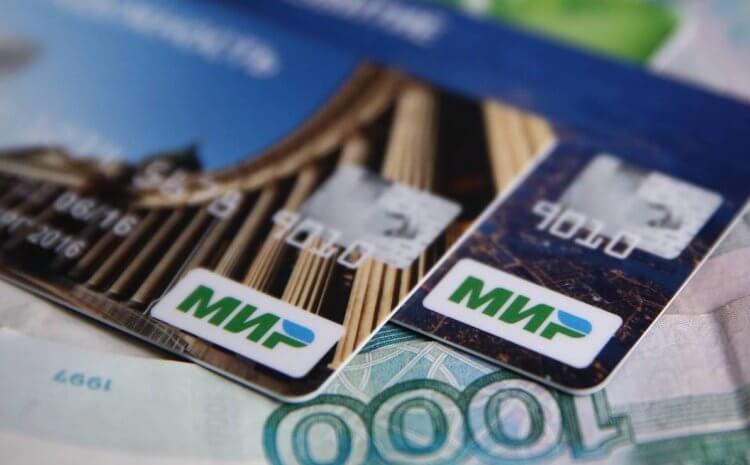
Карта, которую вы привязываете, может быть пенсионной, студенческой и какой-либо другой
Apple Pay поддерживает довольно широкий спектр банков, выпускающих карты Мир. В их число входят также подсанкционные банки, но и не только они. Вот вам самые основные:
- Сбербанк
- ВТБ
- Россельхозбанк
- Промсвязьбанк
- Почта банк
- Центр-инвест
- Тинькофф
- Примсоцбанк
- Росбанк
- Открытие
- Россельхозбанк
- УБРиР
- МТС банк
- Зенит
- Дом.РФ
Привязать к Apple Pay можно любые карты этих банков, независимо от того, поддерживают ли они бесконтактную оплату и при каких условиях были вам выданы. То есть это может быть социальная карта или обычная.
Если ваш банк не поддерживает Apple Pay для карт Мир, скорее всего ожидать подключения в ближайшее время не стоит в связи с текущими событиями. Многие компании и Apple в том числе приостановили свою деятельность на территории России, а потому о каком-либо развитии их сервисов у нас в стране пока ждать не стоит.
Что такое токен в Apple Pay
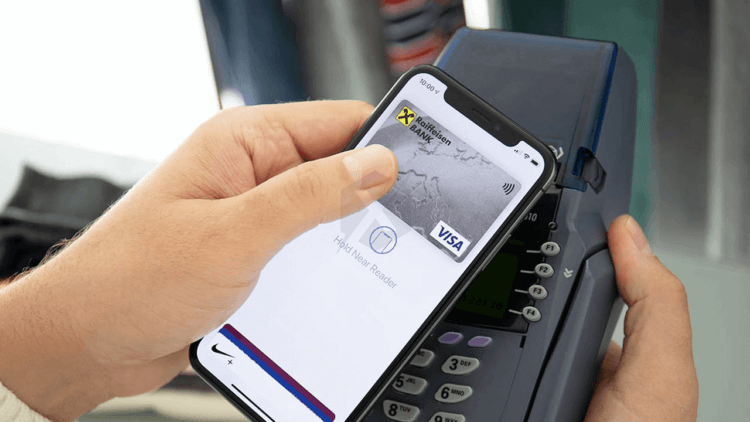
Система токенизации защищает данные о вашей транзакции через Apple Pay
Токен – это случайная последовательность символов, в которой зашифрованы данные о платёжной карте, плательщике, сумме транзакции и другие сопутствующие данные. Благодаря токену удаётся обеспечить конфиденциальность платежей и защитить платёжные данные от перехвата третьими лицами.
За токенизацию в России отвечает Национальная система платёжных карт (НСПК). Именно она занимается процессингом банковских операций на территории нашей страны. Поэтому использование карт Мир с Apple Pay будет гарантированно возможно до тех пор, пока Apple принудительно не решит отключить свой платёжный сервис на нашем рынке. А это, как вы понимаете, учитывая последние события, вполне может произойти.
Как добавить карту Мир в Wallet
Подключить карты «Мир» к Apple Pay не сложнее, чем «пластик» от MasterCard или Visa:
- Запустите приложение Wallet у себя на iPhone;
- Нажмите на кнопку привязки новой карты;
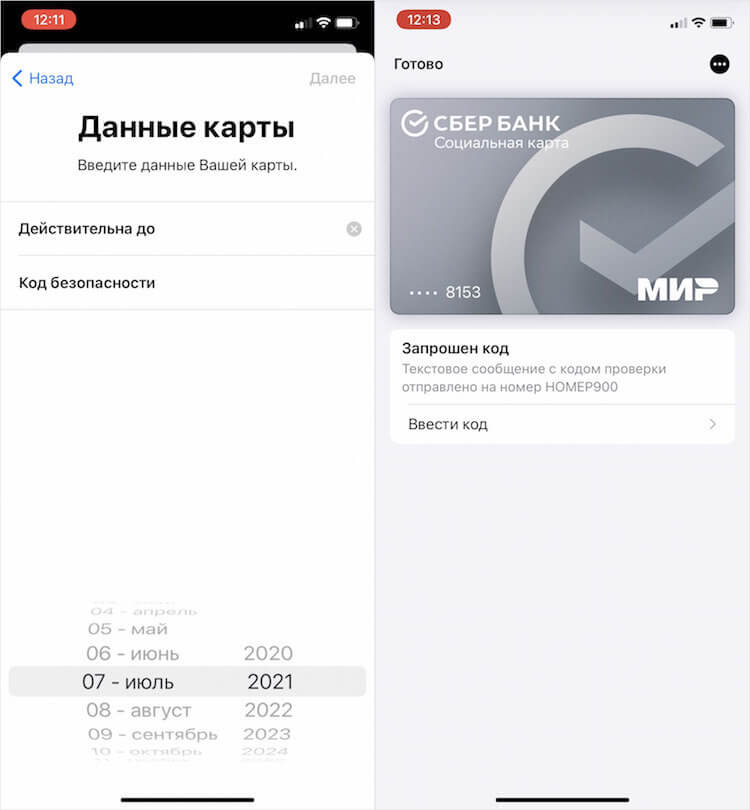
Привязка карты Мир к Apple Pay не отличается от карт других платёжных систем
- Отсканируйте карту МИР и дозаполните данные;
- Дождитесь связи с эмитентом и подтвердите привязку кодом из SMS.
Платить картой «Мир» через Apple Pay можно везде, где принимают бесконтактные платежи. По крайней мере, в России, потому что за её пределами технологии приёма бесконтактны платежей могут отличаться. Во всяком случае, в США очень распространена практика приёма транзакций только от одной платёжной системы. То есть там, где проходят платежи American Express, могут не проходить платежи от Visa и наоборот.
Очевидно, что теперь карты Мир будут единственным платёжным средством, которое будет работать без ограничений, поскольку MasterCard и Visa уходят из России. Нет, конечно, пластиковые карты этих платёжных систем продолжат функционировать у нас в стране и дальше. Однако скорее всего платить с их помощью телефоном или смарт-часами будет невозможно.
Скидки по карте Мир
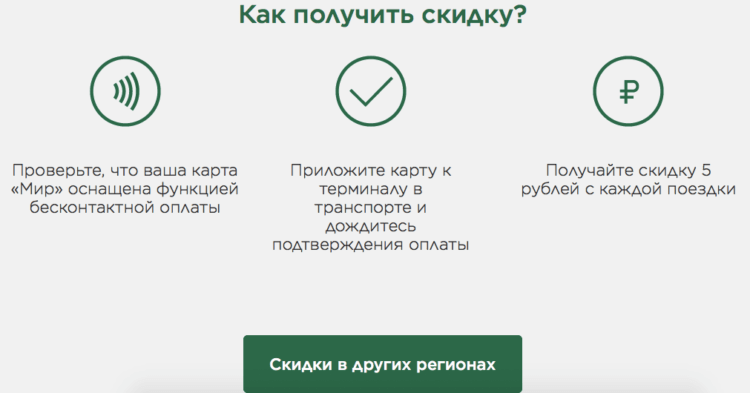
В зависимости от региона размер скидки на проезд в общественном транспорте может отличаться
Но, помимо розничных магазинов, картой «Мир» через Apple Pay удобно оплачивать проезд в общественном транспорте. Особенно сейчас, когда во многих регионах России действуют скидки на проезд при оплате «Миром»:
- Республика Мордовия – скидка 5 рублей (действует до 31.12.2021)
- г. Сочи – скидка 6 рублей (действует до 30.09.2021)
- г. Геленджик – скидка 5 рублей (действует до 30.09.2021)
- г. Новороссийск – скидка 6 рублей (действует до 30.09.2021)
- г. Анапа – скидка 4 рубля (действует до 30.09.2021)
- г. Санкт-Петербург – скидка до 27 рублей (действует до 31.12.2021)
- Самарская область – скидка 10%, но не более 20 рублей (действует до 30.09.2021)
- Воронежская область – скидка 10% на электричках «Черноземье» (действует до 30.09.2021)
- Белгородская область – скидка 10% на электричках «Черноземье» (действует до 30.09.2021)
- Тамбовская область — скидка 10% на электричках «Черноземье» (действует до 30.09.2021)
- Липецкая область – скидка 10% на электричках «Черноземье» (действует до 30.09.2021)
Возможно, похожие скидки действуют и в других регионах. Об этом можно узнать на официальном сайте платёжной системы по этой ссылке. Обязательно посмотрите. Ведь даже 10-15 рублей в день выливаются в 300-400 рублей в месяц, которые можно потратить на подписку на один, а то и два стриминговых сервиса. Как говорится, ищи выгоду даже там, где её как будто бы нет.
Не добавляется карта в Apple Pay — все причины сбоя Wallet
Всем привет! Apple Pay, конечно, занятная штуковина. Если «заведётся», то работает практически как швейцарские часы — долго, четко и без каких-либо сбоев. Ну, разве что, иногда самостоятельно удалится карта из Wallet…
Но кто обращает внимание на такие мелочи?
В общем, главное, чтобы «завелась» — ибо вот здесь иногда случаются некоторые проблемы. Какие? Да самые обычные — вы дико хотите добавить банковскую карту в Apple Pay, но ничего не получается — Wallet напрочь игнорирует все ваши попытки. Карта не добавляется — человек страдает и расстраивается — имидж яблочной компании страдает — количество недовольных людей увеличивается.
Итого — всё плохо.
С одной стороны, автору этих строк абсолютно «параллельно» на имидж яблочной компании (и без меня как-нибудь справятся). А с другой — я не могу оставить людей в беде
Этому городу нужен новый герой:)
Поэтому, давайте попробуем разобраться и посмотреть на те причины, из-за которых при добавлении банковской карты в Apple Pay происходит сбой. Раз, два, три. Поехали!
Ошибка «Сбой добавления карты Apple Pay — обратитесь к эмитенту карты»
Собственно, именно эта ошибка чаще всего появляется при невозможности добавить карту в Apple Pay.
О чём она говорит?
Как-никак вся эта статья так ли иначе связана именно с ней.
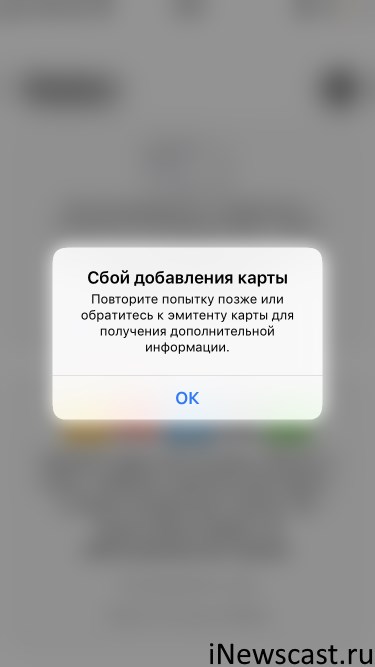
Что делать? Для начала, сделать так, как советует Apple — обратиться к эмитенту карты.
Что значит обратиться к эмитенту карты? Позвонить в тот банк, карту которого вы пытаетесь привязать.
Вдруг, конкретно для вашего пластика есть какие-то ограничения и он просто не может быть добавлен в кошелёк Apple Pay.
- Банк или отдельные его карты не работают с Apple Pay. На самом деле, у «яблочной» платежной системы есть масса ограничений — я уже писал об этом в инструкции об ошибке «Эта карта не соответствует требованиям Apple Pay». Повторяться не буду, прочитайте и проанализируйте вашу карту — возможно, её просто физически нельзя добавить в Apple Pay.
- Ограниченное количество авторизаций. Мало кто знает, но у некоторых банков имеется лимит на количество добавлений своих карт в Apple Pay. То есть, к примеру, вы не можете привязать карту более 5-ти раз в месяц (насколько я читал, такая штука есть, в частности, у Сбербанка). Что делать? Либо просто ждать (по прошествии определённого периода этот счетчик сбросится), либо звонить в банк и ругаться — пускай сбрасывают авторизации вручную.
Обязательно уточните все эти моменты!
Проверили? Позвонили? Ничего путного не сказали? Тогда едем дальше…
Не добавляется карта в Apple Pay — самые распространённые причины
Впрочем, помимо банка есть и другие причины, из-за которых становится невозможным добавить карту в Apple Pay:
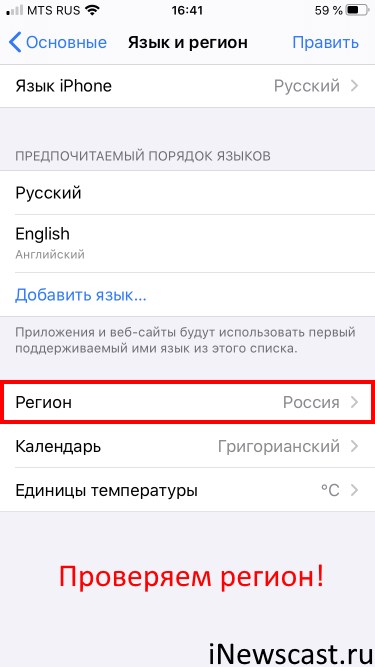
- Не совпадает регион устройства и регион выпуска карты. Происходит редко, но метко. Не поленитесь, и проверьте регион в настройках устройства (Настройки — Основные — Язык и Регион). Возможно, причина именно в этом.
- Неофициальный ремонт устройства. Одна из самых распространённых историй — на iPhone меняется память (различные модули и другие компоненты), а потом получается сбой добавления карты Apple Pay. В данном случае есть только один выход — вернуть «родные» запчасти. Важный момент! Речь идет о серьезном ремонте. Если вы меняли только аккумулятор или модуль камеры, то Apple Pay никак на это не отреагирует — Wallet на это вообще без разницы.
- Отсутствие (поломка) NFC-антенны. Да, чаще всего из-за неполадок NFC наблюдаются проблемы с оплатой, а не с добавлением карты, но иногда и сама привязка может «глючить» — как говорится, обратите внимание.
- Карта не действительна. Какие-то проблемы с самой картой — закончился срок, перевыпуск, неверные данные и т.д. У меня есть отдельная инструкция про ошибку «Недействительная карта» — если это ваш случай, то… крайне рекомендую ознакомиться!
- Сбои на серверах Apple.Проверяем состояние системы и, если видим какие-то проблемы, то пробуем добавить карточку спустя какое-то время.
- На устройстве не установлено банковское приложение. Некоторые банки «соглашаются» привязать карту к Apple Pay только через своё фирменное приложение — открываем App Store, ищем, загружаем, устанавливаем, добавляем карту… Победа!
Думали, на этом всё? Не тут-то было! Ведь ещё есть…
Проблемы с iOS из-за которых нельзя добавить карту в Apple Pay
Оказывается, iOS тоже может сопротивляться и не давать добавить карту в Apple Pay.
Как победить операционную систему?
- Перезагрузить устройство (на всякий случай, сделать принудительный перезапуск).
- Обновить прошивку.
- Проверить, что на устройстве нет Джейлбрейка. Если есть — удалить.
- Позвонить в поддержку Apple и попросить удаленно продиагностировать устройство (да-да-да, они умеют так делать!) на предмет каких-то ошибок и прочих сбоев.
- Убедиться, что вы вошли в свою учетную запись. Нет учетной записи на устройстве — карта не сможет привязаться.
Фух, вот теперь вроде бы всё.
Мне кажется, статью можно заканчивать — ведь все причины, по которым не добавляется карты в Apple Pay наконец-то рассмотрены! Или нет? Вы попробовали и проверили абсолютно все варианты, но в итоге платить с iPhone никак не получается? Тогда смело пишите в комментарии — я обязательно постараюсь помочь!
P.S. Напишите что помогло (а что — нет), поделитесь своей историей, расскажите о вашем личном опыте решения проблемы, ставьте «лайки», жмите на кнопки социальных сетей, подписывайтесь на канал, не забывайте про колокольчик и… В общем — будьте активными! Всем спасибо, всех обнял!:)
Так, так, так… А что это у нас здесь такое интересное? Правильно — наша группа ВК! Новости, советы, инструкции, вопросы, ответы и многое-многое другое из мира Apple… Присоединяйся же, ну!:)
Всем привет!
Меня зовут Михаил и это мой блог.
Добро пожаловать!
P.S. Иногда меня можно застать в прямом эфире. Залетай, поболтаем!;) В данный момент — OFFLINE!
Что делать если карта не добавляется в apple pay


Оплачивайте покупки быстрее и безопаснее с картой Mastercard КБ «Новый Век» (ООО) и Apple Pay
Пользуйтесь всеми преимуществами карты Mastercard КБ «Новый Век» (ООО) с Apple Pay на iPhone, Apple Watch, iPad и Mac.
Apple Pay работает очень просто — достаточно устройства, которое всегда под рукой
Данные вашей карты надёжно защищены. Они не хранятся на устройстве и никуда не передаются при оплате.
Покупать в магазинах, приложениях и на веб-сайтах стало ещё удобнее и безопаснее.

Настроить Apple Pay очень легко
Добавить карту в Apple Pay очень просто
iPhone
Откройте приложение Wallet.
Коснитесь значка «+» в правом верхнем углу.
Введите код безопасности, чтобы добавить кредитную или дебетовую карту, привязанную к вашей учётной записи iTunes.
Или выберите «Добавить другую карту» и отсканируйте её при помощи камеры iPhone.
Apple Watch
Откройте приложение Watch на iPhone.
Коснитесь «Wallet и Apple Pay» и выберите «Добавить кредитную или дебетовую карту».
Введите код безопасности, чтобы добавить кредитную или дебетовую карту, привязанную к вашей учётной записи iTunes.
Или выберите «Добавить другую карту» и отсканируйте её при помощи камеры iPhone.
iPad
Коснитесь «Wallet и Apple Pay» и выберите «Добавить кредитную или дебетовую карту».
Введите код безопасности, чтобы добавить кредитную или дебетовую карту, привязанную к вашей учётной записи iTunes.
Или выберите «Добавить другую карту» и отсканируйте её при помощи камеры iPad.

MacBook Pro с Touch ID
Откройте Системные настройки.
Зайдите в раздел «Wallet и Apple Pay» и выберите «Добавить карту».
Введите код безопасности, чтобы добавить кредитную или дебетовую карту, привязанную к вашей учётной записи iTunes.
Или выберите «Добавить другую карту» и отсканируйте её при помощи камеры MacBook Pro.


Оплачивайте покупки быстрее и безопаснее с Apple Pay
Apple Pay позволяет быстро и очень просто оплачивать покупки в магазинах. Расплатиться на кассе можно с помощью iPhone и Apple Watch, которые всегда у вас под рукой. Если для оплаты вы используете Face ID, нажмите дважды боковую кнопку iPhone, посмотрите на экран и поднесите устройство к терминалу. А если вы платите с Touch ID, поднесите iPhone к терминалу, удерживая палец на датчике. На Apple Watch дважды нажмите боковую кнопку и поднесите их к терминалу для оплаты.
Apple Pay — это более быстрый и безопасный способ оплаты в интернете. Вам больше не придётся для этого регистрироваться и заполнять длинные формы. Если вы оплачиваете покупку на iPhone или iPad — в приложении или на веб-сайте в браузере Safari, — выберите Apple Pay при оформлении заказа и подтвердите покупку, используя Face ID или Touch ID. А чтобы оформить покупку онлайн в браузере Safari на Mac, выберите Apple Pay и подтвердите оплату с помощью iPhone или Apple Watch. На MacBook Pro это можно сделать, используя датчик Touch ID на панели Touch Bar.
Apple Pay работает везде, где есть один из этих значков:
- К сервису Apple Pay можно подключить только действующую карту платежной системы Mastercard, выпущенную КБ «Новый Век» (ООО).
- Одну карту можно разместить на несколько мобильных устройств, но не более 20.
- На одно мобильное устройство можно добавить несколько карт, но не более 10.
- Перечень устройств, которые можно подключить к сервису Apple Pay, определяется компанией Apple и размещен на сайте
- Терминал, установленный в торгово-сервисной сети, должен поддерживать возможность осуществления бесконтактных платежей.
- Обязательным условием для создания Токена Карты является наличие в Банке актуальной информации о зарегистрированном номере мобильного телефона, на который Банком направляется одноразовый пароль.
Обращаем внимание! Зарегистрированным является номер мобильного телефона, который Вы указали при подключении к услуге «SMS-информирования».
- Не оставлять мобильное устройство без присмотра.
- Не передавать мобильное устройство третьим лицам.
- Обеспечить соответствующий уровень безопасности на мобильном устройстве, используя средства аутентификации, встроенные в мобильное устройство и предлагаемые Провайдером.
- Убедиться, что на мобильном устройстве не зарегистрированы средства аутентификации (идентификации) другого лица.
- Не разглашать третьим лицам собственные средства аутентификации на мобильном устройстве, являющиеся конфиденциальной информацией.
- Обратиться по телефонам 8-800-222-78-07 – служба клиентской подднржки (круглосуточно) или +7(495)223-00-63 КБ «Новый Век» (ООО) (в рабочее время банка) незамедлительно, в случае подозрений на любое несанкционированное использование мобильного устройства или размещенного в Платежном приложении Токена, а также в случае утраты мобильного устройства.
- Не блокировать любые функции безопасности, предусмотренные на мобильных устройствах в целях защиты Токена Карты.
- Не подвергать мобильное устройство взлому операционной системы.
- Не использовать платежное приложение при подключении к беспроводным сетям общего доступа.
В качестве документа, подтверждающего покупку, можно использовать квитанцию из торгово-сервисного предприятия или приложения, поэтому ее необходимо сохранять.
При потере устройства Apple, на котором размещены Токены Карты, Вы в любое время можете заблокировать Токены по вышеуказанным телефонам, а также воспользоваться сервисом «Найти iPhone», чтобы заблокировать или удалить все данные с устройства.
- При необходимости блокирования Карты в случае ее утраты или несанкционированного использования, Вы должны информировать сотрудника Банка о наличии выпущенных Токенов. По факту блокирования Карты блокируются все Токены для данной Карты на всех мобильных устройствах, с целью недопущения совершения неправомерных операций.
- Инициирование выпуска нового Токена Вы сможете осуществить после выпуска новой Карты.
- В случае утраты мобильного устройства и обращения для блокирования Токенов блокируются только те Токены, которые хранились на указанном Вами мобильном устройстве. Карта, к которой были выпущены Токены, не блокируется, Вы можете далее использовать ее для совершения расчетов, а также инициировать выпуск нового Токена к той же Карте на новом/ином мобильном устройстве.
- Заблокировать устройство и удалить с него всю личную информацию, в том числе Токены, Вы можете дистанционно, воспользовавшись сервисом «Найти iPhone».
- Вы можете самостоятельно удалить Токен Карты из Платежного приложения с помощью кнопки «удалить».
Какие устройства поддерживают Apple Pay?
Перечень устройств, которые можно подключить к сервису Apple Pay, определяется компанией Apple и размещен на сайте.
Сколько стоит подключение к сервису Apple Pay и его обслуживание?
Регистрация карты на мобильном устройстве и совершение операций с использованием Токена Карты осуществляется бесплатно – никаких дополнительных комиссий Банк не взимает.
Насколько безопасно расплачиваться с помощью мобильного устройства?
На Вашем мобильном устройстве в специальном защищенном приложении размещена зашифрованная информация о Вашей карте. Даже если Вы потеряете устройство, Вы в любое время (круглосуточно) можете заблокировать размещенные на нем Токены через Контакт-центр Банка. Также дистанционно заблокировать устройство и удалить с него всю личную информацию Вы можете, воспользовавшись сервисом сервисом «Найти iPhone», чтобы заблокировать или удалить все данные с устройства.
Если Токены заблокированы в связи с утратой мобильного устройства, будет ли действовать моя Карта?
При блокировании Токенов Карты, в случае когда не требуется производить блокирование Карты (она не утрачена и не скомпроментирована), Карта на пластиковом носителе остается действующей, ее можно использовать для проведения платежей и регистрации на других мобильных устройствах.
Как я могу удалить Токен?
Вы можете сделать это самостоятельно из Платежного приложения Apple Pay, в котором размещен Токен Карты, с помощью кнопки «удалить».
Чем отличается ПИН-код Карты и ПИН-код мобильного устройства?
ПИН-код Карты Вам потребуется ввести при проведении операции в торгово-сервисном предприятии (ПИН-код вводится через специальное устройства ПИН-пад) или через терминал самообслуживания. Данный код Вы получили вместе с Картой. ПИН-код мобильного устройства – изначально сформирован Вами самостоятельно, он требуется для Вашей идентификации при запросе мобильного устройства, соответственно вводится на Вашем мобильном устройстве для его разблокировки. ПИН-коды являются секретными, НИКОМУ их не сообщайте.
Как произвести оплату другой картой вместо карты по умолчанию?
Для переключения карт на устройстве iPhone держите его рядом с устройством считывания, не касаясь пальцем датчика Touch ID. При отображении выбранной по умолчанию карты нажмите ее, после чего выберите карту, которую требуется использовать. Расположите палец на датчике Touch ID для оплаты. На часах Apple Watch дважды нажмите боковую кнопку. При отображении используемой по умолчанию карты смахните влево или вправо для переключения карт. Для оплаты держите часы рядом с устройством считывания.
Если у Вас еще остались вопросы, Вы можете обратиться в Банк.